
ヒートマップの見方と分析のしかた|種類別の読み方・LPのチェックポイント・改善への落とし込み
- heatmap
- analysis
- cro
- lpo
この記事のまとめ
- ヒートマップの分析は「何を知りたいか」という問いから始める。問いがないまま色を眺めても、改善にはつながらない
- 見る順番は条件の確認 → スクロール → クリック → 絞り込んで比較 → 仮説。色を見る前に、期間・データ量・デバイス・ページの版を確かめる
- スクロールは「減り方の形」を読む。なだらか・途中で段差・冒頭で急落の3つに分けると、原因の当たりがつけやすい
- クリックは「3つのずれ」を探す。主役が押されない、押せない所が押される、出口へ流れる
- クリックの多さは、そこまで到達した人の数で割って比べる。ページの下にある要素は、クリック数が少なくても反応が強いことがある
- 見えたことは、観察・解釈・仮説・施策・確かめ方の5つに分けて書く。色から直接「こう直す」と決めない
ヒートマップのツールを入れて、画面を開いてみた。赤や青の色は付いているけれど、そこから何を読み取って、何を直せばよいのかが分からない。ヒートマップを使い始めた人の多くが、最初にこの状態になります。
ヒートマップは、ページを訪れた人の行動を色で見せてくれる便利な道具です。ただし、色そのものは答えではありません。どの順番で、何と比べて、どう読むかが決まっていないと、「なんとなく赤い場所」を眺めて終わってしまいます。
この記事では、ヒートマップの見方と分析のしかたを、実務で使う順番に沿って解説します。ヒートマップそのものの仕組みや種類は、ヒートマップとは?で詳しく紹介しているので、まだの方は先にそちらを読むと理解が早くなります。
ヒートマップ分析は「問い」から始める
ヒートマップを開く前に、まずこのページについて何を知りたいのかを1つの文にします。問いが決まると、見るべきヒートマップの種類と、見るべき場所が自然に絞られます。
反対に、問いがないまま画面を開くと、目立つ赤い場所にばかり目が行きます。赤い場所は「多くの行動が集まっている場所」であって、「問題のある場所」とは限りません。
よくある問いと、最初に見るヒートマップの対応は次のとおりです。
| 知りたいこと(問い) | 最初に見るもの | 見る場所 |
|---|---|---|
| 申し込みボタンまで、そもそも人が届いているか | スクロール | ボタンの位置の到達率 |
| どこで多くの人が読むのをやめているか | スクロール | 到達率が急に下がる位置 |
| 主役のボタンは押されているか | クリック | ボタンの色と、周りとの比較 |
| 押せない場所を押そうとしていないか | クリック | 画像・見出し・アイコン |
| ページの外へ流れる人が多すぎないか | クリック | メニュー・フッター・外部リンク |
| どの内容に関心が向いているか | マウスの動き(アテンション) | 説明文・料金表・よくある質問 |
| スマホとパソコンで行動が違うか | 全種類をデバイス別に | 同じ場所の色の違い |
問いは、アクセス解析の数字から作るのが近道です。たとえば「このページは訪問が多いのに申し込みが少ない」という事実があれば、「申し込みボタンまで届いているか」「届いた人が押しているか」という問いが立ちます。ヒートマップは、数字で見つけた問題がページのどこで起きているかを探す道具だと考えると、使いどころがはっきりします。
見る順番を決めておく
問いが決まったら、毎回同じ順番で見ていきます。順番を固定しておくと、見落としが減り、担当者が変わっても同じ質の分析ができます。
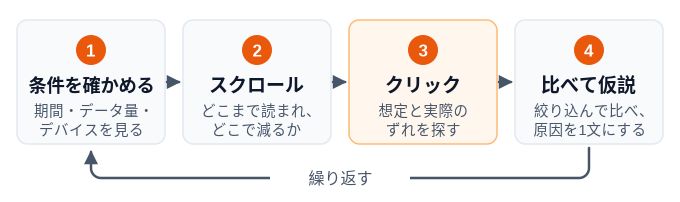
- 条件を確かめる:期間・データ量・デバイス・ページの版
- スクロールを見る:どこまで読まれ、どこで減るか
- クリックを見る:想定と実際の行動のずれを探す
- 絞り込んで比べ、仮説を立てる:デバイスや流入元で分け、原因と直し方を1つの文にする
スクロールを先に見るのは、そもそも人が届いていない場所のクリックを評価しても意味がないからです。ページの下にあるボタンが押されていないとき、原因がボタンにあるのか、そこまで人が来ていないことにあるのかは、スクロールを見ないと区別できません。
分析の前に確かめる5つの条件
色を見る前に、そのヒートマップがどんな条件で集計されたものかを確かめます。ここを飛ばすと、正しく読んでも結論を誤ります。
1. 期間
集計期間に、ページの変更、広告キャンペーン、セール、メールの配信などが含まれていないかを確かめます。性質の違う期間が混ざると、異なる目的の訪問者の行動が重なり、どちらの実態も表さなくなります。
ページを変更した場合は、変更前と変更後で期間を分けて見るのが基本です。変更の前後をまたいだ期間で集計すると、古いデザインと新しいデザインの行動が同じ画面に重なってしまいます。
2. データ量
訪問の少ないページでは、数人の行動で色が大きく変わります。たまたま1人が何度も押した場所が、真っ赤に見えることもあります。
何件あれば十分かは、ページの長さや、見たい要素の小ささによって変わるため、一律の基準はありません。実用的なのは、次の2つの確かめ方です。
- 期間を延ばしても傾向が変わらないかを見る。1週間と2週間で色の付き方がほぼ同じなら、少数の行動に振り回されている可能性は低い
- 期間を前半と後半に分けて見比べる。同じ場所が同じように赤ければ、偶然ではない可能性が高い
小さなボタンやリンクの比較は、ページ全体の傾向よりも多くのデータが要ります。判断に迷うときは、結論を急がず期間を延ばします。
3. デバイス
パソコンとスマホでは、同じページでも表示される範囲、ボタンの位置、操作の方法が違います。混ぜて集計すると、どちらの実態も正しく表しません。デバイスごとに分けて見るのが基本で、訪問の多いデバイスから先に確認します。
最近は、多くのサイトでスマホからの訪問のほうが多くなっています。パソコンの画面だけを見て判断していないか、最初に確かめましょう。
4. ページの版
ヒートマップは、ある時点のページの画面に色を重ねて表示します。画面を撮った後にページを変更していると、色の位置と実際の要素がずれます。また、次のような要素があるページでは、訪問者によって見えている内容が違います。
- 自動で切り替わるスライドショー
- 開閉するメニューやアコーディオン
- 時間差で出るポップアップやバナー
- ログイン状態やキャンペーンによって変わる表示
何もない場所にクリックが集まって見えるときは、行動を疑う前に、表示のずれを疑ってください。
5. 計測の漏れ
計測タグがページの一部にしか入っていない、特定のテンプレートだけタグが外れている、同意バナーで計測を止めている人がいる、といった理由で、データが偏っていることがあります。ヒートマップのセッション数(訪問の回数)と、アクセス解析の同じページの訪問数を並べ、極端な差がないかを一度確かめておくと安心です。
スクロールヒートマップの見方
スクロールヒートマップは、ページの各位置まで何%の人が到達したかを色で示します。上ほど暖色、下に行くほど寒色になるのが普通です。ここで見るのは色そのものより、到達率の減り方の形です。
減り方の形を3つに分ける
到達率は、ページの上から下へ向かって必ず減っていきます。問題は減ること自体ではなく、どう減っているかです。形は大きく3つに分けられます。
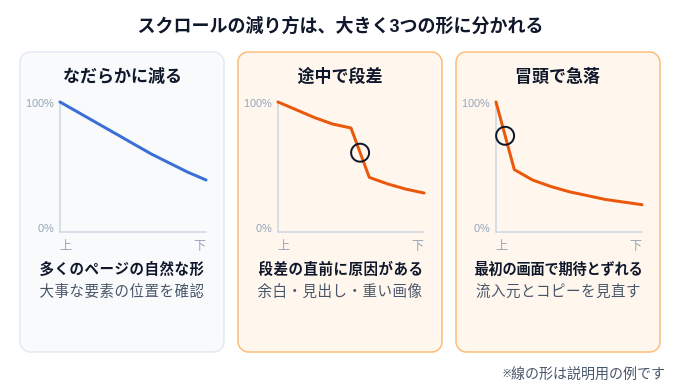
| 形 | 見え方 | 考えられること | 次に見ること |
|---|---|---|---|
| なだらかに減る | 色が少しずつ変わる | 多くのページで見られる自然な形 | 大事な要素の位置の到達率 |
| 途中で段差 | ある位置で色が急に変わる | その直前に、読むのをやめさせる何かがある | 段差の直前にある要素 |
| 冒頭で急落 | 最初の画面の直後で大きく減る | 訪れた人の期待と、最初の画面の内容がずれている | 流入元とファーストビューの内容 |
なだらかに減るページは、大きな問題がない可能性が高い形です。ただし、それで十分とは限りません。申し込みボタンや料金表など、読んでほしい要素がページの下のほうにあり、そこまで届く人が少ないなら、要素の順番を見直す余地があります。
途中で段差があるページでは、段差の直前に原因が隠れていることが多くあります。よくあるのは次のようなものです。
- 大きな余白や区切り線:ページがそこで終わったように見える(偽の底)
- テーマが変わる見出し:読者が知りたい内容がそこで終わったと感じる
- 読み込みの遅い大きな画像や動画:表示を待つ間に離れてしまう
- 長い文章のかたまり:読む負担が急に増える
- 関係の薄い内容:会社の沿革や長い注意書きなど
冒頭で急落するページは、ページの中身よりも、訪れる前の期待とのずれを疑います。広告文や検索結果のタイトルで約束した内容が、最初の画面に見当たらないと、多くの人はすぐに戻ります。この場合は、どの流入元から来た人が離れているのかを絞り込んで確かめます。
大事な要素の位置と到達率を書き出す
形を見たら、次にページの中の大事な要素がそれぞれ何%の位置にあるかを書き出します。表にすると、どこから手を付けるべきかが見えてきます。
| 要素 | 置いている位置 | 到達率(例) | メモ |
|---|---|---|---|
| 最初の申し込みボタン | 最初の画面の中 | 100% | 全員が見ている |
| 特長の説明 | 上から3画面目 | 72% | |
| 利用者の声 | 上から5画面目 | 48% | ここで大きく減る |
| 料金表 | 上から7画面目 | 31% | 3人に1人しか見ていない |
| 2つ目の申し込みボタン | 最後 | 18% |
※到達率の数値は説明用の例です。
この例であれば、「料金表を見た人の申し込みが多いのに、料金表まで3割しか届いていない」と分かったとき、料金表を上に移す、料金の要点を最初の画面に入れる、といった案が出てきます。
ページの長さと到達率の関係
「最後まで読まれていないから、ページを短くしよう」と考えるのは早計です。長いページは、下へ行くほど到達率が下がるのが当然で、それだけでは問題になりません。
大切なのは、判断に必要な情報まで、判断したい人が届いているかです。すぐに申し込みたい人は最初の画面で申し込み、迷っている人は下まで読み進めて情報を集めます。到達率が低くても、その位置で申し込みが起きているなら、ページは役割を果たしています。
ページを短くするのは、段差の原因が「読む負担の大きさ」だと分かったときに限ると、必要な説明まで削ってしまう失敗を避けられます。
クリックヒートマップの見方
クリックヒートマップは、ページのどこが押されたかを色で示します。ここで探すのは、作り手が想定した行動と、実際の行動のずれです。ずれは大きく3つに分けられます。
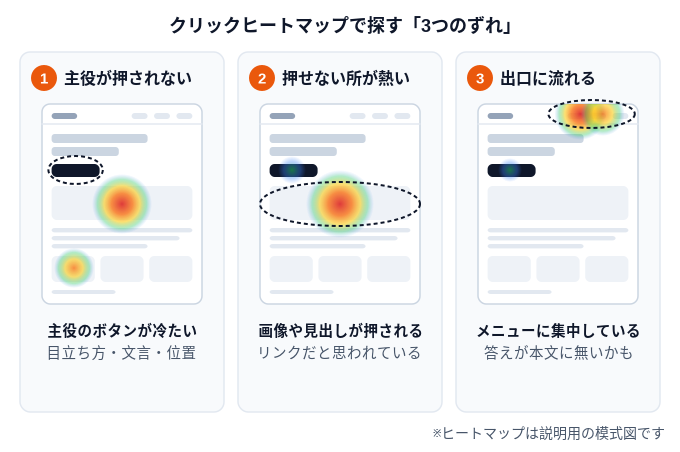
ずれ1:主役のボタンが押されない
申し込みや購入など、そのページで一番押してほしいボタンが冷たい色のままなら、まずその理由を探します。考えられるのは次のような理由です。
- 気づかれていない:周りの要素と色や大きさが似ていて、ボタンに見えない
- 押す理由がない:ボタンの手前に、押したくなるだけの説明がない
- 押すのが不安:押した後に何が起きるか(料金がかかるのか、何を入力するのか)が分からない
- 届いていない:そもそもボタンの位置まで人が来ていない(スクロールで確認)
最後の理由を除くためにも、ボタンの評価は次の「到達した人で割る」考え方とセットで行います。
ずれ2:押せない場所が押される
画像、見出し、太字の文字、アイコン、下線の付いた文字など、リンクではない場所にクリックが集まっていることがあります。これは、訪れた人がそこを押せると思っている、つまり「もっと詳しく知りたい」「拡大して見たい」と考えているサインです。
対応は2通りあります。
- 期待に応える:画像を拡大できるようにする、詳細ページへのリンクを付ける
- 誤解を解く:リンクに見えない見た目に変える(下線や青い文字をやめる)
どちらを選ぶかは、その場所を押した人が何を求めているかで決めます。商品画像が押されているなら、拡大表示や別の角度の写真を求めている可能性が高く、期待に応えるほうが成果につながりやすいはずです。
同じ場所が短い時間に何度も押されている場合は、押しても反応がないことに戸惑っている可能性があります。ボタンが反応しない不具合や、読み込みの遅さが隠れていないかも確かめましょう。
ずれ3:出口に流れる
メニュー、ロゴ、フッターのリンク、外部サイトへのリンクなど、ページの外へ出る場所にクリックが集中していることがあります。
ページの外へ出ること自体は悪いことではありません。ただ、LP(ランディングページ)や申し込みページのように、そのページで行動してほしい場所でメニューばかり押されているなら、探している答えがページの中に見つからない可能性があります。
メニューのどの項目が押されているかを見ると、何を探しているのかが分かります。「料金」が押されているなら料金の情報が足りない、「よくある質問」が押されているなら不安が解消されていない、といった具合です。足りない情報をページの中に加えると、外へ流れる人を減らせることがあります。
クリック数は「到達した人」で割って比べる
クリックヒートマップの色は、多くの場合、そのページを訪れた全員に対するクリックの多さを表します。そのため、ページの上にある要素ほど有利になります。上にある要素は全員の目に入り、下にある要素は一部の人しか見ていないからです。
公平に比べるには、クリック数をその位置まで到達した人の数で割ります。
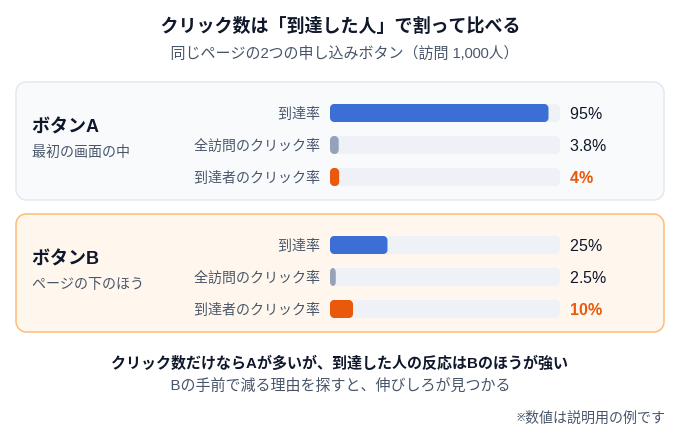
図の例では、クリック数だけを見るとページ上部のボタンAのほうが多く押されています。ところが、到達した人のうち押した人の割合で比べると、ページ下部のボタンBのほうが反応は強いことが分かります。Bまで読み進めた人は、説明を読んで納得したうえで押しているからです。
この場合の打ち手は、Aを目立たせることではなく、Bの手前で人が減る理由を探すことです。Bまで届く人が増えれば、申し込みも増える見込みが立ちます。
計算に必要なのは、スクロールヒートマップの到達率と、クリックの回数(または全訪問に対するクリック率)の2つだけです。
到達した人のうちのクリック率 = 全訪問に対するクリック率 ÷ その位置の到達率
ツールによっては、クリックの回数や割合を要素ごとに数字で確かめられます。色だけで比べず、数字を書き出して計算すると、思い込みを防げます。
同じ役割のボタンが複数あるとき
縦に長いページでは、同じ申し込みボタンを何か所かに置くのが一般的です。どの位置のボタンが押されているかを見ると、訪れた人がどこで決心しているかが分かります。
- 最初のボタンがよく押される:すでに内容を知っている人や、比較検討を終えた人が多い
- 中ほどのボタンが押される:特長や根拠を読んだところで納得している
- 最後のボタンが押される:よくある質問などで最後の不安を解消してから決めている
決心が起きている位置の手前にある内容は、成果に効いている可能性が高い部分です。改善でその内容を削ったり、順番を大きく変えたりするときは、慎重に判断しましょう。
マウスの動き(ムーブ)とアテンションの見方
マウスムーブヒートマップは、パソコンでマウスの通った場所を、アテンションヒートマップは画面に長く表示されていた範囲を、それぞれ色で示します。どちらも関心のありかを推し量る材料です。
ただし、この2つは扱いに注意が要ります。
- マウスの動きは視線そのものではない:マウスを動かさずに読む人もいれば、読みながら文字をなぞる人もいる
- スマホにはマウスがない:マウスムーブはパソコンの訪問が対象になる
- 長く表示された理由は1つではない:関心が高いから読んでいるのかもしれないし、分かりにくくて読み返しているのかもしれない
そのため、この2つは単独で結論を出すためではなく、スクロールとクリックで立てた考えを、別の角度から確かめるために使います。たとえば「料金表の手前で離脱が多い」と分かったとき、料金表の直前の説明にマウスの動きが集中していれば、そこで迷っている可能性が高まります。
絞り込んで比べる
ページ全体のヒートマップを見たら、条件を絞って比べます。全体では平凡に見えるヒートマップでも、絞り込むと問題がはっきり見えることがよくあります。
デバイスで分ける
最初に分けるのはデバイスです。パソコンとスマホでは、画面の幅が違うため、同じページでも要素の並び方が変わります。パソコンでは横に並んでいる3つのカードが、スマホでは縦に3つ積み重なり、ページの長さが大きく変わることもあります。
スマホで特に確かめたいのは、次の点です。
- 最初の画面に、何のページかが分かる内容と、主役のボタンが入っているか
- 画像や表が画面からはみ出していないか
- 指で押すには小さすぎるボタンやリンクがないか
- 画面の下に固定したボタンやバナーが、本文を隠していないか
流入元で分ける
広告から来た人と、検索から来た人、SNSから来た人では、目的も予備知識も違います。広告から来た人は広告文の内容を期待し、検索から来た人は検索した言葉の答えを探しています。
ツールによっては、流入元やキャンペーンごとにヒートマップを絞り込めます。絞り込めない場合でも、広告用のページを別に用意している、URL にキャンペーンの印を付けている、といった方法で分けて見られることがあります。
冒頭で急落する形が見えたときは、流入元を分けてみると、特定の広告や検索語から来た人だけが離れていると分かることがあります。この場合に直すべきは、ページ全体ではなく、その流入元とページの最初の画面のつながりです。
期間で分ける
ページを変更したときは、変更前と変更後で同じ長さの期間を並べて比べます。曜日によって訪問者の行動が変わるサイトでは、期間を1週間単位にそろえると比べやすくなります。
ただし、前後の比較には、季節や広告、ニュースなど外部の要因が混ざります。変更の効果を正確に確かめたい場合は、後で触れる A/Bテストを使います。
自分で付けた区分で分ける
会員と非会員、新規とリピーター、特定のキャンペーンの対象者など、自分のサイトに合わせた区分でヒートマップを分けられるツールもあります。たとえば会員登録済みの人と未登録の人では、同じページでも見る場所がまったく違うことがあります。
区分を増やしすぎると、1つあたりのデータ量が減って判断が難しくなります。問いに関係のある区分だけに絞りましょう。
見えた形から原因と打ち手を探す対応表
ここまでの内容を、よく見かける形ごとにまとめます。ヒートマップを開いて気になる形を見つけたら、この表で「考えられる原因」と「確かめ方」を当たってから、打ち手を考えてください。
| 見えた形 | 考えられる原因 | 確かめ方 | 打ち手の例 |
|---|---|---|---|
| 最初の画面の直後で到達率が大きく下がる | 流入元の期待と最初の画面の内容がずれている | 流入元別に絞り込む。広告文や検索語と見出しを並べる | 見出しを広告文・検索語に合わせる |
| 途中で到達率が段差のように下がる | 偽の底(余白・区切り線)、テーマの切り替わり、重い画像 | 段差の直前の要素と、その表示速度を確かめる | 余白を詰める。見出しで続きがあると示す |
| 主役のボタンが冷たい | ボタンに見えない、押す理由がない、押すのが不安 | 到達した人のうちのクリック率を計算する | 色・文言を変える。押した後の流れを書く |
| 画像や見出しが押されている | 詳しく知りたい、拡大して見たい | 押されている要素の内容を確かめる | 拡大表示やリンクを付ける |
| 同じ場所が何度も押されている | 押しても反応がない、読み込みが遅い | 実際に同じ端末で押してみる | 不具合を直す。反応を見える形にする |
| メニューの特定の項目が押されている | 探している答えがページの中にない | 押されている項目の名前を確かめる | その情報をページの中に加える |
| ページ下部のボタンの反応が強い | 説明を読んだ人ほど納得している | 到達率とクリック率を書き出す | ボタンの手前で減る理由を探して直す |
| 説明文の一部にマウスの動きが集中 | 関心が高い、または分かりにくい | その前後の到達率とクリックを確かめる | 要点を先に書く。図や表にする |
| スマホだけ到達率が低い | 画像が大きい、表がはみ出す、固定バナーが邪魔 | スマホの実機で表示を確かめる | スマホ表示の画像や余白を調整する |
| 何もない場所にクリックがある | ページの変更や動く要素による表示のずれ | 画面の撮影日と変更日を確かめる | 画面を撮り直す。期間を分ける |
表の「打ち手の例」は、あくまで出発点です。同じ形でも、ページの目的や読者によって正しい直し方は変わります。打ち手を決める前に、次の章で紹介する分析メモで、観察と解釈を分けて書き出しましょう。
LP(ランディングページ)のヒートマップの見方
LP は、広告などから訪れた人を、1ページで申し込みや購入へ導くために作るページです。上から順に読まれることを前提に組み立てられているため、ヒートマップでどのブロックが役割を果たしているかを確かめやすいページでもあります。
LP の一般的な構成と、ブロックごとに見るポイントを並べます。構成そのものの考え方は、LPOとは?で解説しています。
ファーストビュー
最初の画面は、全員が見る唯一の場所です。
- スクロール:最初の画面の直後で大きく減っていないか
- クリック:主役のボタンが押されているか。画像や見出しなど、押せない場所が押されていないか
- 流入元別:広告ごとに、離れる人の割合が違わないか
最初の画面で多くの人が離れるなら、ページの下の改善より先に、ここを直します。下のブロックをどれだけ良くしても、届く人が少なければ成果は増えません。
共感・課題
読む人の悩みを言葉にして、「自分のためのページだ」と感じてもらうブロックです。
- スクロール:このブロックを通り過ぎる間に、到達率が大きく減っていないか
- マウスの動き:課題の一覧のうち、どの項目に関心が集まっているか
関心の集まる課題が分かれば、それを最初の画面の見出しに使う、という改善にもつながります。
解決策・特長
何がどう解決できるのかを説明するブロックです。
- クリック:特長の画像やアイコンが押されていないか(詳しく知りたいサイン)
- アテンション:特長のうち、どれが長く読まれているか
特長がいくつも並んでいる場合、関心の集まる順に並べ替えるだけで、読み進める人が増えることがあります。
根拠(実績・利用者の声)
特長が本当かどうかを判断する材料です。
- スクロール:根拠のブロックの手前で減っていないか
- クリック:利用者の声の詳細や、実績の出典が押されていないか
根拠まで届く人が少ない場合、根拠の一部を最初の画面や特長の近くに移すと、早い段階で信頼を得られることがあります。
料金・申し込みの流れ
費用と手順の不安を消すブロックです。
- 到達率:料金表まで何%の人が届いているか
- クリック:料金表の注記や「詳しく」のリンクが押されていないか。プランの比較のどこが押されているか
料金表の近くでメニューの「料金」が押されている場合は、料金の情報がページの中で見つけにくいサインです。
よくある質問
最後の迷いに答えるブロックです。
- クリック:どの質問が開かれているか
開かれる回数の多い質問は、多くの人が抱えている不安です。その答えを、よくある質問の中だけでなく、本文の該当する場所にも書いておくと、ここまで届かない人の不安も解消できます。
最後の申し込みボタン
- 到達した人のうちのクリック率:最後まで読んだ人が、どれくらい押しているか
最後のボタンの反応が強いなら、ページの説明は納得につながっています。課題は、そこまで届く人を増やすことです。反応が弱いなら、最後に背中を押す内容(申し込み後の流れ、取り消しの方法、問い合わせ先など)が足りない可能性があります。
ページの種類ごとのチェックポイント
LP 以外のページでも、見るべき場所はページの役割で決まります。
EC の商品ページ
- 商品画像が押されているか(拡大や別の角度を見たい)
- サイズ表、送料、返品の条件など、購入前の不安に関わる情報まで届いているか
- 「カートに入れる」ボタンが、スマホの最初の画面に入っているか
- 色やサイズの選択肢のうち、どれがよく押されているか
記事・コラム
- 記事のどのあたりで読むのをやめているか(見出しごとの到達率)
- 目次のどの項目が押されているか(読者が本当に知りたいこと)
- 記事の中の関連リンクや、サービスの案内が押されているか
- 記事の最後まで読んだ人が、次に何をしているか
目次でよく押される項目は、その記事で読者が一番知りたいことです。その内容を記事の前半に移すと、満足度が上がることがあります。
料金ページ
- どのプランの列がよく見られ、押されているか
- 比較表のどの行で到達率が下がるか
- 注記や「よくある質問」のどの項目が押されているか
- 申し込みボタンではなく、問い合わせに流れていないか
入力フォーム
- どの入力欄で到達率が下がるか(入力をやめた位置の目安)
- 任意の欄や、説明のリンクが押されていないか
- 送信ボタンの近くで、ほかのリンクが押されていないか
入力フォームの細かな離脱は、入力欄ごとの計測ができるフォーム専用の分析のほうが正確に分かります。ヒートマップは、「フォームのどのあたりで迷っているか」の当たりをつける用途に向いています。
分析結果を改善につなげる書き方
ヒートマップで何かを見つけたら、すぐに「こう直そう」と決めたくなります。ここで一度立ち止まり、見つけたことを5つの欄に分けて書き出すと、思い込みによる改善を防げます。
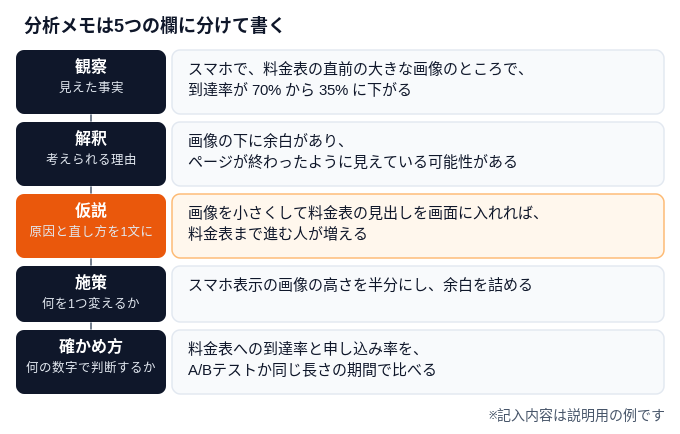
| 欄 | 書くこと | 書き方のこつ |
|---|---|---|
| 観察 | ヒートマップで見えた事実 | 数字と位置で書く。「〜と思う」を入れない |
| 解釈 | 事実が起きている理由の候補 | 候補を複数書いてよい |
| 仮説 | 原因と直し方を1つの文にしたもの | 「〜すれば、〜が増える」の形にする |
| 施策 | 実際に変えること | 変えるのは1つに絞る |
| 確かめ方 | 何の数字で、どう判断するか | 変更前に決めておく |
観察と解釈を分ける
一番よくある失敗は、観察と解釈を混ぜて書くことです。
- 混ざっている例:「料金表が分かりにくいので、離脱されている」
- 分けた例:「観察:料金表の位置で到達率が 60% から 30% に下がる。解釈:料金表が分かりにくい/金額が予想より高い/ここで比較のために別のページへ移っている」
観察だけを先に書くと、解釈の候補が1つではないことに気づけます。候補が複数あるときは、ほかのデータ(クリック、マウスの動き、流入元別の違い)で、どれが有力かを絞り込みます。
仮説は「〜すれば、〜が増える」の形にする
仮説は、原因と直し方と、期待する結果を1つの文にします。
- 「料金表の前に、利用者が多いプランの目安を1行入れれば、料金表を読み進める人が増える」
- 「商品画像を押すと拡大できるようにすれば、カートに入れる人が増える」
この形にしておくと、施策と確かめ方が自然に決まります。逆に、この形にできない場合は、まだ原因が絞り込めていないということです。
優先順位のつけ方
改善の候補がいくつも出たら、次の3つの観点で順番を決めます。
- 影響の大きさ:その場所に届いている人の数と、成果への近さ。最初の画面や主役のボタンは影響が大きい
- 確かさ:複数のデータが同じ方向を指しているか。1つのヒートマップだけの根拠は弱い
- 手間:文言の変更はすぐにできるが、ページの構成を作り直すのは時間がかかる
影響が大きく、確かで、手間の少ないものから着手します。影響が大きいが確かさが低いものは、先に追加のデータを集めるか、小さく試します。
変更は1つずつ、効果は条件をそろえて確かめる
一度に多くの場所を変えると、どの変更が効いたのか分からなくなります。変更は1つずつ、多くても関係の深いものだけにまとめます。
効果を確かめるときは、季節や広告などの影響を除くために、同じ期間に、元のページと変更後のページを訪問者に出し分けて比べる A/Bテストが向いています。A/Bテストの考え方はA/Bテストとは?で、ヒートマップとの使い分けはヒートマップとA/Bテストの使い分けで解説しています。
A/Bテストがすぐにできない場合は、変更の前後で同じ長さ・同じ曜日構成の期間を比べ、その間に広告やセールなどの変化がなかったかを記録しておきます。そして、変更後のページでもう一度ヒートマップを見て、狙った場所の行動が変わったかを確かめます。
アクセス解析の数字と組み合わせる
ヒートマップは「ページの中で何が起きているか」を示しますが、「そのページがサイト全体の中でどれくらい重要か」「直した結果、成果が増えたか」は教えてくれません。GA4 などのアクセス解析と組み合わせて使います。
| 目的 | アクセス解析で見る数字 | ヒートマップで見ること |
|---|---|---|
| 直すページを決める | ページ別の訪問数、離脱率、成果への貢献 | — |
| 直す場所を決める | — | 到達率の段差、クリックのずれ |
| 流入元による違いを知る | 流入元別の成果率 | 流入元別のヒートマップ |
| 直した効果を確かめる | 変更前後、または A/B 間の成果率 | 狙った場所の行動の変化 |
訪問が多く、成果に近いページから先に直すと、改善の効果が大きく、データも早く集まります。訪問の少ないページから始めると、ヒートマップの判断に必要なデータが集まるまで時間がかかります。
AI にヒートマップを読ませるときのポイント
最近は、ヒートマップの集計データを AI に渡して、気になる点や改善案を挙げてもらう使い方も増えています。うまく使えば分析の時間を短くできますが、次の点に気をつけると精度が上がります。
- 条件も一緒に渡す:期間、デバイス、訪問数を伝えないと、AI は少ないデータでも言い切ってしまう
- 問いを先に伝える:「申し込みボタンまで届いているかを知りたい」のように目的を伝えると、見当違いの指摘が減る
- 画像より数字で渡す:到達率やクリックの回数を数字で渡すと、到達した人で割るといった計算も正確にできる
- 出てきた案は仮説として扱う:AI の指摘も、色を見た人の指摘と同じく仮説にすぎない。確かめ方まで決めてから実行する
AI は、観察と解釈を分ける、候補を複数挙げる、といった作業が得意です。一方で、そのページの事業上の目的や、過去にどんな変更をしたかは知りません。判断は人が、候補出しと整理は AI が、と役割を分けると使いやすくなります。
ヒートマップ分析でよくある失敗
色の読み間違い(データ量やデバイスの混在など)は、ヒートマップとは?の「よくある読み間違い」で紹介しました。ここでは、読み方は正しくても、分析の進め方でつまずく失敗を挙げます。
見て終わりにする
ヒートマップを見て「やはりここが弱い」と確認し、そのまま何も変えない。分析の時間が一番むだになる失敗です。見るたびに、少なくとも1つの仮説と、次に何を変えるかを決めるようにします。決められないときは、問いが曖昧なことが多いので、問いから作り直します。
赤い場所ばかり見る
色の濃い場所は目を引きますが、改善のヒントは、色が付いていてほしいのに冷たい場所にあることが多くあります。主役のボタン、料金表、根拠のブロックなど、本来は見てほしい場所から先に確かめると、見落としが減ります。
一度にたくさん変える
気になる点を全部まとめて直すと、成果が上がっても下がっても、どの変更が理由なのか分かりません。次の改善に生かせる学びが残らないため、変更は1つずつにします。どうしても同時に変える場合は、同じ仮説にもとづく変更だけにまとめます。
小さな差で決める
2つのボタンのクリック率が少し違う、変更前後の到達率が数ポイント違う、といった小さな差は、偶然でも起こります。差が小さいときは、期間を延ばす、前半と後半で同じ傾向が出るか確かめる、A/Bテストで比べる、といった方法で、本当に差があるかを確かめてから判断します。
結果を記録しない
うまくいった変更だけでなく、効果がなかった変更も記録しておきます。「この見出しを変えても到達率は変わらなかった」という記録は、同じ失敗を繰り返さないための材料になります。分析メモの5つの欄に、結果の欄を足して残しておくと、ページの改善の歴史がそのまま資産になります。
他のサイトの事例をそのまま当てはめる
「ボタンを大きくしたら申し込みが増えた」といった他のサイトの事例は、ヒントにはなりますが、自分のページでも同じ結果になるとは限りません。読者も、商品も、ページの役割も違うからです。事例は仮説の候補として扱い、自分のページのヒートマップで確かめてから採用します。
分析のチェックリスト
最後に、ヒートマップを開くたびに使えるチェックリストをまとめます。
問いを決める
このページについて知りたいことを、1つの文にした。アクセス解析の数字から問いを作った。
条件を確かめる
期間にページの変更やキャンペーンが混ざっていない。データ量は、期間を延ばしても傾向が変わらない程度にある。デバイスを分けた。画面の撮影時点と現在のページが一致している。
スクロールを見る
減り方の形(なだらか・段差・急落)を確かめた。大事な要素の位置と到達率を書き出した。
クリックを見る
主役のボタン、押せない場所、出口の3つのずれを確かめた。クリック数を到達した人で割って比べた。
絞り込んで比べる
デバイス・流入元・期間など、問いに関係のある条件で分けて比べた。
メモに残す
観察・解釈・仮説・施策・確かめ方の5つに分けて書いた。優先順位を決め、変更は1つに絞った。
HeatMapX でヒートマップを見る場合
当サイトが提供する HeatMapX で、この記事の見方を実践する場合に使える機能を紹介します(2026年11月時点)。
- ヒートマップの種類:クリック・スクロール・マウスの動きの3種類を、タブで切り替えて表示できる
- 条件の絞り込み:集計する期間、デバイスの種類、パソコン表示とスマホ表示の画面幅を切り替えられる
- 自分で付けた区分:計測タグにカスタムタグを付けると、会員区分やキャンペーンなど、自分で決めた区分でヒートマップを絞り込める
- AI での分析:Claude などの AI とつないで、集計済みのヒートマップのデータを読ませられる。つなぎ方はHeatMapX を MCP で AI とつなぐ方法で解説している
アテンション(熟読エリア)のヒートマップと、セッションリプレイ(訪問者の操作の録画)の機能はありません。1人ひとりの操作を再生して確かめたい場合は、それらを備えた他のツールが適しています。ツールの選び方は無料で使えるヒートマップツールの比較にまとめています。
導入は、計測タグを1行入れるだけです。Google タグマネージャーを使う場合はGTMでヒートマップを導入する方法をご覧ください。プランごとの内容は料金ページで確認できます。
よくある質問(FAQ)
ヒートマップは、まずどこから見ればよいですか?
最初に、集計の条件(期間・データ量・デバイス・ページの版)を確かめます。そのうえで、スクロールヒートマップで人がどこまで届いているかを見てから、クリックヒートマップを見ます。届いていない場所のクリックを評価しても意味がないため、スクロールを先に見るのがおすすめです。
どれくらいのデータがあれば判断できますか?
ページの長さや、見たい要素の大きさによって変わるため、一律の基準はありません。実用的な目安は、集計期間を延ばしても色の付き方が変わらないか、期間を前半と後半に分けても同じ場所が同じように見えるか、の2つです。小さなボタンの比較には、ページ全体の傾向を見るより多くのデータが必要です。
スマホとパソコン、どちらを先に見るべきですか?
訪問の多いデバイスから先に見ます。多くのサイトではスマホからの訪問のほうが多いため、スマホから確認することになるはずです。両方を混ぜたヒートマップは、どちらの実態も正しく表さないので、必ず分けて見てください。
赤い場所は良い場所、青い場所は悪い場所ですか?
いいえ。色は行動の多さを表しているだけで、良し悪しはその場所の役割で決まります。申し込みボタンが赤いのは望ましいことですが、ページの外へ出るメニューが赤いのは、探している答えがページにないサインかもしれません。注意書きのように、全員に読んでもらう必要のない場所が青いのは問題ではありません。
ヒートマップ解析とアクセス解析は、どう違いますか?
アクセス解析は、どのページで離脱が多いか、どの流入元の成果が高いかなど、サイト全体の傾向を数字で示します。ヒートマップ解析は、1つのページの中のどこで何が起きているかを画面で示します。アクセス解析で直すページを決め、ヒートマップで直す場所を決める、という順番で組み合わせて使います。
ヒートマップの分析は、どれくらいの頻度で行えばよいですか?
ページを変更したとき、広告やキャンペーンを始めたとき、成果の数字に変化があったときが、見直しのタイミングです。定期的に見る場合は、データが十分にたまる間隔を空けるのが現実的です。毎日見ても、データが少ないうちは傾向が変わりやすく、判断を誤りやすくなります。