
ヒートマップとは?4つの種類・見方・分析の進め方を初心者向けに解説
- heatmap
- cro
- how-to
- beginners
この記事のまとめ
- ヒートマップとは、Webページを訪れた人の行動(クリック・スクロール・熟読・マウスの動き)を、ページの画面に色の濃淡で重ねて見せる手法のこと
- 主な種類はクリック・スクロール・アテンション(熟読)・マウスムーブの4つ。それぞれ答えてくれる問いが違う
- GA4 などのアクセス解析は「どのページで」離脱したかを教えてくれる。ヒートマップは「ページの中のどこで」何が起きたかを教えてくれる
- 色だけで判断しない。データ量・デバイス・流入元をそろえてから読むのが、読み間違いを防ぐ基本
- ヒートマップは問題を見つける道具。直した結果が良かったかどうかは、A/Bテストなどで検証する
- 導入は計測タグを1行入れるだけのツールが多く、無料で始められるものも複数ある
「アクセス解析を見ると、このページで多くの人が離脱している。でも、ページのどこが悪いのかが分からない」。Webサイトの改善に取り組むと、多くの担当者が最初にこの壁に当たります。数字は離脱が起きた事実を教えてくれますが、訪問者がページの中で何を見て、どこで迷い、どこで読むのをやめたのかまでは教えてくれません。
その「ページの中」を見えるようにするのがヒートマップです。この記事では、ヒートマップとは何かという定義から、仕組み、4つの種類、GA4 との違い、見方とよくある読み間違い、改善の進め方、ツールの選び方、導入手順、プライバシーへの配慮までを、順番に解説します。
なお、「ヒートマップ」という言葉は Excel の表や統計・遺伝子解析の図を指すこともあります。この記事が扱うのは、Webサイトのヒートマップ(訪問者の行動を色で可視化するもの)です。 データ可視化一般のヒートマップとの違いは、3つ目のセクションで整理します。
ヒートマップとは?
ヒートマップ(heatmap)とは、数値の大小を色の濃淡で表した図のことです。 Webサイトの分野では、ページを訪れた人の行動を集計し、実際のページの画面に色として重ねて表示するものを指します。
多くのツールでは、行動が集中している場所ほど赤やオレンジなどの暖色で、行動が少ない場所ほど青などの寒色で表示されます。サーモグラフィー(温度を色で映すカメラ)の画像を思い浮かべると分かりやすいでしょう。温度の代わりに「クリックされた回数」や「読まれた度合い」を色にしたものが、Webサイトのヒートマップです。
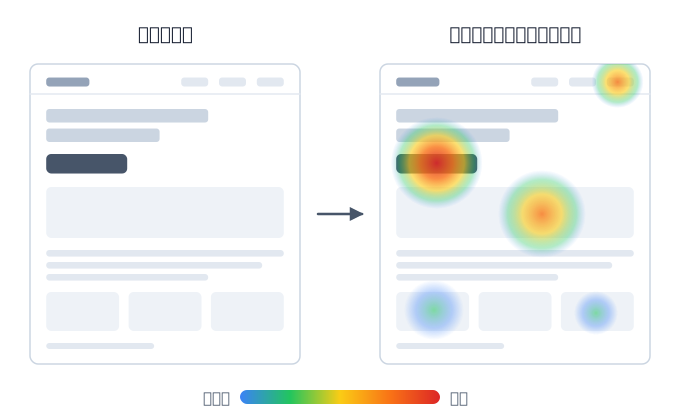
ヒートマップの価値は、数字の表を読み解かなくても、問題のありそうな場所がひと目で分かることにあります。たとえば次のようなことが、画面を見るだけで分かります。
- 申し込みボタンが、思ったほど押されていない
- リンクではない画像や見出しが、何度も押されている
- ページの半分より下は、ほとんどの人が見ていない
- 力を入れて書いた説明の段落が、読み飛ばされている
一方で、ヒートマップは「なぜそうなったのか」までは答えてくれません。色が示すのはあくまで行動の結果です。理由は、ページの内容や流入元と照らし合わせて、見る側が仮説として考える必要があります。この点は後半の「見方」と「読み間違い」のセクションで詳しく扱います。
ヒートマップツールとは
ヒートマップツールとは、訪問者の行動を記録し、ヒートマップとして表示するためのサービスのことです。サイトに計測用のタグ(短いプログラムの読み込み指定)を入れておくと、ツールが行動データを集め、管理画面でページごとのヒートマップを見られるようになります。
ツールによっては、ヒートマップに加えて、セッションリプレイ(訪問者1人ずつの操作を動画のように再生する機能)、アンケート、A/Bテスト(2つのパターンを出し分けて成果を比べる手法)などを備えています。
ヒートマップ分析とは
ヒートマップ分析とは、ヒートマップを読み取ってページの課題を見つけ、改善の仮説を立てる一連の作業のことです。ヒートマップを眺めること自体が目的ではなく、「どこを、なぜ、どう直すか」を決めるための材料集めだと考えてください。
ヒートマップの仕組み
ヒートマップは、大きく3つの段階で作られます。記録・集計・重ね合わせです。
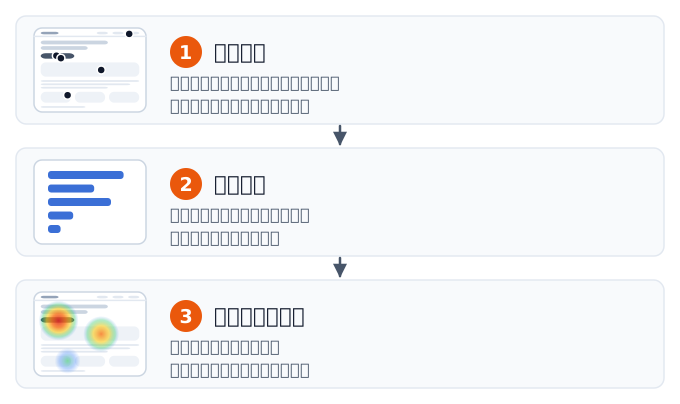
1. 計測タグが行動を記録する
サイトに入れた計測タグは、訪問者のブラウザの中で動き、次のような行動を記録します。
- どの位置をクリック(スマホではタップ)したか
- ページをどこまでスクロールしたか
- 画面のどの範囲を、どれくらいの時間表示していたか
- マウスカーソルがどこを通り、どこで止まったか
記録された行動は、ツールのサーバーに送られます。このとき、ページの URL、画面の大きさ、デバイスの種類(パソコン・スマホ・タブレット)といった、あとで絞り込みに使う情報も一緒に送られるのが一般的です。
2. ページ・デバイスごとに集計する
サーバーに集まった行動データは、ページごと・デバイスごとに集計されます。画面の幅が違うと同じボタンでも表示される位置が変わるため、多くのツールは位置を「画面の左上から何ピクセル」ではなく、ページ全体に対する割合や、押された要素(ボタンやリンク)を基準にして記録・集計しています。
3. ページの画面に色として重ねる
最後に、集計結果を色に変換し、ページの画面(ツールが撮影したスクリーンショットや、実際のページの表示)に重ねます。これで、行動が多い場所が赤く、少ない場所が青く見えるヒートマップができあがります。
データ可視化一般の「ヒートマップ」との違い
「ヒートマップ」は、もともとデータ可視化の世界で広く使われている言葉です。Webサイトのヒートマップは、その考え方を Web ページに応用したものにあたります。検索で混ざりやすいので、ここで区別しておきます。
| 分野 | ヒートマップが指すもの | 色が表すもの |
|---|---|---|
| Webサイト改善(この記事) | ページの画面に訪問者の行動を重ねた図 | クリックの多さ・到達率・読まれた度合い |
| Excel・スプレッドシート | 条件付き書式(カラースケール)で色分けした表 | セルの数値の大小 |
| 統計・データ分析 | 行と列の組み合わせを色で表した図(相関行列など) | 相関係数や度数などの値 |
| 生命科学(遺伝子解析など) | 遺伝子とサンプルを行と列に並べた図 | 発現量などの測定値 |
| 地図・気象など | 地図の上に分布を色で示した図 | 人口・気温・混雑度などの密度 |
どれも「数値の大小を色の濃淡で表す」という点は共通です。違うのは、色を何の上に乗せるか(表か、地図か、Web ページか)と、色が何の数値を表すかです。
Excel で表を色分けする方法や、統計ソフトで相関行列を描く方法を探している方は、この記事の対象とは異なります。ここから先は、Webサイトのヒートマップに絞って解説します。
ヒートマップの種類は4つ
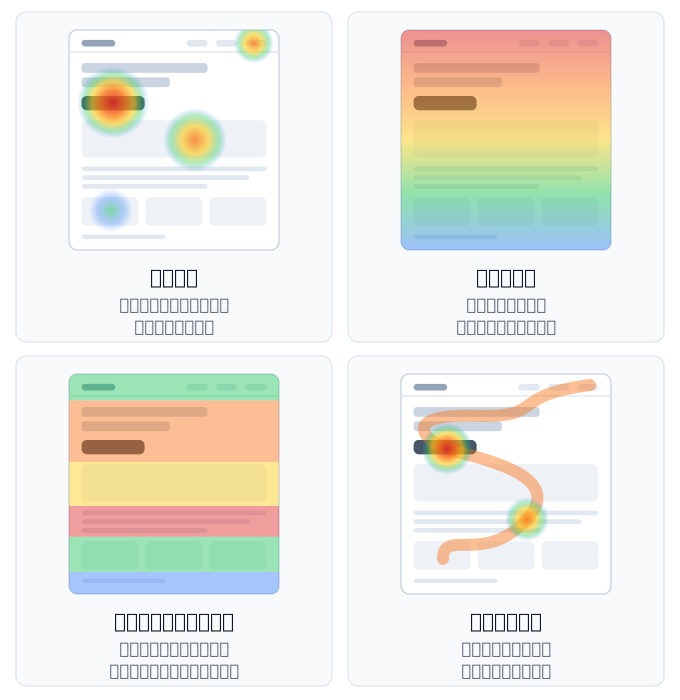
Webサイトのヒートマップには、主に4つの種類があります。それぞれ答えてくれる問いが違うため、目的に合わせて使い分けます。
| 種類 | 記録する行動 | 答えてくれる問い | 主な使いどころ |
|---|---|---|---|
| クリックヒートマップ | クリック・タップの位置 | どこが押されているか、押されていないか | ボタン・リンク・メニューの見直し |
| スクロールヒートマップ | ページのどこまで表示されたか | どこまで読まれ、どこで離脱しているか | 情報の順番、ページの長さの見直し |
| アテンションヒートマップ(熟読エリア) | 画面のどの範囲がどれだけの時間表示されたか | どこがじっくり読まれ、どこが読み飛ばされているか | 文章・構成の見直し |
| マウスムーブヒートマップ | マウスカーソルの軌跡と停止位置 | どこに関心が向き、どこで迷っているか | パソコン向けページの補助的な確認 |
ツールによって対応する種類や呼び名は異なります。「クリックとスクロールだけ」のツールもあれば、4種類すべてに対応するツールもあります。
クリックヒートマップ
クリックヒートマップは、ページのどこがクリック(タップ)されたかを色で示します。 最も直感的で、最初に見るべきヒートマップです。
クリックヒートマップで分かることは、主に次の3つです。
- 押してほしい場所が押されているか:申し込みボタンや購入ボタンに色が付いているか
- 押せない場所が押されていないか:リンクではない画像・見出し・下線付きの文字が押されている場合、訪問者は「押せる」と期待している
- 注意が分散していないか:主役のボタンより、関係の薄いリンクのほうが押されていないか
特に2つ目の「押せない場所へのクリック」は、アクセス解析では見つけにくく、ヒートマップならではの発見です。押されている画像をリンクにする、拡大表示できるようにする、といった改善にそのままつながります。
スクロールヒートマップ
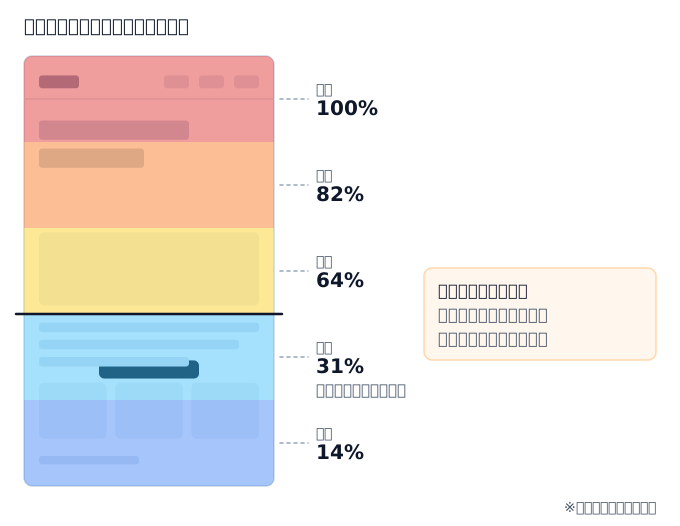
スクロールヒートマップは、ページのどの位置まで、どれくらいの割合の人が到達したかを色で示します。 ページの上から下に向かって色が変わっていき、色が急に変わる場所が「多くの人が離脱した場所」です。
スクロールヒートマップで分かることは次のとおりです。
- 重要な情報まで読まれているか:料金表や申し込みボタンの位置まで、何割の人が到達しているか
- どこで離脱が集中しているか:色が段差のように変わる場所の直前に、離脱のきっかけがある可能性が高い
- ページの長さは適切か:下のほうがほとんど見られていないなら、順番の入れ替えや削除を検討できる
色が急に変わる場所には、「ここでページが終わった」と誤解させるデザイン(大きな余白、フッターのように見える区切り)が置かれていることがよくあります。こうした誤解を招く区切りは、偽の底(false bottom)と呼ばれます。
アテンションヒートマップ(熟読エリア)
アテンションヒートマップは、ページのどの範囲が長く表示されていたかを色で示します。 訪問者がスクロールを止めて画面に表示し続けた範囲ほど赤くなるため、「熟読エリア」と呼ばれることもあります。
スクロールヒートマップが「そこまで到達したか」を示すのに対し、アテンションヒートマップは「そこで立ち止まったか」を示します。到達はしているのに色が薄い場所は、読み飛ばされている可能性があります。
- 読んでほしい段落が読まれているか
- 意外な場所が熟読されていないか(よく読まれている内容は、もっと上に移す候補になる)
- 読み飛ばされている段落はどこか(削る・短くする・見出しを変える候補になる)
注意点として、アテンションヒートマップが測っているのは「その範囲が画面に表示されていた時間」です。訪問者の視線そのものを測っているわけではありません。画面を開いたまま席を離れた時間が混ざることもあるため、ツール側で長すぎる滞在を除外しているかどうかも、読むときの前提になります。
マウスムーブヒートマップ
マウスムーブヒートマップは、マウスカーソルが通った場所や止まった場所を色で示します。 文章を読むときにカーソルを添える人や、押すか迷ってボタンの上でカーソルを止める人がいるため、関心や迷いの手がかりとして使われます。
ただし、カーソルの位置と視線の位置は一致するとは限りません。カーソルを画面の端に置いたまま読む人も多くいます。また、スマホやタブレットにはカーソルがないため、マウスムーブヒートマップはパソコンからの訪問だけが対象です。クリックやスクロールの結果を補う、参考情報として使うのが妥当な位置づけです。
ヒートマップで分かること・分からないこと
ヒートマップは便利ですが、万能ではありません。得意なことと苦手なことを先に押さえておくと、過信による判断ミスを防げます。
ヒートマップで分かること
- ページの中で、行動が集中している場所と、無視されている場所
- 多くの人が読むのをやめる位置
- 作り手の想定と、実際の行動のずれ(押してほしい場所が押されない、押せない場所が押される)
- パソコンとスマホでの行動の違い
ヒートマップだけでは分からないこと
- 行動の理由:なぜ押さなかったのか、なぜ離脱したのかは、色からは直接は分からない
- サイト全体の流れ:どのページから来て、次にどのページへ行ったかは、アクセス解析の領分
- 変更の効果:直した結果、成果が上がったかどうかは、変更前後の比較や A/Bテストで確かめる必要がある
- 1人ひとりの行動:ヒートマップは集計。個別の操作を追うにはセッションリプレイが要る
つまりヒートマップは、問題のありそうな場所を見つけ、仮説を立てるための道具です。「見つける」は得意ですが、「確かめる」は別の手段と組み合わせる必要があります。この役割分担は、後半の「改善の進め方」で具体的な手順として扱います。
GA4 などのアクセス解析との違い
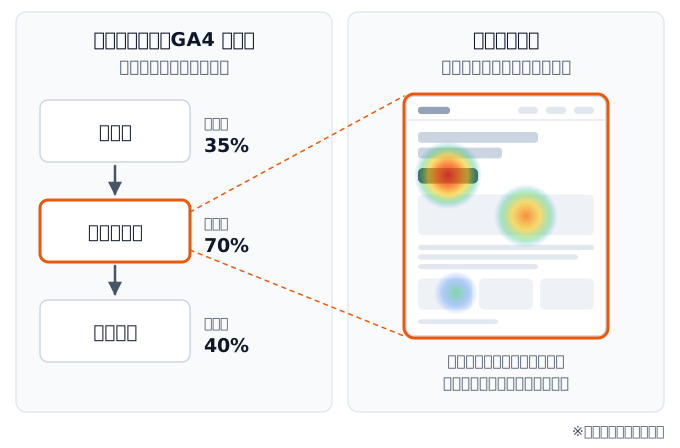
ヒートマップと、GA4(Google アナリティクス 4)に代表されるアクセス解析ツールは、見ている範囲が違います。アクセス解析はサイト全体を数字で見る道具、ヒートマップは1ページの中を画面で見る道具です。
| 比較の軸 | アクセス解析(GA4 など) | ヒートマップ |
|---|---|---|
| 見ている範囲 | サイト全体・ページ間の流れ | 1ページの中 |
| 答えてくれる問い | どのページで、どれくらい離脱したか | ページのどこで、何が起きたか |
| 表示の形 | 数値・表・グラフ | ページの画面に重ねた色 |
| 得意なこと | 流入元の比較、ページ同士の比較、成果の計測 | 押された場所・読まれた範囲・離脱位置の把握 |
| 苦手なこと | ページの中で何が起きたかの把握 | サイト全体の傾向や成果の集計 |
| 使う場面 | 改善するページを決める | そのページのどこを直すかを決める |
GA4 でも、設定によってスクロールや特定のクリックをイベントとして計測することはできます。ただ、それは「あらかじめ決めた行動が起きた回数」を数えるものです。想定していなかった行動、たとえばリンクではない画像が押されている、といったことは、事前に計測を仕込んでいない限り見えません。ヒートマップは、ページ上の行動をまとめて記録して画面に重ねるため、想定外の行動に気づきやすいという違いがあります。
2つは順番に使う
どちらが優れているかではなく、使う順番があると考えるのが実用的です。
- アクセス解析で、訪問が多いのに成果につながっていないページを見つける(どのページを直すかを決める)
- そのページのヒートマップを見て、ページの中のどこに問題がありそうかを探す(どこを直すかを決める)
- 直したあと、アクセス解析や A/Bテストで成果が変わったかを確かめる
アクセス解析だけでは「どこを直せばいいか」で手が止まり、ヒートマップだけでは「どのページから見ればいいか」「直して良くなったのか」が分かりません。両方をそろえて、はじめて改善の流れがつながります。
ヒートマップの見方の基本
ヒートマップを開いたら、次の順番で見ていくと迷いません。
まず、データの条件を確かめる
色を見る前に、そのヒートマップが何人分の、いつの、どのデバイスのデータなのかを確かめます。集計期間、セッション数(訪問の回数)、デバイスの絞り込みは、ほとんどのツールで画面の上部に表示されています。条件が分からないまま色を見ても、判断の根拠になりません。
スクロールで全体の流れをつかむ
最初に見るのはスクロールヒートマップです。ページの上から下まで、到達している人の割合がどう減っていくかを確かめます。
- 最初の画面(ファーストビュー)の直後で大きく減っていないか
- 色が段差のように変わる場所はどこか
- 申し込みボタンや料金表など、大事な要素の位置まで何割が到達しているか
ここで「大事な要素まで、そもそも多くの人が到達していない」と分かれば、ボタンの色や文言を直す前に、順番を見直すほうが先だと判断できます。
クリックで行動のずれを見つける
次にクリックヒートマップで、作り手の想定と実際の行動のずれを探します。
- 主役のボタンは押されているか
- 同じ役割のボタンが複数あるとき、どの位置のものが押されているか
- リンクではない場所に、クリックが集まっていないか
- メニューや関連リンクなど、ページの外へ出る場所に行動が流れすぎていないか
アテンション・マウスムーブで補う
最後に、アテンションヒートマップやマウスムーブヒートマップで、読まれている内容と読み飛ばされている内容を確かめます。スクロールとクリックで立てた仮説を、別の角度から裏づける(あるいは見直す)ための確認です。
絞り込んで比べる
全体を見たら、条件を絞って比べます。違いが出やすい切り口は次の3つです。
- デバイス:パソコンとスマホでは、画面の大きさも操作も違う
- 流入元:広告から来た人と検索から来た人では、目的も予備知識も違う
- 新規とリピーター:はじめての人と、すでに知っている人では、読む場所が違う
全体では平凡に見えるヒートマップでも、絞り込むと問題がはっきり見えることがあります。
よくある読み間違い
ヒートマップは直感的に見えるぶん、思い込みで読んでしまいやすいという弱点があります。よくある読み間違いを6つ挙げます。
データ量が少ないまま判断する
訪問が少ないページのヒートマップは、数人の行動で色が大きく変わります。たまたま1人が何度も押した場所が真っ赤になることもあります。集計期間を延ばす、訪問の多いページから先に見る、といった対応で、少数の行動に振り回されないようにします。どれくらいのデータが要るかはページや目的によって変わるため、「期間を延ばしても傾向が変わらないか」を目安にすると実用的です。
デバイスを混ぜて見る
パソコンとスマホでは、同じページでも表示される範囲も、ボタンの位置も、操作の方法も違います。混ぜて集計したヒートマップは、どちらの実態も正しく表しません。デバイスごとに分けて見るのが基本です。訪問の多いデバイスから先に確認しましょう。
色だけで良し悪しを決める
赤いから良い、青いから悪い、とは限りません。
- 申し込みボタンが赤いのは望ましいが、ページの外へ出るリンクが赤いのは、離脱が多いという意味かもしれない
- 注意書きのような、全員に読んでもらう必要のない場所が青いのは、問題ではない
- 説明文が熟読されているのは、関心が高いからかもしれないし、分かりにくくて読み返しているからかもしれない
その場所の役割と照らして、色の意味を判断します。
割合と絶対数を取り違える
ヒートマップの色は、多くの場合「そのページの中での相対的な多さ」を表します。訪問の少ないページで真っ赤な場所より、訪問の多いページで少しだけ色が付いている場所のほうが、実際のクリック数は多いこともあります。色と合わせて、実際の回数や割合の数値も確かめましょう。
流入元や期間の違いを無視する
広告キャンペーン中とそうでない時期、セール期間と平常時では、訪問者の目的が違うため行動も変わります。ページを変更した場合は、変更前後の期間を混ぜて集計すると、古いデザインと新しいデザインの行動が重なってしまいます。期間を区切って見ることが大切です。
画面と実際の表示がずれていることに気づかない
ヒートマップは、ある時点のページの画面に色を重ねています。その後にページを変更していたり、訪問者ごとに表示が変わる要素(スライドショー、開閉するメニュー、ポップアップ、ログイン後の表示など)があったりすると、色の位置と実際に押された要素がずれることがあります。何もない場所にクリックが集まって見えるときは、まず画面のずれを疑ってください。
ヒートマップを使った改善の進め方
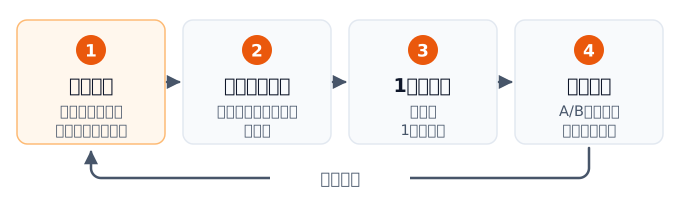
ヒートマップは、見て終わりにすると何も変わりません。見つける → 仮説を立てる → 変える → 確かめるの流れに組み込んで、はじめて成果につながります。
改善するページを決める
アクセス解析で、訪問が多く、成果(申し込み・購入・問い合わせ)への影響が大きいページを選びます。訪問の少ないページから始めると、データが集まるまでに時間がかかります。
ヒートマップで問題の場所を見つける
スクロール → クリック → アテンションの順に見て、想定と実際のずれを書き出します。この段階では直し方を考えず、「何が起きているか」だけを記録します。
仮説を立てる
ずれの理由を考えます。「申し込みボタンまで到達している人が少ないのは、その手前の大きな余白でページが終わったように見えるからではないか」のように、原因と直し方を1つの文にします。
1つずつ変更する
仮説に沿ってページを変更します。一度に多くの場所を変えると、どの変更が効いたのか分からなくなるため、変更は絞ります。
検証する
変更の前後で成果が変わったかを確かめます。可能であれば A/Bテストで、元のページと変更後のページを同じ期間に出し分けて比べます。
結果を記録して次へ
うまくいった変更も、いかなかった変更も記録します。変更後のページでもう一度ヒートマップを見て、次の問題を探します。
なぜ A/Bテストで検証するのか
変更の前後を単純に比べるだけでは、季節や広告、曜日といった外部の要因が混ざります。先月より成果が上がったとしても、それが変更の効果なのか、たまたま時期が良かったのかは区別できません。
A/Bテストは、同じ期間に訪問者をランダムに分け、元のページ(A)と変更後のページ(B)を出し分けて成果を比べる方法です。同じ条件で比べるため、変更そのものの効果を取り出しやすくなります。手法の基本は A/Bテストとは?で解説しています。
A/Bテストがすぐにできない場合は、変更前後で同じ長さ・同じ曜日構成の期間を比べ、広告やセールなど他の変化がなかったかを記録しておくだけでも、判断の質は上がります。
ページ種別ごとの使いどころ
ヒートマップは、ページの役割によって見るべきポイントが変わります。代表的な4種類のページについて整理します。
LP(ランディングページ)
LP は、広告などから訪れた人を1ページで申し込みや問い合わせへ導くページです。縦に長く、役割がはっきりしているため、ヒートマップと特に相性が良いページです。
- スクロール:ファーストビューの直後でどれくらい離脱しているか。申し込みボタンの位置まで何割が到達しているか
- クリック:複数ある申し込みボタンのうち、どの位置のものが押されているか。押せない画像や見出しが押されていないか
- アテンション:お客様の声、料金、よくある質問など、どのブロックが読まれているか
読まれているブロックを上に移す、読まれていないブロックを短くする、ボタンを到達率の高い位置に追加する、といった改善の材料になります。広告ごとに流入元を絞り込んで比べると、広告の訴求とページの内容が合っているかも確かめられます。
EC の商品ページ
商品ページでは、訪問者は買うかどうかを判断するための情報を探しています。
- クリック:商品画像が押されているか(拡大して見たい、という期待の表れ)。サイズ表・送料・返品条件へのリンクが押されているか
- スクロール:レビューや商品の詳細説明まで到達しているか
- デバイス別:スマホで、カートに入れるボタンが最初の画面に入っているか、押しやすい位置にあるか
よく押されている情報(送料や返品条件など)は、訪問者が購入前に確かめたい情報だと考えられます。リンクの先に置くのではなく、商品ページの中に書いておく、という改善が検討できます。
記事・コラム
記事ページの目的は、読んでもらうことと、次の行動(関連記事・資料請求・商品ページ)につなげることです。
- スクロール:どの見出しのあたりで離脱が増えるか。記事の最後まで到達している人の割合
- アテンション:どの段落が熟読され、どの段落が読み飛ばされているか
- クリック:記事内のリンクやボタンが押されているか。目次のどの項目が押されているか
目次でよく押されている項目は、読者の関心が高い話題です。その話題を記事の前半に移す、別の記事として詳しく書く、といった判断ができます。記事の末尾にしかない案内が、ほとんどの人の目に入っていないと分かれば、記事の途中にも案内を置くことを検討できます。
フォーム(問い合わせ・申し込み)
フォームは成果の直前にあるページで、小さな改善が成果に結びつきやすい場所です。
- スクロール:フォームの最後(送信ボタン)まで到達しているか
- クリック:どの入力欄まで操作されているか。入力欄ではない説明や注意書きが押されていないか
- デバイス別:スマホで入力欄や選択肢が押しにくくなっていないか
ただし、ヒートマップで分かるのは「どの位置まで操作されたか」までです。項目ごとの入力時間や、どの項目でやめたかを詳しく知りたい場合は、フォーム分析という専用の機能を持つツールが向いています。また、フォームは個人情報を入力する場所なので、入力された内容そのものを記録しないツール・設定を選ぶことが前提です(後述の「個人情報・プライバシーへの配慮」を参照)。
ヒートマップが向いているサイト・注意が要るサイト
ヒートマップはほとんどの Webサイトで役に立ちますが、サイトの性質によって、効果の出やすさと注意点が変わります。
向いているのは、成果につながるページがはっきりしていて、そこに一定の訪問があるサイトです。 広告を出している LP、商品ページ、資料請求や問い合わせのページなどがこれにあたります。直す場所が見つかれば、成果への影響を確かめやすいためです。
一方、次のような場合は、読み方に工夫が要ります。
- 訪問が少ないサイト:データがたまるまでに時間がかかる。集計期間を長く取り、訪問の多いページに絞って見る
- ページ数が非常に多いサイト:全ページを見るのは現実的ではない。商品ページや記事ページのように同じ型(テンプレート)のページは、訪問の多い代表的なページを数枚選んで見ると、型そのものの課題が見つかる
- 表示が人によって大きく変わるページ:会員ごとに内容が変わるページや、ページを切り替えずに画面が書き換わる作りのサイト(SPA)では、色を重ねる画面と実際の表示がずれやすい。ツールがその作りに対応しているかを、導入前に確かめる
- ログインが必要なページ:ツールが画面を自動で撮影できない場合がある。画面の画像を別に用意できるかを確かめる
どの場合も、「全部のページを見よう」とせず、成果に近いページから順に見るのが共通の進め方です。
ヒートマップツールの選び方
ヒートマップツールは数多くあり、機能の一覧だけを比べても決めにくいものです。あとから困りやすい5つの観点で確かめると、自社に合うツールを絞り込めます。
- 無料枠・料金:無料で使える範囲と、有料プランの料金体系
- データの保存期間:過去のヒートマップを、どれくらい前までさかのぼって見られるか
- データの持ち出し:集計結果や元データを、管理画面の外に取り出せるか
- 表示速度への影響:計測タグの大きさと読み込み方
- プライバシー:Cookie の利用、入力内容の扱い、データの保管場所
機能の多さは、この5つのあとで比べれば十分です。使わない機能が多いツールは、料金や表示速度の面でかえって負担になることがあります。順番に見ていきます。
無料枠と料金
無料で始められるツールは複数ありますが、無料で使える範囲はツールによって大きく異なります。訪問数の上限があるもの、計測できるページが1つだけのもの、制限なく使えるものなど、さまざまです。自社サイトの月間の訪問数と、見たいページの数を先に把握しておくと、無料枠で足りるかを判断できます。
有料プランについては、料金を公開しているツールと、問い合わせて見積もりを取るツールがあります。訪問数に応じて料金が変わる従量制か、定額制かも確かめておきましょう。
データの保存期間
ヒートマップは、変更前と変更後を比べるときに力を発揮します。保存期間が短いと、数か月前のデザインと比べたいときにデータが残っていません。季節による違いを見たい場合は、1年前のデータが残るかどうかも判断材料になります。
データの持ち出し
ヒートマップのデータを、ツールの管理画面の外に取り出せるかどうかは、導入時には見落とされがちな観点です。取り出せれば、売上データと組み合わせた分析や、AI への分析の依頼、将来のツール乗り換えがしやすくなります。集計結果だけを取り出せるのか、元データまで取り出せるのかも、ツールによって違います。
表示速度への影響
計測タグは、訪問者のブラウザで読み込まれるプログラムです。ページの表示速度に与える影響は、タグの大きさと読み込み方で変わります。すでに複数の計測ツールを入れているサイトでは、追加する前後で表示速度を計測して比べておくと安心です。
プライバシー
ヒートマップは訪問者の行動を記録するため、プライバシーへの配慮は欠かせません。Cookie を使うか、入力欄の内容を記録しないか、データがどの国のサーバーに保管されるかを、ツールの公式資料で確かめます。詳しくは後述の「個人情報・プライバシーへの配慮」で扱います。
主なヒートマップツールの位置づけ
代表的なツールを、位置づけだけ簡単に紹介します。以下は、当サイトの比較データとして2026年7月に各社の公式サイトを確認した内容に基づいています。料金や機能は変わることがあるため、導入前には各社の公式サイトで最新の情報を確かめてください。
- Microsoft Clarity:無料で、訪問数の制限なく使えるツール。ヒートマップに加えてセッションリプレイも備える
- Hotjar:ヒートマップ・セッションリプレイ・アンケートを備え、マーケティング担当者に広く使われている。無料プランあり
- ミエルカヒートマップ:国内で広く使われているツール。日本語でのサポートがあり、無料アカウント(1URL)から試せる。有料プランは見積もり制
- Ptengine:ヒートマップを備える解析ツール。無料プランがある
- HeatMapX:当サイトが提供するツール。クリック・スクロール・マウスの動きのヒートマップを、無料プランから使える
どのツールにも向き・不向きがあり、どれが一番良いかはサイトの規模や目的で変わります。セッションリプレイが要るのか、日本語のサポートが要るのか、データを外に取り出したいのか、といった自社の条件を先に決めてから比べるのが近道です。
機能・料金の詳しい比較は、ヒートマップツール15選の比較をご覧ください。
ヒートマップの導入手順
ヒートマップの導入は、多くのツールで共通して「登録する → 計測タグを入れる → データが集まるのを待つ」の3段階です。難しいのは「タグをどこに入れるか」だけで、これはサイトの作り方によって方法が変わります。
基本:計測タグを1行入れる
ツールに登録すると、管理画面に計測タグが表示されます。多くのツールでは、短い1行のタグです。これを、計測したい全ページの head 要素の中(</head> の直前)に貼り付けます。
サイトの HTML を直接編集できる場合は、共通のヘッダー部分に1回貼れば、全ページに反映されます。編集できない場合や、サイト作成サービスを使っている場合は、以下の方法を使います。
Google タグマネージャー(GTM)を使う
すでに GTM でタグを管理しているサイトなら、GTM から配信するのが最も整理しやすい方法です。「カスタム HTML」タグに計測タグを貼り、全ページで動くトリガーを設定して公開します。サイトのコードを触らずに済み、あとで外すのも簡単です。
HeatMapX を例にした具体的な手順は、GTMでヒートマップを導入する方法で解説しています。
WordPress に入れる
WordPress では、テーマの設定画面にあるタグの挿入欄を使う、コード挿入用のプラグインを使う、子テーマのファイルを編集する、といった方法があります。初めての方は、コードに触らずに済むテーマの設定欄か、プラグインを使う方法が安全です。
手順は WordPressにヒートマップを導入する方法にまとめています。
Shopify に入れる
Shopify では、テーマのコード(theme.liquid)に計測タグを貼る方法が一般的です。編集の前に、テーマを複製してバックアップを取っておきましょう。なお、決済ページ(チェックアウト)はテーマのコードが動かないため、この方法では計測の対象外になります。
手順は Shopifyにヒートマップを導入する方法で解説しています。
導入後に確かめること
タグを入れたら、次の3点を確かめます。
- 計測が始まっているか:自分でサイトを数ページ見て回り、管理画面の訪問数が増えるかを見る
- 全ページに入っているか:トップページだけでなく、LP やフォームなど、見たいページでも計測されているか
- 同意管理ツールとの関係:Cookie 同意バナーなどを使っている場合、同意の設定によってタグの配信が止まっていないか
個人情報・プライバシーへの配慮
ヒートマップは訪問者の行動を記録する仕組みです。導入する側には、何を記録し、どう扱うかを把握し、訪問者に説明できる状態にしておく責任があります。確かめておきたい点を5つ挙げます。
入力内容を記録しない
フォームに入力された氏名・メールアドレス・パスワード・クレジットカード番号などが記録されないことを確かめます。多くのツールは、入力内容を記録しない、または伏せ字にする仕組みを備えていますが、初期設定のままで十分かどうかは、ツールの公式資料で確認が必要です。セッションリプレイを備えるツールでは、画面に表示される個人情報(会員ページの氏名や住所など)の扱いにも注意します。
何で訪問者を見分けているかを知る
同じ訪問者の行動をまとめるために、ツールは Cookie や、ブラウザに保存する識別子を使います。Cookie を使わないツールもありますが、その場合でも、何らかの匿名の識別子で訪問を区別しているのが一般的です。どの仕組みを使い、識別子がどれくらいの期間残るのかを把握しておきましょう。
プライバシーポリシーに記載する
利用しているツールの名前、取得している情報、利用目的を、自社のプライバシーポリシーなどに記載します。日本では、2023年6月に施行された改正電気通信事業法の「外部送信規律」により、対象となる事業者には、訪問者の情報を外部に送信する場合の通知や公表が求められています。自社が対象になるかどうか、どのような記載が必要かは、総務省の公開資料や専門家に確認してください。
海外からの訪問がある場合
EU 圏からの訪問があるサイトでは GDPR(EU 一般データ保護規則)など、地域ごとの規制への対応が必要になる場合があります。同意を得てから計測を始める仕組み(同意管理ツール)との連携ができるか、データがどの国に保管されるかを確かめておきます。
社内での扱いを決める
ヒートマップのデータを誰が見られるのか、退職者や外部の協力会社のアカウントをどう管理するのかも、あらかじめ決めておきます。ツールの機能の問題ではなく、運用の問題として起きやすい部分です。
なお、ここで挙げたのは確かめるべき観点の整理であり、法令への適合を保証するものではありません。規制の内容は地域や業種、時期によって変わるため、判断に迷う場合は専門家に相談してください。
HeatMapX で始める場合
最後に、当サイトが提供する HeatMapX について、ヒートマップに関わる事実だけを簡単に紹介します(2026年11月時点)。
$0 Free プランの月額(クレジットカード登録不要)
5,000 Free プランで計測できるセッション数(月あたり・1サイト)
約7KB 計測タグの大きさ(圧縮後)
- 見られるヒートマップ:クリック・スクロール・マウスの動きの3種類。パソコン表示とスマホ表示を切り替え、デバイスの種類で絞り込める
- 導入:計測タグを1行入れる。GTM・WordPress・Shopify などにも対応
- プライバシー:計測タグは Cookie を使わず、氏名やメールアドレスなど個人を特定できる情報を取得しない。保存するのは、クリックの位置やスクロールの深さと、ランダムに作った匿名の ID
- 料金:Free($0)/ Lite(月額 $12)/ Plus(月額 $29)/ Pro(月額 $99)の定額制。ヒートマップの機能はどのプランでも同じで、変わるのは登録できるサイトの数と、月に計測できる訪問数
- AI での分析:Claude などの AI とつないで、集計済みのヒートマップのデータを読ませられる
向いていない使い方も正直に書いておきます。HeatMapX にはセッションリプレイ(訪問者の操作の録画)とアンケートの機能がありません。また、取り出せるのは集計済みのデータで、元データをそのまま書き出す機能はありません。1人ひとりの操作を再生して確かめたい場合は、セッションリプレイを備えた他のツールが適しています。
プランごとの詳しい内容は料金ページをご覧ください。
よくある質問(FAQ)
ヒートマップとは、簡単に言うと何ですか?
Webページを訪れた人の行動(クリック・スクロール・熟読・マウスの動き)を集計し、ページの画面に色の濃淡で重ねて見せる手法です。行動が多い場所は赤などの暖色、少ない場所は青などの寒色で表示されるのが一般的で、数字の表を読まなくても、問題のありそうな場所がひと目で分かります。
アテンションヒートマップとは何ですか?
ページのどの範囲が、どれくらいの時間、画面に表示されていたかを色で示すヒートマップです。「熟読エリア」と呼ばれることもあります。スクロールを止めて長く表示されていた範囲ほど赤くなるため、じっくり読まれている内容と、読み飛ばされている内容を見分ける手がかりになります。視線そのものを測っているわけではない点には注意が必要です。
ヒートマップは無料で使えますか?
はい。無料で使えるツールや、無料プランを用意しているツールが複数あります。ただし、無料で使える範囲(訪問数の上限、計測できるページ数、データの保存期間など)はツールによって大きく違います。違いは無料で使えるヒートマップツールの比較にまとめています。
GA4 があれば、ヒートマップは要りませんか?
役割が違うため、併用をおすすめします。GA4 は「どのページで離脱が多いか」「どの流入元の成果が高いか」といった、サイト全体の傾向を数字で把握する道具です。ヒートマップは、そのページの中のどこで何が起きているかを画面で把握する道具です。GA4 で直すページを決め、ヒートマップで直す場所を決める、という順番で使うと、互いの弱点を補えます。
どれくらいデータが集まれば、分析を始められますか?
ページや目的によって変わるため、一律の基準はありません。目安としては、集計期間を延ばしても色の傾向が大きく変わらなくなれば、読み始めてよい状態だと考えられます。訪問の少ないページは数人の行動で色が変わるため、期間を長めに取るか、訪問の多いページから先に見るのが現実的です。
ヒートマップを入れると、サイトは重くなりますか?
計測タグを読み込むぶん、まったく影響がないとは言えません。影響の大きさは、タグの大きさと読み込み方によって変わります。ページの表示を妨げない読み込み方を採用しているツールを選び、導入の前後で表示速度を計測して比べておくと安心です。複数の計測ツールを併用する場合は、合計での影響も確かめてください。
まとめ
ヒートマップとは、Webページを訪れた人の行動を色の濃淡で可視化し、ページの中で何が起きているかを見えるようにする手法です。アクセス解析が教えてくれる「どのページで」に対して、「ページのどこで」を補ってくれます。
この記事の要点を整理します。
- 種類は4つ:クリック(どこが押されたか)、スクロール(どこまで読まれたか)、アテンション(どこが熟読されたか)、マウスムーブ(どこに関心が向いたか)
- アクセス解析とは順番に使う:アクセス解析で直すページを決め、ヒートマップで直す場所を決める
- 色だけで判断しない:データ量・デバイス・流入元・期間をそろえ、その場所の役割と照らして読む
- 見つけたら検証する:ヒートマップで立てた仮説は、変更前後の比較や A/Bテストで確かめる
- ツールは5つの観点で選ぶ:無料枠と料金、保存期間、データの持ち出し、表示速度への影響、プライバシー
- プライバシーへの配慮は導入側の責任:何を記録しているかを把握し、訪問者に説明できる状態にする
次の一歩としては、まず訪問の多いページを1つ選び、ヒートマップツールを入れて、スクロールヒートマップで「大事な情報まで何割の人が到達しているか」を確かめてみてください。そこで見つかったずれが、最初の改善の仮説になります。
見つけた課題をどう検証するかは、ヒートマップとA/Bテストの違いと使い分けもあわせてご覧ください。