
Cách Đọc Heatmap: Các Bước Phân Tích, Ý Nghĩa Của Từng Mẫu Hình Và Checklist Cho Trang Đích
- heatmap
- analysis
- cro
- lpo
Tóm tắt bài viết
- Phân tích heatmap bắt đầu từ một câu hỏi: "Tôi muốn biết điều gì?". Nếu nhìn màu sắc mà không có câu hỏi, sẽ không có gì được cải thiện
- Thứ tự nên nhìn: kiểm tra điều kiện → cuộn trang → nhấp chuột → lọc và so sánh → giả thuyết. Trước khi nhìn màu sắc, hãy xác nhận khoảng thời gian, lượng dữ liệu, thiết bị và phiên bản trang
- Với cuộn trang, hãy đọc "hình dạng của mức sụt giảm". Phân thành ba dạng (giảm dần, một bậc thang giữa trang, sụt mạnh ở đầu trang) sẽ giúp dễ đoán nguyên nhân hơn
- Với nhấp chuột, hãy tìm "ba chỗ lệch": nút chính không được nhấp, những thứ không nhấp được lại bị nhấp, và lượt nhấp chảy ra khỏi trang
- Hãy so sánh số lượt nhấp sau khi chia cho số người đã đến vị trí đó. Một phần tử nằm thấp trên trang vẫn có thể nhận được phản hồi mạnh dù có ít lượt nhấp
- Hãy ghi lại những gì bạn thấy thành năm phần: quan sát, diễn giải, giả thuyết, hành động và cách kiểm chứng. Đừng quyết định "sửa như thế này" ngay từ màu sắc
Bạn đã cài công cụ heatmap và mở màn hình lên. Có những vùng màu đỏ và xanh, nhưng bạn không biết nên đọc gì từ chúng hoặc nên sửa gì. Nhiều người mới dùng heatmap gặp phải điều này đầu tiên.
Heatmap là một công cụ tiện lợi cho thấy bằng màu sắc những gì khách truy cập đã làm trên một trang. Nhưng bản thân màu sắc không phải là câu trả lời. Nếu bạn chưa quyết định đọc theo thứ tự nào, so với cái gì và đọc như thế nào, bạn sẽ chỉ nhìn chằm chằm vào "những chỗ tình cờ có màu đỏ" rồi dừng lại.
Bài viết này giải thích cách đọc và phân tích heatmap theo đúng thứ tự bạn sẽ dùng trong thực tế. Heatmap hoạt động như thế nào và có những loại nào được trình bày chi tiết trong Heatmap Là Gì? 4 Loại Heatmap, Cách Đọc Và Cách Phân Tích: Hướng Dẫn Cho Người Mới, vì vậy nếu bạn chưa đọc, đọc trước sẽ giúp bạn theo dõi dễ hơn.
Phân Tích Heatmap Bắt Đầu Từ Một Câu Hỏi
Trước khi mở heatmap, hãy viết điều bạn muốn biết về trang này thành một câu. Khi đã có câu hỏi, loại heatmap cần xem và những chỗ cần nhìn sẽ tự thu hẹp lại.
Nếu không có câu hỏi, mắt bạn sẽ hướng thẳng vào những vùng đỏ bắt mắt. Một vùng đỏ là "nơi có nhiều hoạt động tập trung", chứ không nhất thiết là "nơi có vấn đề".
Dưới đây là những câu hỏi thường gặp và loại heatmap nên xem đầu tiên:
| Điều bạn muốn biết (câu hỏi) | Nên xem gì trước | Nhìn vào đâu |
|---|---|---|
| Mọi người có đến được nút đăng ký không? | Cuộn trang | Tỷ lệ tiếp cận tại vị trí của nút |
| Nhiều người dừng đọc ở đâu? | Cuộn trang | Vị trí mà tỷ lệ tiếp cận đột ngột giảm |
| Nút chính có được nhấp không? | Nhấp chuột | Màu của nút, so với xung quanh |
| Mọi người có đang cố nhấp vào những thứ không nhấp được không? | Nhấp chuột | Hình ảnh, tiêu đề, biểu tượng |
| Có quá nhiều người rời khỏi trang không? | Nhấp chuột | Menu, chân trang, liên kết ngoài |
| Mọi người quan tâm đến nội dung nào? | Di chuyển chuột (sự chú ý) | Phần mô tả, bảng giá, FAQ |
| Hành vi trên điện thoại và máy tính để bàn có khác nhau không? | Tất cả các loại, theo thiết bị | Sự khác biệt về màu sắc tại cùng một vị trí |
Cách nhanh nhất để hình thành câu hỏi là xuất phát từ các số liệu phân tích web của bạn. Ví dụ, nếu bạn biết "trang này có nhiều lượt truy cập nhưng ít người đăng ký", các câu hỏi sẽ là "mọi người có đến được nút đăng ký không?" và "những người đến được có nhấp vào không?". Hãy xem heatmap như một công cụ để tìm ra vấn đề bạn phát hiện trong các con số đang xảy ra ở đâu trên trang.
Quyết Định Thứ Tự Bạn Nhìn
Khi đã có câu hỏi, hãy nhìn theo cùng một thứ tự mỗi lần. Thứ tự cố định giúp bỏ sót ít hơn, và chất lượng phân tích giữ nguyên ngay cả khi người phụ trách thay đổi.
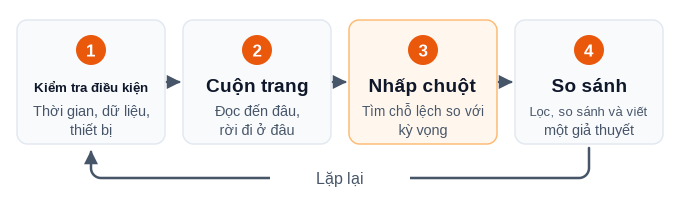
- Kiểm tra điều kiện: khoảng thời gian, lượng dữ liệu, thiết bị, phiên bản trang
- Xem cuộn trang: mọi người đọc đến đâu, và các con số giảm ở đâu
- Xem nhấp chuột: tìm chỗ lệch giữa điều bạn kỳ vọng và điều mọi người thực sự làm
- Lọc, so sánh và hình thành giả thuyết: chia theo thiết bị hoặc nguồn truy cập, rồi viết nguyên nhân và cách sửa thành một câu
Bạn xem cuộn trang trước vì việc đánh giá lượt nhấp ở nơi mọi người chưa từng đến là vô nghĩa. Khi một nút ở thấp trên trang không được nhấp, nếu không xem cuộn trang, bạn không thể biết nguyên nhân nằm ở nút hay ở việc mọi người không cuộn đến đó.
5 Điều Kiện Cần Kiểm Tra Trước Khi Phân Tích
Trước khi nhìn màu sắc, hãy kiểm tra heatmap này được thu thập trong những điều kiện nào. Nếu bỏ qua bước này, bạn có thể đọc đúng mà vẫn đi đến kết luận sai.
1. Khoảng Thời Gian
Hãy kiểm tra xem khoảng thời gian thu thập có bao gồm các thay đổi trên trang, chiến dịch quảng cáo, đợt khuyến mãi, lần gửi email và những thứ tương tự hay không. Khi các khoảng thời gian có tính chất khác nhau bị trộn lẫn, hành vi của những khách truy cập có mục đích khác nhau bị chồng lên nhau và không đại diện cho nhóm nào.
Nếu bạn đã thay đổi trang, cách tiếp cận cơ bản là xem các khoảng thời gian trước và sau thay đổi riêng biệt. Nếu bạn thu thập trong một khoảng kéo dài qua thời điểm thay đổi, hành vi trên thiết kế cũ và thiết kế mới sẽ chồng lên nhau trên cùng một màn hình.
2. Lượng Dữ Liệu
Ở trang có ít lượt truy cập, một vài người cũng có thể làm màu sắc thay đổi rất nhiều. Một vị trí mà một người tình cờ nhấp nhiều lần có thể trông đỏ rực.
Bao nhiêu là đủ phụ thuộc vào độ dài của trang và độ nhỏ của phần tử bạn muốn xem xét, nên không có một chuẩn duy nhất. Hai cách kiểm tra thực tế:
- Xem xu hướng có giữ nguyên khi bạn kéo dài khoảng thời gian không. Nếu một tuần và hai tuần có màu sắc gần như giống nhau, khó có khả năng hành vi của vài người làm lệch kết quả
- Chia khoảng thời gian thành nửa đầu và nửa sau rồi so sánh. Nếu cùng những vị trí đó đều đỏ như nhau ở cả hai nửa, khả năng cao đó không phải ngẫu nhiên
So sánh các nút hoặc liên kết nhỏ cần nhiều dữ liệu hơn so với xem xu hướng chung của trang. Khi chưa chắc chắn, đừng vội kết luận; hãy kéo dài khoảng thời gian.
3. Thiết Bị
Trên máy tính để bàn và điện thoại, cùng một trang hiển thị vùng nhìn khác nhau, đặt nút ở những vị trí khác nhau và được thao tác theo cách khác nhau. Gộp chung chúng không phản ánh chính xác bên nào. Cách tiếp cận cơ bản là xem từng thiết bị riêng biệt, bắt đầu với thiết bị có nhiều lượt truy cập hơn.
Ngày nay, nhiều trang web nhận nhiều lượt truy cập hơn từ điện thoại. Trước hết hãy kiểm tra rằng bạn không đưa ra quyết định chỉ dựa trên màn hình máy tính để bàn.
4. Phiên Bản Trang
Heatmap phủ màu lên ảnh chụp màn hình của trang tại một thời điểm. Nếu trang đã bị thay đổi sau khi chụp, màu sắc sẽ không còn khớp với các phần tử thực tế. Ngoài ra, ở những trang có các phần tử sau, nội dung hiển thị khác nhau tùy từng khách truy cập:
- Trình chiếu tự động chuyển
- Menu và accordion đóng mở
- Popup và banner xuất hiện sau một khoảng trễ
- Nội dung thay đổi theo trạng thái đăng nhập hoặc chiến dịch
Khi các lượt nhấp dường như tập trung ở một chỗ trống, hãy nghi ngờ sự không khớp về hiển thị trước khi nghi ngờ hành vi.
5. Đo Lường Bị Thiếu
Dữ liệu có thể bị lệch vì thẻ theo dõi chỉ có ở một phần của trang, vì thẻ bị thiếu ở một template cụ thể, hoặc vì một số người đã tắt theo dõi qua banner đồng ý. Nên đối chiếu số phiên (số lượt truy cập) của heatmap với số lượt truy cập của cùng trang đó trong công cụ phân tích web để kiểm tra một lần rằng không có chênh lệch quá lớn.
Cách Đọc Heatmap Cuộn Trang
Heatmap cuộn trang hiển thị bằng màu sắc bao nhiêu phần trăm người đã đến từng vị trí trên trang. Thông thường màu chạy từ ấm ở đầu trang đến lạnh ở cuối trang. Điều bạn xem ở đây không phải là bản thân màu sắc mà là hình dạng của mức giảm tỷ lệ tiếp cận.
Phân Mức Sụt Giảm Thành 3 Dạng
Tỷ lệ tiếp cận luôn giảm từ đầu trang xuống cuối trang. Vấn đề không phải là nó giảm, mà là nó giảm như thế nào. Các hình dạng chia thành ba loại chính.
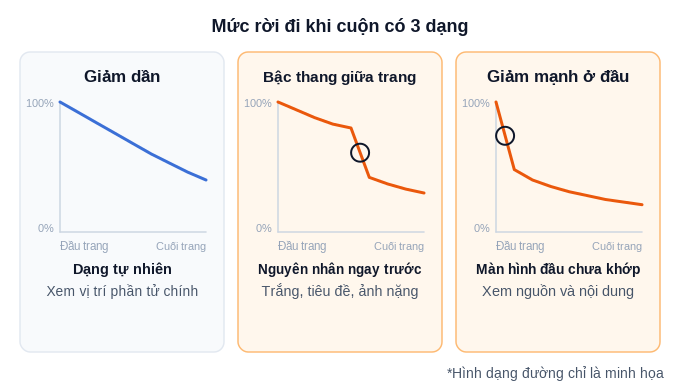
| Dạng | Trông như thế nào | Có thể có nghĩa gì | Nên xem gì tiếp theo |
|---|---|---|---|
| Giảm dần | Màu sắc thay đổi từng chút một | Dạng tự nhiên thấy ở nhiều trang | Tỷ lệ tiếp cận tại vị trí của các phần tử quan trọng |
| Một bậc thang giữa trang | Màu sắc đột ngột thay đổi ở một vị trí | Có điều gì đó ngay trước đó khiến mọi người ngừng đọc | Các phần tử ngay trước bậc thang |
| Sụt mạnh ở đầu trang | Sụt giảm lớn ngay sau màn hình đầu tiên | Điều khách truy cập kỳ vọng không khớp với màn hình đầu tiên | Nguồn truy cập và nội dung phần nhìn đầu tiên |
Một trang giảm dần nhiều khả năng không có vấn đề lớn. Tuy vậy, điều đó chưa hẳn là đủ. Nếu những phần tử bạn muốn mọi người đọc, như nút đăng ký hoặc bảng giá, nằm ở thấp trên trang và ít người đến được, thì có chỗ để xem xét lại thứ tự các phần tử.
Ở một trang có bậc thang giữa trang, nguyên nhân thường nằm ngay trước bậc thang đó. Những nguyên nhân thường gặp gồm:
- Khoảng trắng lớn hoặc đường phân cách: trang trông như đã kết thúc ở đó (đáy giả, false bottom)
- Một tiêu đề đổi chủ đề: người đọc cảm thấy nội dung họ muốn đã hết
- Hình ảnh hoặc video lớn tải chậm: mọi người rời đi trong lúc chờ chúng hiện ra
- Những khối văn bản dài: công sức đọc đột ngột tăng lên
- Nội dung ít liên quan: những thứ như lịch sử công ty hoặc các tuyên bố miễn trừ dài
Ở một trang sụt mạnh ở đầu trang, hãy nghi ngờ sự không khớp với điều khách truy cập kỳ vọng trước khi đến hơn là nội dung của trang. Nếu điều mà nội dung quảng cáo hoặc tiêu đề kết quả tìm kiếm đã hứa không hiện ra ở màn hình đầu tiên, nhiều người sẽ quay lại ngay. Trong trường hợp này, hãy lọc để tìm xem những người rời đi đến từ nguồn truy cập nào.
Ghi Lại Vị Trí Và Tỷ Lệ Tiếp Cận Của Từng Phần Tử Quan Trọng
Sau khi kiểm tra hình dạng, hãy ghi lại mỗi phần tử quan trọng nằm ở bao nhiêu phần trăm chiều dài trang. Đưa vào một bảng sẽ cho thấy nên bắt đầu từ đâu.
| Phần tử | Vị trí trên trang | Tỷ lệ tiếp cận (ví dụ) | Ghi chú |
|---|---|---|---|
| Nút đăng ký đầu tiên | Trong màn hình đầu tiên | 100% | Ai cũng thấy |
| Giải thích tính năng | Màn hình thứ 3 từ trên xuống | 72% | |
| Đánh giá của khách hàng | Màn hình thứ 5 từ trên xuống | 48% | Sụt giảm lớn ở đây |
| Bảng giá | Màn hình thứ 7 từ trên xuống | 31% | Chỉ 1 trong 3 người thấy |
| Nút đăng ký thứ hai | Ở cuối cùng | 18% |
*Các con số tỷ lệ tiếp cận chỉ là ví dụ minh họa.
Trong ví dụ này, nếu bạn biết rằng "nhiều người đã xem bảng giá thì đăng ký, nhưng chỉ khoảng 30% đến được bảng giá", sẽ nảy ra những ý tưởng như đưa bảng giá lên cao hơn hoặc đặt những điểm chính của giá lên màn hình đầu tiên.
Mối Quan Hệ Giữa Độ Dài Trang Và Tỷ Lệ Tiếp Cận
Nghĩ rằng "mọi người không đọc đến cuối, vậy hãy rút ngắn trang" là quá vội vàng. Ở một trang dài, tỷ lệ tiếp cận giảm tự nhiên khi xuống thấp hơn, và chỉ riêng điều đó không phải là vấn đề.
Điều quan trọng là những người cần đưa ra quyết định có đến được thông tin họ cần để quyết định hay không. Người muốn đăng ký ngay sẽ làm vậy ở màn hình đầu tiên, còn người chưa quyết định sẽ đọc xuống để thu thập thông tin. Dù tỷ lệ tiếp cận thấp, nếu việc đăng ký vẫn đang diễn ra ở vị trí đó thì trang đang làm đúng nhiệm vụ của nó.
Nếu bạn chỉ rút ngắn trang trong những trường hợp đã xác định nguyên nhân của bậc thang là "công sức đọc quá lớn", bạn sẽ tránh được sai lầm cắt bỏ phần giải thích vốn cần thiết.
Cách Đọc Heatmap Nhấp Chuột
Heatmap nhấp chuột hiển thị bằng màu sắc những vị trí trên trang mà mọi người đã nhấp. Điều bạn tìm ở đây là chỗ lệch giữa điều người tạo trang kỳ vọng mọi người làm và điều họ thực sự làm. Các chỗ lệch chia thành ba loại chính.
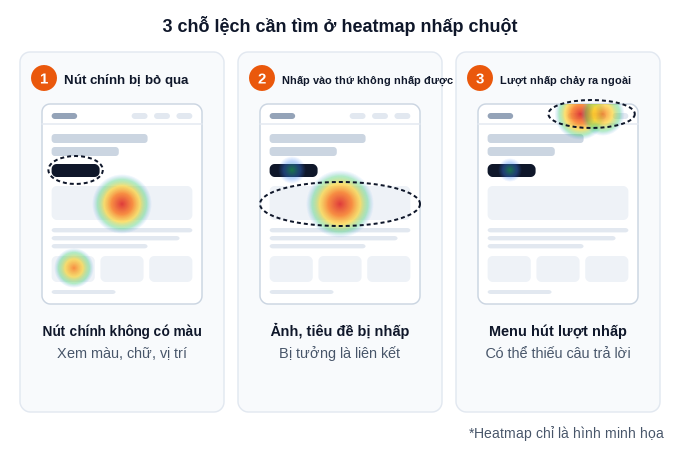
Chỗ Lệch 1: Nút Chính Không Được Nhấp
Nếu nút bạn muốn được nhấp nhất trên trang, như đăng ký hoặc mua hàng, vẫn giữ màu lạnh, trước tiên hãy tìm lý do. Những lý do có thể có gồm:
- Không được chú ý: nó giống màu và kích thước với các phần tử xung quanh nên không trông giống một nút
- Không có lý do để nhấp: phần giải thích trước nút chưa đủ để khiến mọi người muốn nhấp
- Lo lắng khi nhấp: không rõ điều gì xảy ra sau khi nhấp (có mất tiền không, phải nhập gì)
- Chưa đến được: mọi người chưa bao giờ cuộn đến vị trí của nút (kiểm tra bằng cuộn trang)
Để loại trừ lý do cuối cùng, hãy đánh giá nút cùng với cách tiếp cận "chia cho số người đã đến" được mô tả bên dưới.
Chỗ Lệch 2: Những Thứ Không Nhấp Được Lại Bị Nhấp
Đôi khi các lượt nhấp tập trung ở những chỗ không phải liên kết, như hình ảnh, tiêu đề, chữ in đậm, biểu tượng và văn bản có gạch chân. Đây là dấu hiệu cho thấy khách truy cập nghĩ rằng họ có thể nhấp ở đó, nghĩa là họ muốn "biết thêm" hoặc "xem phóng to".
Có hai cách ứng phó:
- Đáp ứng kỳ vọng: cho phép phóng to hình ảnh, hoặc thêm liên kết đến trang chi tiết
- Gỡ bỏ sự hiểu lầm: thay đổi diện mạo để không trông giống liên kết (bỏ gạch chân hoặc chữ màu xanh dương)
Chọn cách nào phụ thuộc vào điều những người nhấp ở đó muốn. Nếu hình ảnh sản phẩm bị nhấp, nhiều khả năng họ muốn xem phóng to hoặc ảnh từ các góc khác, nên đáp ứng kỳ vọng có nhiều khả năng dẫn đến kết quả hơn.
Nếu cùng một vị trí bị nhấp nhiều lần trong thời gian ngắn, mọi người có thể đang bối rối vì không có gì xảy ra khi nhấp. Cũng hãy kiểm tra xem có một nút không phản hồi, hoặc việc tải chậm, đang ẩn đằng sau hay không.
Chỗ Lệch 3: Lượt Nhấp Chảy Ra Ngoài
Đôi khi các lượt nhấp tập trung vào những chỗ dẫn ra khỏi trang, như menu, logo, liên kết ở chân trang và liên kết đến các trang bên ngoài.
Rời khỏi trang bản thân nó không xấu. Nhưng ở một trang mà bạn muốn mọi người hành động, như LP (trang đích) hoặc trang đăng ký, nếu phần lớn lượt nhấp là vào menu, có thể là mọi người không tìm thấy câu trả lời họ đang tìm trên trang.
Xem những mục menu nào đang được nhấp sẽ cho bạn biết mọi người đang tìm gì. Nếu "Giá" được nhấp, thông tin về giá chưa đủ; nếu "FAQ" được nhấp, những lo lắng của họ chưa được giải quyết. Bổ sung thông tin còn thiếu vào trang có thể làm giảm số người chảy ra ngoài.
So Sánh Số Lượt Nhấp Sau Khi Chia Cho "Số Người Đã Đến"
Trong hầu hết các trường hợp, màu sắc trên heatmap nhấp chuột cho biết có bao nhiêu lượt nhấp so với tất cả những người đã truy cập trang. Vì vậy, các phần tử nằm cao trên trang có lợi thế. Phần tử ở đầu trang được mọi người nhìn thấy, trong khi phần tử ở thấp hơn chỉ một phần người nhìn thấy.
Để so sánh công bằng, hãy chia số lượt nhấp cho số người đã đến vị trí đó.
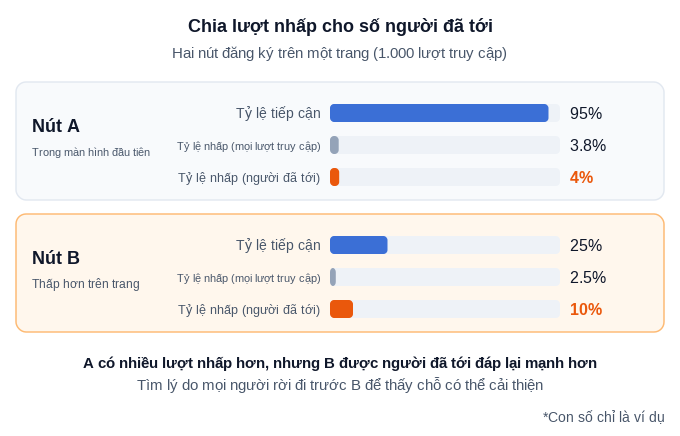
Trong ví dụ ở hình, nếu chỉ nhìn số lượt nhấp, nút A ở đầu trang được nhấp nhiều hơn. Nhưng khi so sánh theo tỷ lệ những người đã đến và nhấp, nút B ở cuối trang nhận được phản hồi mạnh hơn. Những người đọc xuống đến B nhấp sau khi đã đọc phần giải thích và được thuyết phục.
Trong trường hợp này, cách sửa không phải là làm A nổi bật hơn, mà là tìm ra vì sao mọi người rời đi trước B. Nếu nhiều người đến được B hơn, bạn có thể kỳ vọng nhiều lượt đăng ký hơn.
Để tính, bạn chỉ cần hai thứ: tỷ lệ tiếp cận từ heatmap cuộn trang và số lượt nhấp (hoặc tỷ lệ nhấp so với tất cả lượt truy cập).
Tỷ lệ nhấp trong số người đã đến = tỷ lệ nhấp so với tất cả lượt truy cập ÷ tỷ lệ tiếp cận tại vị trí đó
Một số công cụ cho phép bạn xem số lượng hoặc tỷ lệ lượt nhấp của từng phần tử dưới dạng con số. Ghi lại các con số và tính toán, thay vì chỉ so sánh bằng màu sắc, giúp tránh những giả định.
Khi Có Nhiều Nút Cùng Vai Trò
Ở một trang dài, việc đặt cùng một nút đăng ký ở nhiều vị trí là điều phổ biến. Xem nút ở vị trí nào được nhấp sẽ cho bạn thấy khách truy cập quyết định ở đâu.
- Nút đầu tiên được nhấp nhiều: nhiều người đã biết nội dung hoặc đã so sánh xong các lựa chọn
- Nút ở giữa được nhấp: mọi người được thuyết phục sau khi đọc các tính năng và bằng chứng
- Nút cuối cùng được nhấp: mọi người quyết định sau khi gỡ nốt những lo lắng cuối cùng, chẳng hạn qua FAQ
Nội dung ngay trước vị trí mà mọi người quyết định nhiều khả năng đang phát huy tác dụng với kết quả. Hãy cẩn thận khi một cải thiện sẽ cắt bớt nội dung đó hoặc thay đổi đáng kể thứ tự của nó.
Cách Đọc Di Chuyển Chuột Và Sự Chú Ý
Heatmap di chuyển chuột hiển thị bằng màu sắc nơi con trỏ chuột đã đi qua trên máy tính để bàn, còn heatmap sự chú ý hiển thị những vùng được giữ trên màn hình trong thời gian dài. Cả hai đều là tư liệu để ước đoán sự quan tâm nằm ở đâu.
Tuy vậy, cả hai đều cần được xử lý cẩn thận:
- Di chuyển chuột không phải là ánh mắt: có người đọc mà không di chuyển chuột, có người lại rê chuột theo chữ khi đọc
- Điện thoại không có chuột: di chuyển chuột chỉ bao gồm các lượt truy cập từ máy tính để bàn
- Có hơn một lý do khiến một phần ở lại trên màn hình lâu: mọi người có thể đang đọc vì rất quan tâm, hoặc đọc lại vì khó hiểu
Vì vậy, đừng dùng hai loại này để tự đưa ra kết luận, mà hãy dùng chúng để kiểm tra từ một góc độ khác những ý tưởng bạn đã hình thành từ cuộn trang và nhấp chuột. Ví dụ, khi bạn thấy "nhiều người rời đi ngay trước bảng giá", nếu di chuyển chuột tập trung ở phần giải thích ngay trước bảng giá, khả năng mọi người do dự ở đó sẽ cao hơn.
Lọc Và So Sánh
Sau khi xem heatmap của toàn trang, hãy thu hẹp điều kiện rồi so sánh. Ngay cả một heatmap trông bình thường khi nhìn tổng thể cũng thường cho thấy vấn đề rõ ràng sau khi lọc.
Chia Theo Thiết Bị
Hãy chia theo thiết bị trước. Máy tính để bàn và điện thoại có chiều rộng màn hình khác nhau, nên cùng một trang bố trí các phần tử khác nhau. Ba thẻ nằm cạnh nhau trên máy tính để bàn có thể xếp dọc trên điện thoại, và độ dài trang có thể thay đổi nhiều.
Trên điện thoại, hãy đặc biệt kiểm tra những điểm sau:
- Màn hình đầu tiên có cho thấy trang nói về điều gì và có nút chính hay không
- Hình ảnh hoặc bảng có tràn ra ngoài màn hình hay không
- Có nút hoặc liên kết nào quá nhỏ để chạm bằng ngón tay hay không
- Có nút hoặc banner cố định ở cuối màn hình che mất phần nội dung chính hay không
Chia Theo Nguồn Truy Cập
Những người đến từ quảng cáo, từ tìm kiếm và từ mạng xã hội có mục tiêu khác nhau và kiến thức nền khác nhau. Người đến từ quảng cáo kỳ vọng điều quảng cáo đã nói, còn người đến từ tìm kiếm đang tìm câu trả lời cho những từ họ đã tìm.
Một số công cụ cho phép bạn lọc heatmap theo nguồn truy cập hoặc chiến dịch. Ngay cả khi không thể, đôi khi bạn vẫn có thể chia bằng cách chuẩn bị một trang riêng cho quảng cáo, hoặc thêm dấu chiến dịch vào URL.
Khi bạn thấy hình dạng sụt mạnh ở đầu trang, việc chia theo nguồn truy cập có thể cho thấy chỉ những người đến từ một quảng cáo hoặc từ khóa tìm kiếm cụ thể mới rời đi. Trong trường hợp đó, thứ cần sửa không phải là toàn bộ trang, mà là mối liên kết giữa nguồn truy cập đó và màn hình đầu tiên.
Chia Theo Khoảng Thời Gian
Khi bạn thay đổi trang, hãy so sánh các khoảng thời gian có cùng độ dài trước và sau thay đổi. Ở những trang mà hành vi khách truy cập thay đổi theo ngày trong tuần, căn các khoảng thời gian theo tuần trọn vẹn sẽ giúp so sánh dễ hơn.
Tuy nhiên, so sánh trước và sau sẽ bị ảnh hưởng bởi các yếu tố bên ngoài như mùa, quảng cáo và tin tức. Khi bạn muốn xác nhận chính xác hiệu quả của một thay đổi, hãy dùng A/B test được đề cập ở phần sau.
Chia Theo Phân Khúc Riêng Của Bạn
Một số công cụ cho phép bạn chia heatmap theo các phân khúc phù hợp với trang web của riêng bạn, như thành viên và không phải thành viên, khách mới và khách quay lại, hoặc những người được nhắm đến bởi một chiến dịch cụ thể. Ví dụ, thành viên đã đăng ký và người chưa đăng ký có thể nhìn vào những chỗ hoàn toàn khác nhau trên cùng một trang.
Quá nhiều phân khúc sẽ khiến mỗi phân khúc có ít dữ liệu hơn và việc quyết định khó hơn. Hãy chỉ giữ những phân khúc liên quan đến câu hỏi của bạn.
Bảng Liên Kết Mẫu Hình Với Nguyên Nhân Và Cách Sửa
Bảng này tổng hợp mọi thứ từ đầu đến giờ, được sắp xếp theo những mẫu hình bạn thường gặp. Khi mở heatmap và thấy một mẫu hình gây chú ý, hãy xem "nguyên nhân có thể có" và "cách kiểm tra" trong bảng này trước, rồi mới nghĩ đến cách sửa.
| Mẫu hình bạn thấy | Nguyên nhân có thể có | Cách kiểm tra | Ví dụ cách sửa |
|---|---|---|---|
| Tỷ lệ tiếp cận sụt mạnh ngay sau màn hình đầu tiên | Điều nguồn truy cập khiến mọi người kỳ vọng không khớp với màn hình đầu tiên | Lọc theo nguồn truy cập. Đặt nội dung quảng cáo hoặc từ khóa tìm kiếm cạnh tiêu đề | Điều chỉnh tiêu đề cho khớp với nội dung quảng cáo hoặc từ khóa tìm kiếm |
| Tỷ lệ tiếp cận giảm như một bậc thang giữa trang | Đáy giả (khoảng trắng, đường phân cách), đổi chủ đề, hình ảnh nặng | Kiểm tra các phần tử ngay trước bậc thang và tốc độ hiển thị của chúng | Thu hẹp khoảng trắng. Dùng tiêu đề để cho thấy còn nội dung phía dưới |
| Nút chính có màu lạnh | Nó không trông giống một nút, không có lý do để nhấp, mọi người lo lắng khi nhấp | Tính tỷ lệ nhấp trong số người đã đến | Đổi màu hoặc chữ. Giải thích điều gì xảy ra sau khi nhấp |
| Hình ảnh hoặc tiêu đề bị nhấp | Mọi người muốn biết thêm hoặc xem phóng to | Kiểm tra nội dung của các phần tử bị nhấp | Thêm chức năng phóng to hoặc một liên kết |
| Cùng một vị trí bị nhấp nhiều lần | Nhấp mà không có gì xảy ra, hoặc tải chậm | Tự mình nhấp thử trên cùng thiết bị | Sửa lỗi. Làm cho phản hồi hiển thị rõ |
| Một mục menu cụ thể bị nhấp | Câu trả lời mọi người đang tìm không có trên trang | Kiểm tra tên các mục bị nhấp | Bổ sung thông tin đó vào trang |
| Nút ở cuối trang nhận phản hồi mạnh | Những người đã đọc phần giải thích được thuyết phục hơn | Ghi lại tỷ lệ tiếp cận và tỷ lệ nhấp | Tìm và sửa nguyên nhân khiến mọi người rời đi trước nút |
| Di chuyển chuột tập trung ở một phần văn bản | Quan tâm cao, hoặc khó hiểu | Kiểm tra tiếp cận và lượt nhấp trước và sau phần đó | Đưa điểm chính lên trước. Chuyển thành hình hoặc bảng |
| Tỷ lệ tiếp cận chỉ thấp trên điện thoại | Hình ảnh lớn, bảng tràn ra ngoài, banner cố định gây cản trở | Kiểm tra hiển thị trên điện thoại thật | Điều chỉnh hình ảnh và khoảng cách cho màn hình điện thoại |
| Lượt nhấp ở một chỗ trống | Hiển thị không khớp do trang thay đổi hoặc phần tử di chuyển | Đối chiếu ngày của ảnh chụp màn hình với ngày thay đổi | Chụp lại ảnh màn hình. Chia khoảng thời gian |
"Ví dụ cách sửa" trong bảng chỉ là điểm xuất phát. Ngay cả với cùng một mẫu hình, cách sửa phù hợp cũng thay đổi theo mục đích của trang và người đọc. Trước khi quyết định cách sửa, hãy tách quan sát khỏi diễn giải trong ghi chú phân tích được giới thiệu ở phần sau.
Cách Đọc Heatmap Của Trang Đích (LP)
LP là trang được xây dựng để dẫn khách truy cập từ quảng cáo và các nguồn tương tự đến đăng ký hoặc mua hàng chỉ trong một trang. Nó được xây dựng với giả định rằng mọi người đọc từ trên xuống dưới, điều này cũng khiến nó trở thành trang mà heatmap giúp dễ kiểm tra khối nào đang làm đúng nhiệm vụ của mình.
Dưới đây là cấu trúc thường thấy của một LP và những điều cần xem ở từng khối. Cách nghĩ về chính cấu trúc này được trình bày trong LPO Là Gì? Tối Ưu Trang Đích: Ý Nghĩa, Quy Trình Và Những Điểm Cần Cải Thiện.
Phần Nhìn Đầu Tiên
Màn hình đầu tiên là nơi duy nhất mọi người đều nhìn thấy.
- Cuộn trang: có sụt giảm lớn ngay sau màn hình đầu tiên không?
- Nhấp chuột: nút chính có được nhấp không? Những thứ không nhấp được như hình ảnh và tiêu đề có bị nhấp không?
- Theo nguồn truy cập: tỷ lệ người rời đi có khác nhau theo từng quảng cáo không?
Nếu nhiều người rời đi ngay ở màn hình đầu tiên, hãy sửa điều này trước khi cải thiện bất cứ thứ gì thấp hơn trên trang. Dù bạn làm các khối bên dưới tốt đến đâu, kết quả sẽ không tăng nếu ít người đến được chúng.
Đồng Cảm / Vấn Đề
Khối này nói thành lời những nỗi lo của người đọc để họ cảm thấy "trang này dành cho mình".
- Cuộn trang: tỷ lệ tiếp cận có giảm nhiều khi mọi người đi qua khối này không?
- Di chuyển chuột: mục nào trong danh sách các vấn đề thu hút sự quan tâm?
Khi bạn biết những vấn đề nào thu hút sự quan tâm, điều đó cũng có thể dẫn đến một cải thiện như dùng nó trong tiêu đề ở màn hình đầu tiên.
Giải Pháp / Tính Năng
Khối này giải thích điều gì có thể được giải quyết và bằng cách nào.
- Nhấp chuột: hình ảnh hoặc biểu tượng của các tính năng có bị nhấp không? (dấu hiệu họ muốn biết thêm)
- Sự chú ý: tính năng nào được đọc lâu nhất?
Khi liệt kê nhiều tính năng, chỉ cần sắp xếp lại chúng theo mức độ thu hút sự quan tâm đôi khi cũng khiến nhiều người đọc tiếp hơn.
Bằng Chứng (Thành Tích, Đánh Giá Của Khách Hàng)
Đây là tư liệu để đánh giá xem các tính năng có thật hay không.
- Cuộn trang: có sụt giảm ngay trước khối bằng chứng không?
- Nhấp chuột: chi tiết các đánh giá của khách hàng hoặc nguồn của thành tích có được nhấp không?
Nếu ít người đến được phần bằng chứng, chuyển một phần của nó lên màn hình đầu tiên hoặc gần phần tính năng đôi khi có thể xây dựng niềm tin sớm hơn.
Giá / Cách Đăng Ký
Khối này xóa những lo lắng về chi phí và quy trình.
- Tỷ lệ tiếp cận: bao nhiêu phần trăm người đến được bảng giá?
- Nhấp chuột: các ghi chú trong bảng giá hoặc liên kết "chi tiết" có được nhấp không? Các lượt nhấp đang rơi vào đâu trong phần so sánh gói?
Nếu mục menu "Giá" được nhấp ở gần bảng giá, đó là dấu hiệu thông tin giá khó tìm trên trang.
FAQ
Khối này giải đáp những nghi ngại cuối cùng.
- Nhấp chuột: những câu hỏi nào đang được mở ra?
Những câu hỏi được mở ra thường xuyên là những lo lắng của nhiều người. Nếu bạn cũng viết câu trả lời ở đúng vị trí trong nội dung chính, chứ không chỉ trong FAQ, bạn có thể giải tỏa lo lắng của những người không bao giờ cuộn đến đây.
Nút Đăng Ký Cuối Cùng
- Tỷ lệ nhấp trong số người đã đến: bao nhiêu phần trăm những người đọc đến cuối đã nhấp?
Nếu nút cuối cùng nhận phản hồi mạnh, phần giải thích của trang đang dẫn đến sự thuyết phục, và thách thức là làm cho nhiều người hơn đến được đó. Nếu phản hồi yếu, trang có thể thiếu nội dung tạo cú hích cuối cùng, như điều gì xảy ra sau khi đăng ký, cách hủy và nơi đặt câu hỏi.
Các Điểm Cần Kiểm Tra Theo Loại Trang
Ở các trang không phải LP, nơi cần nhìn được quyết định bởi vai trò của trang.
Trang Sản Phẩm Thương Mại Điện Tử
- Hình ảnh sản phẩm có bị nhấp không (mọi người muốn phóng to hoặc xem các góc khác)?
- Mọi người có đến được thông tin giải đáp lo lắng trước khi mua, như bảng kích cỡ, vận chuyển và điều kiện đổi trả không?
- Nút "Thêm vào giỏ hàng" có xuất hiện ở màn hình đầu tiên trên điện thoại không?
- Tùy chọn màu và kích cỡ nào được nhấp nhiều nhất?
Bài Viết Và Chuyên Mục
- Mọi người ngừng đọc ở khoảng nào trong bài viết (tỷ lệ tiếp cận theo từng tiêu đề)?
- Mục nào trong mục lục được nhấp (điều độc giả thực sự muốn biết)?
- Các liên kết liên quan trong bài viết và phần giới thiệu dịch vụ có được nhấp không?
- Những người đọc đến cuối bài viết làm gì tiếp theo?
Mục lục được nhấp nhiều nhất chính là điều độc giả muốn biết nhất từ bài viết đó. Chuyển nội dung đó lên nửa đầu của bài viết đôi khi có thể làm tăng mức hài lòng.
Trang Giá
- Cột gói nào được xem và nhấp nhiều nhất?
- Tỷ lệ tiếp cận giảm ở hàng nào của bảng so sánh?
- Những ghi chú và mục "FAQ" nào được nhấp?
- Mọi người có đang chảy sang trang liên hệ thay vì nút đăng ký không?
Biểu Mẫu Nhập Liệu
- Tỷ lệ tiếp cận giảm ở ô nhập nào (chỉ dẫn sơ bộ về nơi mọi người dừng điền)?
- Các ô tùy chọn hoặc liên kết giải thích có bị nhấp không?
- Có các liên kết khác bị nhấp gần nút gửi không?
Với những chi tiết nhỏ về việc bỏ dở biểu mẫu nhập liệu, phân tích dành riêng cho biểu mẫu, có thể đo từng ô, cho câu trả lời chính xác hơn. Heatmap phù hợp để nắm được "mọi người do dự ở khoảng nào trong biểu mẫu".
Cách Viết Kết Quả Phân Tích Để Dẫn Đến Cải Thiện
Khi tìm thấy điều gì đó trong heatmap, bạn muốn quyết định ngay "hãy sửa như thế này". Hãy dừng lại một lần ở đây, và viết điều bạn tìm thấy thành năm phần. Cách này giúp tránh những cải thiện dựa trên giả định.
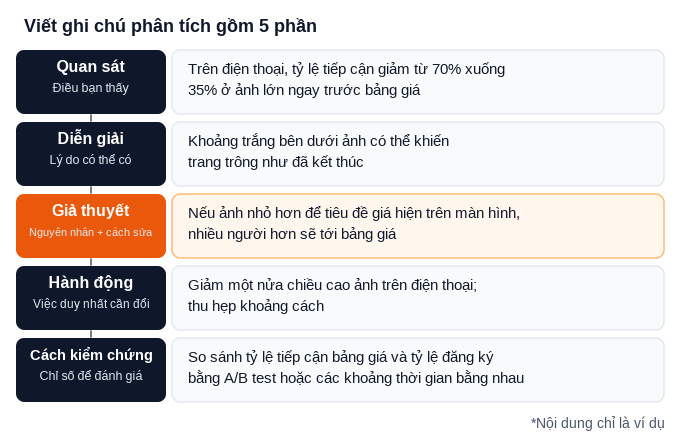
| Phần | Viết gì | Mẹo khi viết |
|---|---|---|
| Quan sát | Những sự thật bạn thấy trong heatmap | Viết bằng con số và vị trí. Đừng đưa vào "tôi nghĩ rằng..." |
| Diễn giải | Các lý do có thể khiến sự thật đó xảy ra | Viết nhiều khả năng cũng được |
| Giả thuyết | Nguyên nhân và cách sửa trong một câu | Dùng dạng "Nếu làm X thì Y sẽ tăng" |
| Hành động | Điều bạn sẽ thực sự thay đổi | Giới hạn ở một thay đổi |
| Cách kiểm chứng | Chỉ số nào, và bạn sẽ đánh giá thế nào | Quyết định trước khi thực hiện thay đổi |
Tách Quan Sát Khỏi Diễn Giải
Sai lầm phổ biến nhất là trộn lẫn quan sát và diễn giải.
- Ví dụ bị trộn: "Bảng giá khó hiểu nên mọi người rời đi"
- Ví dụ đã tách: "Quan sát: tỷ lệ tiếp cận giảm từ 60% xuống 30% tại vị trí của bảng giá. Diễn giải: bảng giá khó hiểu / số tiền cao hơn kỳ vọng / mọi người chuyển sang trang khác để so sánh ở đây"
Chỉ viết phần quan sát trước sẽ giúp bạn nhận ra có nhiều hơn một cách diễn giải. Khi có nhiều khả năng, hãy thu hẹp xem khả năng nào cao nhất bằng các dữ liệu khác (lượt nhấp, di chuyển chuột, khác biệt theo nguồn truy cập).
Viết Giả Thuyết Dưới Dạng "Nếu Làm X Thì Y Sẽ Tăng"
Một giả thuyết gom nguyên nhân, cách sửa và kết quả kỳ vọng vào một câu.
- "Nếu thêm một dòng trước bảng giá cho biết phần lớn người dùng chọn gói nào, nhiều người hơn sẽ đọc tiếp bảng giá"
- "Nếu cho phép nhấp vào hình ảnh sản phẩm để phóng to, nhiều người hơn sẽ thêm vào giỏ hàng"
Với dạng này, hành động và cách kiểm chứng sẽ đến một cách tự nhiên. Nếu bạn không thể viết theo dạng này, nghĩa là bạn chưa thu hẹp được nguyên nhân.
Cách Ưu Tiên
Khi xuất hiện nhiều ứng viên cải thiện, hãy sắp xếp thứ tự theo ba góc nhìn sau:
- Mức độ tác động: có bao nhiêu người đến được vị trí đó, và nó gần với kết quả đến đâu. Màn hình đầu tiên và nút chính có tác động lớn
- Độ chắc chắn: nhiều dữ liệu có cùng chỉ về một hướng hay không. Bằng chứng từ một heatmap duy nhất thì yếu
- Công sức: đổi câu chữ thì nhanh, nhưng dựng lại cấu trúc trang thì mất thời gian
Hãy bắt đầu với những thứ có tác động lớn, chắc chắn và ít tốn công sức. Với những thứ có tác động lớn nhưng độ chắc chắn thấp, trước tiên hãy thu thập thêm dữ liệu hoặc thử một thay đổi nhỏ.
Mỗi Lần Đổi Một Thứ, Và Kiểm Tra Hiệu Quả Trong Điều Kiện Ngang Nhau
Nếu bạn thay đổi nhiều chỗ cùng lúc, bạn không thể biết thay đổi nào có tác dụng. Hãy đổi một thứ mỗi lần, hoặc cùng lắm là gom những thay đổi có liên quan chặt chẽ với nhau.
Để kiểm tra hiệu quả, A/B test là lựa chọn phù hợp: trong cùng một khoảng thời gian, bạn hiển thị cho khách truy cập trang gốc và trang đã thay đổi rồi so sánh, nhờ đó loại bỏ ảnh hưởng của mùa, quảng cáo và những thứ tương tự. Ý tưởng đằng sau A/B test được giải thích trong A/B testing là gì? Hướng dẫn cho người mới về quy trình 6 bước, ý nghĩa thống kê và cỡ mẫu, còn cách chọn giữa heatmap và A/B test nằm trong Sự khác biệt giữa Heatmap và A/B Testing|Nên bắt đầu từ đâu?.
Nếu chưa thể chạy A/B test ngay, hãy so sánh các khoảng thời gian có cùng độ dài và cùng tỷ lệ các ngày trong tuần trước và sau thay đổi, đồng thời ghi lại xem trong khoảng đó có gì như quảng cáo hay khuyến mãi thay đổi không. Sau đó xem lại heatmap trên trang đã thay đổi và kiểm tra xem hành vi ở chỗ bạn nhắm đến có thay đổi không.
Kết Hợp Với Các Con Số Phân Tích Web
Heatmap cho thấy "điều gì đang xảy ra bên trong một trang", nhưng nó không cho bạn biết "trang đó quan trọng đến đâu trong toàn bộ trang web" hay "kết quả có tăng sau khi sửa không". Hãy dùng nó cùng với phân tích web như GA4.
| Mục tiêu | Các con số cần xem trong phân tích web | Cần xem gì trong heatmap |
|---|---|---|
| Quyết định sửa trang nào | Lượt truy cập, tỷ lệ thoát và đóng góp vào kết quả theo từng trang | — |
| Quyết định sửa ở đâu | — | Các bậc thang trong tỷ lệ tiếp cận, chỗ lệch trong lượt nhấp |
| Tìm hiểu khác biệt theo nguồn truy cập | Tỷ lệ kết quả theo nguồn truy cập | Heatmap theo nguồn truy cập |
| Kiểm tra hiệu quả của bản sửa | Tỷ lệ kết quả trước và sau thay đổi, hoặc giữa A và B | Thay đổi hành vi ở chỗ được nhắm đến |
Nếu bạn sửa trước những trang có nhiều lượt truy cập và gần với kết quả, cải thiện sẽ có tác động lớn hơn và dữ liệu cũng về nhanh hơn. Nếu bạn bắt đầu với một trang ít lượt truy cập, sẽ mất một thời gian để tích lũy đủ dữ liệu cho việc đánh giá bằng heatmap.
Mẹo Để AI Đọc Heatmap Của Bạn
Gần đây, ngày càng nhiều người đưa dữ liệu heatmap đã tổng hợp cho AI và nhờ nó chỉ ra những điều cần xem và gợi ý cải thiện. Nếu dùng tốt, nó có thể rút ngắn thời gian phân tích, và những điểm sau giúp tăng độ chính xác:
- Đưa cả các điều kiện: nếu bạn không cho AI biết khoảng thời gian, thiết bị và số lượt truy cập, nó sẽ tự tin nêu kết luận ngay cả khi dữ liệu ít
- Nói câu hỏi trước: nêu mục tiêu, chẳng hạn "tôi muốn biết mọi người có đến được nút đăng ký không", giúp giảm những nhận xét lạc đề
- Đưa con số thay vì hình ảnh: nếu bạn đưa tỷ lệ tiếp cận và số lượt nhấp dưới dạng con số, nó cũng có thể tính toán chính xác, chẳng hạn chia cho số người đã đến
- Coi những gì nó đề xuất là giả thuyết: nhận xét của AI chỉ là giả thuyết, giống như của một người nhìn vào màu sắc. Hãy quyết định cách kiểm chứng trước khi hành động theo chúng
AI giỏi những việc như tách quan sát khỏi diễn giải và liệt kê nhiều khả năng. Mặt khác, nó không biết mục đích kinh doanh của trang đó hay những thay đổi đã được thực hiện trong quá khứ. Phân chia vai trò, con người ra quyết định, còn AI liệt kê ứng viên và sắp xếp, sẽ giúp dễ dùng hơn.
Những Sai Lầm Thường Gặp Khi Phân Tích Heatmap
Những cách hiểu sai về màu sắc (như quá ít dữ liệu hoặc trộn lẫn thiết bị) đã được đề cập trong "Những Hiểu Sai Thường Gặp" ở Heatmap Là Gì? 4 Loại Heatmap, Cách Đọc Và Cách Phân Tích: Hướng Dẫn Cho Người Mới. Ở đây chúng tôi liệt kê những sai lầm mà bạn đọc đúng nhưng cách thực hiện phân tích lại khiến bạn vấp.
Nhìn Rồi Dừng Lại
Bạn nhìn heatmap, xác nhận "đúng, chỗ này yếu", rồi không thay đổi gì. Đây là sai lầm làm lãng phí nhiều thời gian phân tích nhất. Mỗi lần nhìn, hãy quyết định ít nhất một giả thuyết và điều bạn sẽ thay đổi tiếp theo. Nếu không làm được, câu hỏi thường còn mơ hồ, vì vậy hãy xây dựng lại từ câu hỏi.
Chỉ Nhìn Những Vùng Đỏ
Màu đậm bắt mắt, nhưng gợi ý để cải thiện thường nằm ở những chỗ bạn muốn có màu nhưng lại lạnh. Hãy kiểm tra trước những chỗ mà lẽ ra bạn muốn được nhìn thấy, như nút chính, bảng giá và khối bằng chứng, và bạn sẽ bỏ sót ít hơn.
Thay Đổi Quá Nhiều Cùng Lúc
Nếu bạn sửa mọi thứ làm bạn bận tâm trong một lần, bạn không thể biết thay đổi nào chịu trách nhiệm dù kết quả tăng hay giảm. Không còn bài học nào để dùng cho lần cải thiện tiếp theo, vì vậy hãy đổi một thứ mỗi lần. Nếu bạn thực sự phải đổi nhiều thứ cùng lúc, chỉ gom những thay đổi dựa trên cùng một giả thuyết.
Quyết Định Dựa Trên Một Khác Biệt Nhỏ
Những khác biệt nhỏ, như hai nút có tỷ lệ nhấp chênh lệch ít hoặc tỷ lệ tiếp cận chênh vài điểm trước và sau thay đổi, có thể xảy ra do ngẫu nhiên. Khi khác biệt nhỏ, hãy kéo dài khoảng thời gian, kiểm tra xem cùng một xu hướng có xuất hiện ở cả nửa đầu và nửa sau không, hoặc so sánh bằng A/B test, và xác nhận có khác biệt thật sự trước khi quyết định.
Không Ghi Lại Kết Quả
Hãy ghi lại không chỉ những thay đổi có hiệu quả mà cả những thay đổi không có tác dụng. Một ghi chú như "đổi tiêu đề này không làm thay đổi tỷ lệ tiếp cận" là tư liệu để không lặp lại cùng một thất bại. Nếu bạn thêm một cột kết quả vào năm phần của ghi chú phân tích và lưu giữ, lịch sử cải thiện của trang sẽ tự nó trở thành một tài sản.
Áp Dụng Nguyên Xi Các Nghiên Cứu Tình Huống Của Trang Khác
Các nghiên cứu tình huống từ trang web khác, như "chúng tôi làm nút to hơn và lượt đăng ký tăng", là những gợi ý, nhưng cùng một kết quả không nhất thiết xảy ra trên trang của bạn. Người đọc, sản phẩm và vai trò của trang đều khác nhau. Hãy coi nghiên cứu tình huống là một giả thuyết ứng viên và chỉ áp dụng sau khi đối chiếu với heatmap của chính trang bạn.
Checklist Phân Tích
Cuối cùng, đây là một checklist bạn có thể dùng mỗi lần mở heatmap.
Quyết định câu hỏi
Tôi đã viết điều muốn biết về trang này thành một câu. Tôi đã xây dựng câu hỏi từ các con số phân tích web.
Kiểm tra điều kiện
Khoảng thời gian không trộn lẫn các thay đổi trang hoặc chiến dịch. Có đủ dữ liệu để xu hướng không thay đổi khi tôi kéo dài khoảng thời gian. Tôi đã chia theo thiết bị. Ngày của ảnh chụp màn hình khớp với trang hiện tại.
Xem cuộn trang
Tôi đã kiểm tra hình dạng của mức sụt giảm (giảm dần, bậc thang, sụt mạnh). Tôi đã ghi lại vị trí và tỷ lệ tiếp cận của các phần tử quan trọng.
Xem nhấp chuột
Tôi đã kiểm tra ba chỗ lệch: nút chính, những thứ không nhấp được và lối thoát. Tôi đã so sánh số lượt nhấp sau khi chia cho số người đã đến từng vị trí.
Lọc và so sánh
Tôi đã chia theo các điều kiện liên quan đến câu hỏi, như thiết bị, nguồn truy cập và khoảng thời gian, rồi so sánh.
Ghi chú lại
Tôi đã viết thành năm phần: quan sát, diễn giải, giả thuyết, hành động và cách kiểm chứng. Tôi đã đặt thứ tự ưu tiên và giới hạn thay đổi ở một thứ.
Nếu Bạn Đọc Heatmap Bằng HeatMapX
Dưới đây là các tính năng của HeatMapX, sản phẩm của chúng tôi, mà bạn có thể dùng để áp dụng cách tiếp cận của bài viết này vào thực tế (tính đến tháng 11/2026).
- Các loại heatmap: bạn có thể chuyển đổi giữa ba loại, nhấp chuột, cuộn trang và di chuyển chuột, bằng các tab
- Điều kiện lọc: bạn có thể chuyển khoảng thời gian thu thập, loại thiết bị và chiều rộng màn hình cho chế độ xem máy tính để bàn và điện thoại
- Phân khúc riêng của bạn: nếu bạn thêm một thẻ tùy chỉnh vào thẻ theo dõi, bạn có thể lọc heatmap theo các phân khúc do bạn tự định nghĩa, như loại thành viên hoặc chiến dịch
- Phân tích bằng AI: bạn có thể kết nối một AI như Claude và nhờ nó đọc dữ liệu heatmap đã tổng hợp. Cách kết nối được giải thích trong Kết nối Heatmap của bạn với Claude qua MCP (1 phút, một dòng lệnh)
HeatMapX không có heatmap sự chú ý (vùng đọc kỹ) và không có phát lại phiên (bản ghi hành động của khách truy cập). Nếu bạn muốn phát lại và kiểm tra hành động của từng người, một công cụ có bao gồm các tính năng đó sẽ phù hợp hơn.
Việc thiết lập chỉ mất một dòng cho thẻ theo dõi. Nếu bạn dùng Google Tag Manager, hãy xem Cách cài đặt Heatmap bằng Google Tag Manager (Không cần sửa code, chỉ mất 5 phút). Bạn có thể xem mỗi gói bao gồm những gì tại trang giá.
Câu Hỏi Thường Gặp (FAQ)
Tôi nên bắt đầu từ đâu khi đọc heatmap?
Trước tiên, hãy kiểm tra các điều kiện của dữ liệu (khoảng thời gian, lượng dữ liệu, thiết bị, phiên bản trang). Sau đó xem heatmap cuộn trang để biết mọi người đến được đâu, rồi tiếp theo xem heatmap nhấp chuột. Việc đánh giá lượt nhấp ở những nơi mọi người chưa đến là vô nghĩa, nên chúng tôi khuyên bạn xem cuộn trang trước.
Cần bao nhiêu dữ liệu thì mới có thể quyết định?
Điều này phụ thuộc vào độ dài của trang và kích thước của phần tử bạn muốn xem xét, nên không có một chuẩn duy nhất. Hai nguyên tắc thực tế là màu sắc có giữ nguyên khi bạn kéo dài khoảng thời gian thu thập hay không, và những vị trí đó có trông giống nhau khi bạn chia khoảng thời gian thành nửa đầu và nửa sau hay không. So sánh các nút nhỏ cần nhiều dữ liệu hơn so với xem xu hướng chung của trang.
Nên xem điện thoại hay máy tính để bàn trước?
Hãy bắt đầu với thiết bị có nhiều lượt truy cập hơn. Nhiều trang web nhận nhiều lượt truy cập hơn từ điện thoại, nên nhiều khả năng bạn sẽ kiểm tra điện thoại trước. Một heatmap trộn lẫn cả hai không phản ánh chính xác bên nào, vì vậy hãy nhớ xem chúng riêng biệt.
Màu đỏ là tốt còn màu xanh dương là xấu phải không?
Không. Màu sắc chỉ cho thấy có bao nhiêu hoạt động, còn tốt hay xấu phụ thuộc vào vai trò của vị trí đó. Một nút đăng ký màu đỏ là điều đáng mong muốn, nhưng một menu màu đỏ dẫn ra khỏi trang có thể là dấu hiệu câu trả lời mọi người muốn không có trên trang. Việc một vị trí mà không phải ai cũng cần đọc, như phần miễn trừ trách nhiệm, có màu xanh dương thì không phải là vấn đề.
Phân tích heatmap khác phân tích web ở điểm nào?
Phân tích web cho thấy xu hướng trên toàn bộ trang web bằng con số, như trang nào có nhiều lượt thoát và nguồn truy cập nào hiệu quả nhất. Phân tích heatmap cho thấy trên màn hình điều gì đang xảy ra ở đâu bên trong một trang. Bạn kết hợp chúng theo thứ tự này: dùng phân tích web để quyết định sửa trang nào, và dùng heatmap để quyết định sửa ở đâu.
Bao lâu nên phân tích heatmap một lần?
Những thời điểm nên xem lại là khi bạn thay đổi trang, khi bạn bắt đầu quảng cáo hoặc chiến dịch, và khi các con số kết quả thay đổi. Nếu bạn kiểm tra theo lịch cố định, thực tế là nên để đủ thời gian giữa các lần kiểm tra để dữ liệu tích lũy. Xem mỗi ngày khi dữ liệu còn mỏng khiến xu hướng dễ thay đổi và dễ dẫn đến quyết định sai.