
Heatmap Là Gì? 4 Loại Heatmap, Cách Đọc Và Cách Phân Tích: Hướng Dẫn Cho Người Mới
- heatmap
- cro
- how-to
- beginners
Tóm tắt bài viết
- Heatmap là phương pháp phủ hành vi của khách truy cập trên trang web (nhấp chuột, cuộn trang, thời gian đọc và di chuyển chuột) lên chính trang đó dưới dạng các sắc độ màu
- Có bốn loại chính: nhấp chuột, cuộn trang, sự chú ý (vùng đọc) và di chuyển chuột. Mỗi loại trả lời một câu hỏi khác nhau
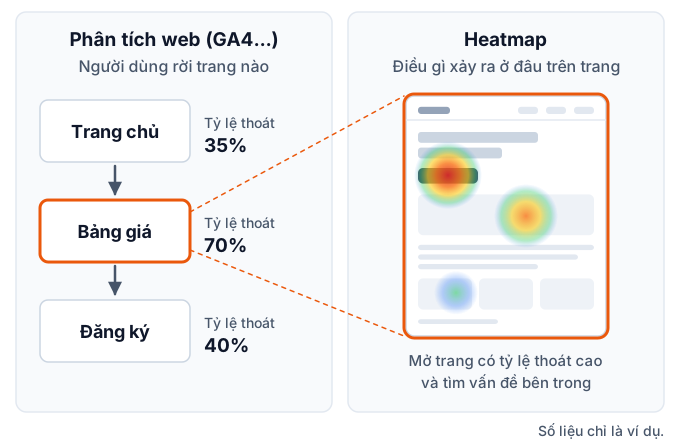
- Các công cụ phân tích web như GA4 cho bạn biết người dùng rời đi ở "trang nào". Heatmap cho bạn biết điều đó xảy ra ở "vị trí nào trên trang"
- Đừng chỉ dựa vào màu sắc để kết luận. Hãy đối chiếu lượng dữ liệu, thiết bị và nguồn truy cập trước khi đọc heatmap để tránh hiểu sai
- Heatmap là công cụ để phát hiện vấn đề. Để kiểm tra xem một thay đổi có thực sự hiệu quả hay không, hãy xác minh bằng A/B test hoặc phương pháp tương tự
- Nhiều công cụ chỉ cần một dòng mã theo dõi để cài đặt, và một số công cụ có thể dùng miễn phí
"Khi xem số liệu phân tích, tôi thấy rất nhiều người rời đi ở trang này. Nhưng tôi không biết trang đó có vấn đề gì." Bất kỳ ai làm việc cải thiện trang web sớm muộn gì cũng gặp phải rào cản này. Các con số cho bạn biết người dùng đã rời đi, nhưng không cho biết khách truy cập đã nhìn vào đâu trên trang, họ bối rối ở chỗ nào, hay dừng đọc ở đâu.
Heatmap giúp bạn nhìn thấy "bên trong trang" đó. Trong bài viết này, chúng tôi lần lượt giải thích heatmap là gì, cách hoạt động, bốn loại heatmap, điểm khác với GA4, cách đọc và những hiểu sai thường gặp, cách tiếp cận việc cải thiện, cách chọn công cụ, cách cài đặt và những điều cần lưu ý về quyền riêng tư.
Lưu ý rằng từ "heatmap" cũng có thể chỉ một bảng trong Excel hoặc một biểu đồ dùng trong thống kê hay phân tích gen. Bài viết này nói về heatmap cho trang web (trực quan hóa hành vi của khách truy cập bằng màu sắc). Phần thứ ba sẽ giải thích sự khác biệt so với heatmap trong trực quan hóa dữ liệu nói chung.
Heatmap Là Gì?
Heatmap là biểu đồ thể hiện độ lớn của các giá trị bằng sắc độ màu. Trong thế giới web, thuật ngữ này chỉ cách hiển thị tổng hợp hành vi của những người truy cập một trang và phủ lên chính trang đó dưới dạng màu sắc.
Ở hầu hết các công cụ, những vị trí có nhiều hoạt động được hiển thị bằng màu nóng như đỏ và cam, còn những vị trí có ít hoạt động được hiển thị bằng màu lạnh như xanh dương. Hãy hình dung như hình ảnh từ camera nhiệt (loại camera hiển thị nhiệt độ bằng màu sắc). Heatmap của trang web cũng làm điều tương tự, chỉ khác là màu sắc không biểu thị nhiệt độ mà biểu thị "số lần được nhấp" hoặc "mức độ được đọc".
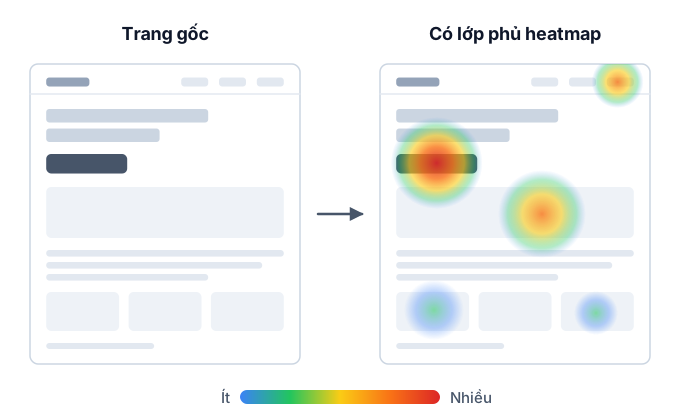
Giá trị của heatmap là bạn có thể phát hiện nhanh các khu vực có khả năng gặp vấn đề chỉ bằng một cái nhìn, mà không cần đọc bảng số liệu. Ví dụ, chỉ cần nhìn màn hình bạn có thể thấy những điều như:
- Nút đăng ký không được nhấp nhiều như bạn mong đợi
- Hình ảnh hoặc tiêu đề không phải là liên kết lại bị nhấp đi nhấp lại
- Hầu hết mọi người không xem phần nào bên dưới giữa trang
- Một đoạn giải thích mà bạn đã dày công viết lại bị bỏ qua
Mặt khác, heatmap không cho bạn biết "tại sao" điều đó xảy ra. Màu sắc chỉ cho thấy kết quả của hành vi. Lý do là giả thuyết mà bạn phải tự hình thành bằng cách xem xét nội dung trang và nguồn truy cập. Chúng tôi sẽ nói chi tiết về điều này ở các phần "Những Điều Cơ Bản Khi Đọc Heatmap" và "Những Hiểu Sai Thường Gặp" bên dưới.
Công Cụ Heatmap Là Gì?
Công cụ heatmap là dịch vụ ghi lại hành vi của khách truy cập và hiển thị dưới dạng heatmap. Sau khi bạn thêm thẻ theo dõi (một đoạn mã ngắn tải một chương trình nhỏ) vào trang web, công cụ sẽ thu thập dữ liệu hành vi và cho phép bạn xem heatmap của từng trang trong bảng điều khiển.
Một số công cụ cung cấp nhiều hơn heatmap, chẳng hạn như phát lại phiên (tính năng phát lại hành động của từng khách truy cập như một đoạn video), khảo sát và A/B test (phương pháp hiển thị hai phiên bản và so sánh kết quả).
Phân Tích Heatmap Là Gì?
Phân tích heatmap là chuỗi công việc đọc heatmap, tìm ra vấn đề trên trang và hình thành giả thuyết cải thiện. Mục tiêu không phải là nhìn chằm chằm vào bản thân heatmap. Hãy xem đó là việc thu thập những dữ liệu cần thiết để quyết định "sửa gì, vì sao và sửa như thế nào".
Heatmap Hoạt Động Như Thế Nào
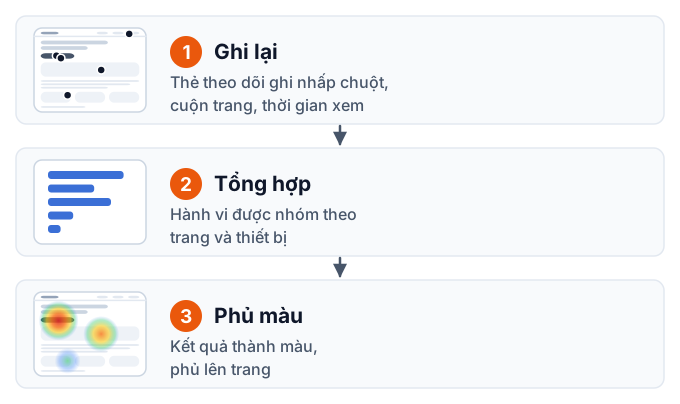
Heatmap được tạo ra qua ba giai đoạn chính: ghi lại, tổng hợp và phủ lớp màu.
1. Thẻ Theo Dõi Ghi Lại Hành Vi
Thẻ theo dõi bạn thêm vào trang web chạy bên trong trình duyệt của khách truy cập và ghi lại các hành vi như:
- Nơi họ nhấp chuột (hoặc chạm, trên điện thoại)
- Họ cuộn xuống trang đến đâu
- Phần nào của màn hình được hiển thị và trong bao lâu
- Con trỏ chuột di chuyển đến đâu và dừng lại ở đâu
Hành vi được ghi lại sẽ được gửi đến máy chủ của công cụ. Kèm theo đó, công cụ thường cũng gửi các thông tin dùng để lọc về sau, chẳng hạn như URL của trang, kích thước màn hình và loại thiết bị (máy tính để bàn, điện thoại hoặc máy tính bảng).
2. Dữ Liệu Được Tổng Hợp Theo Trang Và Thiết Bị
Dữ liệu hành vi thu thập trên máy chủ được tổng hợp theo từng trang và từng thiết bị. Vì cùng một nút có thể xuất hiện ở vị trí khác nhau tùy theo chiều rộng màn hình, nhiều công cụ ghi lại và tổng hợp vị trí không phải theo "số pixel tính từ góc trên bên trái của màn hình" mà theo vị trí tương đối so với toàn trang hoặc so với phần tử đã được nhấp (một nút hoặc liên kết).
3. Kết Quả Được Phủ Lên Trang Dưới Dạng Màu Sắc
Cuối cùng, kết quả đã tổng hợp được chuyển thành màu và phủ lên trang (là ảnh chụp màn hình do công cụ chụp hoặc chính trang đang hiển thị). Kết quả là một heatmap trong đó những nơi có nhiều hoạt động hiện màu đỏ và những nơi có ít hoạt động hiện màu xanh dương.
Khác Biệt So Với Heatmap Trong Trực Quan Hóa Dữ Liệu Nói Chung
"Heatmap" là thuật ngữ vốn xuất phát từ trực quan hóa dữ liệu và được dùng rộng rãi ở lĩnh vực này. Heatmap của trang web áp dụng cùng ý tưởng đó cho một trang web. Vì hai loại này dễ bị lẫn lộn trong kết quả tìm kiếm, sau đây là cách phân biệt chúng.
| Lĩnh vực | "Heatmap" có nghĩa là gì | Màu sắc biểu thị điều gì |
|---|---|---|
| Cải thiện trang web (bài viết này) | Biểu đồ phủ hành vi của khách truy cập lên trang | Lượng nhấp chuột, tỷ lệ tiếp cận, mức độ được đọc |
| Excel và bảng tính | Bảng được tô màu bằng định dạng có điều kiện (thang màu) | Độ lớn của số trong từng ô |
| Thống kê và phân tích dữ liệu | Biểu đồ tô màu các tổ hợp hàng và cột (chẳng hạn ma trận tương quan) | Các giá trị như hệ số tương quan hoặc số lượng |
| Khoa học đời sống (như phân tích gen) | Biểu đồ sắp xếp gen và mẫu theo hàng và cột | Các giá trị đo được như mức độ biểu hiện |
| Bản đồ, thời tiết và tương tự | Biểu đồ hiển thị phân bố bằng màu trên bản đồ | Mật độ, như dân số, nhiệt độ hoặc mức độ đông đúc |
Điểm chung của tất cả là chúng đều "biểu thị độ lớn của các giá trị bằng sắc độ màu". Điểm khác nhau là màu được phủ lên cái gì (bảng, bản đồ hay trang web) và màu biểu thị con số nào.
Nếu bạn đang tìm cách tô màu một bảng trong Excel hoặc cách vẽ ma trận tương quan trong phần mềm thống kê, bài viết này không phải là thứ bạn cần. Từ đây trở đi, chúng ta sẽ tập trung vào heatmap cho trang web.
4 Loại Heatmap
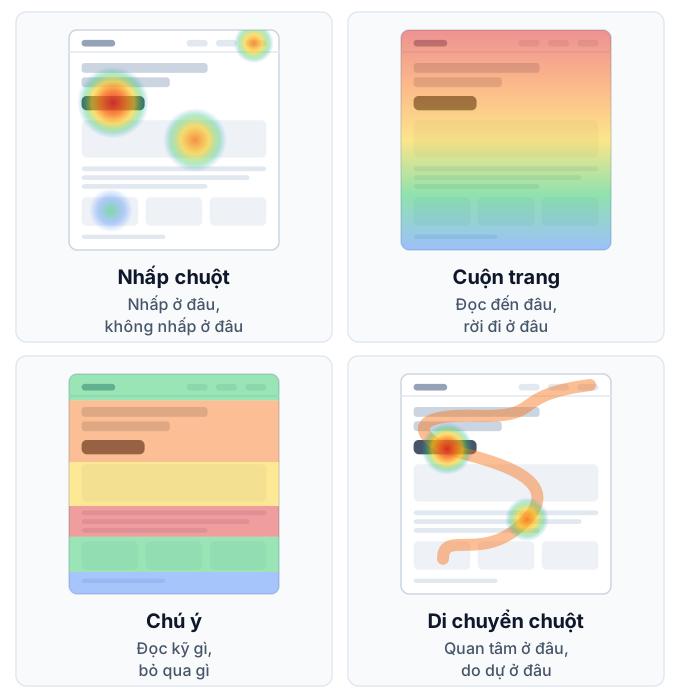
Có bốn loại heatmap chính cho trang web. Mỗi loại trả lời một câu hỏi khác nhau, vì vậy bạn chọn loại phù hợp tùy theo mục tiêu.
| Loại | Hành vi được ghi lại | Câu hỏi mà nó trả lời | Cách dùng chính |
|---|---|---|---|
| Heatmap nhấp chuột | Nơi mọi người nhấp hoặc chạm | Nhấp ở đâu và không nhấp ở đâu | Rà soát nút, liên kết và menu |
| Heatmap cuộn trang | Trang được hiển thị đến đâu | Mọi người đọc đến đâu và rời đi ở đâu | Rà soát thứ tự thông tin và độ dài trang |
| Heatmap sự chú ý (vùng đọc) | Mỗi phần của màn hình được hiển thị trong bao lâu | Mọi người đọc kỹ ở đâu và bỏ qua ở đâu | Rà soát văn bản và cấu trúc |
| Heatmap di chuyển chuột | Đường đi và điểm dừng của con trỏ chuột | Sự quan tâm hướng về đâu và mọi người do dự ở đâu | Kiểm tra bổ sung cho các trang trên máy tính để bàn |
Các loại được hỗ trợ và tên gọi khác nhau tùy từng công cụ. Một số công cụ chỉ cung cấp nhấp chuột và cuộn trang, trong khi những công cụ khác hỗ trợ cả bốn loại.
Heatmap Nhấp Chuột
Heatmap nhấp chuột hiển thị bằng màu sắc những vị trí trên trang mà mọi người đã nhấp (hoặc chạm). Đây là loại heatmap trực quan nhất và là loại bạn nên xem đầu tiên.
Heatmap nhấp chuột chủ yếu cho bạn biết ba điều sau:
- Những nơi bạn muốn được nhấp có đang được nhấp hay không: nút đăng ký hoặc mua hàng có màu hay không
- Những nơi không thể nhấp có đang bị nhấp hay không: nếu hình ảnh, tiêu đề hoặc văn bản có gạch chân không phải là liên kết mà vẫn bị nhấp, nghĩa là khách truy cập kỳ vọng chúng nhấp được
- Sự chú ý có bị phân tán hay không: các liên kết ít liên quan có nhận được nhiều lượt nhấp hơn nút chính của bạn hay không
Điểm thứ hai, các lượt nhấp vào thứ không nhấp được, rất khó phát hiện bằng phân tích web và chỉ heatmap mới cho thấy được. Nó dẫn trực tiếp đến những cải thiện như biến hình ảnh thường xuyên bị nhấp thành liên kết hoặc cho phép phóng to hình ảnh đó.
Heatmap Cuộn Trang
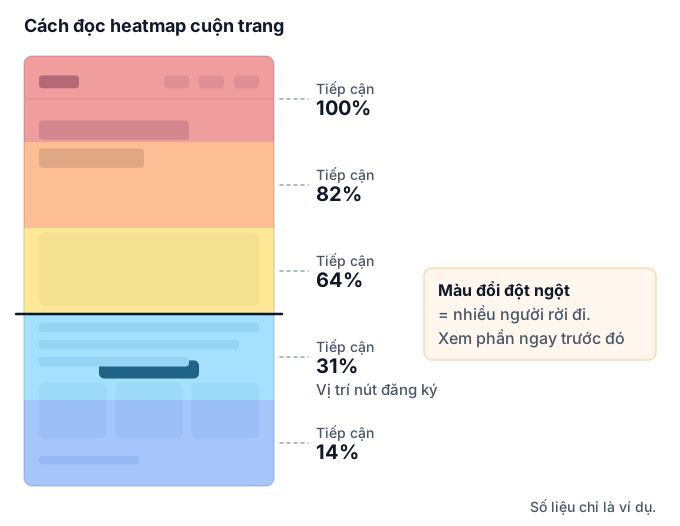
Heatmap cuộn trang hiển thị bằng màu sắc tỷ lệ người đã cuộn xuống đến từng vị trí trên trang. Màu sắc thay đổi từ đầu trang đến cuối trang, và nơi màu sắc thay đổi đột ngột chính là "nơi nhiều người rời đi".
Heatmap cuộn trang cho bạn biết những điều sau:
- Mọi người có đọc đến phần thông tin quan trọng hay không: tỷ lệ người đã đến bảng giá hoặc nút đăng ký là bao nhiêu
- Nơi tập trung việc rời đi: ngay trước chỗ màu sắc thay đổi như một bậc thang, nhiều khả năng có điều gì đó khiến người dùng rời đi
- Độ dài trang có phù hợp hay không: nếu phần bên dưới hầu như không được xem, bạn có thể cân nhắc sắp xếp lại hoặc loại bỏ nội dung
Nơi màu sắc thay đổi đột ngột thường có một thiết kế khiến người dùng nghĩ "trang kết thúc ở đây" (một khoảng trắng lớn hoặc một đường phân cách trông giống chân trang). Loại đường phân cách gây hiểu lầm này được gọi là false bottom (đáy giả).
Heatmap Sự Chú Ý (Vùng Đọc)
Heatmap sự chú ý hiển thị bằng màu sắc những phần nào của trang được hiển thị trong thời gian dài. Những vùng mà khách truy cập dừng cuộn và giữ nội dung trên màn hình sẽ đỏ hơn, vì vậy loại này đôi khi được gọi là bản đồ "vùng đọc".
Trong khi heatmap cuộn trang cho biết "mọi người có đến đó hay không", heatmap sự chú ý cho biết "họ có dừng lại ở đó hay không". Một nơi mà mọi người đã đến nhưng màu nhạt có thể đã bị bỏ qua.
- Những đoạn bạn muốn được đọc có đang được đọc hay không
- Những nơi bất ngờ có đang được đọc kỹ hay không (nội dung được đọc nhiều là ứng viên để chuyển lên cao hơn)
- Những đoạn nào đang bị bỏ qua (ứng viên để cắt bớt, rút gọn hoặc đổi tiêu đề)
Một lưu ý: heatmap sự chú ý đo "khu vực đó được hiển thị trên màn hình trong bao lâu". Nó không đo ánh mắt thực tế của khách truy cập. Thời gian khi ai đó để màn hình mở rồi bỏ đi có thể bị lẫn vào, vì vậy việc công cụ có loại trừ những lần ở lại quá lâu hay không cũng là một tiền đề cần ghi nhớ khi đọc.
Heatmap Di Chuyển Chuột
Heatmap di chuyển chuột hiển thị bằng màu sắc nơi con trỏ chuột đã đi qua và nơi nó đã dừng lại. Một số người để con trỏ gần văn bản khi đọc, một số khác giữ con trỏ trên nút khi đang cân nhắc có nhấp hay không, vì vậy loại này được dùng như một manh mối về sự quan tâm và sự do dự.
Tuy nhiên, vị trí con trỏ không phải lúc nào cũng trùng với nơi một người đang nhìn. Nhiều người đọc trong khi để con trỏ ở rìa màn hình. Ngoài ra, điện thoại và máy tính bảng không có con trỏ, nên heatmap di chuyển chuột chỉ bao gồm các lượt truy cập từ máy tính để bàn. Nên xem đây là thông tin tham khảo bổ sung cho kết quả nhấp chuột và cuộn trang.
Heatmap Cho Biết Gì Và Không Cho Biết Gì
Heatmap hữu ích, nhưng không phải vạn năng. Biết trước nó giỏi và kém ở điểm nào sẽ giúp bạn tránh những quyết định quá tự tin.
Những gì heatmap có thể cho bạn biết
- Hành vi tập trung ở đâu trên trang và bị bỏ qua ở đâu
- Vị trí mà nhiều người ngừng đọc
- Khoảng cách giữa điều người tạo trang kỳ vọng và điều mọi người thực sự làm (nơi bạn muốn được nhấp thì không ai nhấp, nơi không nhấp được thì lại bị nhấp)
- Sự khác biệt về hành vi giữa máy tính để bàn và thiết bị di động
Những gì chỉ riêng heatmap không thể cho bạn biết
- Lý do đằng sau hành vi: vì sao ai đó không nhấp hoặc vì sao họ rời đi không thể thấy trực tiếp từ màu sắc
- Luồng di chuyển trên toàn trang web: ai đó đến từ trang nào và đi tiếp đến trang nào là lĩnh vực của phân tích web
- Hiệu quả của một thay đổi: kết quả có cải thiện sau khi sửa hay không phải được kiểm tra bằng cách so sánh trước và sau, hoặc bằng A/B test
- Hành vi cá nhân: heatmap là dữ liệu tổng hợp. Để theo dõi từng hành động riêng lẻ, bạn cần phát lại phiên
Nói ngắn gọn, heatmap là công cụ để tìm ra các khu vực có khả năng gặp vấn đề và hình thành giả thuyết. Nó giỏi ở việc "tìm ra", nhưng việc "xác nhận" phải kết hợp với các phương pháp khác. Chúng tôi sẽ trình bày sự phân chia vai trò này thành các bước cụ thể ở phần "Cách Tiếp Cận Việc Cải Thiện Bằng Heatmap" bên dưới.
Heatmap Khác Gì So Với Phân Tích Web Như GA4
Heatmap và các công cụ phân tích web như GA4 (Google Analytics 4) nhìn vào những phạm vi khác nhau. Phân tích web là công cụ để xem toàn bộ trang web bằng các con số, còn heatmap là công cụ để xem bên trong một trang đơn lẻ trên màn hình.
| Điểm so sánh | Phân tích web (GA4, v.v.) | Heatmap |
|---|---|---|
| Phạm vi | Toàn bộ trang web và luồng di chuyển giữa các trang | Bên trong một trang đơn lẻ |
| Câu hỏi mà nó trả lời | Mọi người rời đi ở những trang nào và với mức độ bao nhiêu | Điều gì đã xảy ra ở đâu trên trang |
| Hình thức hiển thị | Con số, bảng và biểu đồ | Màu sắc phủ lên trang |
| Điểm mạnh | So sánh nguồn truy cập, so sánh các trang, đo lường kết quả | Xem mọi người nhấp ở đâu, đọc đến phạm vi nào và rời đi ở đâu |
| Điểm yếu | Hiểu điều đã xảy ra bên trong một trang | Tổng hợp xu hướng và kết quả trên toàn trang web |
| Khi nào dùng | Quyết định cải thiện trang nào | Quyết định sửa ở vị trí nào trên trang đó |
Với GA4, tùy cách cấu hình bạn cũng có thể đo việc cuộn trang hoặc các lượt nhấp cụ thể dưới dạng sự kiện. Nhưng cách đó đếm "một hành vi đã được định nghĩa trước xảy ra bao nhiêu lần". Hành vi bất ngờ, chẳng hạn một hình ảnh không phải liên kết bị nhấp, sẽ vẫn vô hình trừ khi bạn thiết lập theo dõi cho nó từ trước. Heatmap ghi lại hành vi trên toàn trang và phủ lên màn hình, nên dễ nhận ra hành vi bất ngờ hơn.
Dùng Cả Hai Theo Thứ Tự
Thay vì hỏi cái nào tốt hơn, thực tế hơn là nghĩ đến thứ tự sử dụng.
- Dùng phân tích web để tìm các trang có nhiều lượt truy cập nhưng không dẫn đến kết quả (bước này quyết định sửa trang nào)
- Xem heatmap của trang đó để tìm xem vấn đề có thể nằm ở vị trí nào trên trang (bước này quyết định sửa ở đâu)
- Sau khi sửa, xác nhận bằng phân tích web hoặc A/B test xem kết quả có thay đổi hay không
Chỉ với phân tích web, bạn sẽ bí ở câu hỏi "tôi nên sửa ở đâu?". Chỉ với heatmap, bạn không biết "nên bắt đầu từ trang nào" hay "bản sửa có làm mọi thứ tốt hơn không". Chỉ khi có cả hai, quy trình cải thiện mới liền mạch.
Những Điều Cơ Bản Khi Đọc Heatmap
Khi mở heatmap, đi qua theo thứ tự sau sẽ giúp bạn không bị lạc hướng.
Trước Tiên, Kiểm Tra Điều Kiện Dữ Liệu
Trước khi nhìn màu sắc, hãy kiểm tra heatmap này bao gồm dữ liệu của bao nhiêu người, từ khi nào và cho thiết bị nào. Ở hầu hết các công cụ, khoảng thời gian thu thập, số phiên (lượt truy cập) và bộ lọc thiết bị được hiển thị ở đầu màn hình. Nếu nhìn màu sắc mà không biết các điều kiện, bạn không có cơ sở để quyết định.
Dùng Cuộn Trang Để Nắm Luồng Tổng Thể
Bắt đầu với heatmap cuộn trang. Kiểm tra tỷ lệ người đến từng vị trí giảm như thế nào từ đầu trang xuống cuối trang.
- Có sự sụt giảm lớn ngay sau màn hình đầu tiên (vùng above-the-fold) không?
- Màu sắc thay đổi như bậc thang ở đâu?
- Tỷ lệ bao nhiêu người đến được vị trí của các phần tử quan trọng như nút đăng ký hoặc bảng giá?
Nếu qua đây bạn biết rằng "nhiều người thậm chí không đến được phần tử quan trọng", bạn có thể kết luận rằng việc xem lại thứ tự cần làm trước khi chỉnh màu sắc hay nội dung chữ của nút.
Dùng Nhấp Chuột Để Tìm Khoảng Cách Trong Hành Vi
Tiếp theo, dùng heatmap nhấp chuột để tìm khoảng cách giữa điều người tạo trang kỳ vọng và điều mọi người thực sự làm.
- Nút chính có đang được nhấp không?
- Khi có nhiều nút cùng vai trò, những vị trí nào đang được nhấp?
- Các lượt nhấp có tập trung ở những nơi không phải liên kết không?
- Có quá nhiều hành vi chảy về những nơi dẫn ra khỏi trang, chẳng hạn menu và liên kết liên quan không?
Bổ Sung Bằng Sự Chú Ý Và Di Chuyển Chuột
Cuối cùng, dùng heatmap sự chú ý và heatmap di chuyển chuột để kiểm tra nội dung nào đang được đọc và nội dung nào đang bị bỏ qua. Đây là bước kiểm tra để củng cố (hoặc xem xét lại) các giả thuyết bạn đã hình thành từ việc cuộn trang và nhấp chuột, từ một góc nhìn khác.
Lọc Và So Sánh
Sau khi nhìn tổng thể, hãy thu hẹp điều kiện và so sánh. Ba cách chia sau đây thường cho thấy sự khác biệt:
- Thiết bị: máy tính để bàn và thiết bị di động khác nhau về kích thước màn hình và cách thao tác trên trang
- Nguồn truy cập: người đến từ quảng cáo và người đến từ tìm kiếm khác nhau về mục đích và kiến thức có sẵn
- Khách mới và khách quay lại: khách truy cập lần đầu và những người đã biết trang web đọc những vị trí khác nhau
Một heatmap trông bình thường khi xét tổng thể có thể cho thấy vấn đề rất rõ khi bạn lọc dữ liệu.
Những Hiểu Sai Thường Gặp
Vì heatmap trông rất trực quan, nó có một điểm yếu: rất dễ đọc theo giả định của chính bạn. Sau đây là sáu cách hiểu sai thường gặp.
Đánh Giá Với Quá Ít Dữ Liệu
Ở trang có ít lượt truy cập, màu sắc có thể thay đổi rất nhiều chỉ vì một vài người. Một vị trí mà một người tình cờ nhấp nhiều lần có thể trở thành màu đỏ rực. Kéo dài thời gian thu thập và xem các trang có nhiều lượt truy cập trước giúp bạn không bị chi phối bởi hành vi của vài người. Lượng dữ liệu cần thiết phụ thuộc vào trang và mục tiêu, nên một quy tắc thực tế là kiểm tra xem xu hướng có giữ nguyên khi bạn kéo dài khoảng thời gian hay không.
Trộn Lẫn Các Thiết Bị
Trên máy tính để bàn và thiết bị di động, vùng nhìn thấy, vị trí nút và cách thao tác trên trang đều khác nhau, dù là cùng một trang. Một heatmap trộn lẫn chúng không phản ánh chính xác cái nào. Quy tắc cơ bản là xem từng thiết bị riêng biệt. Hãy kiểm tra thiết bị có nhiều lượt truy cập hơn trước.
Chỉ Dựa Vào Màu Sắc Để Quyết Định Tốt Hay Xấu
Màu đỏ không phải lúc nào cũng tốt, và màu xanh dương không phải lúc nào cũng xấu.
- Một nút đăng ký màu đỏ là điều đáng mong muốn, nhưng một liên kết màu đỏ dẫn ra khỏi trang có thể có nghĩa là rất nhiều người đang rời đi
- Một vùng màu xanh dương như phần miễn trừ trách nhiệm mà không phải ai cũng cần đọc thì không phải là vấn đề
- Một phần giải thích được đọc nhiều có thể có nghĩa là sự quan tâm cao, hoặc có thể có nghĩa là nó khó hiểu và mọi người phải đọc lại
Hãy đánh giá ý nghĩa của màu sắc dựa trên vai trò của vị trí đó.
Nhầm Lẫn Tỷ Lệ Với Con Số Tuyệt Đối
Màu sắc của heatmap thường thể hiện lượng tương đối trong chính trang đó. Một vị trí đỏ rực trên trang có ít lượt truy cập thực tế có thể có ít lượt nhấp hơn một vị trí màu nhạt trên trang có nhiều lượt truy cập. Cùng với màu sắc, hãy kiểm tra số lượng và tỷ lệ phần trăm thực tế.
Bỏ Qua Khác Biệt Về Nguồn Truy Cập Hoặc Khoảng Thời Gian
Mục đích của khách truy cập khác nhau giữa thời gian chạy chiến dịch quảng cáo và các thời điểm khác, hoặc giữa thời gian khuyến mãi và thời gian bình thường, nên hành vi cũng thay đổi. Nếu bạn đã thay đổi trang, việc tổng hợp dữ liệu trộn lẫn các khoảng thời gian trước và sau thay đổi sẽ khiến hành vi trên thiết kế cũ chồng lên hành vi trên thiết kế mới. Điều quan trọng là xem các khoảng thời gian riêng biệt.
Không Nhận Ra Màn Hình Và Hiển Thị Thực Tế Bị Lệch Nhau
Heatmap phủ màu lên một màn hình trang được chụp tại một thời điểm nhất định. Nếu trang đã được thay đổi kể từ đó, hoặc có những phần tử hiển thị khác nhau tùy khách truy cập (như trình chiếu, menu mở rộng, popup hoặc nội dung chỉ hiện sau khi đăng nhập), vị trí màu sắc có thể lệch khỏi các phần tử thực sự được nhấp. Khi các lượt nhấp dường như tập trung ở nơi không có gì, hãy nghi ngờ trước tiên sự không khớp của màn hình.
Cách Tiếp Cận Việc Cải Thiện Bằng Heatmap
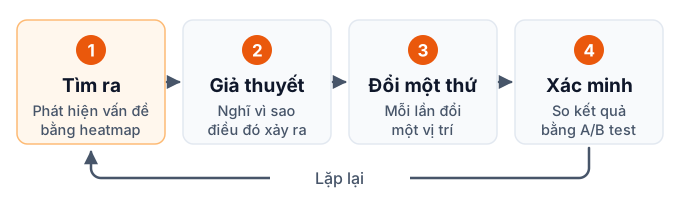
Nếu bạn chỉ xem heatmap rồi dừng lại, sẽ không có gì thay đổi. Nó chỉ dẫn đến kết quả khi bạn đưa nó vào quy trình tìm ra, hình thành giả thuyết, thay đổi và xác minh.
Quyết định trang cần cải thiện
Dùng phân tích web để chọn một trang có nhiều lượt truy cập và có tác động lớn đến kết quả (đăng ký, mua hàng, liên hệ). Nếu bắt đầu với trang có ít lượt truy cập, dữ liệu sẽ mất nhiều thời gian để tích lũy.
Tìm các khu vực có vấn đề bằng heatmap
Xem theo thứ tự cuộn trang, nhấp chuột và sự chú ý, rồi ghi lại khoảng cách giữa điều bạn kỳ vọng và điều thực sự xảy ra. Ở giai đoạn này, đừng nghĩ đến cách sửa. Chỉ ghi lại "điều gì đang xảy ra".
Hình thành giả thuyết
Nghĩ về lý do của khoảng cách đó. Viết nguyên nhân và cách sửa trong một câu, chẳng hạn "Ít người đến được nút đăng ký, có lẽ vì khoảng trắng lớn phía trước khiến trang trông như đã kết thúc."
Mỗi lần chỉ thay đổi một thứ
Thay đổi trang theo giả thuyết của bạn. Nếu bạn thay đổi nhiều chỗ cùng lúc, bạn sẽ không biết thay đổi nào có tác dụng, vì vậy hãy giữ số lượng thay đổi ở mức hạn chế.
Xác minh
Kiểm tra xem kết quả có thay đổi giữa trước và sau khi thay đổi hay không. Nếu có thể, hãy dùng A/B test để hiển thị trang gốc và trang đã thay đổi trong cùng một khoảng thời gian và so sánh chúng.
Ghi lại kết quả và tiếp tục
Ghi lại cả những thay đổi có hiệu quả lẫn những thay đổi không hiệu quả. Xem lại heatmap trên trang đã thay đổi và tìm vấn đề tiếp theo.
Vì Sao Nên Xác Minh Bằng A/B Test?
Nếu bạn chỉ so sánh trước và sau một thay đổi, các yếu tố bên ngoài như mùa vụ, quảng cáo và ngày trong tuần sẽ bị lẫn vào. Dù kết quả tốt hơn tháng trước, bạn không thể biết đó là hiệu quả của thay đổi của bạn hay chỉ là do thời điểm thuận lợi.
A/B test là phương pháp chia ngẫu nhiên khách truy cập trong cùng một khoảng thời gian, hiển thị cho họ trang gốc (A) hoặc trang đã thay đổi (B), rồi so sánh kết quả. Vì việc so sánh được thực hiện trong cùng điều kiện, bạn dễ tách biệt được hiệu quả của chính thay đổi đó hơn. Kiến thức cơ bản về phương pháp này được giải thích trong A/B Testing Là Gì?.
Nếu bạn chưa thể chạy A/B test ngay, bạn vẫn có thể nâng cao chất lượng quyết định bằng cách so sánh các khoảng thời gian có độ dài bằng nhau và cơ cấu ngày trong tuần giống nhau trước và sau thay đổi, đồng thời ghi lại xem có điều gì khác thay đổi không, chẳng hạn quảng cáo hoặc đợt khuyến mãi.
Nên Dùng Ở Đâu Theo Loại Trang
Những điểm cần xem trên heatmap thay đổi tùy theo vai trò của trang. Sau đây là bốn loại trang tiêu biểu.
LP (Trang Đích)
LP là trang dẫn người đến từ quảng cáo hoặc nguồn tương tự đến việc đăng ký hoặc liên hệ ngay trên một trang. Chúng dài theo chiều dọc và có vai trò rõ ràng, nên đặc biệt phù hợp với heatmap.
- Cuộn trang: bao nhiêu người rời đi ngay sau vùng above-the-fold, và tỷ lệ bao nhiêu đến được vị trí nút đăng ký
- Nhấp chuột: trong nhiều nút đăng ký, những vị trí nào đang được nhấp, và các hình ảnh hoặc tiêu đề không nhấp được có đang bị nhấp hay không
- Sự chú ý: những khối nào được đọc, chẳng hạn lời chứng thực của khách hàng, bảng giá và FAQ
Điều này cung cấp dữ liệu cho các cải thiện như chuyển các khối được đọc lên đầu, rút gọn các khối không được đọc và thêm nút ở vị trí có tỷ lệ tiếp cận cao. Nếu bạn lọc theo nguồn truy cập cho từng quảng cáo rồi so sánh, bạn cũng có thể kiểm tra xem thông điệp của quảng cáo có khớp với nội dung trang hay không.
Trang Sản Phẩm Trên Trang Thương Mại Điện Tử
Trên trang sản phẩm, khách truy cập đang tìm thông tin cần thiết để quyết định có mua hay không.
- Nhấp chuột: hình ảnh sản phẩm có đang được nhấp không (dấu hiệu cho thấy mọi người muốn phóng to), và các liên kết đến bảng kích cỡ, vận chuyển và chính sách đổi trả có đang được nhấp không
- Cuộn trang: mọi người có đến được phần đánh giá và phần mô tả sản phẩm chi tiết không
- Theo thiết bị: trên thiết bị di động, nút thêm vào giỏ hàng có nằm trên màn hình đầu tiên và ở vị trí dễ chạm không
Thông tin được nhấp thường xuyên (như điều kiện vận chuyển và đổi trả) nhiều khả năng là thông tin khách truy cập muốn xác nhận trước khi mua. Bạn có thể cân nhắc cải thiện như đặt nó ngay trên trang sản phẩm thay vì phía sau một liên kết.
Bài Viết Và Chuyên Mục
Mục đích của trang bài viết là để được đọc và dẫn mọi người đến hành động tiếp theo (một bài viết liên quan, yêu cầu tài liệu hoặc trang sản phẩm).
- Cuộn trang: việc rời đi tăng lên quanh tiêu đề nào, và tỷ lệ bao nhiêu người đọc đến cuối bài viết
- Sự chú ý: những đoạn nào được đọc kỹ và những đoạn nào bị bỏ qua
- Nhấp chuột: các liên kết và nút trong bài viết có được nhấp không, và những mục nào trong mục lục được nhấp
Những mục trong mục lục được nhấp nhiều là những chủ đề mà độc giả quan tâm nhiều. Bạn có thể quyết định chuyển chủ đề đó lên nửa đầu bài viết hoặc viết chi tiết hơn trong một bài riêng. Nếu bạn biết rằng lời kêu gọi hành động chỉ xuất hiện ở cuối bài hầu như không được đa số người xem thấy, bạn có thể cân nhắc đặt thêm một lời kêu gọi ở giữa bài viết.
Biểu Mẫu (Liên Hệ Và Đăng Ký)
Biểu mẫu là trang ngay trước khi có kết quả, và là nơi những cải thiện nhỏ dễ chuyển hóa thành kết quả.
- Cuộn trang: mọi người có đến được cuối biểu mẫu (nút gửi) không
- Nhấp chuột: mọi người tương tác với các ô nhập liệu đến mức nào, và các phần giải thích hoặc ghi chú không phải ô nhập liệu có đang bị nhấp không
- Theo thiết bị: các ô nhập liệu hoặc lựa chọn có khó chạm trên thiết bị di động không
Tuy nhiên, heatmap chỉ cho thấy "mọi người đã tương tác đến đâu". Nếu bạn muốn biết chi tiết mỗi ô mất bao lâu để điền hoặc mọi người bỏ cuộc ở ô nào, một công cụ có tính năng phân tích biểu mẫu chuyên dụng sẽ phù hợp hơn. Ngoài ra, vì biểu mẫu là nơi mọi người nhập thông tin cá nhân, bạn nên chọn công cụ và cài đặt không ghi lại nội dung được nhập (xem "Thông Tin Cá Nhân Và Những Lưu Ý Về Quyền Riêng Tư" bên dưới).
Những Trang Web Phù Hợp Với Heatmap Và Những Trang Web Cần Thận Trọng
Heatmap hữu ích trên hầu hết các trang web, nhưng mức độ hiệu quả và những điều cần lưu ý thay đổi tùy theo đặc điểm của trang web.
Heatmap phù hợp với các trang web có những trang được xác định rõ ràng gắn với kết quả, và các trang đó có một lượng truy cập nhất định. Ví dụ như LP chạy quảng cáo, trang sản phẩm, và trang yêu cầu tài liệu hoặc liên hệ. Khi bạn tìm ra nơi cần sửa, dễ dàng kiểm tra tác động đến kết quả.
Mặt khác, trong các trường hợp sau, bạn cần cẩn thận về cách đọc:
- Trang web có ít lượt truy cập: cần thời gian để tích lũy dữ liệu. Hãy dùng khoảng thời gian thu thập dài hơn và tập trung vào các trang có nhiều lượt truy cập hơn
- Trang web có số lượng trang rất lớn: xem từng trang là không thực tế. Với các trang cùng loại (mẫu), chẳng hạn trang sản phẩm hoặc trang bài viết, việc chọn vài trang tiêu biểu có nhiều lượt truy cập sẽ giúp bạn phát hiện vấn đề của chính mẫu đó
- Trang có hiển thị khác nhau nhiều giữa từng người: ở các trang có nội dung thay đổi theo từng thành viên, hoặc các trang web nơi màn hình được viết lại mà không chuyển trang (SPA), màn hình được phủ màu và hiển thị thực tế dễ bị lệch nhau. Hãy kiểm tra trước khi áp dụng xem công cụ có hỗ trợ kiểu xây dựng đó không
- Trang yêu cầu đăng nhập: một số công cụ không thể tự động chụp màn hình. Hãy kiểm tra xem bạn có thể cung cấp ảnh màn hình riêng hay không
Trong mọi trường hợp, cách tiếp cận chung là đừng cố xem mọi trang mà hãy bắt đầu với những trang gần với kết quả nhất.
Cách Chọn Công Cụ Heatmap
Có rất nhiều công cụ heatmap, và chỉ so sánh danh sách tính năng thì khó quyết định. Việc kiểm tra năm điểm dễ gây rắc rối về sau giúp bạn thu hẹp công cụ phù hợp với công ty mình.
- Gói miễn phí và giá: những gì bạn có thể dùng miễn phí, và các gói trả phí được định giá như thế nào
- Thời gian lưu trữ dữ liệu: bạn có thể xem lại heatmap trong quá khứ đến bao xa
- Xuất dữ liệu: bạn có thể lấy kết quả tổng hợp hoặc dữ liệu thô ra khỏi bảng điều khiển hay không
- Tác động đến tốc độ trang: kích thước của thẻ theo dõi và cách nó được tải
- Quyền riêng tư: việc sử dụng cookie, cách xử lý nội dung nhập liệu và nơi lưu trữ dữ liệu
Bạn có thể so sánh số lượng tính năng sau khi đã xem xét đủ năm điểm này. Một công cụ có nhiều tính năng bạn sẽ không dùng có thể trở thành gánh nặng về giá và tốc độ trang. Hãy lần lượt đi qua từng điểm.
Gói Miễn Phí Và Giá
Một số công cụ cho phép bạn bắt đầu miễn phí, nhưng những gì bạn dùng miễn phí được khác nhau rất nhiều giữa các công cụ. Có công cụ giới hạn số lượt truy cập, có công cụ chỉ theo dõi một trang, và có công cụ không giới hạn. Nếu biết số lượt truy cập hằng tháng của trang web và số trang bạn muốn xem, bạn có thể đánh giá gói miễn phí có đủ hay không.
Với các gói trả phí, một số công cụ công khai giá và số khác yêu cầu liên hệ để báo giá. Hãy kiểm tra thêm xem giá tính theo mức sử dụng, tăng theo lượt truy cập, hay là mức cố định.
Thời Gian Lưu Trữ Dữ Liệu
Heatmap mạnh nhất khi bạn so sánh trước và sau một thay đổi. Nếu thời gian lưu trữ ngắn, dữ liệu sẽ không còn khi bạn muốn so sánh với thiết kế từ vài tháng trước. Nếu bạn muốn xem sự khác biệt theo mùa, việc dữ liệu từ một năm trước có được giữ lại hay không cũng là một yếu tố.
Xuất Dữ Liệu
Việc bạn có thể lấy dữ liệu heatmap ra khỏi bảng điều khiển của công cụ hay không rất dễ bị bỏ qua khi lựa chọn. Nếu có thể, việc kết hợp nó với dữ liệu bán hàng để phân tích, nhờ AI phân tích và đổi công cụ trong tương lai sẽ dễ dàng hơn. Việc bạn chỉ có thể xuất kết quả tổng hợp hay cả dữ liệu thô cũng khác nhau tùy công cụ.
Tác Động Đến Tốc Độ Trang
Thẻ theo dõi là chương trình được tải trong trình duyệt của khách truy cập. Ảnh hưởng của nó đến tốc độ trang phụ thuộc vào kích thước của thẻ và cách nó được tải. Với các trang web đã cài đặt nhiều công cụ đo lường, việc đo và so sánh tốc độ trang trước và sau khi thêm công cụ mới sẽ giúp bạn yên tâm.
Quyền Riêng Tư
Vì heatmap ghi lại hành vi của khách truy cập, việc cân nhắc quyền riêng tư là thiết yếu. Hãy kiểm tra tài liệu chính thức của công cụ xem nó có dùng cookie không, có tránh ghi lại nội dung của các ô nhập liệu không và dữ liệu được lưu trữ ở quốc gia nào. Chúng tôi sẽ nói chi tiết hơn ở phần "Thông Tin Cá Nhân Và Những Lưu Ý Về Quyền Riêng Tư" bên dưới.
Vị Trí Của Các Công Cụ Heatmap Chính
Sau đây là phần giới thiệu ngắn gọn về các công cụ tiêu biểu, chỉ tập trung vào cách chúng được định vị. Nội dung dưới đây dựa trên những gì chúng tôi đã xác nhận trên trang chính thức của từng công ty vào tháng 7 năm 2026, dùng làm dữ liệu so sánh cho trang này. Giá và tính năng có thể thay đổi, vì vậy hãy kiểm tra trang chính thức của từng công ty để biết thông tin mới nhất trước khi áp dụng một công cụ.
- Microsoft Clarity: công cụ miễn phí không giới hạn số lượt truy cập. Ngoài heatmap, còn có phát lại phiên
- Hotjar: cung cấp heatmap, phát lại phiên và khảo sát, được các marketer sử dụng rộng rãi. Có gói miễn phí
- Mieruca Heatmap: công cụ được sử dụng rộng rãi ở Nhật Bản. Có hỗ trợ bằng tiếng Nhật, và bạn có thể dùng thử bằng tài khoản miễn phí (1 URL). Các gói trả phí tính theo báo giá
- Ptengine: công cụ phân tích có bao gồm heatmap. Có gói miễn phí
- HeatMapX: công cụ do trang này cung cấp. Heatmap nhấp chuột, cuộn trang và di chuyển chuột có sẵn ngay từ gói miễn phí
Mỗi công cụ đều có điểm mạnh và điểm yếu, và công cụ nào tốt nhất phụ thuộc vào quy mô và mục đích của trang web bạn. Cách nhanh nhất là xác định yêu cầu của riêng bạn trước, chẳng hạn bạn có cần phát lại phiên, hỗ trợ bằng tiếng Nhật hay khả năng lấy dữ liệu ra hay không, rồi mới so sánh.
Để xem so sánh chi tiết về tính năng và giá, hãy xem So sánh các công cụ heatmap.
Cách Cài Đặt Heatmap
Với hầu hết các công cụ, việc cài đặt heatmap gồm ba giai đoạn: "đăng ký, thêm thẻ theo dõi và chờ dữ liệu tích lũy". Phần khó duy nhất là "đặt thẻ ở đâu", và phương pháp phụ thuộc vào cách trang web của bạn được xây dựng.
Cơ Bản: Thêm Một Dòng Mã Theo Dõi
Khi bạn đăng ký một công cụ, bảng điều khiển sẽ hiển thị cho bạn một thẻ theo dõi. Với hầu hết các công cụ, đó là một dòng ngắn. Hãy dán nó vào bên trong phần tử head (ngay trước </head>) của mọi trang bạn muốn theo dõi.
Nếu bạn có thể chỉnh sửa trực tiếp HTML của trang web, việc dán một lần vào phần header dùng chung sẽ áp dụng cho tất cả các trang. Nếu bạn không thể chỉnh sửa, hoặc bạn dùng dịch vụ xây dựng trang web, hãy dùng một trong các phương pháp bên dưới.
Dùng Google Tag Manager (GTM)
Nếu trang web của bạn đã quản lý thẻ bằng GTM, việc phân phối thẻ từ GTM là phương pháp gọn gàng nhất. Dán thẻ theo dõi vào một thẻ "Custom HTML", đặt trình kích hoạt chạy trên tất cả các trang và xuất bản. Bạn không phải động vào mã của trang web, và dễ gỡ bỏ sau này.
Hướng dẫn cụ thể dùng HeatMapX làm ví dụ có trong Cách Cài Đặt Heatmap Bằng GTM.
Thêm Vào WordPress
Trong WordPress, bạn có thể dùng ô chèn thẻ trong cài đặt giao diện, dùng plugin chèn mã hoặc chỉnh sửa các tệp của child theme. Nếu đây là lần đầu, dùng ô trong cài đặt giao diện hoặc plugin, những cách không cần động vào mã, là cách an toàn hơn.
Các bước được tóm tắt trong Cách Cài Đặt Heatmap Trên WordPress.
Thêm Vào Shopify
Trong Shopify, cách phổ biến là dán thẻ theo dõi vào mã giao diện (theme.liquid). Trước khi chỉnh sửa, hãy nhân bản giao diện của bạn để sao lưu. Lưu ý rằng các trang thanh toán (checkout) không chạy mã của giao diện, nên chúng nằm ngoài phạm vi theo dõi bằng phương pháp này.
Các bước được giải thích trong Cách Cài Đặt Heatmap Trên Shopify.
Cần Kiểm Tra Gì Sau Khi Cài Đặt
Sau khi thêm thẻ, hãy kiểm tra ba điểm sau:
- Việc theo dõi có đang chạy không? Tự duyệt vài trang của trang web và xem số lượt truy cập trong bảng điều khiển có tăng lên không
- Thẻ có mặt trên mọi trang không? Kiểm tra xem việc theo dõi hoạt động không chỉ trên trang chủ mà còn trên các trang bạn muốn xem, như LP và biểu mẫu
- Tương tác với các công cụ quản lý sự đồng ý: nếu bạn dùng thứ như biểu ngữ đồng ý cookie, hãy kiểm tra xem các cài đặt đồng ý có đang chặn việc phân phối thẻ hay không
Thông Tin Cá Nhân Và Những Lưu Ý Về Quyền Riêng Tư
Heatmap là cơ chế ghi lại hành vi của khách truy cập. Người thiết lập nó có trách nhiệm hiểu những gì được ghi lại và cách chúng được xử lý, đồng thời có thể giải thích điều đó với khách truy cập. Sau đây là năm điểm cần kiểm tra.
Không Ghi Lại Nội Dung Nhập Liệu
Hãy kiểm tra rằng tên, địa chỉ email, mật khẩu, số thẻ tín dụng và các thông tin khác được nhập vào biểu mẫu không bị ghi lại. Nhiều công cụ có cơ chế không ghi lại nội dung nhập liệu hoặc che nó đi, nhưng việc cài đặt mặc định có đủ hay không cần được xác nhận trong tài liệu chính thức của công cụ. Với các công cụ có phát lại phiên, hãy chú ý cả cách xử lý thông tin cá nhân xuất hiện trên màn hình (như tên và địa chỉ trên trang thành viên).
Biết Điều Gì Được Dùng Để Nhận Diện Khách Truy Cập
Để nhóm hành vi của cùng một khách truy cập, các công cụ dùng cookie hoặc mã định danh lưu trong trình duyệt. Một số công cụ không dùng cookie, nhưng ngay cả khi đó, việc chúng phân biệt các lượt truy cập bằng một loại mã định danh ẩn danh nào đó vẫn là điều phổ biến. Hãy đảm bảo bạn hiểu cơ chế nào được sử dụng và mã định danh tồn tại trong bao lâu.
Ghi Rõ Trong Chính Sách Quyền Riêng Tư
Hãy nêu tên công cụ bạn dùng, thông tin nó thu thập và mục đích sử dụng trong chính sách quyền riêng tư hoặc tài liệu tương tự của bạn. Tại Nhật Bản, theo "quy tắc truyền ra bên ngoài" của Luật Kinh doanh Viễn thông sửa đổi có hiệu lực từ tháng 6 năm 2023, các doanh nghiệp thuộc diện áp dụng phải thông báo hoặc công bố công khai khi gửi thông tin của khách truy cập cho bên ngoài. Hãy xem các tài liệu công khai của Bộ Nội vụ và Truyền thông Nhật Bản, hoặc tham khảo ý kiến chuyên gia, để biết công ty của bạn có thuộc diện áp dụng hay không và cần ghi những gì.
Nếu Bạn Có Khách Truy Cập Từ Nước Ngoài
Với các trang web có khách truy cập từ EU, bạn có thể cần tuân thủ các quy định theo khu vực như GDPR (Quy định chung về bảo vệ dữ liệu của EU). Hãy kiểm tra xem công cụ có thể hoạt động cùng cơ chế chỉ bắt đầu theo dõi sau khi có sự đồng ý (một công cụ quản lý sự đồng ý) hay không, và dữ liệu được lưu trữ ở quốc gia nào.
Quyết Định Cách Xử Lý Trong Nội Bộ
Hãy quyết định trước ai được xem dữ liệu heatmap và bạn sẽ quản lý thế nào các tài khoản của nhân viên đã nghỉ việc và đối tác bên ngoài. Đây là lĩnh vực mà vấn đề thường phát sinh từ khâu vận hành chứ không phải từ tính năng của công cụ.
Lưu ý rằng các điểm trên là danh sách đã được sắp xếp những điều cần kiểm tra, và chúng không đảm bảo tuân thủ bất kỳ luật nào. Quy định khác nhau theo khu vực, ngành và thời điểm, vì vậy hãy tham khảo ý kiến chuyên gia nếu bạn không chắc chắn.
Bắt Đầu Với HeatMapX
Cuối cùng, sau đây là phần giới thiệu ngắn gọn về HeatMapX, công cụ do trang này cung cấp, chỉ giới hạn ở các thông tin liên quan đến heatmap (tính đến tháng 11 năm 2026).
$0 Giá hằng tháng của gói Free (không cần thẻ tín dụng)
5,000 Số phiên bạn có thể theo dõi trên gói Free (mỗi tháng, 1 trang web)
Khoảng 7KB Kích thước của thẻ theo dõi (đã nén)
- Các heatmap có sẵn: ba loại, nhấp chuột, cuộn trang và di chuyển chuột. Bạn có thể chuyển đổi giữa chế độ xem máy tính để bàn và thiết bị di động, và lọc theo loại thiết bị
- Cài đặt: thêm một dòng mã theo dõi. GTM, WordPress, Shopify và các nền tảng khác cũng được hỗ trợ
- Quyền riêng tư: thẻ theo dõi không dùng cookie và không thu thập thông tin có thể nhận dạng cá nhân, chẳng hạn tên hoặc địa chỉ email. Thứ nó lưu trữ là vị trí nhấp chuột, độ sâu cuộn trang và một ID ẩn danh được tạo ngẫu nhiên
- Giá: các gói giá cố định: Free ($0) / Lite ($12 mỗi tháng) / Plus ($29 mỗi tháng) / Pro ($99 mỗi tháng). Các tính năng heatmap giống nhau ở mọi gói. Điều thay đổi là số trang web bạn có thể đăng ký và số lượt truy cập bạn có thể theo dõi mỗi tháng
- Phân tích bằng AI: bạn có thể kết nối với một AI như Claude và nhờ nó đọc dữ liệu heatmap đã tổng hợp
Chúng tôi cũng muốn nói thẳng về những mục đích sử dụng mà công cụ không phù hợp. HeatMapX không có phát lại phiên (bản ghi hành động của khách truy cập) hay khảo sát. Ngoài ra, thứ bạn lấy ra được là dữ liệu tổng hợp, và không có tính năng xuất dữ liệu thô nguyên trạng. Nếu bạn muốn phát lại hành động của từng người để kiểm tra, một công cụ khác có phát lại phiên sẽ phù hợp hơn.
Để biết chi tiết về từng gói, hãy xem trang bảng giá.
Câu Hỏi Thường Gặp (FAQ)
Nói đơn giản thì heatmap là gì?
Đó là phương pháp tổng hợp hành vi của những người truy cập một trang web (nhấp chuột, cuộn trang, đọc và di chuyển chuột) và phủ lên trang bằng các sắc độ màu. Những nơi có nhiều hoạt động thường được hiển thị bằng màu nóng như đỏ, còn những nơi có ít hoạt động bằng màu lạnh như xanh dương, nhờ đó bạn có thể phát hiện nhanh các khu vực có khả năng gặp vấn đề mà không cần đọc bảng số liệu.
Heatmap sự chú ý là gì?
Đó là heatmap hiển thị bằng màu sắc những phần nào của trang được hiển thị trên màn hình và trong bao lâu. Loại này đôi khi được gọi là bản đồ "vùng đọc". Những vùng ở lại trên màn hình lâu vì mọi người dừng cuộn sẽ đỏ hơn, nhờ đó bạn có manh mối để phân biệt nội dung được đọc kỹ với nội dung bị bỏ qua. Hãy nhớ rằng nó không đo ánh mắt.
Tôi có thể dùng heatmap miễn phí không?
Có. Có một số công cụ miễn phí hoặc có gói miễn phí. Tuy nhiên, những gì bạn dùng miễn phí được (giới hạn lượt truy cập, số trang có thể theo dõi, thời gian lưu trữ dữ liệu, v.v.) khác nhau rất nhiều giữa các công cụ. Những khác biệt này được tóm tắt trong So sánh các công cụ heatmap.
Nếu đã có GA4, tôi có còn cần heatmap không?
Vì chúng đóng vai trò khác nhau, chúng tôi khuyên bạn dùng cùng nhau. GA4 là công cụ để nắm xu hướng toàn trang web bằng các con số, chẳng hạn "trang nào có nhiều người rời đi" và "nguồn truy cập nào hiệu quả nhất". Heatmap là công cụ để xem trên màn hình điều gì đang xảy ra ở đâu trên trang đó. Nếu bạn dùng GA4 để quyết định sửa trang nào và dùng heatmap để quyết định sửa ở đâu, chúng sẽ bù đắp điểm yếu cho nhau.
Cần bao nhiêu dữ liệu thì mới có thể bắt đầu phân tích?
Điều đó phụ thuộc vào trang và mục tiêu, nên không có một tiêu chuẩn duy nhất. Theo quy tắc kinh nghiệm, khi xu hướng màu sắc không còn thay đổi nhiều nữa dù bạn kéo dài thời gian thu thập, thì có lẽ có thể bắt đầu đọc. Ở các trang có ít lượt truy cập, màu sắc thay đổi chỉ vì hành vi của vài người, nên thực tế là nên lấy khoảng thời gian dài hơn hoặc xem các trang có nhiều lượt truy cập hơn trước.
Thêm heatmap có làm chậm trang web của tôi không?
Vì phải tải một thẻ theo dõi, chúng tôi không thể nói rằng nó hoàn toàn không có ảnh hưởng. Mức độ quan trọng phụ thuộc vào kích thước của thẻ và cách nó được tải. Hãy chọn công cụ tải theo cách không chặn việc hiển thị trang, và đo rồi so sánh tốc độ trang trước và sau khi thêm để yên tâm. Nếu bạn dùng nhiều công cụ đo lường cùng lúc, hãy kiểm tra cả tác động tổng hợp.
Tổng Kết
Heatmap là phương pháp trực quan hóa hành vi của những người truy cập một trang web bằng các sắc độ màu, giúp bạn nhìn thấy điều đang xảy ra bên trong trang. Trong khi phân tích web cho bạn biết "trang nào", heatmap bổ sung "vị trí nào trên trang".
Sau đây là những điểm chính của bài viết:
- Có bốn loại: nhấp chuột (nhấp ở đâu), cuộn trang (đọc đến đâu), sự chú ý (đọc kỹ ở đâu) và di chuyển chuột (sự quan tâm hướng về đâu)
- Dùng theo thứ tự cùng với phân tích web: dùng phân tích web để quyết định sửa trang nào, và dùng heatmap để quyết định sửa ở đâu
- Đừng chỉ dựa vào màu sắc để kết luận: đối chiếu lượng dữ liệu, thiết bị, nguồn truy cập và khoảng thời gian, rồi đọc từng vị trí theo vai trò của nó
- Xác minh những gì bạn tìm ra: kiểm tra các giả thuyết hình thành từ heatmap bằng cách so sánh trước và sau thay đổi hoặc bằng A/B test
- Chọn công cụ dựa trên năm điểm: gói miễn phí và giá, thời gian lưu trữ, xuất dữ liệu, tác động đến tốc độ trang và quyền riêng tư
- Cân nhắc quyền riêng tư là trách nhiệm của chủ sở hữu trang web: hiểu những gì đang được ghi lại và sẵn sàng giải thích với khách truy cập
Bước tiếp theo, hãy chọn một trang có nhiều lượt truy cập, cài đặt một công cụ heatmap và dùng heatmap cuộn trang để kiểm tra xem "tỷ lệ bao nhiêu người đến được thông tin quan trọng". Khoảng cách bạn tìm thấy ở đó sẽ trở thành giả thuyết cải thiện đầu tiên của bạn.
Để tìm hiểu cách xác minh các vấn đề bạn phát hiện, hãy xem thêm Heatmap và A/B Test: Khác Biệt Và Cách Dùng Từng Loại.