
Come leggere una heatmap: passaggi di analisi, significato di ogni pattern e checklist per le landing page
- heatmap
- analysis
- cro
- lpo
Riepilogo dell'articolo
- L'analisi di una heatmap parte da una domanda: "Cosa voglio sapere?". Se guardi i colori senza una domanda, non si migliora nulla
- L'ordine in cui guardare: controllo delle condizioni → scroll → click → filtri e confronti → ipotesi. Prima di guardare i colori, verifica periodo, quantità di dati, dispositivo e versione della pagina
- Per lo scroll, leggi la "forma del calo". Ricondurla a tre forme (graduale, a gradino a metà pagina, crollo in alto) rende più facile ipotizzare la causa
- Per i click, cerca i "tre scarti": il pulsante principale non riceve click, si cliccano elementi che non sono cliccabili e i click defluiscono fuori dalla pagina
- Confronta il numero di click dopo averlo diviso per il numero di persone che hanno raggiunto quel punto. Un elemento in basso nella pagina può suscitare una reazione forte anche con pochi click
- Annota ciò che vedi in cinque parti: osservazione, interpretazione, ipotesi, azione e come verificare. Non decidere "correggiamo così" direttamente dai colori
Hai installato uno strumento di heatmap e aperto la schermata. Ci sono colori rossi e blu, ma non capisci cosa leggerci né cosa correggere. Molte persone che iniziano a usare le heatmap si fermano prima di tutto qui.
Una heatmap è uno strumento pratico che mostra a colori cosa hanno fatto i visitatori su una pagina. Ma i colori da soli non sono la risposta. Se non hai deciso in quale ordine, rispetto a cosa e come leggerli, finisci per fissare "i punti che per caso sono rossi" e ti fermi lì.
Questo articolo spiega come leggere e analizzare una heatmap, nell'ordine in cui lo faresti nella pratica. Come funzionano le heatmap e quali tipi esistono è spiegato nel dettaglio in Cos'è una heatmap? I 4 tipi, come leggerle e come analizzarle: guida per principianti: se non l'hai ancora letto, leggerlo prima rende questo più facile da seguire.
L'analisi di una heatmap parte da una domanda
Prima di aprire una heatmap, riassumi in una frase cosa vuoi sapere di questa pagina. Una volta fissata la domanda, il tipo di heatmap da guardare e i punti da osservare si restringono in modo naturale.
Senza una domanda, l'occhio va dritto ai punti rossi più vistosi. Un punto rosso è "un posto dove si concentra molta attività", non necessariamente "un posto con un problema".
Ecco alcune domande comuni e quale heatmap guardare per prima:
| Cosa vuoi sapere (domanda) | Cosa guardare per prima | Dove guardare |
|---|---|---|
| Le persone raggiungono almeno il pulsante di iscrizione? | Scroll | Tasso di raggiungimento alla posizione del pulsante |
| Dove molte persone smettono di leggere? | Scroll | La posizione in cui il tasso di raggiungimento cala all'improvviso |
| Il pulsante principale riceve click? | Click | Il colore del pulsante, confrontato con quello attorno |
| Le persone provano a cliccare cose che non sono cliccabili? | Click | Immagini, titoli, icone |
| Troppe persone lasciano la pagina? | Click | Menu, footer, link esterni |
| Quali contenuti interessano alle persone? | Movimento del mouse (attenzione) | Descrizioni, tabelle dei prezzi, FAQ |
| Il comportamento cambia tra mobile e desktop? | Tutti i tipi, per dispositivo | Differenze di colore nello stesso punto |
Il modo più rapido per formulare una domanda è partire dai numeri della tua web analytics. Per esempio, se sai che "questa pagina riceve molte visite ma poche iscrizioni", le domande diventano "le persone raggiungono il pulsante di iscrizione?" e "chi lo raggiunge ci clicca?". Conviene pensare alla heatmap come a uno strumento per trovare in quale punto della pagina si verifica un problema scoperto nei numeri.
Decidi l'ordine in cui guardare
Una volta che hai una domanda, guarda sempre nello stesso ordine. Un ordine fisso significa meno cose dimenticate e una qualità dell'analisi che resta uguale anche quando cambia la persona responsabile.
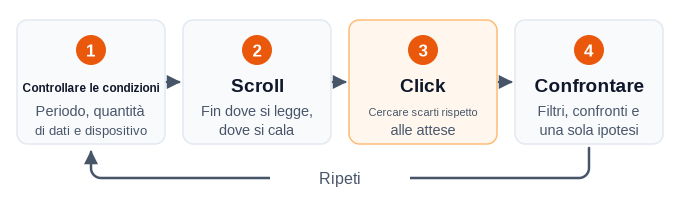
- Controlla le condizioni: periodo, quantità di dati, dispositivo, versione della pagina
- Guarda lo scroll: fin dove si legge e dove i numeri calano
- Guarda i click: cerca gli scarti tra ciò che ti aspettavi e ciò che le persone hanno fatto davvero
- Filtra, confronta e formula un'ipotesi: dividi per dispositivo o fonte di traffico e riassumi causa e correzione in una frase
Guardi lo scroll per primo perché non ha senso valutare i click in un punto che le persone non hanno mai raggiunto. Quando un pulsante in basso nella pagina non riceve click, senza guardare lo scroll non puoi sapere se la causa è il pulsante o il fatto che le persone non arrivano fin lì.
5 condizioni da controllare prima di analizzare
Prima di guardare i colori, controlla in quali condizioni è stata raccolta questa heatmap. Se salti questo passaggio, puoi leggerla correttamente e arrivare comunque a una conclusione sbagliata.
1. Periodo
Controlla se il periodo di raccolta include modifiche alla pagina, campagne pubblicitarie, saldi, invii di email e simili. Quando si mescolano periodi di natura diversa, il comportamento di visitatori con scopi diversi si sovrappone e non rappresenta nessuno dei due gruppi.
Se hai modificato la pagina, l'approccio di base è guardare separatamente i periodi prima e dopo la modifica. Se raccogli dati su un periodo a cavallo della modifica, il comportamento sul vecchio design e sul nuovo si sovrappone sulla stessa schermata.
2. Quantità di dati
In una pagina con poche visite, una manciata di persone può cambiare molto i colori. Un punto su cui una sola persona ha cliccato più volte per caso può sembrare rosso acceso.
Quanto basta dipende dalla lunghezza della pagina e da quanto è piccolo l'elemento che vuoi esaminare, quindi non esiste uno standard unico. Due controlli pratici:
- Verifica se la tendenza regge allungando il periodo. Se una settimana e due settimane sono colorate quasi allo stesso modo, è improbabile che il comportamento di poche persone falsi il quadro
- Dividi il periodo in una prima e una seconda metà e confronta. Se gli stessi punti sono ugualmente rossi in entrambe, è più probabile che non sia un caso
Confrontare piccoli pulsanti o link richiede più dati che guardare la tendenza complessiva della pagina. Se hai dubbi, non affrettarti a concludere: allunga il periodo.
3. Dispositivo
Su desktop e mobile, la stessa pagina mostra un'area diversa, colloca i pulsanti in posti diversi e si usa in modo diverso. Combinarli non rappresenta correttamente nessuno dei due. L'approccio di base è guardare ogni dispositivo separatamente, partendo da quello con più visite.
Oggi molti siti ricevono più visite da mobile. Per prima cosa verifica di non prendere decisioni basandoti solo sulla schermata desktop.
4. Versione della pagina
Una heatmap sovrappone i colori a uno screenshot della pagina in un dato momento. Se la pagina è stata modificata dopo lo screenshot, i colori non coincidono più con gli elementi reali. Inoltre, nelle pagine con elementi come i seguenti, ciò che si vede cambia da visitatore a visitatore:
- Slideshow che cambiano automaticamente
- Menu e fisarmoniche che si aprono e si chiudono
- Popup e banner che compaiono dopo un ritardo
- Contenuti che cambiano in base allo stato di login o alla campagna
Quando i click sembrano concentrarsi in un punto vuoto, sospetta uno sfasamento della visualizzazione prima di sospettare il comportamento.
5. Misurazioni mancanti
I dati possono risultare distorti perché il tag di tracciamento è presente solo su una parte della pagina, perché manca su un template specifico o perché alcune persone hanno disattivato il tracciamento tramite un banner di consenso. È rassicurante mettere a confronto il numero di sessioni (visite) della heatmap con le visite della stessa pagina nella tua web analytics e verificare una volta che non ci sia uno scarto estremo.
Come leggere una heatmap dello scroll
Una heatmap dello scroll mostra a colori quale percentuale di persone ha raggiunto ciascuna posizione della pagina. Di norma va dai colori caldi in alto ai colori freddi verso il basso. Qui conta meno il colore in sé che la forma con cui cala il tasso di raggiungimento.
Riconduci il calo a 3 forme
Il tasso di raggiungimento scende sempre dall'alto verso il basso della pagina. Il problema non è che scenda, ma come scende. Le forme rientrano in tre grandi tipi.
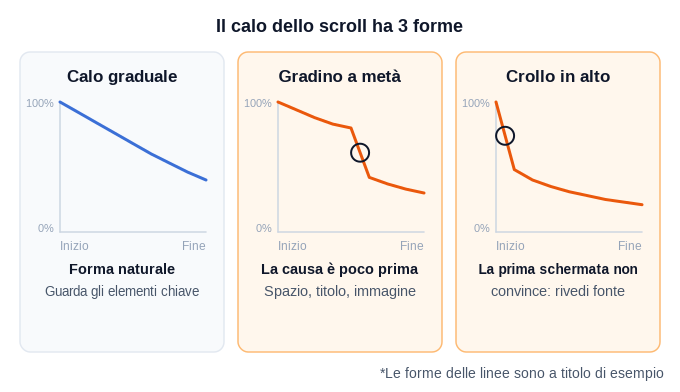
| Forma | Come appare | Cosa può significare | Cosa guardare dopo |
|---|---|---|---|
| Calo graduale | Il colore cambia un poco alla volta | Una forma naturale, vista in molte pagine | Tasso di raggiungimento alla posizione degli elementi importanti |
| Gradino a metà pagina | Il colore cambia all'improvviso in un punto | Qualcosa subito prima fa smettere di leggere | Gli elementi subito prima del gradino |
| Crollo in alto | Un forte calo subito dopo la prima schermata | Ciò che i visitatori si aspettavano non coincide con la prima schermata | Fonte di traffico e contenuto della prima schermata |
Una pagina con calo graduale probabilmente non ha grossi problemi. Non è detto però che basti. Se gli elementi che vuoi far leggere, come il pulsante di iscrizione o la tabella dei prezzi, stanno in basso e pochi li raggiungono, c'è margine per ripensare l'ordine degli elementi.
In una pagina con un gradino a metà, la causa è spesso nascosta subito prima del gradino. Tra le più comuni:
- Grandi spazi vuoti o linee divisorie: la pagina sembra finita lì (un falso fondo)
- Un titolo che cambia argomento: chi legge ha l'impressione che il contenuto che cercava sia finito
- Grandi immagini o video che si caricano lentamente: le persone se ne vanno mentre aspettano che compaiano
- Lunghi blocchi di testo: lo sforzo di lettura aumenta di colpo
- Contenuti poco pertinenti: cose come la storia dell'azienda o lunghe note legali
In una pagina con un crollo in alto, sospetta uno scarto rispetto a ciò che i visitatori si aspettavano prima di arrivare, più che il contenuto della pagina. Se ciò che prometteva il testo dell'annuncio o il titolo del risultato di ricerca non si vede nella prima schermata, molte persone tornano subito indietro. In questo caso, filtra per capire da quali fonti di traffico arrivano le persone che se ne vanno.
Annota posizione e tasso di raggiungimento di ogni elemento importante
Dopo aver controllato la forma, annota a quale percentuale della pagina si trova ogni elemento importante. Metterlo in una tabella mostra da dove iniziare.
| Elemento | Posizione nella pagina | Tasso di raggiungimento (esempio) | Note |
|---|---|---|---|
| Primo pulsante di iscrizione | Nella prima schermata | 100% | Lo vedono tutti |
| Spiegazione delle funzioni | 3ª schermata dall'alto | 72% | |
| Recensioni dei clienti | 5ª schermata dall'alto | 48% | Qui c'è un forte calo |
| Tabella dei prezzi | 7ª schermata dall'alto | 31% | La vede solo 1 persona su 3 |
| Secondo pulsante di iscrizione | In fondo alla pagina | 18% |
*I numeri del tasso di raggiungimento sono esempi a scopo illustrativo.
In questo esempio, se scopri che "molte persone che vedono la tabella dei prezzi si iscrivono, ma solo circa il 30% raggiunge la tabella", ti vengono idee come spostare la tabella più in alto o mettere i punti chiave dei prezzi nella prima schermata.
Il rapporto tra lunghezza della pagina e tasso di raggiungimento
Pensare "le persone non leggono fino in fondo, quindi accorciamo la pagina" è prematuro. In una pagina lunga, il tasso di raggiungimento cala naturalmente più si scende, e questo da solo non è un problema.
Ciò che conta è se chi deve decidere raggiunge le informazioni che servono per decidere. Chi vuole iscriversi subito lo fa nella prima schermata, mentre chi è indeciso legge fino in fondo per raccogliere informazioni. Anche se il tasso di raggiungimento è basso, se in quel punto avvengono iscrizioni la pagina sta facendo il suo lavoro.
Se limiti l'accorciamento della pagina ai casi in cui hai individuato come causa del gradino "troppo sforzo per leggere", eviti l'errore di tagliare spiegazioni che servivano.
Come leggere una heatmap dei click
Una heatmap dei click mostra a colori in quali punti della pagina le persone hanno cliccato. Qui cerchi lo scarto tra ciò che chi ha creato la pagina si aspettava e ciò che le persone hanno fatto davvero. Gli scarti rientrano in tre grandi tipi.
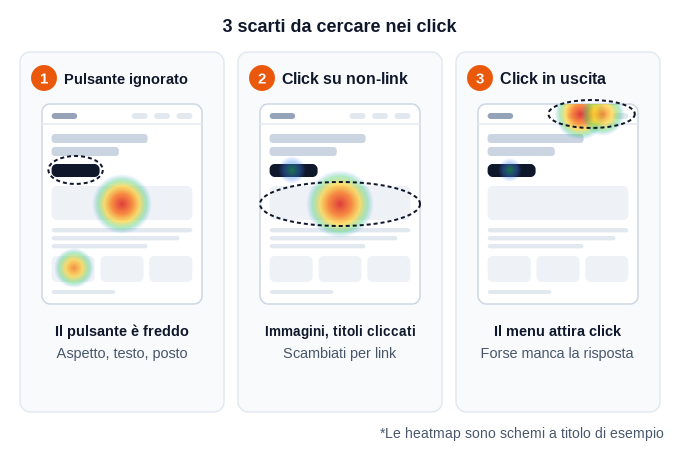
Scarto 1: il pulsante principale non riceve click
Se il pulsante su cui vuoi più click nella pagina, come iscrizione o acquisto, resta di un colore freddo, cerca prima il motivo. Tra i possibili:
- Non notato: è simile per colore e dimensioni agli elementi attorno e non sembra un pulsante
- Nessun motivo per cliccare: prima del pulsante non c'è abbastanza spiegazione da far venire voglia di cliccare
- Timore di cliccare: non è chiaro cosa succede dopo il click (si paga? cosa devo inserire?)
- Non raggiunto: le persone non arrivano fino alla posizione del pulsante (verificalo con lo scroll)
Per escludere l'ultimo motivo, valuta il pulsante insieme all'approccio "dividi per chi ha raggiunto il punto" descritto più avanti.
Scarto 2: si cliccano elementi non cliccabili
A volte i click si concentrano in punti che non sono link, come immagini, titoli, testo in grassetto, icone e testo sottolineato. È un segnale che i visitatori pensano di poter cliccare lì, cioè vogliono "saperne di più" o "ingrandire".
Ci sono due modi di rispondere:
- Soddisfare l'aspettativa: rendere l'immagine ingrandibile o aggiungere un link a una pagina di dettaglio
- Chiarire l'equivoco: cambiare l'aspetto perché non sembri un link (togliere la sottolineatura o il testo blu)
Quale scegliere dipende da cosa vogliono le persone che hanno cliccato lì. Se si clicca sulle immagini dei prodotti, probabilmente vogliono una vista ingrandita o foto da altre angolazioni, quindi soddisfare l'aspettativa ha più probabilità di portare risultati.
Se lo stesso punto riceve molti click in poco tempo, le persone potrebbero essere confuse perché non succede nulla quando cliccano. Controlla anche se dietro non ci sia un pulsante che non risponde o un caricamento lento.
Scarto 3: i click defluiscono
A volte i click si concentrano in punti che portano fuori dalla pagina, come il menu, il logo, i link del footer e i link a siti esterni.
Uscire dalla pagina non è un male in sé. Ma in una pagina in cui vuoi che le persone agiscano, come una LP (landing page) o una pagina di iscrizione, se i click vanno per lo più al menu è possibile che le persone non trovino nella pagina la risposta che cercano.
Guardare quali voci del menu ricevono click ti dice cosa cercano le persone. Se si clicca su "Prezzi", mancano informazioni sui prezzi; se si clicca su "FAQ", i loro dubbi non sono stati risolti. Aggiungere alla pagina le informazioni mancanti può ridurre il numero di persone che defluiscono.
Confronta i click dopo averli divisi per "chi ha raggiunto il punto"
Nella maggior parte dei casi, i colori di una heatmap dei click mostrano quanti click ci sono stati rispetto a tutti coloro che hanno visitato la pagina. Per questo gli elementi più in alto sono avvantaggiati. Gli elementi in cima sono visti da tutti, mentre quelli più in basso sono visti solo da una parte delle persone.
Per un confronto equo, dividi il numero di click per il numero di persone che hanno raggiunto quella posizione.
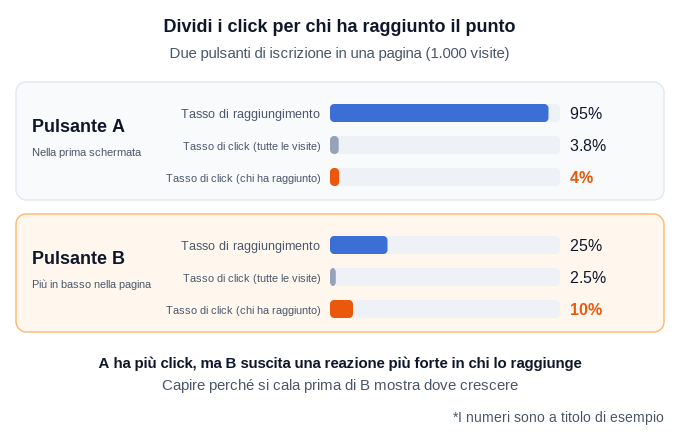
Nell'esempio della figura, guardando solo il numero di click, il pulsante A in cima alla pagina riceve più click. Ma se confronti la quota di chi l'ha raggiunto e ha cliccato, il pulsante B in fondo alla pagina suscita la reazione più forte. Chi ha letto fino a B clicca dopo aver letto la spiegazione ed essersi convinto.
In questo caso, la correzione non è far risaltare A, ma capire perché le persone se ne vanno prima di B. Se più persone raggiungono B, puoi aspettarti più iscrizioni.
Per il calcolo bastano due cose: il tasso di raggiungimento dalla heatmap dello scroll e il numero di click (o il tasso di click rispetto a tutte le visite).
Tasso di click tra chi ha raggiunto il punto = tasso di click rispetto a tutte le visite ÷ tasso di raggiungimento a quella posizione
Alcuni strumenti permettono di controllare come numeri il numero o la quota di click di ciascun elemento. Annotare i numeri e calcolare, invece di confrontare soltanto a colpo d'occhio, protegge dalle supposizioni.
Quando ci sono più pulsanti con lo stesso ruolo
In una pagina lunga è comune mettere lo stesso pulsante di iscrizione in più punti. Guardare il pulsante di quale posizione riceve click mostra dove i visitatori si decidono.
- Il primo pulsante riceve molti click: molte persone conoscono già il contenuto o hanno già finito di confrontare le opzioni
- Il pulsante a metà pagina riceve click: le persone si convincono dopo aver letto le funzioni e le prove
- L'ultimo pulsante riceve click: le persone decidono dopo aver sciolto gli ultimi dubbi, per esempio con le FAQ
Il contenuto subito prima del punto in cui le persone si decidono probabilmente sta lavorando per i risultati. Fai attenzione quando un miglioramento taglierebbe quel contenuto o ne cambierebbe molto l'ordine.
Come leggere movimento del mouse e attenzione
Una heatmap del movimento del mouse mostra a colori dove è passato il mouse su desktop, e una heatmap dell'attenzione mostra le aree rimaste a lungo sullo schermo. Entrambe sono materiale per stimare dove si concentra l'interesse.
Entrambe richiedono però cautela:
- Il movimento del mouse non è lo sguardo: alcune persone leggono senza muovere il mouse, altre seguono il testo con il mouse mentre leggono
- Su mobile non c'è il mouse: il movimento del mouse riguarda solo le visite da desktop
- Un contenuto può restare a lungo sullo schermo per più di un motivo: le persone possono leggerlo perché sono molto interessate, o rileggerlo perché è difficile da capire
Perciò usa queste due heatmap non per arrivare da sole a una conclusione, ma per verificare da un'altra angolazione le idee che ti sei fatto con scroll e click. Per esempio, se hai scoperto che "molte persone se ne vanno subito prima della tabella dei prezzi", e il movimento del mouse si concentra sulla spiegazione subito prima della tabella, diventa più probabile che le persone esitino lì.
Filtra e confronta
Dopo aver guardato la heatmap dell'intera pagina, restringi le condizioni e confronta. Anche una heatmap che nel complesso sembra ordinaria mostra spesso il problema in modo chiaro una volta filtrata.
Dividi per dispositivo
Dividi per dispositivo per prima cosa. Desktop e mobile hanno larghezze di schermo diverse, quindi la stessa pagina dispone gli elementi in modo diverso. Tre schede affiancate su desktop possono impilarsi in verticale su mobile, e la lunghezza della pagina può cambiare molto.
Su mobile, controlla in particolare questi punti:
- Se la prima schermata mostra di cosa parla la pagina e include il pulsante principale
- Se immagini o tabelle escono dallo schermo
- Se ci sono pulsanti o link troppo piccoli da toccare con il dito
- Se un pulsante o un banner fissato in basso sullo schermo copre il testo principale
Dividi per fonte di traffico
Chi arriva da annunci, dalla ricerca e dai social ha scopi e conoscenze pregresse diversi. Chi arriva da un annuncio si aspetta ciò che diceva l'annuncio, e chi arriva dalla ricerca cerca una risposta alle parole che ha digitato.
Alcuni strumenti permettono di filtrare la heatmap per fonte di traffico o campagna. Anche quando non è possibile, a volte si riesce a dividere preparando una pagina separata per gli annunci o aggiungendo all'URL un indicatore di campagna.
Quando vedi la forma del crollo in alto, dividere per fonte di traffico può rivelare che se ne vanno solo le persone di un certo annuncio o di una certa parola di ricerca. In quel caso ciò che va corretto non è l'intera pagina, ma il legame tra quella fonte di traffico e la prima schermata.
Dividi per periodo
Quando modifichi la pagina, confronta periodi della stessa lunghezza prima e dopo la modifica. Nei siti in cui il comportamento dei visitatori varia con il giorno della settimana, allineare i periodi a settimane intere rende il confronto più facile.
I confronti prima/dopo, però, risentono di fattori esterni come stagioni, annunci e notizie. Quando vuoi confermare con precisione l'effetto di una modifica, usa l'A/B test trattato più avanti.
Dividi per segmenti tuoi
Alcuni strumenti permettono di dividere le heatmap per segmenti adatti al tuo sito, come iscritti e non iscritti, visitatori nuovi e di ritorno o persone raggiunte da una campagna specifica. Per esempio, gli iscritti e i non iscritti possono guardare punti completamente diversi della stessa pagina.
Troppi segmenti lasciano meno dati per ciascuno e rendono le decisioni più difficili. Tieni solo i segmenti rilevanti per la tua domanda.
Una tabella che collega pattern, cause e correzioni
Questa tabella riassume quanto detto finora, organizzato per i pattern che si vedono più spesso. Quando apri una heatmap e noti un pattern che ti colpisce, controlla prima in questa tabella le "possibili cause" e "come verificare", e poi pensa alla correzione.
| Pattern che vedi | Possibile causa | Come verificare | Esempio di correzione |
|---|---|---|---|
| Il tasso di raggiungimento crolla subito dopo la prima schermata | Ciò che la fonte di traffico faceva aspettare non coincide con la prima schermata | Filtra per fonte di traffico. Metti il testo dell'annuncio o le parole di ricerca accanto al titolo | Allinea il titolo al testo dell'annuncio o alle parole di ricerca |
| Il tasso di raggiungimento cala a gradino a metà pagina | Un falso fondo (spazio vuoto, linee divisorie), un cambio di argomento, un'immagine pesante | Controlla gli elementi subito prima del gradino e la velocità con cui compaiono | Riduci lo spazio vuoto. Mostra con un titolo che c'è altro |
| Il pulsante principale è freddo | Non sembra un pulsante, non c'è motivo per cliccare, c'è timore di cliccare | Calcola il tasso di click tra chi ha raggiunto il punto | Cambia colore o testo. Spiega cosa succede dopo il click |
| Si clicca su immagini o titoli | Le persone vogliono saperne di più o ingrandire | Controlla cosa contengono gli elementi cliccati | Aggiungi una vista ingrandita o un link |
| Lo stesso punto riceve molti click | Al click non succede nulla, o il caricamento è lento | Clicca tu stesso nel punto, sullo stesso dispositivo | Correggi il bug. Rendi visibile la risposta |
| Si clicca su una certa voce del menu | La risposta che le persone cercano non è nella pagina | Controlla i nomi delle voci cliccate | Aggiungi quell'informazione alla pagina |
| Il pulsante in fondo alla pagina suscita una reazione forte | Chi ha letto la spiegazione è più convinto | Annota tasso di raggiungimento e tasso di click | Trova e correggi perché le persone se ne vanno prima del pulsante |
| Il movimento del mouse si concentra su una parte del testo | Interesse alto, o difficile da capire | Controlla raggiungimento e click prima e dopo | Metti il punto chiave all'inizio. Trasformalo in una figura o tabella |
| Il tasso di raggiungimento è basso solo su mobile | Le immagini sono grandi, le tabelle escono dallo schermo, un banner fisso disturba | Controlla la visualizzazione su un vero smartphone | Regola immagini e spaziature per la visualizzazione mobile |
| Click in un punto vuoto | Uno sfasamento della visualizzazione dovuto a modifiche della pagina o a elementi che si spostano | Confronta la data dello screenshot con la data della modifica | Rifai lo screenshot. Dividi il periodo |
L'"esempio di correzione" nella tabella è solo un punto di partenza. Anche per lo stesso pattern, la correzione giusta cambia con lo scopo della pagina e con chi la legge. Prima di decidere una correzione, separa osservazione e interpretazione nelle note di analisi presentate in una sezione successiva.
Come leggere una heatmap di una landing page (LP)
Una LP è una pagina costruita per portare i visitatori che arrivano da annunci e simili a iscriversi o acquistare in un'unica pagina. È costruita partendo dal presupposto che si legga dall'alto verso il basso, il che ne fa anche una pagina in cui la heatmap permette di verificare facilmente quali blocchi stanno facendo il loro lavoro.
Qui sotto trovi la struttura abituale di una LP e cosa guardare in ogni blocco. Il ragionamento alla base della struttura è trattato in Cos'è l'LPO? Ottimizzazione delle landing page: significato, processo e cosa correggere.
Prima schermata (first view)
La prima schermata è l'unico punto che vedono tutti.
- Scroll: c'è un forte calo subito dopo la prima schermata?
- Click: il pulsante principale riceve click? Si clicca su elementi non cliccabili, come immagini e titoli?
- Per fonte di traffico: la quota di chi se ne va cambia da un annuncio all'altro?
Se molte persone se ne vanno nella prima schermata, correggi questo prima di migliorare qualsiasi cosa più in basso. Per quanto tu migliori i blocchi sottostanti, i risultati non crescono se pochi li raggiungono.
Empatia / problema
Questo blocco mette in parole le preoccupazioni di chi legge, perché senta che "questa pagina è per me".
- Scroll: il tasso di raggiungimento cala molto mentre le persone attraversano questo blocco?
- Movimento del mouse: quali voci dell'elenco dei problemi suscitano interesse?
Una volta capito quali problemi suscitano interesse, puoi anche arrivare a un miglioramento come usarli nel titolo della prima schermata.
Soluzione / funzioni
Questo blocco spiega cosa si può risolvere e come.
- Click: si clicca su immagini o icone delle funzioni? (un segnale che vogliono saperne di più)
- Attenzione: quali funzioni vengono lette più a lungo?
Quando sono elencate più funzioni, a volte basta riordinarle in base all'interesse che suscitano per far leggere di più.
Prove (risultati, recensioni dei clienti)
È il materiale per giudicare se le funzioni sono reali.
- Scroll: c'è un calo subito prima del blocco delle prove?
- Click: si clicca sui dettagli delle recensioni o sulle fonti dei risultati?
Se poche persone raggiungono le prove, spostarne una parte nella prima schermata o vicino alle funzioni può a volte creare fiducia prima.
Prezzi / come iscriversi
Questo blocco toglie i dubbi su costi e procedura.
- Tasso di raggiungimento: quale percentuale di persone raggiunge la tabella dei prezzi?
- Click: si clicca sulle note della tabella dei prezzi o sui link "dettagli"? In quali punti del confronto tra piani arrivano i click?
Se si clicca sulla voce di menu "Prezzi" vicino alla tabella dei prezzi, è un segnale che le informazioni sui prezzi sono difficili da trovare nella pagina.
FAQ
Questo blocco risponde agli ultimi dubbi.
- Click: quali domande vengono aperte?
Le domande aperte più spesso sono preoccupazioni condivise da molti. Se scrivi la risposta anche nel punto pertinente del testo principale, e non solo nelle FAQ, puoi sciogliere i dubbi di chi non arriva fin qui.
Pulsante di iscrizione finale
- Tasso di click tra chi ha raggiunto il punto: quale quota di chi ha letto fino in fondo clicca?
Se il pulsante finale suscita una reazione forte, la spiegazione della pagina porta alla convinzione e la sfida è far arrivare più persone fin lì. Se la reazione è debole, può mancare alla pagina un contenuto che dia la spinta finale, come cosa succede dopo l'iscrizione, come si disdice e a chi fare domande.
Punti da controllare per tipo di pagina
Nelle pagine diverse dalle LP, dove guardare lo decide il ruolo della pagina.
Pagine prodotto di e-commerce
- Si clicca sulle immagini del prodotto (le persone vogliono ingrandirle o vedere altre angolazioni)?
- Le persone raggiungono le informazioni che risolvono i dubbi prima dell'acquisto, come la guida alle taglie, la spedizione e le condizioni di reso?
- Il pulsante "Aggiungi al carrello" compare nella prima schermata su mobile?
- Quali opzioni di colore e taglia ricevono più click?
Articoli e rubriche
- Più o meno a che punto dell'articolo le persone smettono di leggere (tasso di raggiungimento per titolo)?
- Su quali voci dell'indice si clicca (ciò che chi legge vuole davvero sapere)?
- Si clicca sui link correlati nell'articolo e sulle presentazioni del servizio?
- Cosa fanno dopo le persone che leggono l'articolo fino alla fine?
La voce dell'indice che riceve più click è ciò che chi legge vuole sapere di più da quell'articolo. Spostare quel contenuto nella prima metà dell'articolo può a volte aumentare la soddisfazione.
Pagine dei prezzi
- Quali colonne dei piani vengono viste e cliccate di più?
- A quale riga della tabella di confronto cala il tasso di raggiungimento?
- Su quali note e voci "FAQ" si clicca?
- Le persone defluiscono verso le richieste di contatto invece che verso il pulsante di iscrizione?
Moduli di inserimento
- A quale campo cala il tasso di raggiungimento (un'indicazione approssimativa di dove le persone hanno smesso di compilare)?
- Si clicca sui campi facoltativi o sui link di spiegazione?
- Si clicca su altri link vicino al pulsante di invio?
Per i dettagli sugli abbandoni in un modulo di inserimento, un'analisi pensata per i moduli, che possa misurare ogni campo, dà risposte più precise. La heatmap è adatta a farsi un'idea di "più o meno in quale punto del modulo le persone esitano".
Come scrivere i risultati dell'analisi perché portino a miglioramenti
Quando trovi qualcosa in una heatmap, viene voglia di decidere subito "correggiamo così". Fermati un momento e scrivi ciò che hai trovato in cinque parti. Protegge da miglioramenti basati su supposizioni.
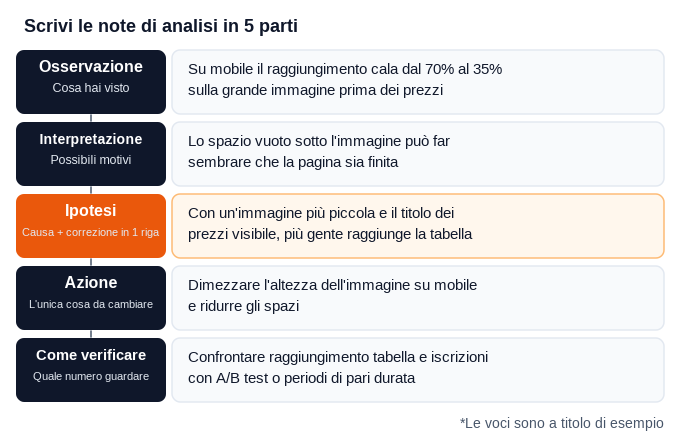
| Parte | Cosa scrivere | Consigli per scrivere |
|---|---|---|
| Osservazione | I fatti che hai visto nella heatmap | Scrivi con numeri e posizioni. Non includere "penso che..." |
| Interpretazione | Possibili motivi per cui i fatti accadono | Va bene scrivere più candidati |
| Ipotesi | La causa e la correzione in una frase | Usa la forma "Se facciamo X, Y aumenterà" |
| Azione | Cosa cambierai davvero | Limitala a una sola modifica |
| Come verificare | Quale numero e come lo giudicherai | Decidilo prima di fare la modifica |
Separa osservazione e interpretazione
L'errore più comune è mescolare osservazione e interpretazione.
- Esempio mescolato: "La tabella dei prezzi è difficile da capire, quindi le persone se ne vanno"
- Esempio separato: "Osservazione: il tasso di raggiungimento cala dal 60% al 30% alla posizione della tabella dei prezzi. Interpretazione: la tabella dei prezzi è difficile da capire / gli importi sono più alti del previsto / qui le persone passano a un'altra pagina per confrontare"
Scrivere prima solo l'osservazione fa notare che c'è più di un'interpretazione possibile. Quando ci sono più candidate, restringi quale sia la più probabile con altri dati (click, movimento del mouse, differenze per fonte di traffico).
Scrivi l'ipotesi nella forma "Se facciamo X, Y aumenterà"
Un'ipotesi riassume in una frase la causa, la correzione e il risultato atteso.
- "Se aggiungiamo prima della tabella dei prezzi una riga che mostra quale piano scelgono più utenti, più persone continueranno a leggere la tabella dei prezzi"
- "Se permettiamo di cliccare l'immagine di un prodotto per ingrandirla, più persone aggiungeranno al carrello"
Con questa forma, l'azione e il modo di verificare seguono in modo naturale. Se non riesci a scriverla in questa forma, significa che non hai ancora circoscritto la causa.
Come stabilire le priorità
Quando emergono più miglioramenti candidati, stabilisci l'ordine con questi tre punti di vista:
- Entità dell'impatto: quante persone raggiungono quel punto e quanto è vicino ai risultati. La prima schermata e il pulsante principale hanno un grande impatto
- Certezza: se più dati puntano nella stessa direzione. Le prove di una sola heatmap sono deboli
- Impegno: cambiare un testo è rapido, ma ricostruire la struttura della pagina richiede tempo
Inizia da ciò che ha un grande impatto, è certo e richiede poco impegno. Per ciò che ha un grande impatto ma poca certezza, prima raccogli più dati o prova qualcosa di piccolo.
Cambia una cosa alla volta e verifica l'effetto a parità di condizioni
Se cambi molti punti insieme, non puoi capire quale modifica ha funzionato. Cambia una cosa alla volta o, al massimo, raggruppa modifiche strettamente collegate.
Per verificare l'effetto, l'A/B test è adatto: nello stesso periodo mostri ai visitatori la pagina originale e quella modificata e le confronti, eliminando l'influenza di stagioni, annunci e simili. L'idea alla base dell'A/B test è spiegata in Cos'è l'A/B test? Guida per principianti ai 6 passaggi, alla significatività statistica e alla dimensione del campione, e come scegliere tra heatmap e A/B test è spiegato in Differenze tra heatmap e A/B test e come usarli insieme | Da dove iniziare?.
Se non puoi eseguire subito un A/B test, confronta periodi della stessa lunghezza e con la stessa composizione di giorni della settimana prima e dopo la modifica, e registra se nel frattempo è cambiato qualcosa come annunci o saldi. Poi guarda di nuovo la heatmap della pagina modificata e verifica se il comportamento nel punto che avevi preso di mira è cambiato.
Combinala con i numeri della web analytics
Una heatmap mostra "cosa succede dentro una pagina", ma non può dirti "quanto è importante quella pagina nel sito nel suo insieme" né "se i risultati sono aumentati dopo la correzione". Usala insieme a una web analytics come GA4.
| Obiettivo | Numeri da guardare nella web analytics | Cosa guardare nella heatmap |
|---|---|---|
| Decidere quale pagina correggere | Visite, tasso di uscita e contributo ai risultati per pagina | — |
| Decidere dove correggere | — | Gradini nel tasso di raggiungimento, scarti nei click |
| Capire le differenze per fonte di traffico | Tasso di risultato per fonte di traffico | Heatmap per fonte di traffico |
| Verificare l'effetto di una correzione | Tasso di risultato prima e dopo la modifica, o tra A e B | Cambiamenti di comportamento nel punto preso di mira |
Se correggi per prime le pagine con molte visite e vicine ai risultati, il miglioramento ha un effetto maggiore e anche i dati arrivano più in fretta. Se inizi da una pagina con poche visite, ci vuole un po' perché si accumuli abbastanza dati per decidere con la heatmap.
Consigli per far leggere le heatmap a un'AI
Di recente sempre più persone danno a un'AI i dati aggregati delle heatmap e le chiedono di indicare cosa guardare e di suggerire miglioramenti. Usata bene, può accorciare i tempi di analisi, e i punti seguenti ne migliorano la precisione:
- Passale anche le condizioni: se non le indichi periodo, dispositivo e numero di visite, l'AI affermerà conclusioni con sicurezza anche a partire da pochi dati
- Dille prima la domanda: indicare l'obiettivo, per esempio "voglio sapere se le persone raggiungono il pulsante di iscrizione", riduce le risposte fuori bersaglio
- Dai numeri, non immagini: se le passi tasso di raggiungimento e numero di click come numeri, può anche eseguire con precisione calcoli come la divisione per chi ha raggiunto il punto
- Tratta ciò che suggerisce come ipotesi: le affermazioni di un'AI sono solo ipotesi, come quelle di una persona che guarda i colori. Decidi come verificarle prima di agire
L'AI è brava in compiti come separare osservazione e interpretazione ed elencare più candidate. D'altra parte, non conosce lo scopo di business di quella pagina né le modifiche fatte in passato. Dividere i ruoli, le persone decidono e l'AI elenca candidate e organizza, la rende più facile da usare.
Errori comuni nell'analisi delle heatmap
Gli errori di interpretazione dei colori (come pochi dati o dispositivi mescolati) sono stati trattati in "Errori di interpretazione comuni" in Cos'è una heatmap? I 4 tipi, come leggerle e come analizzarle: guida per principianti. Qui elenchiamo gli errori in cui la lettura è corretta ma inciampi nel modo in cui conduci l'analisi.
Guardare e fermarsi lì
Guardi la heatmap, confermi "sì, questo punto è debole" e non cambi nulla. È l'errore che fa sprecare più tempo di analisi. Ogni volta che guardi, decidi almeno un'ipotesi e cosa cambierai dopo. Se non ci riesci, spesso la domanda è vaga, quindi ricostruiscila da capo.
Guardare solo i punti rossi
I colori scuri attirano l'occhio, ma gli spunti per migliorare si trovano spesso nei punti che vorresti colorati ma sono freddi. Controlla per primi i punti che dovrebbero essere guardati, come il pulsante principale, la tabella dei prezzi e il blocco delle prove, e ti sfuggirà meno.
Cambiare molto in una volta
Se correggi tutto ciò che ti disturba in un colpo solo, non puoi capire quale modifica sia responsabile, sia che i risultati salgano sia che scendano. Non resta nessuna lezione da usare nel miglioramento successivo, quindi cambia una cosa alla volta. Se proprio devi cambiare più cose insieme, raggruppa solo modifiche basate sulla stessa ipotesi.
Decidere su una piccola differenza
Piccole differenze, come due pulsanti i cui tassi di click differiscono di poco o tassi di raggiungimento che differiscono di pochi punti prima e dopo una modifica, possono verificarsi per caso. Quando la differenza è piccola, allunga il periodo, verifica se la stessa tendenza compare sia nella prima sia nella seconda metà, oppure confronta con un A/B test, e conferma che la differenza sia reale prima di decidere.
Non registrare i risultati
Registra non solo le modifiche che hanno funzionato, ma anche quelle che non hanno avuto effetto. Una nota come "cambiare questo titolo non ha cambiato il tasso di raggiungimento" è materiale per non ripetere lo stesso insuccesso. Se aggiungi una colonna dei risultati alle cinque parti delle note di analisi e la mantieni, lo storico dei miglioramenti della pagina diventa di per sé un patrimonio.
Applicare così com'è i casi di altri siti
I casi di altri siti, come "abbiamo ingrandito il pulsante e le iscrizioni sono aumentate", sono spunti, ma lo stesso risultato non si ripeterà necessariamente nella tua pagina. Chi legge, i prodotti e il ruolo della pagina sono tutti diversi. Tratta un caso come un'ipotesi candidata e adottalo solo dopo averlo verificato con la heatmap della tua pagina.
Checklist di analisi
Infine, ecco una checklist da usare ogni volta che apri una heatmap.
Decidi la domanda
Ho riassunto in una frase cosa voglio sapere di questa pagina. Ho costruito la domanda a partire dai numeri della web analytics.
Controlla le condizioni
Il periodo non mescola modifiche alla pagina o campagne. I dati bastano perché la tendenza non cambi allungando il periodo. Ho diviso per dispositivo. La data dello screenshot coincide con la pagina attuale.
Guarda lo scroll
Ho controllato la forma del calo (graduale, gradino, crollo). Ho annotato posizione e tasso di raggiungimento degli elementi importanti.
Guarda i click
Ho controllato i tre scarti: il pulsante principale, gli elementi non cliccabili e le uscite. Ho confrontato i click dopo averli divisi per chi ha raggiunto ciascun punto.
Filtra e confronta
Ho diviso e confrontato per condizioni rilevanti per la domanda, come dispositivo, fonte di traffico e periodo.
Tieni le note
Ho scritto in cinque parti: osservazione, interpretazione, ipotesi, azione e come verificare. Ho stabilito le priorità e limitato la modifica a una sola cosa.
Se leggi le heatmap con HeatMapX
Ecco le funzioni di HeatMapX, il nostro prodotto, che puoi usare per mettere in pratica l'approccio di questo articolo (a novembre 2026).
- Tipi di heatmap: puoi passare con le schede tra tre tipi, click, scroll e movimento del mouse
- Condizioni di filtro: puoi cambiare il periodo di raccolta, il tipo di dispositivo e la larghezza dello schermo per la vista desktop e quella mobile
- Segmenti tuoi: se aggiungi un tag personalizzato al tag di tracciamento, puoi filtrare le heatmap per segmenti che definisci tu, come tipo di iscritto o campagna
- Analisi con l'AI: puoi collegare un'AI come Claude e farle leggere i dati aggregati delle heatmap. Come collegarla è spiegato in Collega le tue heatmap a Claude via MCP (1 minuto, un comando)
HeatMapX non ha una heatmap dell'attenzione (aree di lettura attenta) né il session replay (registrazioni delle azioni dei visitatori). Se vuoi riprodurre e controllare le azioni di ogni persona, è più adatto uno strumento che includa queste funzioni.
Per la configurazione basta una riga per il tag di tracciamento. Se usi Google Tag Manager, vedi Come installare una heatmap con Google Tag Manager (senza toccare il codice, in 5 minuti). Puoi controllare cosa include ogni piano nella pagina dei prezzi.
Domande frequenti (FAQ)
Da dove devo iniziare per leggere una heatmap?
Per prima cosa, controlla le condizioni dei dati (periodo, quantità di dati, dispositivo, versione della pagina). Poi guarda la heatmap dello scroll per vedere fin dove arrivano le persone e, dopo, quella dei click. Non ha senso valutare i click nei punti che le persone non hanno raggiunto, quindi consigliamo di guardare prima lo scroll.
Quanti dati servono per poter decidere?
Dipende dalla lunghezza della pagina e dalla dimensione dell'elemento che vuoi esaminare, quindi non esiste uno standard unico. Due regole pratiche sono se i colori restano uguali allungando il periodo di raccolta e se gli stessi punti appaiono uguali dividendo il periodo in una prima e una seconda metà. Confrontare piccoli pulsanti richiede più dati che guardare la tendenza complessiva della pagina.
Devo guardare prima mobile o desktop?
Parti dal dispositivo che riceve più visite. Molti siti ricevono più visite da mobile, quindi probabilmente controllerai prima il mobile. Una heatmap che li mescola non rappresenta correttamente nessuno dei due, quindi guardali sempre separatamente.
I punti rossi sono buoni e quelli blu cattivi?
No. I colori mostrano solo quanta attività c'è stata, e se sia un bene o un male dipende dal ruolo di quel punto. Un pulsante di iscrizione rosso è auspicabile, ma un menu rosso che porta fuori dalla pagina può essere un segnale che la risposta che le persone vogliono non è nella pagina. Non è un problema se un punto che non deve essere letto da tutti, come una nota legale, è blu.
In cosa l'analisi delle heatmap è diversa dalla web analytics?
La web analytics mostra in numeri le tendenze dell'intero sito, come quali pagine hanno molte uscite e quali fonti di traffico rendono di più. L'analisi delle heatmap mostra sullo schermo cosa succede e dove all'interno di una singola pagina. Si combinano in questo ordine: usa la web analytics per decidere quale pagina correggere e la heatmap per decidere dove correggere.
Ogni quanto devo analizzare le heatmap?
I momenti per rivedere sono quando modifichi una pagina, quando avvii annunci o una campagna e quando cambiano i numeri dei risultati. Se controlli con una cadenza regolare, è realistico lasciare tra un controllo e l'altro tempo sufficiente perché si accumulino i dati. Guardare ogni giorno, quando i dati sono ancora pochi, fa cambiare facilmente la tendenza e rende più probabili decisioni sbagliate.