
Cos'è una heatmap? I 4 tipi, come leggerle e come analizzarle: guida per principianti
- heatmap
- cro
- how-to
- beginners
Riepilogo dell'articolo
- La heatmap è un metodo che sovrappone alla pagina web, sotto forma di sfumature di colore, il comportamento dei visitatori (click, scorrimento, tempo di lettura e movimento del mouse)
- I tipi principali sono quattro: click, scroll, attenzione (lettura) e movimento del mouse. Ognuno risponde a una domanda diversa
- Gli strumenti di web analytics come GA4 ti dicono "da quale pagina" le persone se ne vanno. La heatmap ti dice "in quale punto della pagina" è successo qualcosa
- Non giudicare soltanto dal colore. Prima di leggere una heatmap, verifica quantità di dati, dispositivo e fonte di traffico per evitare interpretazioni errate
- La heatmap è uno strumento per individuare i problemi. Per verificare se una correzione ha davvero funzionato, serve una prova come l'A/B test
- Molti strumenti richiedono una sola riga di codice di tracciamento per essere configurati e diversi possono essere usati gratuitamente
"Guardando le analytics, vedo che su questa pagina molte persone se ne vanno. Ma non capisco cosa non va." Chiunque lavori al miglioramento di un sito web prima o poi si scontra con questo muro. I numeri dicono che le persone se ne sono andate, ma non cosa hanno guardato nella pagina, dove si sono confuse o dove hanno smesso di leggere.
Una heatmap rende visibile questo "interno della pagina". In questo articolo vediamo, nell'ordine: cos'è una heatmap, come funziona, i quattro tipi, in cosa si differenzia da GA4, come leggerla e gli errori di interpretazione più comuni, come impostare i miglioramenti, come scegliere uno strumento, come configurarlo e le considerazioni sulla privacy.
Tieni presente che il termine "heatmap" può indicare anche una tabella in Excel o un grafico usato nelle statistiche o nell'analisi genetica. Questo articolo tratta le heatmap dei siti web (visualizzazioni a colori del comportamento dei visitatori). La terza sezione spiega in cosa si differenziano dalle heatmap della visualizzazione dei dati in generale.
Cos'è una heatmap?
Una heatmap (mappa di calore) è un grafico che rappresenta la grandezza dei valori con sfumature di colore. Nel mondo dei siti web, il termine indica una visualizzazione che aggrega il comportamento delle persone che visitano una pagina e lo sovrappone, sotto forma di colore, alla pagina reale.
Nella maggior parte degli strumenti, i punti con molta attività sono mostrati con colori caldi come rosso e arancione, mentre quelli con poca attività sono mostrati con colori freddi come il blu. Pensa all'immagine di una termocamera (una fotocamera che mostra la temperatura sotto forma di colore). Una heatmap di un sito web fa la stessa cosa, solo che invece della temperatura il colore rappresenta "quante volte è stato fatto click" o "quanto è stato letto".
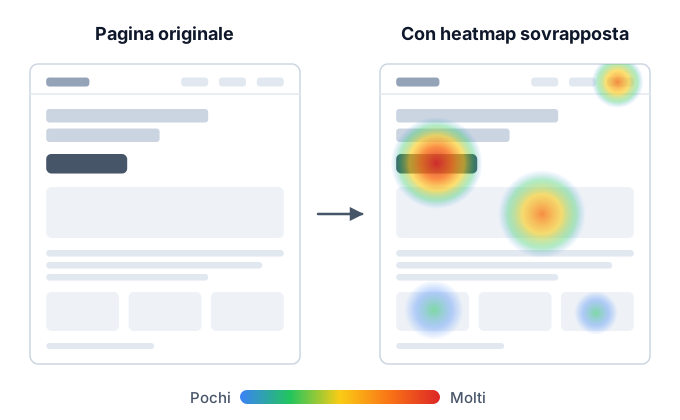
Il valore di una heatmap sta nel fatto che puoi individuare a colpo d'occhio le aree potenzialmente problematiche, senza leggere una tabella di numeri. Per esempio, guardando solo lo schermo puoi vedere cose come queste:
- Il pulsante di iscrizione non riceve tanti click quanti ti aspettavi
- Immagini o titoli che non sono link ricevono click ripetuti
- La maggior parte delle persone non guarda nulla sotto la metà della pagina
- Un paragrafo esplicativo a cui hai lavorato con impegno viene saltato
D'altra parte, una heatmap non ti dice "perché" qualcosa è accaduto. I colori mostrano soltanto il risultato del comportamento. I motivi sono ipotesi che devi formulare tu, considerando il contenuto della pagina e la fonte di traffico. Lo approfondiamo nelle sezioni "Le basi per leggere una heatmap" e "Errori di interpretazione comuni" più avanti.
Cos'è uno strumento di heatmap?
Uno strumento di heatmap è un servizio che registra il comportamento dei visitatori e lo mostra come heatmap. Una volta aggiunto al tuo sito un tag di tracciamento (un breve frammento di codice che carica un piccolo programma), lo strumento raccoglie i dati di comportamento e ti permette di vedere una heatmap per ogni pagina nella sua dashboard.
Alcuni strumenti offrono più delle sole heatmap, come il session replay (una funzione che riproduce come un video le azioni di ogni visitatore), i sondaggi e l'A/B test (un metodo che mostra due versioni e ne confronta i risultati).
Cos'è l'analisi con le heatmap?
L'analisi con le heatmap è l'insieme delle attività con cui si legge una heatmap, si individuano i problemi della pagina e si formulano ipotesi di miglioramento. L'obiettivo non è fissare la heatmap in sé. Pensala come la raccolta del materiale necessario per decidere "cosa correggere, perché e come".
Come funzionano le heatmap
Una heatmap si costruisce in tre fasi principali: registrazione, aggregazione e sovrapposizione.
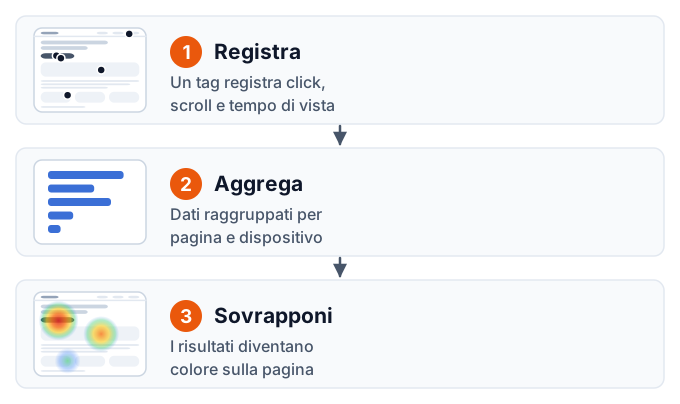
1. Un tag di tracciamento registra il comportamento
Il tag di tracciamento che aggiungi al sito viene eseguito nel browser del visitatore e registra comportamenti come i seguenti:
- Dove ha fatto click (o toccato, su uno smartphone)
- Fino a dove ha scorso la pagina
- Quale parte dello schermo è stata visualizzata e per quanto tempo
- Dove si è mosso il cursore del mouse e dove si è fermato
Il comportamento registrato viene inviato al server dello strumento. Insieme a esso, lo strumento in genere invia anche informazioni usate per i filtri successivi, come l'URL della pagina, le dimensioni dello schermo e il tipo di dispositivo (desktop, smartphone o tablet).
2. I dati vengono aggregati per pagina e dispositivo
I dati di comportamento raccolti sul server vengono aggregati per pagina e per dispositivo. Poiché lo stesso pulsante può comparire in una posizione diversa a seconda della larghezza dello schermo, molti strumenti registrano e aggregano le posizioni non come "pixel dall'angolo in alto a sinistra dello schermo", ma in relazione all'intera pagina o all'elemento su cui è stato fatto click (un pulsante o un link).
3. Il risultato viene sovrapposto alla pagina come colore
Infine, i risultati aggregati vengono convertiti in colore e sovrapposti alla pagina (uno screenshot acquisito dallo strumento oppure la pagina reale così come viene visualizzata). Si ottiene così una heatmap in cui i punti con molta attività appaiono rossi e quelli con poca attività appaiono blu.
In cosa si differenzia dalle heatmap della visualizzazione dei dati in generale
"Heatmap" è un termine che nasce nella visualizzazione dei dati ed è ampiamente usato in quel campo. La heatmap di un sito web applica la stessa idea a una pagina web. Poiché nei risultati di ricerca le due cose si confondono, ecco come distinguerle.
| Ambito | Cosa significa "heatmap" | Cosa rappresenta il colore |
|---|---|---|
| Miglioramento dei siti web (questo articolo) | Un grafico che sovrappone alla pagina il comportamento dei visitatori | Quantità di click, tasso di raggiungimento, quanto è stato letto |
| Excel e fogli di calcolo | Una tabella colorata con la formattazione condizionale (scale di colore) | La grandezza del numero in ogni cella |
| Statistica e analisi dei dati | Un grafico che colora le combinazioni di righe e colonne (come una matrice di correlazione) | Valori come coefficienti di correlazione o conteggi |
| Scienze della vita (come l'analisi genetica) | Un grafico che dispone geni e campioni in righe e colonne | Valori misurati come i livelli di espressione |
| Mappe, meteo e simili | Un grafico che mostra una distribuzione come colore su una mappa | Densità, come popolazione, temperatura o affollamento |
Ciò che hanno tutti in comune è che "rappresentano la grandezza dei valori con sfumature di colore". Ciò che cambia è su cosa è steso il colore (una tabella, una mappa o una pagina web) e quale numero il colore rappresenta.
Se cerchi come colorare una tabella in Excel o come disegnare una matrice di correlazione con un software statistico, questo articolo non fa per te. D'ora in avanti ci concentriamo sulle heatmap dei siti web.
I 4 tipi di heatmap
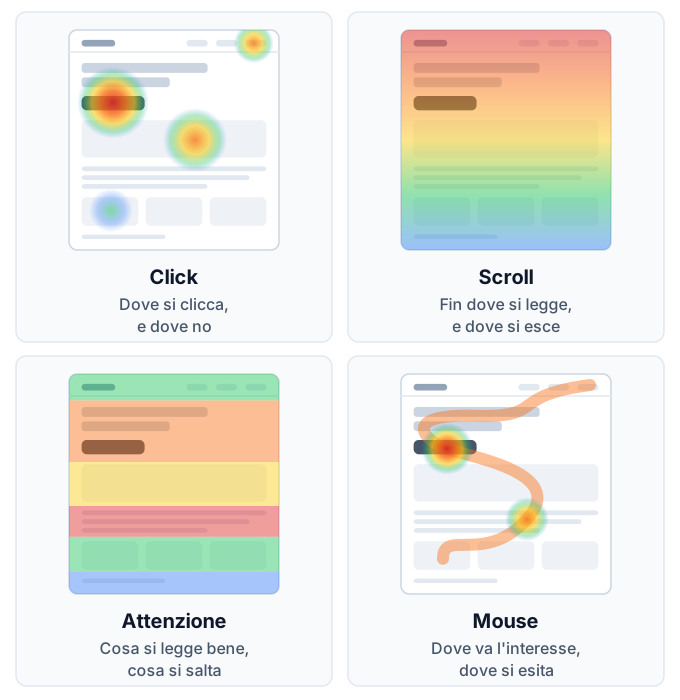
Esistono quattro tipi principali di heatmap per i siti web. Ognuno risponde a una domanda diversa, quindi si sceglie in base al proprio obiettivo.
| Tipo | Comportamento registrato | Domanda a cui risponde | Uso principale |
|---|---|---|---|
| Heatmap dei click | Dove le persone fanno click o toccano | Dove si fa click e dove no | Verifica di pulsanti, link e menu |
| Heatmap dello scroll | Fino a che punto della pagina è stata visualizzata | Fino a dove leggono le persone e dove se ne vanno | Verifica dell'ordine delle informazioni e della lunghezza della pagina |
| Heatmap dell'attenzione (aree di lettura) | Per quanto tempo è stata visualizzata ogni parte dello schermo | Dove leggono con attenzione e dove saltano | Verifica del testo e della struttura |
| Heatmap del movimento del mouse | Il percorso e i punti di sosta del cursore del mouse | Dove si dirige l'interesse e dove le persone esitano | Controlli integrativi per le pagine desktop |
I tipi supportati e i nomi usati variano da strumento a strumento. Alcuni strumenti offrono solo click e scorrimento, altri supportano tutti e quattro i tipi.
Heatmap dei click
Una heatmap dei click mostra con il colore in quali punti della pagina le persone hanno fatto click (o toccato). È la heatmap più intuitiva e la prima da guardare.
Una heatmap dei click ti dice soprattutto queste tre cose:
- Se i punti in cui vuoi che si faccia click ricevono davvero click: se il pulsante di iscrizione o di acquisto è colorato
- Se si fa click su punti che non sono cliccabili: se immagini, titoli o testo sottolineato che non sono link ricevono click, i visitatori si aspettano che siano cliccabili
- Se l'attenzione è dispersa: se link marginali ricevono più click del pulsante principale
Il secondo punto, i click su elementi non cliccabili, è difficile da individuare con la web analytics ed è qualcosa che solo una heatmap può rivelare. Porta direttamente a miglioramenti come trasformare in link un'immagine su cui si fa spesso click o permettere di ingrandirla.
Heatmap dello scroll
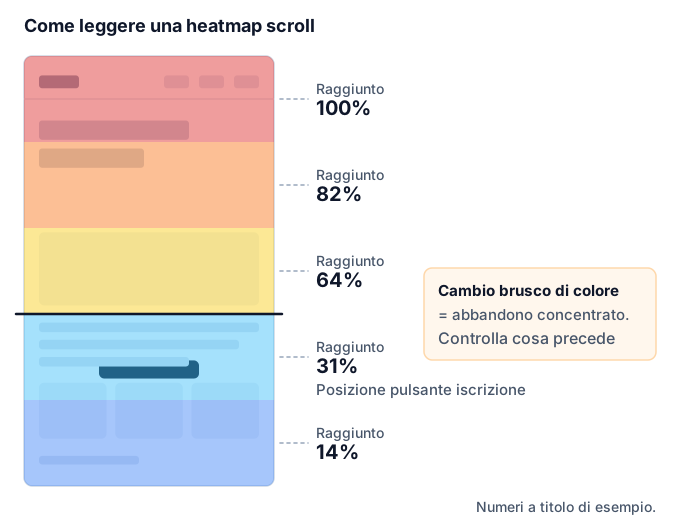
Una heatmap dello scroll mostra con il colore fino a che punto della pagina, e quale quota di persone, è arrivata a ciascuna posizione. Il colore cambia dall'alto verso il basso della pagina e un punto in cui cambia bruscamente è "dove molte persone se ne sono andate".
Una heatmap dello scroll ti dice quanto segue:
- Se le persone leggono fino alle informazioni importanti: quale quota di persone ha raggiunto la tabella dei prezzi o il pulsante di iscrizione
- Dove si concentra l'abbandono: subito prima del punto in cui il colore cambia a gradino c'è probabilmente un elemento che spinge ad andarsene
- Se la lunghezza della pagina è adeguata: se la parte inferiore viene vista a malapena, puoi valutare di riordinare o eliminare dei contenuti
Dove il colore cambia bruscamente c'è spesso un design che fa pensare "la pagina finisce qui" (un grande spazio vuoto o un divisore che sembra un footer). Questo tipo di divisore ingannevole si chiama false bottom.
Heatmap dell'attenzione (aree di lettura)
Una heatmap dell'attenzione mostra con il colore quali parti della pagina sono rimaste visualizzate più a lungo. Le aree in cui i visitatori hanno smesso di scorrere e hanno tenuto il contenuto sullo schermo diventano più rosse, per questo a volte si chiama mappa delle "aree di lettura".
Mentre una heatmap dello scroll mostra "se le persone ci sono arrivate", una heatmap dell'attenzione mostra "se si sono fermate lì". Un punto che le persone hanno raggiunto ma in cui il colore è tenue potrebbe essere stato saltato.
- Se i paragrafi che vuoi far leggere vengono letti
- Se punti inattesi vengono letti con attenzione (i contenuti molto letti sono candidati a essere spostati più in alto)
- Quali paragrafi vengono saltati (candidati a essere tagliati, accorciati o dotati di un titolo diverso)
Un'avvertenza: ciò che misura una heatmap dell'attenzione è "per quanto tempo quell'area è rimasta visualizzata sullo schermo". Non misura lo sguardo reale del visitatore. Può includere il tempo in cui qualcuno ha lasciato lo schermo aperto ed è andato via, quindi anche il fatto che lo strumento escluda o meno le permanenze troppo lunghe è una premessa da tenere presente quando la leggi.
Heatmap del movimento del mouse
Una heatmap del movimento del mouse mostra con il colore dove è passato il cursore del mouse e dove si è fermato. Alcune persone tengono il cursore vicino al testo mentre leggono, altre lo tengono su un pulsante mentre decidono se fare click, quindi viene usata come indizio di interesse e di esitazione.
Tuttavia, la posizione del cursore non sempre corrisponde a dove si sta guardando. Molte persone leggono con il cursore lasciato ai margini dello schermo. Inoltre, smartphone e tablet non hanno un cursore, quindi una heatmap del movimento del mouse copre solo le visite da computer desktop. È ragionevole considerarla un'informazione di riferimento che integra i risultati di click e scorrimento.
Cosa possono e non possono dirti le heatmap
Le heatmap sono utili, ma non sono onnipotenti. Sapere in anticipo in cosa sono brave e in cosa no aiuta a evitare decisioni troppo sicure di sé.
Cosa può dirti una heatmap
- Dove il comportamento si concentra su una pagina e dove viene ignorato
- La posizione in cui molte persone smettono di leggere
- Le differenze tra ciò che si aspettava chi ha creato la pagina e ciò che le persone fanno davvero (i punti in cui vuoi click non ne ricevono, quelli non cliccabili sì)
- Le differenze di comportamento tra desktop e mobile
Cosa non può dirti una heatmap da sola
- Il motivo del comportamento: perché qualcuno non ha fatto click o perché se n'è andato non si vede direttamente dai colori
- Il flusso sull'intero sito: da quale pagina qualcuno è arrivato e verso quale pagina è andato dopo è ambito della web analytics
- L'effetto di una modifica: se i risultati sono migliorati dopo una correzione va verificato confrontando prima e dopo, oppure con un A/B test
- Il comportamento individuale: una heatmap è un dato aggregato. Per seguire le singole azioni serve il session replay
In breve, una heatmap è uno strumento per individuare probabili aree problematiche e formulare ipotesi. È brava a "trovare", ma per "confermare" va combinata con altri metodi. Questa divisione dei ruoli la vediamo come passaggi concreti in "Come impostare i miglioramenti con le heatmap" più avanti.
In cosa le heatmap si differenziano dalla web analytics come GA4
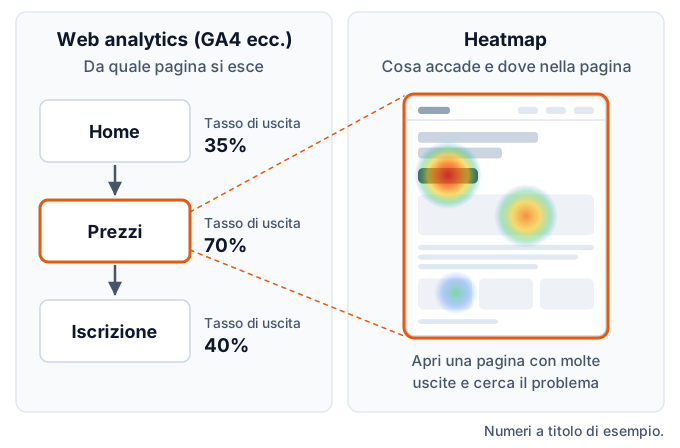
Le heatmap e gli strumenti di web analytics come GA4 (Google Analytics 4) guardano ambiti diversi. La web analytics è uno strumento per vedere l'intero sito in numeri, mentre la heatmap è uno strumento per vedere a schermo l'interno di una singola pagina.
| Punto di confronto | Web analytics (GA4 e simili) | Heatmap |
|---|---|---|
| Ambito | L'intero sito e il flusso tra le pagine | L'interno di una singola pagina |
| Domanda a cui risponde | Da quali pagine, e quanto, le persone se ne vanno | In quale punto della pagina e che cosa è successo |
| Forma di visualizzazione | Numeri, tabelle e grafici | Colore sovrapposto alla pagina |
| Punti di forza | Confrontare le fonti di traffico e le pagine, misurare i risultati | Vedere dove si fa click, quale intervallo è stato letto e dove si abbandona |
| Punti deboli | Capire cosa è successo all'interno di una pagina | Aggregare le tendenze e i risultati dell'intero sito |
| Quando usarla | Decidere quale pagina migliorare | Decidere in quale punto di quella pagina intervenire |
Con GA4 puoi anche misurare lo scorrimento o click specifici come eventi, a seconda di come lo configuri. Ma così si conta "quante volte è avvenuto un comportamento definito in anticipo". Un comportamento inatteso, come il click su un'immagine che non è un link, resta invisibile se non imposti prima il tracciamento. Una heatmap registra il comportamento su tutta la pagina e lo sovrappone allo schermo, quindi è più facile accorgersi dei comportamenti inattesi.
Usa i due strumenti in sequenza
Invece di chiederti quale sia meglio, è più pratico pensare a un ordine in cui usarli.
- Usa la web analytics per trovare le pagine che ricevono molte visite ma non portano a risultati (questo decide quale pagina correggere)
- Guarda la heatmap di quella pagina per trovare in quale punto potrebbe esserci il problema (questo decide dove intervenire)
- Dopo la correzione, verifica con la web analytics o con un A/B test se i risultati sono cambiati
Con la sola web analytics ti blocchi su "dove dovrei intervenire?". Con la sola heatmap non sai "da quale pagina cominciare" né "se la correzione ha migliorato le cose". Solo avendo entrambe il flusso di miglioramento si completa.
Le basi per leggere una heatmap
Quando apri una heatmap, seguire questo ordine ti evita di perderti.
Per prima cosa, controlla le condizioni dei dati
Prima di guardare i colori, controlla i dati di quante persone copre questa heatmap, da quando e per quale dispositivo. Nella maggior parte degli strumenti, il periodo di raccolta, il numero di sessioni (visite) e il filtro per dispositivo sono mostrati in alto nella schermata. Se guardi i colori senza conoscere le condizioni, non hai alcuna base per decidere.
Usa lo scroll per avere il quadro generale
Inizia dalla heatmap dello scroll. Controlla come scende la quota di persone che raggiungono ciascun punto, dall'alto verso il basso della pagina.
- C'è un forte calo subito dopo la prima schermata (l'area above the fold)?
- Dove il colore cambia a gradino?
- Quale quota raggiunge la posizione di elementi importanti come il pulsante di iscrizione o la tabella dei prezzi?
Se qui scopri che "molte persone non raggiungono nemmeno l'elemento importante", puoi concludere che rivedere l'ordine viene prima di ritoccare il colore o il testo del pulsante.
Usa i click per trovare le differenze di comportamento
Poi usa la heatmap dei click per cercare le differenze tra ciò che si aspettava chi ha creato la pagina e ciò che le persone fanno davvero.
- Il pulsante principale riceve click?
- Quando ci sono più pulsanti con lo stesso ruolo, quali posizioni ricevono click?
- I click si concentrano su punti che non sono link?
- Troppo comportamento defluisce verso punti che portano fuori dalla pagina, come menu e link correlati?
Integra con attenzione e movimento del mouse
Infine, usa la heatmap dell'attenzione e quella del movimento del mouse per verificare quali contenuti vengono letti e quali saltati. È un controllo per confermare (o riconsiderare) da un'altra angolazione le ipotesi formulate con scroll e click.
Filtra e confronta
Dopo aver guardato il quadro generale, restringi le condizioni e confronta. Questi tre criteri tendono a mostrare differenze:
- Dispositivo: desktop e mobile differiscono per dimensioni dello schermo e modo di usare la pagina
- Fonte di traffico: chi arriva da un annuncio e chi arriva dalla ricerca ha scopi e conoscenze pregresse diversi
- Visitatori nuovi e di ritorno: chi visita il sito per la prima volta e chi lo conosce già leggono punti diversi
Una heatmap che nel complesso sembra ordinaria può mostrare chiaramente un problema una volta filtrata.
Errori di interpretazione comuni
Poiché le heatmap sembrano intuitive, hanno un punto debole: è facile leggerle secondo le proprie convinzioni. Ecco sei errori di interpretazione comuni.
Giudicare con troppi pochi dati
In una pagina con poche visite, i colori possono cambiare molto a causa di una manciata di persone. Un punto su cui una sola persona ha fatto click molte volte per caso può diventare rosso acceso. Estendere il periodo di raccolta e guardare prima le pagine con più visite evita di farsi influenzare dal comportamento di poche persone. Quanti dati servano dipende dalla pagina e dall'obiettivo, quindi una regola pratica è verificare se la tendenza resta la stessa estendendo il periodo.
Mescolare i dispositivi
Su desktop e mobile l'area visibile, la posizione dei pulsanti e il modo di usare la pagina sono diversi, anche se la pagina è la stessa. Una heatmap che li mescola non rappresenta fedelmente nessuno dei due. La regola di base è guardare ogni dispositivo separatamente. Controlla prima quello con più visite.
Giudicare buono o cattivo solo dal colore
Il rosso non significa sempre bene e il blu non significa sempre male.
- Un pulsante di iscrizione rosso è auspicabile, ma un link rosso che porta fuori dalla pagina può indicare che molte persone se ne stanno andando
- Un'area blu come un'avvertenza legale che non tutti devono leggere non è un problema
- Una spiegazione molto letta può indicare un forte interesse, oppure che è difficile da capire e le persone la rileggono
Giudica che cosa significa il colore in base al ruolo di quel punto.
Confondere le proporzioni con i numeri assoluti
I colori della heatmap di solito mostrano il volume relativo all'interno di quella pagina. Un punto rosso acceso in una pagina con poco traffico può in realtà avere meno click di un punto appena colorato in una pagina con molto traffico. Insieme al colore, controlla i conteggi e le percentuali effettivi.
Ignorare le differenze di fonte di traffico o di periodo
Gli scopi dei visitatori sono diversi tra il periodo di una campagna pubblicitaria e gli altri momenti, o tra un periodo di saldi e i periodi normali, quindi cambia anche il comportamento. Se hai modificato la pagina, aggregare dati che mescolano i periodi prima e dopo la modifica sovrappone il comportamento sul vecchio design a quello sul nuovo. È importante guardare periodi separati.
Non accorgersi che lo schermo e la visualizzazione reale non coincidono
Una heatmap sovrappone il colore a una schermata della pagina acquisita in un certo momento. Se da allora la pagina è cambiata, o se ci sono elementi la cui visualizzazione varia da visitatore a visitatore (come slideshow, menu a espansione, popup o contenuti mostrati dopo il login), la posizione dei colori può discostarsi dagli elementi su cui è stato effettivamente fatto click. Quando sembra che i click si concentrino dove non c'è nulla, sospetta per prima cosa una mancata corrispondenza dello schermo.
Come impostare i miglioramenti con le heatmap
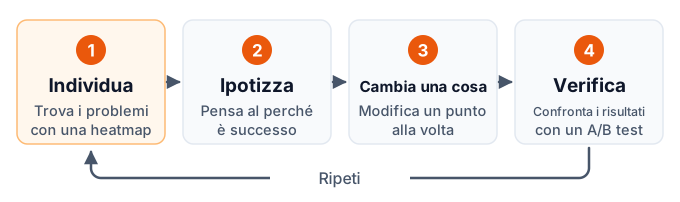
Se guardi la heatmap e ti fermi lì, non cambia nulla. Porta risultati solo se la inserisci nel flusso individuare, formulare un'ipotesi, modificare e verificare.
Decidi quale pagina migliorare
Usa la web analytics per scegliere una pagina che riceve molte visite e ha un forte impatto sui risultati (iscrizioni, acquisti, richieste di contatto). Se parti da una pagina con poche visite, i dati impiegano molto tempo ad accumularsi.
Trova le aree problematiche con la heatmap
Guarda nell'ordine scroll, click e attenzione, e annota le differenze tra ciò che ti aspettavi e ciò che accade davvero. In questa fase non pensare a come correggere. Registra solo "cosa sta succedendo".
Formula un'ipotesi
Pensa al motivo della differenza. Scrivi causa e correzione in una sola frase, come "Poche persone raggiungono il pulsante di iscrizione, probabilmente perché il grande spazio vuoto che lo precede fa sembrare la pagina finita".
Cambia una cosa alla volta
Modifica la pagina in base alla tua ipotesi. Se cambi molti punti insieme, non puoi capire quale modifica ha funzionato, quindi limita i cambiamenti.
Verifica
Controlla se i risultati sono cambiati prima e dopo la modifica. Se possibile, usa un A/B test per mostrare la pagina originale e quella modificata nello stesso periodo e confrontarle.
Registra i risultati e vai avanti
Registra sia le modifiche che hanno funzionato sia quelle che non hanno funzionato. Guarda di nuovo la heatmap della pagina modificata e cerca il problema successivo.
Perché verificare con un A/B test?
Se confronti semplicemente prima e dopo una modifica, si mescolano fattori esterni come stagione, pubblicità e giorno della settimana. Anche se i risultati sono migliori del mese scorso, non puoi sapere se è l'effetto della tua modifica o solo un buon momento.
Un A/B test è un metodo che divide in modo casuale i visitatori nello stesso periodo, mostra loro la pagina originale (A) o quella modificata (B) e ne confronta i risultati. Poiché il confronto avviene nelle stesse condizioni, è più facile isolare l'effetto della modifica stessa. Le basi del metodo sono spiegate in Cos'è l'A/B test?.
Se non puoi eseguire subito un A/B test, puoi comunque migliorare la qualità della decisione confrontando periodi della stessa durata e con la stessa composizione di giorni della settimana prima e dopo la modifica, e annotando se è cambiato altro, come gli annunci o i saldi.
Dove usarle in base al tipo di pagina
I punti da guardare in una heatmap cambiano a seconda del ruolo della pagina. Ecco quattro tipi rappresentativi di pagine.
LP (landing page)
Una LP è una pagina che guida le persone che arrivano da un annuncio o simile a un'iscrizione o a una richiesta di contatto, tutto in una sola pagina. È lunga e verticale e ha un ruolo chiaro, quindi si presta particolarmente alle heatmap.
- Scroll: quante persone se ne vanno subito dopo l'area above the fold e quale quota raggiunge la posizione del pulsante di iscrizione
- Click: tra più pulsanti di iscrizione, quali posizioni ricevono click e se si fa click su immagini o titoli non cliccabili
- Attenzione: quali blocchi vengono letti, come testimonianze dei clienti, prezzi e FAQ
Questo ti dà materiale per miglioramenti come spostare in alto i blocchi che vengono letti, accorciare quelli che non vengono letti e aggiungere un pulsante in una posizione con un alto tasso di raggiungimento. Se filtri per fonte di traffico di ciascun annuncio e confronti, puoi anche verificare se il messaggio dell'annuncio corrisponde al contenuto della pagina.
Pagine prodotto dei siti e-commerce
In una pagina prodotto, i visitatori cercano le informazioni di cui hanno bisogno per decidere se acquistare.
- Click: se si fa click sulle immagini del prodotto (segno che le persone vogliono ingrandirle) e se si fa click sui link a guida alle taglie, spedizione e politica dei resi
- Scroll: se le persone raggiungono le recensioni e la descrizione dettagliata del prodotto
- Per dispositivo: su mobile, se il pulsante di aggiunta al carrello è nella prima schermata e in una posizione facile da toccare
Le informazioni su cui si fa spesso click (come le condizioni di spedizione e reso) sono probabilmente quelle che i visitatori vogliono confermare prima di acquistare. Puoi valutare miglioramenti come inserirle nella pagina prodotto stessa invece che dietro un link.
Articoli e rubriche
Lo scopo di una pagina articolo è farsi leggere e portare le persone all'azione successiva (un articolo correlato, una richiesta di materiali o una pagina prodotto).
- Scroll: attorno a quale titolo aumenta l'abbandono e quale quota di persone arriva alla fine dell'articolo
- Attenzione: quali paragrafi vengono letti con attenzione e quali saltati
- Click: se si fa click su link e pulsanti dell'articolo e quali voci dell'indice ricevono click
Le voci dell'indice su cui si fa spesso click sono argomenti a cui i lettori sono molto interessati. Puoi decidere di spostare quell'argomento nella prima metà dell'articolo o di approfondirlo in un articolo separato. Se scopri che una call to action che compare solo alla fine dell'articolo non viene quasi vista dalla maggior parte delle persone, puoi valutare di inserirne una anche a metà articolo.
Moduli (richieste di contatto e iscrizioni)
Un modulo è la pagina che precede immediatamente un risultato e un punto in cui piccoli miglioramenti tendono a tradursi in risultati.
- Scroll: se le persone raggiungono il fondo del modulo (il pulsante di invio)
- Click: fino a che punto delle caselle di inserimento le persone interagiscono e se si fa click su spiegazioni o note che non sono campi di inserimento
- Per dispositivo: se su mobile i campi di inserimento o le opzioni sono difficili da toccare
Tuttavia, una heatmap mostra solo "fino a che punto le persone hanno interagito". Se vuoi sapere nel dettaglio quanto tempo richiede la compilazione di ciascun campo o quale campo porta le persone a rinunciare, è più adatto uno strumento con una funzione dedicata di analisi dei moduli. Inoltre, poiché in un modulo si inseriscono dati personali, dovresti scegliere strumenti e impostazioni che non registrino il contenuto inserito (vedi "Dati personali e considerazioni sulla privacy" più avanti).
Siti in cui le heatmap funzionano bene e siti che richiedono attenzione
Le heatmap sono utili sulla maggior parte dei siti web, ma quanto funzionano e a cosa prestare attenzione varia in base alla natura del sito.
Si adattano ai siti con pagine ben definite e collegate ai risultati e con una certa quantità di traffico su quelle pagine. Alcuni esempi sono le LP che gestiscono annunci, le pagine prodotto e le pagine per richiedere materiali o fare richieste di contatto. Una volta trovato dove intervenire, è facile verificare l'impatto sui risultati.
D'altra parte, nei casi seguenti devi fare attenzione a come le leggi:
- Siti con poche visite: i dati richiedono tempo per accumularsi. Usa un periodo di raccolta più lungo e concentrati sulle pagine con più visite
- Siti con un numero molto elevato di pagine: guardarle tutte non è realistico. Per le pagine dello stesso tipo (template), come pagine prodotto o pagine articolo, scegliere alcune pagine rappresentative con molte visite farà emergere i problemi del template stesso
- Pagine la cui visualizzazione varia molto da persona a persona: nelle pagine il cui contenuto cambia per ogni iscritto, o nei siti in cui la schermata viene riscritta senza cambiare pagina (SPA), la schermata su cui viene sovrapposto il colore e la visualizzazione reale tendono a discostarsi. Prima dell'adozione verifica se lo strumento supporta questo tipo di sviluppo
- Pagine che richiedono il login: alcuni strumenti non riescono ad acquisire automaticamente la schermata. Verifica se puoi fornire separatamente un'immagine della schermata
In ogni caso, l'approccio comune è non cercare di guardare ogni pagina ma partire dalle pagine più vicine ai risultati.
Come scegliere uno strumento di heatmap
Esistono molti strumenti di heatmap e confrontare solo gli elenchi di funzioni rende difficile decidere. Controllare cinque punti che tendono a creare problemi in seguito ti aiuta a restringere la scelta allo strumento adatto alla tua azienda.
- Piano gratuito e prezzi: cosa puoi usare gratuitamente e come sono prezzati i piani a pagamento
- Conservazione dei dati: quanto indietro puoi guardare le heatmap passate
- Esportazione dei dati: se puoi estrarre dalla dashboard i risultati aggregati o i dati grezzi
- Impatto sulla velocità della pagina: la dimensione del tag di tracciamento e come viene caricato
- Privacy: uso dei cookie, gestione del contenuto inserito e dove sono archiviati i dati
Confrontare il numero di funzioni va bene dopo aver considerato questi cinque punti. Uno strumento con molte funzioni che non userai può finire per pesare su prezzo e velocità della pagina. Vediamoli in ordine.
Piano gratuito e prezzi
Diversi strumenti permettono di iniziare gratuitamente, ma ciò che si può usare gratuitamente varia molto da strumento a strumento. Alcuni hanno un limite di visite, altri tracciano una sola pagina, altri non hanno limiti. Se conosci le visite mensili del tuo sito e il numero di pagine che vuoi guardare, puoi valutare se il piano gratuito basta.
Per i piani a pagamento, alcuni strumenti pubblicano i prezzi e altri richiedono di contattarli per un preventivo. Verifica anche se il prezzo è a consumo, cioè proporzionale alle visite, oppure a tariffa fissa.
Conservazione dei dati
Una heatmap dà il meglio di sé quando confronti prima e dopo una modifica. Se il periodo di conservazione è breve, i dati non ci saranno quando vorrai confrontarli con un design di alcuni mesi prima. Se vuoi vedere le differenze stagionali, conta anche se i dati di un anno prima vengono conservati.
Esportazione dei dati
Se puoi portare i dati delle heatmap fuori dalla dashboard dello strumento è un aspetto facile da trascurare al momento dell'adozione. Se puoi, diventa più facile combinarli con i dati di vendita per l'analisi, farli analizzare da un'AI e cambiare strumento in futuro. Anche la possibilità di esportare solo i risultati aggregati oppure anche i dati grezzi varia da strumento a strumento.
Impatto sulla velocità della pagina
Il tag di tracciamento è un programma caricato nel browser del visitatore. Il suo effetto sulla velocità della pagina dipende dalla dimensione del tag e da come viene caricato. Nei siti che hanno già installati più strumenti di misurazione, misurare e confrontare la velocità della pagina prima e dopo l'aggiunta di uno nuovo dà tranquillità.
Privacy
Poiché una heatmap registra il comportamento dei visitatori, le considerazioni sulla privacy sono essenziali. Controlla nella documentazione ufficiale dello strumento se usa i cookie, se evita di registrare il contenuto dei campi di inserimento e in quale paese sono archiviati i dati. Lo approfondiamo in "Dati personali e considerazioni sulla privacy" più avanti.
A che punto sono i principali strumenti di heatmap
Ecco una breve presentazione degli strumenti più rappresentativi, concentrata solo sul loro posizionamento. Quanto segue si basa su ciò che abbiamo verificato sul sito ufficiale di ciascuna azienda a luglio 2026 come dati di confronto per questo sito. Prezzi e funzioni possono cambiare, quindi controlla il sito ufficiale di ciascuna azienda per le informazioni più recenti prima di adottare uno strumento.
- Microsoft Clarity: uno strumento gratuito senza limite di visite. Oltre alle heatmap, offre il session replay
- Hotjar: offre heatmap, session replay e sondaggi ed è molto usato dai marketer. È disponibile un piano gratuito
- Mieruca Heatmap: uno strumento ampiamente usato in Giappone. Offre assistenza in giapponese e puoi provarlo da un account gratuito (1 URL). I piani a pagamento sono su preventivo
- Ptengine: uno strumento di analytics che include le heatmap. È disponibile un piano gratuito
- HeatMapX: lo strumento offerto da questo sito. Le heatmap di click, scroll e movimento del mouse sono disponibili dal piano gratuito
Ogni strumento ha punti di forza e di debolezza e quale sia il migliore dipende dalle dimensioni e dallo scopo del tuo sito. La scorciatoia è definire prima i propri requisiti, come la necessità del session replay, dell'assistenza in giapponese o della possibilità di estrarre i dati, e poi confrontare.
Per un confronto dettagliato di funzioni e prezzi, consulta Confronto tra strumenti di heatmap.
Come configurare una heatmap
Per la maggior parte degli strumenti, la configurazione di una heatmap si riduce a tre fasi: "registrarsi, aggiungere il tag di tracciamento e attendere che i dati si accumulino". L'unica parte difficile è "dove mettere il tag", e il metodo dipende da come è costruito il tuo sito.
Le basi: aggiungere una riga di codice di tracciamento
Quando ti registri a uno strumento, la dashboard ti mostra un tag di tracciamento. Per la maggior parte degli strumenti è una breve riga singola. Incollala all'interno dell'elemento head (subito prima di </head>) di ogni pagina che vuoi tracciare.
Se puoi modificare direttamente l'HTML del tuo sito, incollarla una volta nella sezione di intestazione condivisa la applica a tutte le pagine. Se non puoi modificarlo, o usi un servizio per creare siti, usa uno dei metodi seguenti.
Usare Google Tag Manager (GTM)
Se il tuo sito gestisce già i tag con GTM, distribuire il tag da GTM è il metodo più ordinato. Incolla il tag di tracciamento in un tag "HTML personalizzato", imposta un trigger che si attivi su tutte le pagine e pubblica. Non devi toccare il codice del sito ed è facile da rimuovere in seguito.
Una guida pratica passo passo che usa HeatMapX come esempio si trova in Come installare una heatmap con GTM.
Aggiungerla a WordPress
In WordPress puoi usare il campo di inserimento dei tag nelle impostazioni del tema, usare un plugin per inserire codice oppure modificare i file di un tema figlio. Se è la prima volta, usare il campo delle impostazioni del tema o un plugin, che non richiedono di toccare il codice, è l'approccio più sicuro.
I passaggi sono riassunti in Come installare una heatmap su WordPress.
Aggiungerla a Shopify
In Shopify, l'approccio comune è incollare il tag di tracciamento nel codice del tema (theme.liquid). Prima di modificare, duplica il tema per creare un backup. Tieni presente che le pagine di pagamento (checkout) non eseguono il codice del tema, quindi sono escluse dal tracciamento con questo metodo.
I passaggi sono spiegati in Come installare una heatmap su Shopify.
Cosa verificare dopo la configurazione
Dopo aver aggiunto il tag, controlla questi tre punti:
- Il tracciamento è attivo? Naviga tu stesso su alcune pagine del sito e verifica se il numero di visite nella dashboard aumenta
- Il tag è su tutte le pagine? Verifica che il tracciamento funzioni non solo sulla home page ma anche sulle pagine che vuoi guardare, come LP e moduli
- Come interagisce con gli strumenti di gestione del consenso: se usi qualcosa come un banner di consenso ai cookie, verifica che le impostazioni del consenso non blocchino la distribuzione del tag
Dati personali e considerazioni sulla privacy
Una heatmap è un meccanismo che registra il comportamento dei visitatori. Chi la configura è responsabile di capire cosa viene registrato e come viene trattato e di saperlo spiegare ai visitatori. Ecco cinque punti da verificare.
Non registrare il contenuto inserito
Verifica che nomi, indirizzi email, password, numeri di carta di credito e altre informazioni inserite nei moduli non vengano registrati. Molti strumenti hanno un meccanismo che non registra il contenuto inserito o lo maschera, ma se le impostazioni predefinite siano sufficienti va verificato nella documentazione ufficiale dello strumento. Per gli strumenti con session replay, fai attenzione anche a come vengono trattati i dati personali che compaiono sullo schermo (come nomi e indirizzi in un'area riservata).
Sapere cosa viene usato per identificare i visitatori
Per raggruppare il comportamento dello stesso visitatore, gli strumenti usano cookie o identificatori memorizzati nel browser. Alcuni strumenti non usano cookie, ma anche in quel caso è comune che distinguano le visite con qualche tipo di identificatore anonimo. Assicurati di capire quale meccanismo viene usato e per quanto tempo l'identificatore persiste.
Descriverlo nella tua informativa sulla privacy
Indica nella tua informativa sulla privacy, o in un documento simile, il nome dello strumento che usi, le informazioni che raccoglie e la finalità d'uso. In Giappone, ai sensi della "regola di trasmissione esterna" della Legge sulle attività di telecomunicazione modificata, entrata in vigore a giugno 2023, le imprese interessate sono tenute a dare notifica o a rendere pubblico quando inviano a terzi informazioni sui visitatori. Consulta i materiali pubblici del Ministero degli Affari Interni e delle Comunicazioni giapponese, o rivolgiti a uno specialista, per sapere se la tua azienda rientra tra quelle interessate e cosa va indicato.
Se hai visitatori dall'estero
Per i siti con visitatori dall'UE, potrebbe essere necessario rispettare normative regionali come il GDPR (il Regolamento generale sulla protezione dei dati dell'UE). Verifica se lo strumento può funzionare con un meccanismo che avvia il tracciamento solo dopo aver ottenuto il consenso (uno strumento di gestione del consenso) e in quale paese sono archiviati i dati.
Decidere come sarà gestito internamente
Decidi in anticipo chi può vedere i dati delle heatmap e come gestirai gli account di ex dipendenti e collaboratori esterni. È un ambito in cui i problemi tendono a nascere come questione di organizzazione più che di funzioni dello strumento.
Tieni presente che i punti sopra sono un elenco ordinato di cose da verificare e non garantiscono la conformità a nessuna legge. Le normative variano per area geografica, settore e periodo, quindi in caso di dubbio rivolgiti a uno specialista.
Iniziare con HeatMapX
Infine, ecco una breve presentazione di HeatMapX, lo strumento offerto da questo sito, limitata ai fatti relativi alle heatmap (aggiornata a novembre 2026).
$0 Prezzo mensile del piano Free (senza carta di credito)
5.000 Sessioni tracciabili con il piano Free (al mese, 1 sito)
Circa 7KB Dimensione del tag di tracciamento (compresso)
- Heatmap disponibili: tre tipi, click, scroll e movimento del mouse. Puoi passare dalla vista desktop a quella mobile e filtrare per tipo di dispositivo
- Configurazione: aggiungi una riga di codice di tracciamento. Sono supportati anche GTM, WordPress, Shopify e altri
- Privacy: il tag di tracciamento non usa cookie e non raccoglie informazioni che permettano di identificare una persona, come nomi o indirizzi email. Ciò che memorizza sono le posizioni dei click, la profondità di scorrimento e un ID anonimo generato in modo casuale
- Prezzi: piani a tariffa fissa: Free ($0) / Lite ($12 al mese) / Plus ($29 al mese) / Pro ($99 al mese). Le funzioni di heatmap sono le stesse in tutti i piani. Cambiano il numero di siti che puoi registrare e il numero di visite che puoi tracciare al mese
- Analisi con l'AI: puoi collegarti a un'AI come Claude e farle leggere i dati aggregati delle heatmap
Vogliamo anche essere onesti sugli usi per cui non è adatto. HeatMapX non ha il session replay (registrazioni delle azioni dei visitatori) né i sondaggi. Inoltre, ciò che puoi estrarre sono dati aggregati e non esiste una funzione per esportare i dati grezzi così come sono. Se vuoi riprodurre le azioni di ogni persona per verificarle, è più adatto un altro strumento che offra il session replay.
Per i dettagli su ciascun piano, consulta la pagina dei prezzi.
Domande frequenti (FAQ)
Cos'è una heatmap, in parole semplici?
È un metodo che aggrega il comportamento delle persone che visitano una pagina web (click, scorrimento, lettura e movimento del mouse) e lo sovrappone alla pagina con sfumature di colore. I punti con molta attività sono in genere mostrati con colori caldi come il rosso, quelli con poca attività con colori freddi come il blu, così puoi individuare a colpo d'occhio le aree potenzialmente problematiche senza leggere una tabella di numeri.
Cos'è una heatmap dell'attenzione?
È una heatmap che mostra con il colore quali parti della pagina sono rimaste visualizzate sullo schermo e per quanto tempo. A volte si chiama mappa delle "aree di lettura". Le aree rimaste a lungo sullo schermo perché le persone hanno smesso di scorrere diventano più rosse, quindi dà indizi per distinguere i contenuti letti con attenzione da quelli saltati. Tieni presente che non misura lo sguardo in sé.
Posso usare una heatmap gratuitamente?
Sì. Ci sono diversi strumenti gratuiti o che offrono un piano gratuito. Tuttavia, ciò che si può usare gratuitamente (il limite di visite, il numero di pagine tracciabili, il periodo di conservazione dei dati e così via) varia molto da strumento a strumento. Le differenze sono riassunte in Confronto tra strumenti di heatmap.
Se ho GA4, mi serve ancora una heatmap?
Poiché svolgono ruoli diversi, consigliamo di usarli insieme. GA4 è uno strumento per capire in numeri le tendenze dell'intero sito, come "quali pagine hanno molto abbandono" e "quali fonti di traffico rendono di più". Una heatmap è uno strumento per vedere a schermo che cosa accade e dove in quella pagina. Se usi GA4 per decidere quale pagina correggere e la heatmap per decidere dove intervenire, compensano a vicenda i rispettivi punti deboli.
Di quanti dati ho bisogno prima di poter iniziare l'analisi?
Dipende dalla pagina e dall'obiettivo, quindi non esiste un criterio unico. Come regola pratica, quando le tendenze dei colori non cambiano più molto estendendo il periodo di raccolta, probabilmente puoi iniziare a leggere. Le pagine con poche visite cambiano colore a causa del comportamento di poche persone, quindi è pratico prendere un periodo più lungo o guardare prima le pagine con più visite.
Aggiungere una heatmap rallenterà il mio sito?
Poiché va caricato un tag di tracciamento, non possiamo dire che non abbia alcun effetto. Quanto conta dipende dalla dimensione del tag e da come viene caricato. Scegli uno strumento che si carichi in modo da non bloccare il rendering della pagina e misura e confronta la velocità della pagina prima e dopo l'aggiunta per stare tranquillo. Se usi insieme più strumenti di misurazione, verifica anche l'effetto combinato.
Riepilogo
Una heatmap è un metodo che visualizza con sfumature di colore il comportamento delle persone che visitano una pagina web, rendendo visibile ciò che accade al suo interno. Dove la web analytics ti dice "quale pagina", la heatmap aggiunge "in quale punto della pagina".
Ecco i punti chiave di questo articolo:
- I tipi sono quattro: click (dove si è fatto click), scroll (fino a dove si è letto), attenzione (dove si è letto con attenzione) e movimento del mouse (dove si è diretto l'interesse)
- Usala in sequenza con la web analytics: usa la web analytics per decidere quale pagina correggere e la heatmap per decidere dove intervenire
- Non giudicare solo dal colore: allinea quantità di dati, dispositivo, fonte di traffico e periodo e leggi ogni punto in base al suo ruolo
- Verifica ciò che trovi: controlla le ipotesi nate dalle heatmap confrontando prima e dopo una modifica o con un A/B test
- Scegli uno strumento in base a cinque punti: piano gratuito e prezzi, periodo di conservazione, esportazione dei dati, impatto sulla velocità della pagina e privacy
- Le considerazioni sulla privacy sono responsabilità del proprietario del sito: capisci cosa viene registrato e sii pronto a spiegarlo ai visitatori
Come passo successivo, scegli una pagina con molte visite, installa uno strumento di heatmap e usa la heatmap dello scroll per verificare "quale quota di persone raggiunge le informazioni importanti". La differenza che troverai diventerà la tua prima ipotesi di miglioramento.
Per scoprire come verificare i problemi che individui, consulta anche Heatmap e A/B test: differenze e come usarli.