
Comment lire une heatmap : étapes d'analyse, ce que signifie chaque motif et checklist pour une landing page
- heatmap
- analysis
- cro
- lpo
Résumé de l'article
- L'analyse d'une heatmap commence par une question : « Qu'est-ce que je veux savoir ? » Si vous regardez les couleurs sans question, rien ne s'améliore
- L'ordre d'examen : vérifier les conditions → défilement → clics → filtrer et comparer → hypothèse. Avant de regarder les couleurs, vérifiez la période, la quantité de données, l'appareil et la version de la page
- Pour le défilement, lisez la « forme de la chute ». Les classer en trois formes (progressive, un palier en cours de route, une chute brutale en haut) aide à deviner la cause
- Pour les clics, cherchez les « trois écarts » : le bouton principal n'est pas cliqué, des éléments non cliquables sont cliqués, et des clics partent hors de la page
- Comparez les nombres de clics après les avoir divisés par le nombre de personnes qui ont atteint cet endroit. Un élément situé en bas de page peut susciter une forte réaction même avec peu de clics
- Notez ce que vous voyez en cinq parties : observation, interprétation, hypothèse, action et façon de vérifier. Ne décidez pas « on corrige comme ça » directement à partir des couleurs
Vous avez installé un outil de heatmap et ouvert l'écran. Il y a des zones rouges et bleues, mais vous ne savez pas quoi y lire ni quoi corriger. Beaucoup de personnes qui débutent avec les heatmaps en sont d'abord là.
Une heatmap est un outil pratique qui montre en couleur ce que les visiteurs ont fait sur une page. Mais les couleurs ne sont pas la réponse en elles-mêmes. Tant que vous n'avez pas décidé dans quel ordre, par rapport à quoi et comment les lire, vous vous retrouvez à fixer « les endroits qui sont rouges par hasard » et à vous arrêter là.
Cet article explique comment lire et analyser une heatmap, dans l'ordre où vous le feriez en pratique. Le fonctionnement des heatmaps et leurs types sont détaillés dans Qu'est-ce qu'une heatmap ? ; si vous ne l'avez pas encore lu, le lire d'abord facilitera la suite.
L'analyse d'une heatmap commence par une question
Avant d'ouvrir une heatmap, formulez en une phrase ce que vous voulez savoir sur cette page. Une fois la question posée, le type de heatmap à regarder et les endroits à examiner se précisent naturellement.
Sans question, le regard va droit aux taches rouges qui attirent l'œil. Une tache rouge est « un endroit où beaucoup d'activité se concentre », pas forcément « un endroit qui pose problème ».
Voici des questions courantes et la heatmap à regarder en premier :
| Ce que vous voulez savoir (question) | Ce qu'il faut regarder d'abord | Où regarder |
|---|---|---|
| Les gens atteignent-ils seulement le bouton d'inscription ? | Défilement | Taux d'atteinte à la position du bouton |
| À quel endroit beaucoup de gens arrêtent-ils de lire ? | Défilement | La position où le taux d'atteinte chute brusquement |
| Le bouton principal est-il cliqué ? | Clic | La couleur du bouton, comparée à son environnement |
| Les gens essaient-ils de cliquer sur des éléments non cliquables ? | Clic | Images, titres, icônes |
| Trop de gens quittent-ils la page ? | Clic | Menus, pied de page, liens externes |
| Quels contenus intéressent les gens ? | Mouvements de souris (attention) | Descriptions, tableaux de prix, FAQ |
| Le comportement diffère-t-il entre mobile et ordinateur ? | Tous les types, par appareil | Différences de couleur au même endroit |
Le moyen le plus rapide de formuler une question est de partir de vos chiffres d'analyse web. Par exemple, si vous savez que « cette page reçoit beaucoup de visites mais peu d'inscriptions », les questions deviennent « les gens atteignent-ils le bouton d'inscription ? » et « ceux qui l'atteignent cliquent-ils dessus ? ». Il est utile de voir la heatmap comme un outil pour trouver à quel endroit de la page se produit un problème repéré dans les chiffres.
Décidez de l'ordre d'examen
Une fois la question posée, regardez toujours dans le même ordre. Un ordre fixe fait oublier moins de choses, et la qualité de l'analyse reste la même même quand la personne responsable change.
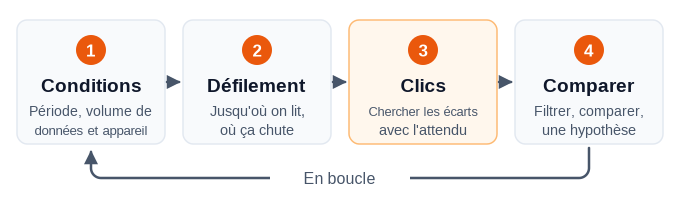
- Vérifier les conditions : période, quantité de données, appareil, version de la page
- Regarder le défilement : jusqu'où les gens lisent et où les chiffres chutent
- Regarder les clics : repérer les écarts entre ce que vous attendiez et ce que les gens ont réellement fait
- Filtrer, comparer et formuler une hypothèse : segmenter par appareil ou source de trafic, et résumer la cause et la correction en une phrase
On regarde le défilement en premier car il est inutile d'évaluer les clics à un endroit que personne n'a atteint. Quand un bouton situé en bas de page n'est pas cliqué, on ne peut pas savoir si la cause vient du bouton ou du fait que les gens n'arrivent pas jusque-là sans regarder le défilement.
5 conditions à vérifier avant d'analyser
Avant de regarder les couleurs, vérifiez dans quelles conditions cette heatmap a été collectée. Si vous sautez cette étape, vous pouvez lire correctement et tirer quand même une mauvaise conclusion.
1. La période
Vérifiez si la période de collecte inclut des modifications de la page, des campagnes publicitaires, des soldes, des envois d'e-mails, etc. Quand des périodes de nature différente sont mélangées, le comportement de visiteurs aux objectifs différents s'empile et ne représente aucun des deux groupes.
Si vous avez modifié la page, l'approche de base est de regarder séparément les périodes avant et après la modification. Si vous collectez sur une période à cheval sur la modification, le comportement sur l'ancien et le nouveau design se superpose sur le même écran.
2. La quantité de données
Sur une page peu visitée, une poignée de personnes peut changer beaucoup les couleurs. Un endroit sur lequel une seule personne a cliqué de nombreuses fois peut apparaître rouge vif.
La quantité suffisante dépend de la longueur de la page et de la petitesse de l'élément à examiner ; il n'y a donc pas de norme unique. Deux vérifications pratiques :
- Voyez si la tendance se maintient quand vous allongez la période. Si une semaine et deux semaines sont colorées presque de la même façon, il est peu probable que le comportement de quelques personnes fausse le tableau
- Séparez la période en une première et une seconde moitié et comparez. Si les mêmes endroits sont aussi rouges dans les deux, il est plus probable que ce ne soit pas dû au hasard
Comparer de petits boutons ou liens demande plus de données que regarder la tendance générale de la page. Dans le doute, ne concluez pas trop vite ; allongez la période.
3. L'appareil
Sur ordinateur et sur mobile, la même page affiche une zone différente, place les boutons à d'autres endroits et se manipule différemment. Les combiner ne représente fidèlement ni l'un ni l'autre. L'approche de base est de regarder chaque appareil séparément, en commençant par celui qui reçoit le plus de visites.
De nos jours, de nombreux sites reçoivent davantage de visites depuis les mobiles. Vérifiez d'abord que vous ne prenez pas vos décisions uniquement à partir de l'écran d'ordinateur.
4. La version de la page
Une heatmap superpose des couleurs à une capture d'écran de la page à un instant donné. Si la page a été modifiée après la capture, les couleurs ne correspondent plus aux éléments réels. De plus, sur les pages comportant les éléments suivants, ce qui est visible diffère d'un visiteur à l'autre :
- Des diaporamas qui défilent automatiquement
- Des menus et accordéons qui s'ouvrent et se ferment
- Des popups et bannières qui apparaissent après un délai
- Du contenu qui change selon l'état de connexion ou la campagne
Quand des clics semblent se concentrer sur un endroit vide, soupçonnez un décalage d'affichage avant de soupçonner le comportement.
5. Les mesures manquantes
Les données peuvent être faussées parce que la balise de suivi n'est présente que sur une partie de la page, qu'elle manque sur un modèle de page précis, ou que certaines personnes ont désactivé le suivi via une bannière de consentement. Il est rassurant de comparer le nombre de sessions (nombre de visites) de la heatmap au nombre de visites de la même page dans votre analyse web, pour vérifier une fois qu'il n'y a pas d'écart extrême.
Comment lire une heatmap du défilement
Une heatmap du défilement montre en couleur le pourcentage de personnes qui ont atteint chaque position de la page. Elle va normalement de couleurs chaudes en haut à des couleurs froides vers le bas. Ce que vous examinez ici, c'est moins les couleurs elles-mêmes que la forme de la baisse du taux d'atteinte.
Classez la chute en 3 formes
Le taux d'atteinte baisse toujours du haut vers le bas de la page. Le problème n'est pas qu'il baisse, mais la façon dont il baisse. Les formes se répartissent en trois grands types.
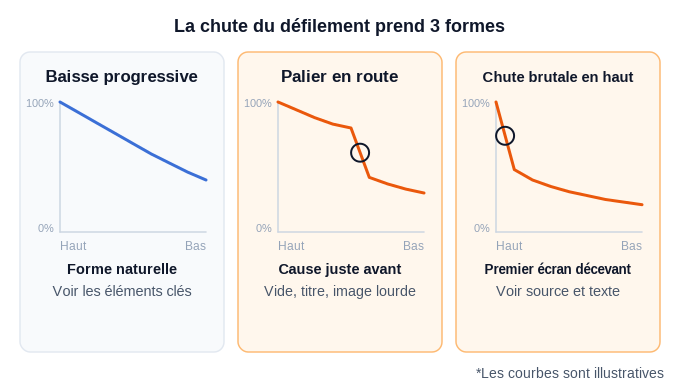
| Forme | Aspect | Ce que cela peut signifier | Ce qu'il faut regarder ensuite |
|---|---|---|---|
| Baisse progressive | La couleur change petit à petit | Une forme naturelle sur de nombreuses pages | Le taux d'atteinte à la position des éléments importants |
| Un palier en cours de route | La couleur change brusquement à une position | Quelque chose juste avant fait arrêter la lecture | Les éléments juste avant le palier |
| Chute brutale en haut | Une grosse chute juste après le premier écran | Ce que les visiteurs attendaient ne correspond pas au premier écran | La source de trafic et le contenu de la première vue |
Une page avec une baisse progressive ne présente probablement pas de gros problème. Ce n'est pas forcément suffisant pour autant. Si des éléments que vous voulez faire lire, comme le bouton d'inscription ou le tableau de prix, sont placés bas dans la page et peu atteints, il y a matière à repenser l'ordre des éléments.
Sur une page avec un palier en cours de route, la cause se cache souvent juste avant le palier. Les causes courantes :
- Grand espace vide ou lignes de séparation : la page donne l'impression de se terminer là (un faux bas de page)
- Un titre qui change de sujet : les lecteurs ont le sentiment que le contenu recherché est terminé
- Grandes images ou vidéos qui se chargent lentement : les gens partent en attendant qu'elles s'affichent
- Longs blocs de texte : l'effort de lecture augmente soudainement
- Contenu peu lié au sujet : par exemple l'historique de l'entreprise ou de longues mentions légales
Sur une page avec une chute brutale en haut, soupçonnez un décalage avec ce que les visiteurs attendaient avant d'arriver plutôt que le contenu de la page. Si ce que promettait le texte de la publicité ou le titre du résultat de recherche n'est pas visible sur le premier écran, beaucoup de gens repartent aussitôt. Dans ce cas, filtrez pour trouver de quelles sources de trafic viennent les personnes qui partent.
Notez la position et le taux d'atteinte de chaque élément important
Après avoir vérifié la forme, notez à quel pourcentage de la hauteur de la page se trouve chaque élément important. Le mettre dans un tableau montre par où commencer.
| Élément | Position dans la page | Taux d'atteinte (exemple) | Remarques |
|---|---|---|---|
| Premier bouton d'inscription | Dans le premier écran | 100 % | Tout le monde le voit |
| Explication des fonctionnalités | 3e écran en partant du haut | 72 % | |
| Avis clients | 5e écran en partant du haut | 48 % | Grosse chute ici |
| Tableau de prix | 7e écran en partant du haut | 31 % | Une personne sur 3 seulement le voit |
| Second bouton d'inscription | Tout à la fin | 18 % |
*Les taux d'atteinte sont des exemples à titre d'illustration.
Dans cet exemple, si vous apprenez que « beaucoup de ceux qui voient le tableau de prix s'inscrivent, mais seulement environ 30 % l'atteignent », des idées apparaissent, comme remonter le tableau de prix ou mettre les points clés des tarifs sur le premier écran.
Le lien entre longueur de la page et taux d'atteinte
Penser « les gens ne lisent pas jusqu'au bout, raccourcissons la page » est prématuré. Sur une longue page, le taux d'atteinte baisse naturellement à mesure que l'on descend, et cela seul n'est pas un problème.
Ce qui compte, c'est de savoir si les personnes qui doivent décider atteignent les informations dont elles ont besoin pour décider. Ceux qui veulent s'inscrire tout de suite le font sur le premier écran, et ceux qui hésitent lisent plus bas pour s'informer. Même si le taux d'atteinte est faible, si des inscriptions ont lieu à cette position, la page remplit son rôle.
Si vous ne raccourcissez la page que lorsque la cause du palier est « trop d'efforts de lecture », vous évitez l'erreur de supprimer des explications nécessaires.
Comment lire une heatmap des clics
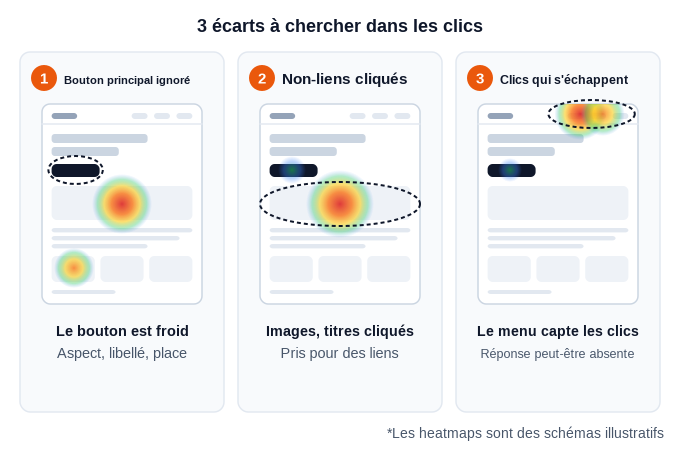
Une heatmap des clics montre en couleur les endroits de la page où les gens ont cliqué. Ce que vous cherchez ici, c'est l'écart entre ce que le créateur de la page attendait et ce que les gens ont réellement fait. Les écarts se répartissent en trois grands types.
Écart 1 : le bouton principal n'est pas cliqué
Si le bouton sur lequel vous voulez le plus qu'on clique, comme l'inscription ou l'achat, reste d'une couleur froide, cherchez d'abord la raison. Raisons possibles :
- Pas remarqué : sa couleur et sa taille ressemblent à celles des éléments voisins et il n'a pas l'air d'un bouton
- Aucune raison de cliquer : il n'y a pas assez d'explications avant le bouton pour donner envie de cliquer
- Inquiétude à cliquer : on ne sait pas ce qui se passe après le clic (est-ce payant, que faut-il saisir)
- Pas atteint : les gens n'arrivent jamais jusqu'à la position du bouton (à vérifier avec le défilement)
Pour écarter la dernière raison, évaluez le bouton avec l'approche « diviser par les personnes qui l'ont atteint » décrite plus bas.
Écart 2 : des éléments non cliquables sont cliqués
Parfois, des clics se concentrent sur des endroits qui ne sont pas des liens, comme des images, des titres, du texte en gras, des icônes et du texte souligné. C'est le signe que les visiteurs pensent pouvoir y cliquer, c'est-à-dire qu'ils veulent « en savoir plus » ou « voir en plus grand ».
Il y a deux façons de réagir :
- Répondre à l'attente : rendre l'image agrandissable ou ajouter un lien vers une page de détails
- Dissiper le malentendu : modifier l'apparence pour que cela ne ressemble pas à un lien (retirer le soulignement ou le texte bleu)
Le choix dépend de ce que veulent les personnes qui ont cliqué là. Si les images de produits sont cliquées, elles veulent probablement une vue agrandie ou des photos sous d'autres angles ; répondre à l'attente a donc plus de chances de donner des résultats.
Si le même endroit est cliqué de nombreuses fois en peu de temps, les gens sont peut-être déroutés de voir que rien ne se passe quand ils cliquent. Vérifiez aussi si un bouton qui ne répond pas, ou un chargement lent, se cache derrière.
Écart 3 : les clics partent ailleurs
Parfois, les clics se concentrent sur des endroits qui mènent hors de la page, comme le menu, le logo, les liens du pied de page et les liens vers des sites externes.
Quitter la page n'est pas mauvais en soi. Mais sur une page où vous voulez que les gens agissent, comme une LP (landing page) ou une page d'inscription, si ce sont surtout les clics sur le menu qui dominent, il se peut que les gens ne trouvent pas sur la page la réponse qu'ils cherchent.
Regarder quels éléments du menu sont cliqués vous dit ce que les gens recherchent. Si « Tarifs » est cliqué, il manque des informations sur les prix ; si « FAQ » est cliqué, leurs inquiétudes ne sont pas levées. Ajouter à la page les informations manquantes peut réduire le nombre de personnes qui partent.
Comparez les clics après division par « les personnes qui ont atteint l'élément »
Dans la plupart des cas, les couleurs d'une heatmap des clics montrent le nombre de clics par rapport à l'ensemble des personnes qui ont visité la page. De ce fait, les éléments situés plus haut dans la page sont avantagés. Les éléments du haut sont vus par tout le monde, alors que ceux plus bas ne sont vus que par une partie des gens.
Pour comparer équitablement, divisez le nombre de clics par le nombre de personnes qui ont atteint cette position.
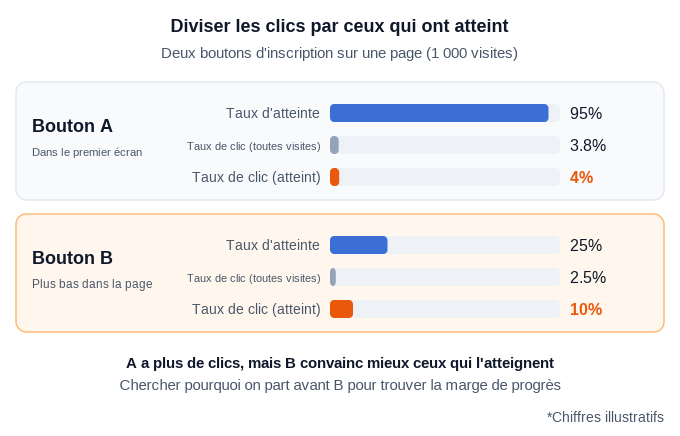
Dans l'exemple de la figure, si l'on ne regarde que le nombre de clics, le bouton A, en haut de la page, est davantage cliqué. Mais quand on compare la part de personnes qui l'ont atteint et qui ont cliqué, le bouton B, en bas de la page, suscite la réaction la plus forte. Les personnes qui ont lu jusqu'à B cliquent après avoir lu l'explication et avoir été convaincues.
Dans ce cas, la correction n'est pas de mettre A en valeur, mais de trouver pourquoi les gens abandonnent avant B. Si davantage de personnes atteignent B, on peut s'attendre à plus d'inscriptions.
Le calcul ne demande que deux données : le taux d'atteinte de la heatmap du défilement et le nombre de clics (ou le taux de clic par rapport à toutes les visites).
Taux de clic parmi les personnes ayant atteint l'élément = taux de clic par rapport à toutes les visites ÷ taux d'atteinte à cette position
Certains outils permettent de consulter sous forme de chiffres le nombre ou la part de clics pour chaque élément. Noter les chiffres et calculer, au lieu de comparer par la seule couleur, protège des idées toutes faites.
Quand plusieurs boutons ont le même rôle
Sur une longue page, il est courant de placer le même bouton d'inscription à plusieurs endroits. Regarder la position du bouton qui est cliqué vous montre où les visiteurs se décident.
- Le premier bouton est très cliqué : beaucoup de gens connaissent déjà le contenu ou ont fini de comparer les options
- Le bouton du milieu est cliqué : les gens sont convaincus après avoir lu les fonctionnalités et les preuves
- Le dernier bouton est cliqué : les gens se décident après avoir levé leurs dernières inquiétudes, par exemple grâce à la FAQ
Le contenu juste avant la position où les gens se décident fonctionne probablement bien. Soyez prudent quand une amélioration supprimerait ce contenu ou changerait beaucoup son ordre.
Comment lire les mouvements de souris et l'attention
Une heatmap des mouvements de souris montre en couleur où la souris est passée sur ordinateur, et une heatmap de l'attention montre les zones restées longtemps à l'écran. Toutes deux sont des éléments pour estimer où se situe l'intérêt.
Les deux demandent toutefois de la prudence :
- Le mouvement de souris n'est pas le regard lui-même : certaines personnes lisent sans bouger la souris, et d'autres suivent le texte avec elle pendant qu'elles lisent
- Les mobiles n'ont pas de souris : les mouvements de souris ne couvrent que les visites sur ordinateur
- Il y a plus d'une raison pour qu'un élément reste longtemps à l'écran : les gens peuvent lire parce qu'ils sont très intéressés, ou relire parce que c'est difficile à comprendre
Utilisez donc ces deux types non pas pour conclure à eux seuls, mais pour vérifier sous un autre angle les idées formées avec le défilement et les clics. Par exemple, quand vous avez constaté que « beaucoup de gens partent juste avant le tableau de prix », si les mouvements de souris se concentrent sur l'explication juste avant le tableau de prix, il devient plus probable que les gens hésitent à cet endroit.
Filtrer et comparer
Après avoir regardé la heatmap de la page entière, affinez les conditions et comparez. Même une heatmap qui semble ordinaire dans son ensemble fait souvent apparaître clairement le problème une fois filtrée.
Séparer par appareil
Séparez d'abord par appareil. Ordinateur et mobile n'ont pas la même largeur d'écran ; la même page y dispose donc ses éléments différemment. Trois cartes côte à côte sur ordinateur peuvent s'empiler verticalement sur mobile, et la longueur de la page peut changer beaucoup.
Sur mobile, vérifiez en particulier les points suivants :
- Si le premier écran montre de quoi parle la page et inclut le bouton principal
- Si des images ou des tableaux débordent de l'écran
- Si des boutons ou liens sont trop petits pour être touchés du doigt
- Si un bouton ou une bannière fixé en bas de l'écran recouvre le texte principal
Séparer par source de trafic
Les personnes qui viennent de la publicité, de la recherche et des réseaux sociaux n'ont ni les mêmes objectifs ni les mêmes connaissances préalables. Celles qui viennent d'une publicité attendent ce que disait la publicité, et celles qui viennent de la recherche cherchent une réponse aux mots qu'elles ont saisis.
Certains outils permettent de filtrer la heatmap par source de trafic ou par campagne. Même quand ce n'est pas possible, on peut parfois séparer en préparant une page distincte pour la publicité, ou en ajoutant un marqueur de campagne à l'URL.
Quand vous observez la forme d'une chute brutale en haut, séparer par source de trafic peut révéler que seules les personnes venant d'une publicité ou d'un terme de recherche précis partent. Dans ce cas, ce qu'il faut corriger n'est pas toute la page, mais le lien entre cette source de trafic et le premier écran.
Séparer par période
Quand vous modifiez la page, comparez des périodes de même durée avant et après la modification. Sur les sites où le comportement des visiteurs varie selon le jour de la semaine, aligner les périodes sur des semaines entières facilite la comparaison.
Les comparaisons avant/après captent toutefois des facteurs extérieurs comme les saisons, la publicité et l'actualité. Quand vous voulez confirmer précisément l'effet d'une modification, utilisez le test A/B évoqué plus loin.
Séparer par vos propres segments
Certains outils permettent de séparer les heatmaps selon des segments adaptés à votre site, comme membres et non-membres, nouveaux et anciens visiteurs, ou personnes ciblées par une campagne précise. Par exemple, les membres inscrits et les non-membres peuvent regarder des endroits complètement différents de la même page.
Trop de segments laissent moins de données à chacun et rendent les décisions plus difficiles. Ne gardez que les segments pertinents pour votre question.
Un tableau reliant motifs, causes et corrections
Ce tableau rassemble tout ce qui précède, organisé par motifs que l'on rencontre souvent. Quand vous ouvrez une heatmap et repérez un motif qui retient votre attention, consultez d'abord dans ce tableau les « causes possibles » et la « façon de vérifier », puis réfléchissez à la correction.
| Motif observé | Cause possible | Façon de vérifier | Exemple de correction |
|---|---|---|---|
| Le taux d'atteinte chute brutalement juste après le premier écran | Ce que la source de trafic a fait attendre ne correspond pas au premier écran | Filtrer par source de trafic. Mettre le texte de la pub ou les termes de recherche à côté du titre | Aligner le titre sur le texte de la pub ou les termes de recherche |
| Le taux d'atteinte chute en palier en cours de route | Un faux bas de page (espace vide, lignes de séparation), un changement de sujet, une image lourde | Vérifier les éléments juste avant le palier et leur vitesse d'affichage | Resserrer l'espace vide. Indiquer par un titre qu'il y a une suite |
| Le bouton principal est froid | Il n'a pas l'air d'un bouton, aucune raison de cliquer, inquiétude à cliquer | Calculer le taux de clic parmi les personnes qui l'ont atteint | Changer la couleur ou le libellé. Expliquer ce qui se passe après le clic |
| Des images ou des titres sont cliqués | Les gens veulent en savoir plus ou voir en plus grand | Vérifier le contenu des éléments cliqués | Ajouter un agrandissement ou un lien |
| Le même endroit est cliqué de nombreuses fois | Rien ne se passe au clic, ou le chargement est lent | Cliquer vous-même sur le même appareil | Corriger le bogue. Rendre la réponse visible |
| Un élément précis du menu est cliqué | La réponse cherchée par les gens n'est pas sur la page | Vérifier le nom des éléments cliqués | Ajouter cette information à la page |
| Le bouton en bas de page suscite une forte réaction | Les gens qui ont lu l'explication sont plus convaincus | Noter le taux d'atteinte et le taux de clic | Trouver et corriger pourquoi les gens abandonnent avant le bouton |
| Les mouvements de souris se concentrent sur une partie du texte | Fort intérêt, ou difficile à comprendre | Vérifier l'atteinte et les clics avant et après | Mettre le point clé en premier. En faire un schéma ou un tableau |
| Le taux d'atteinte est faible uniquement sur mobile | Images grandes, tableaux qui débordent, bannière fixe gênante | Vérifier l'affichage sur un vrai mobile | Ajuster les images et les espacements pour l'affichage mobile |
| Clics sur un endroit vide | Décalage d'affichage dû à des modifications de page ou des éléments déplacés | Comparer la date de la capture d'écran à la date de la modification | Refaire la capture d'écran. Séparer les périodes |
L'« exemple de correction » du tableau n'est qu'un point de départ. Même pour un motif identique, la bonne correction change selon l'objectif de la page et le lecteur. Avant de décider d'une correction, séparez l'observation de l'interprétation dans les notes d'analyse présentées dans une section ultérieure.
Comment lire la heatmap d'une landing page (LP)
Une LP est une page conçue pour amener les visiteurs venus de la publicité ou d'autres sources vers une inscription ou un achat sur une seule page. Elle repose sur l'hypothèse que les gens lisent de haut en bas, ce qui en fait aussi une page où une heatmap permet de vérifier facilement quels blocs remplissent leur rôle.
Voici la structure habituelle d'une LP et ce qu'il faut regarder dans chaque bloc. La réflexion derrière la structure elle-même est présentée dans Qu'est-ce que le LPO ?.
Première vue
Le premier écran est le seul endroit que tout le monde voit.
- Défilement : y a-t-il une grosse chute juste après le premier écran ?
- Clic : le bouton principal est-il cliqué ? Des éléments non cliquables, comme des images et des titres, sont-ils cliqués ?
- Par source de trafic : la part de personnes qui partent diffère-t-elle selon la publicité ?
Si beaucoup de gens partent dès le premier écran, corrigez cela avant d'améliorer quoi que ce soit plus bas dans la page. Quelle que soit la qualité des blocs suivants, les résultats ne progresseront pas si peu de gens les atteignent.
Empathie / problème
Ce bloc met en mots les soucis du lecteur pour qu'il sente que « cette page est pour moi ».
- Défilement : le taux d'atteinte chute-t-il beaucoup pendant la traversée de ce bloc ?
- Mouvements de souris : quels éléments de la liste de problèmes suscitent de l'intérêt ?
Savoir quels problèmes suscitent de l'intérêt peut aussi mener à une amélioration, comme les reprendre dans le titre du premier écran.
Solution / fonctionnalités
Ce bloc explique ce qui peut être résolu et comment.
- Clic : les images ou icônes des fonctionnalités sont-elles cliquées ? (signe qu'on veut en savoir plus)
- Attention : quelles fonctionnalités sont lues le plus longtemps ?
Quand plusieurs fonctionnalités sont listées, les réordonner simplement selon l'intérêt qu'elles suscitent peut parfois faire lire davantage de gens plus loin.
Preuves (références, avis clients)
C'est le matériau qui permet de juger si les fonctionnalités sont réelles.
- Défilement : y a-t-il une chute juste avant le bloc de preuves ?
- Clic : les détails des avis clients ou les sources des références sont-ils cliqués ?
Si peu de gens atteignent les preuves, en déplacer une partie sur le premier écran ou près des fonctionnalités peut parfois établir la confiance plus tôt.
Tarifs / comment s'inscrire
Ce bloc lève les inquiétudes sur le coût et la démarche.
- Taux d'atteinte : quel pourcentage de personnes atteignent le tableau de prix ?
- Clic : les notes du tableau de prix ou les liens « détails » sont-ils cliqués ? Où les clics tombent-ils dans la comparaison des offres ?
Si l'élément de menu « Tarifs » est cliqué près du tableau de prix, c'est le signe que l'information tarifaire est difficile à trouver sur la page.
FAQ
Ce bloc répond aux derniers doutes.
- Clic : quelles questions sont ouvertes ?
Les questions souvent ouvertes correspondent à des inquiétudes partagées par beaucoup de gens. Si vous écrivez aussi la réponse à l'endroit concerné du texte principal, et pas seulement dans la FAQ, vous pouvez dissiper les inquiétudes de ceux qui n'arrivent jamais jusque-là.
Bouton d'inscription final
- Taux de clic parmi les personnes qui l'ont atteint : quelle part des personnes qui ont lu jusqu'au bout clique ?
Si le bouton final suscite une forte réaction, les explications de la page mènent à la conviction, et le défi est de faire en sorte que plus de gens l'atteignent. Si la réaction est faible, il se peut qu'il manque à la page un contenu qui donne le dernier coup de pouce, comme ce qui se passe après l'inscription, comment résilier et où poser des questions.
Points de contrôle selon le type de page
Sur les pages autres que les LP, les endroits à regarder dépendent du rôle de la page.
Fiches produit e-commerce
- Les images de produit sont-elles cliquées (les gens veulent les agrandir ou voir d'autres angles) ?
- Les gens atteignent-ils les informations qui répondent aux inquiétudes avant l'achat, comme le guide des tailles, la livraison et les conditions de retour ?
- Le bouton « Ajouter au panier » apparaît-il sur le premier écran sur mobile ?
- Quelles options de couleur et de taille sont les plus cliquées ?
Articles et chroniques
- Vers quel endroit de l'article les gens arrêtent-ils de lire (taux d'atteinte par titre) ?
- Quels éléments du sommaire sont cliqués (ce que les lecteurs veulent vraiment savoir) ?
- Les liens connexes dans l'article et les présentations de service sont-ils cliqués ?
- Que font ensuite les personnes qui ont lu l'article jusqu'au bout ?
L'élément du sommaire le plus cliqué est ce que les lecteurs veulent le plus savoir dans cet article. Déplacer ce contenu dans la première moitié de l'article peut parfois augmenter la satisfaction.
Pages de tarifs
- Quelles colonnes d'offres sont le plus consultées et cliquées ?
- À quelle ligne du tableau comparatif le taux d'atteinte chute-t-il ?
- Quelles notes et quels éléments de « FAQ » sont cliqués ?
- Les gens sont-ils orientés vers une demande de contact plutôt que vers le bouton d'inscription ?
Formulaires de saisie
- À quel champ le taux d'atteinte chute-t-il (une indication approximative de l'endroit où les gens ont arrêté de remplir) ?
- Les champs facultatifs ou les liens d'explication sont-ils cliqués ?
- D'autres liens sont-ils cliqués près du bouton d'envoi ?
Pour les finesses de l'abandon dans un formulaire de saisie, une analyse conçue pour les formulaires, qui peut mesurer chaque champ, donne des réponses plus précises. Une heatmap convient pour avoir une idée de « vers quel endroit du formulaire les gens hésitent ».
Comment rédiger les résultats d'analyse pour qu'ils mènent à des améliorations
Quand vous trouvez quelque chose dans une heatmap, vous voulez décider aussitôt « corrigeons comme ça ». Arrêtez-vous une fois ici et écrivez ce que vous avez trouvé en cinq parties. Cela protège des améliorations fondées sur des idées préconçues.
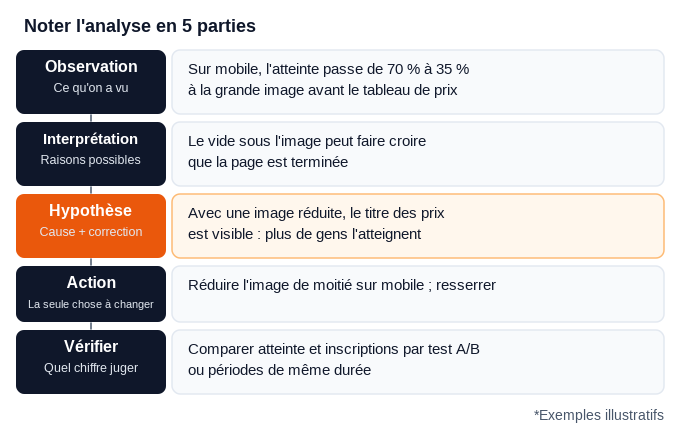
| Partie | Ce qu'il faut écrire | Conseils de rédaction |
|---|---|---|
| Observation | Les faits vus dans la heatmap | Écrivez avec des chiffres et des positions. N'incluez pas de « je pense que... » |
| Interprétation | Les raisons possibles de ces faits | Il est possible d'écrire plusieurs candidates |
| Hypothèse | La cause et la correction en une phrase | Utilisez la forme « Si nous faisons X, Y augmentera » |
| Action | Ce que vous allez réellement modifier | Limitez-vous à une seule modification |
| Façon de vérifier | Quel chiffre, et comment vous jugerez | À décider avant de faire la modification |
Séparez l'observation de l'interprétation
L'erreur la plus courante est de mélanger observation et interprétation.
- Exemple mélangé : « Le tableau de prix est difficile à comprendre, donc les gens partent »
- Exemple séparé : « Observation : le taux d'atteinte passe de 60 % à 30 % à la position du tableau de prix. Interprétation : le tableau de prix est difficile à comprendre / les montants sont plus élevés que prévu / les gens passent ici sur une autre page pour comparer »
N'écrire d'abord que l'observation fait remarquer qu'il existe plusieurs interprétations possibles. Quand il y a plusieurs candidates, déterminez la plus probable avec d'autres données (clics, mouvements de souris, différences par source de trafic).
Rédigez l'hypothèse sous la forme « Si nous faisons X, Y augmentera »
Une hypothèse résume en une phrase la cause, la correction et le résultat attendu.
- « Si nous ajoutons avant le tableau de prix une ligne indiquant quelle offre la plupart des utilisateurs choisissent, davantage de gens continueront à lire le tableau de prix »
- « Si nous permettons de cliquer sur l'image d'un produit pour l'agrandir, davantage de gens l'ajouteront au panier »
Avec cette forme, l'action et la façon de vérifier en découlent naturellement. Si vous ne parvenez pas à l'écrire ainsi, c'est que vous n'avez pas encore cerné la cause.
Comment prioriser
Quand plusieurs améliorations candidates apparaissent, fixez l'ordre selon ces trois points de vue :
- Ampleur de l'impact : combien de personnes atteignent cet endroit, et à quel point il est proche du résultat. Le premier écran et le bouton principal ont un impact important
- Certitude : si plusieurs données vont dans le même sens. La preuve d'une seule heatmap est faible
- Effort : modifier un libellé est rapide, mais reconstruire la structure de la page prend du temps
Commencez par ce qui a un impact important, est certain et demande peu d'effort. Pour ce qui a un impact important mais une faible certitude, commencez par collecter davantage de données ou essayer quelque chose de petit.
Modifiez une seule chose à la fois et vérifiez l'effet dans des conditions égales
Si vous modifiez beaucoup d'endroits à la fois, vous ne pouvez pas savoir quelle modification a fonctionné. Modifiez une chose à la fois, ou au plus regroupez des modifications étroitement liées.
Pour vérifier l'effet, un test A/B convient bien : pendant la même période, vous montrez aux visiteurs la page d'origine et la page modifiée et vous comparez, ce qui supprime l'influence des saisons, de la publicité, etc. L'idée du test A/B est expliquée dans Qu'est-ce que l'A/B testing ?, et la façon de choisir entre heatmaps et tests A/B se trouve dans Heatmaps vs A/B testing : les différences et quand utiliser chacun.
Si vous ne pouvez pas lancer tout de suite un test A/B, comparez des périodes de même durée et de même répartition de jours de la semaine avant et après la modification, et notez si quelque chose comme une publicité ou des soldes a changé entre-temps. Regardez ensuite de nouveau la heatmap de la page modifiée et vérifiez si le comportement à l'endroit visé a changé.
Combinez-la avec les chiffres de l'analyse web
Une heatmap montre « ce qui se passe à l'intérieur d'une page », mais elle ne peut pas dire « quelle importance cette page a dans l'ensemble du site » ni « si les résultats ont augmenté après la correction ». Utilisez-la avec une analyse web comme GA4.
| Objectif | Chiffres à regarder dans l'analyse web | Ce qu'il faut regarder dans la heatmap |
|---|---|---|
| Décider quelle page corriger | Visites, taux de sortie et contribution aux résultats par page | — |
| Décider où corriger | — | Paliers du taux d'atteinte, écarts dans les clics |
| Connaître les différences par source de trafic | Taux de résultat par source de trafic | Heatmaps par source de trafic |
| Vérifier l'effet d'une correction | Taux de résultat avant et après la modification, ou entre A et B | Changements de comportement à l'endroit visé |
Si vous corrigez d'abord les pages très visitées et proches des résultats, l'amélioration a un effet plus important et les données arrivent aussi plus vite. Si vous commencez par une page peu visitée, il faut un certain temps pour que s'accumulent assez de données pour décider à partir de la heatmap.
Conseils pour faire lire vos heatmaps par une IA
Récemment, de plus en plus de personnes donnent à une IA leurs données de heatmap agrégées et lui demandent de signaler les points à examiner et de suggérer des améliorations. Bien utilisée, elle peut raccourcir le temps d'analyse, et les points suivants améliorent la précision :
- Transmettez aussi les conditions : si vous ne lui donnez pas la période, l'appareil et le nombre de visites, l'IA énoncera ses conclusions avec assurance même à partir de peu de données
- Donnez d'abord la question : indiquer l'objectif, par exemple « je veux savoir si les gens atteignent le bouton d'inscription », réduit les remarques hors sujet
- Donnez des chiffres plutôt que des images : si vous transmettez des taux d'atteinte et des nombres de clics sous forme de chiffres, elle peut aussi faire correctement des calculs comme la division par les personnes ayant atteint l'élément
- Traitez ses suggestions comme des hypothèses : les remarques d'une IA ne sont que des hypothèses, comme celles d'une personne qui regarde les couleurs. Décidez comment vous vérifierez avant d'agir dessus
L'IA est douée pour des tâches comme séparer observation et interprétation et lister plusieurs candidates. En revanche, elle ne connaît pas l'objectif métier de cette page ni les modifications faites par le passé. En répartissant les rôles, les personnes décident, et l'IA liste les candidates et organise, elle est plus facile à utiliser.
Erreurs courantes dans l'analyse de heatmaps
Les erreurs de lecture des couleurs (comme trop peu de données ou des appareils mélangés) ont été traitées dans « Les erreurs d'interprétation courantes » de Qu'est-ce qu'une heatmap ?. Voici les erreurs où la lecture est correcte mais où la façon de mener l'analyse vous fait trébucher.
Regarder et en rester là
Vous regardez la heatmap, vous constatez « oui, cet endroit est faible », et vous ne changez rien. C'est l'erreur qui fait perdre le plus de temps d'analyse. À chaque consultation, fixez au moins une hypothèse et ce que vous modifierez ensuite. Si vous n'y arrivez pas, la question est souvent floue ; reconstruisez-la à partir de la question.
Ne regarder que les taches rouges
Les couleurs foncées attirent l'œil, mais les pistes d'amélioration se trouvent souvent dans les endroits que vous voudriez voir colorés mais qui sont froids. Vérifiez d'abord les endroits que l'on est censé vouloir voir, comme le bouton principal, le tableau de prix et le bloc de preuves, et vous en manquerez moins.
Changer beaucoup de choses à la fois
Si vous corrigez d'un coup tout ce qui vous gêne, vous ne pouvez pas savoir quelle modification est responsable, que les résultats montent ou baissent. Aucun enseignement ne reste pour la prochaine amélioration ; modifiez donc une chose à la fois. Si vous devez vraiment en changer plusieurs à la fois, ne regroupez que les modifications fondées sur la même hypothèse.
Décider sur une petite différence
Les petites différences, comme deux boutons dont les taux de clic diffèrent légèrement ou des taux d'atteinte qui varient de quelques points avant et après une modification, peuvent survenir par hasard. Quand la différence est faible, allongez la période, vérifiez si la même tendance apparaît dans les première et seconde moitiés, ou comparez avec un test A/B, et confirmez qu'il y a une vraie différence avant de décider.
Ne pas consigner les résultats
Consignez non seulement les modifications qui ont fonctionné, mais aussi celles qui n'ont eu aucun effet. Une note comme « changer ce titre n'a pas modifié le taux d'atteinte » aide à ne pas répéter le même échec. Si vous ajoutez une colonne de résultats aux cinq parties des notes d'analyse et que vous la conservez, l'historique des améliorations de la page devient un atout en soi.
Appliquer tels quels les cas d'autres sites
Les études de cas d'autres sites, comme « nous avons agrandi le bouton et les inscriptions ont augmenté », sont des pistes, mais le même résultat ne se produira pas forcément sur votre page. Les lecteurs, les produits et le rôle de la page sont tous différents. Traitez une étude de cas comme une hypothèse candidate et ne l'adoptez qu'après vérification avec la heatmap de votre propre page.
Checklist d'analyse
Pour finir, voici une checklist à utiliser chaque fois que vous ouvrez une heatmap.
Définir la question
J'ai formulé en une phrase ce que je veux savoir sur cette page. J'ai construit la question à partir des chiffres de l'analyse web.
Vérifier les conditions
La période ne mélange ni modifications de la page ni campagnes. Il y a assez de données pour que la tendance ne change pas quand j'allonge la période. J'ai séparé par appareil. La date de la capture d'écran correspond à la page actuelle.
Regarder le défilement
J'ai vérifié la forme de la chute (progressive, palier, chute brutale). J'ai noté la position et le taux d'atteinte des éléments importants.
Regarder les clics
J'ai vérifié les trois écarts : le bouton principal, les éléments non cliquables et les sorties. J'ai comparé les nombres de clics après division par les personnes ayant atteint chaque endroit.
Filtrer et comparer
J'ai séparé et comparé selon des conditions pertinentes pour la question, comme l'appareil, la source de trafic et la période.
Prendre des notes
J'ai rédigé en cinq parties : observation, interprétation, hypothèse, action et façon de vérifier. J'ai défini les priorités et limité la modification à une seule chose.
Si vous lisez vos heatmaps avec HeatMapX
Voici les fonctionnalités de HeatMapX, notre produit, qui permettent de mettre en pratique la démarche de cet article (en novembre 2026).
- Types de heatmaps : vous pouvez passer entre trois types, clics, défilement et mouvements de souris, à l'aide d'onglets
- Conditions de filtrage : vous pouvez changer la période de collecte, le type d'appareil et la largeur d'écran pour l'affichage ordinateur et mobile
- Vos propres segments : si vous ajoutez une balise personnalisée à la balise de suivi, vous pouvez filtrer les heatmaps selon des segments que vous définissez, comme le type de membre ou la campagne
- Analyse avec l'IA : vous pouvez connecter une IA comme Claude et lui faire lire les données de heatmap agrégées. La façon de la connecter est expliquée dans Comment connecter HeatMapX à une IA via MCP
HeatMapX n'a ni heatmap de l'attention (zones de lecture attentive) ni relecture de sessions (enregistrements des actions des visiteurs). Si vous voulez rejouer et vérifier les actions de chaque personne, un outil qui inclut ces fonctionnalités est mieux adapté.
L'installation ne demande qu'une seule ligne pour la balise de suivi. Si vous utilisez Google Tag Manager, consultez Comment installer une heatmap avec GTM. Vous pouvez consulter le contenu de chaque offre sur la page des tarifs.
Foire aux questions (FAQ)
Par où commencer pour lire une heatmap ?
Vérifiez d'abord les conditions des données (période, quantité de données, appareil, version de la page). Regardez ensuite la heatmap du défilement pour voir jusqu'où les gens vont, puis la heatmap des clics. Il est inutile d'évaluer les clics à des endroits que les gens n'ont pas atteints ; nous recommandons donc de regarder le défilement en premier.
De combien de données ai-je besoin pour pouvoir décider ?
Cela dépend de la longueur de la page et de la taille de l'élément à examiner ; il n'y a donc pas de norme unique. Deux repères pratiques : les couleurs restent-elles les mêmes quand vous allongez la période de collecte, et les mêmes endroits ont-ils le même aspect quand vous séparez la période en une première et une seconde moitié. Comparer de petits boutons demande plus de données que regarder la tendance générale de la page.
Dois-je regarder d'abord le mobile ou l'ordinateur ?
Commencez par l'appareil qui reçoit le plus de visites. De nombreux sites reçoivent davantage de visites sur mobile ; vous vérifierez donc probablement le mobile en premier. Une heatmap qui mélange les deux ne représente fidèlement ni l'un ni l'autre ; regardez-les donc toujours séparément.
Le rouge est-il bon et le bleu mauvais ?
Non. Les couleurs montrent seulement l'importance de l'activité, et que ce soit bon ou mauvais dépend du rôle de l'endroit concerné. Un bouton d'inscription rouge est souhaitable, mais un menu rouge qui mène hors de la page peut être le signe que la réponse recherchée n'est pas sur la page. Ce n'est pas un problème qu'un endroit que tout le monde n'a pas besoin de lire, comme une mention légale, soit bleu.
En quoi l'analyse de heatmap diffère-t-elle de l'analyse web ?
L'analyse web montre en chiffres les tendances de l'ensemble du site, par exemple quelles pages ont beaucoup de sorties et quelles sources de trafic sont les plus performantes. L'analyse de heatmap montre à l'écran ce qui se passe et où au sein d'une seule page. Vous les combinez dans cet ordre : l'analyse web pour décider quelle page corriger, la heatmap pour décider où corriger.
À quelle fréquence analyser les heatmaps ?
Les moments de réexamen sont : quand vous modifiez une page, quand vous lancez une publicité ou une campagne, et quand les chiffres des résultats changent. Si vous vérifiez à intervalles réguliers, il est réaliste de laisser assez de temps entre les vérifications pour que les données s'accumulent. Regarder chaque jour, alors que les données sont encore maigres, fait varier facilement la tendance et rend les mauvaises décisions plus probables.