
Qu'est-ce qu'une heatmap ? Les 4 types, comment les lire et les analyser : le guide du débutant
- heatmap
- cro
- how-to
- beginners
Résumé de l'article
- Une heatmap (carte de chaleur) est une méthode qui superpose le comportement des visiteurs d'une page web (clics, défilement, temps de lecture et mouvements de souris) sous forme de nuances de couleur directement sur la page
- Il existe quatre types principaux : clics, défilement, attention (lecture) et mouvements de souris. Chacun répond à une question différente
- Les outils d'analyse web comme GA4 vous disent « quelle page » les gens quittent. Une heatmap vous dit « à quel endroit de la page » quelque chose s'est produit
- Ne jugez pas sur la seule couleur. Vérifiez le volume de données, l'appareil et la source de trafic avant de lire une heatmap pour éviter les erreurs d'interprétation
- Une heatmap est un outil pour repérer les problèmes. Pour vérifier qu'une correction a vraiment fonctionné, validez-la avec un test A/B, par exemple
- De nombreux outils ne demandent qu'une seule ligne de code de suivi pour être installés, et plusieurs d'entre eux sont utilisables gratuitement
« Quand je regarde nos statistiques, beaucoup de gens quittent cette page. Mais je ne vois pas ce qui ne va pas. » Quiconque travaille à l'amélioration d'un site web se heurte tôt ou tard à ce mur. Les chiffres vous disent que les gens sont partis, mais pas ce que les visiteurs ont regardé sur la page, où ils se sont perdus, ni où ils ont cessé de lire.
Une heatmap rend visible cet « intérieur de la page ». Dans cet article, nous voyons dans l'ordre ce qu'est une heatmap, comment elle fonctionne, ses quatre types, en quoi elle diffère de GA4, comment en lire une et les erreurs d'interprétation courantes, comment aborder les améliorations, comment choisir un outil, comment l'installer et les points de vigilance en matière de vie privée.
Notez que le mot « heatmap » peut aussi désigner un tableau dans Excel ou un graphique utilisé en statistiques ou en analyse génétique. Cet article traite des heatmaps de sites web (visualisations du comportement des visiteurs en couleur). La troisième section explique en quoi elles diffèrent des heatmaps de la visualisation de données en général.
Qu'est-ce qu'une heatmap ?
Une heatmap est un graphique qui représente l'ampleur de valeurs par des nuances de couleur. Dans le monde des sites web, le terme désigne un affichage qui agrège le comportement des personnes qui visitent une page et le superpose en couleur sur la page réelle.
Dans la plupart des outils, les endroits très actifs sont affichés dans des couleurs chaudes comme le rouge et l'orange, et les endroits peu actifs dans des couleurs froides comme le bleu. Pensez à une image de caméra thermique (une caméra qui affiche la température en couleurs). Une heatmap de site web fait la même chose, sauf que la couleur ne représente pas la température mais « combien de fois on a cliqué » ou « combien cela a été lu ».
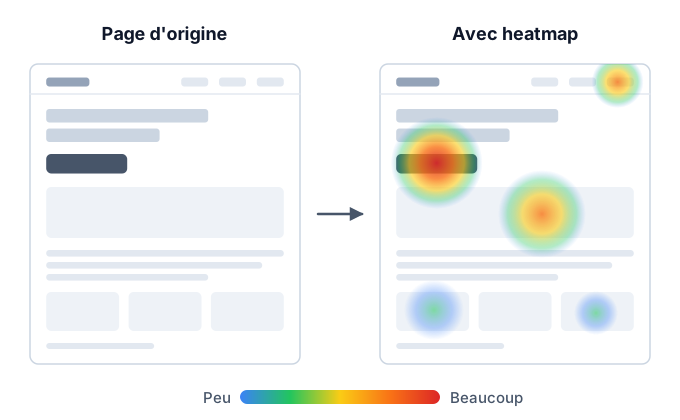
L'intérêt d'une heatmap est que vous repérez d'un coup d'œil les zones potentiellement problématiques, sans lire un tableau de chiffres. Par exemple, vous pouvez voir des choses comme celles-ci rien qu'en regardant l'écran :
- Le bouton d'inscription n'est pas autant cliqué que vous l'attendiez
- Des images ou des titres qui ne sont pas des liens sont cliqués encore et encore
- La plupart des gens ne regardent rien sous le milieu de la page
- Un paragraphe d'explication sur lequel vous avez beaucoup travaillé est ignoré
En revanche, une heatmap ne vous dit pas « pourquoi » quelque chose s'est produit. Les couleurs montrent seulement le résultat du comportement. Les raisons sont des hypothèses que vous devez formuler vous-même en tenant compte du contenu de la page et de la source de trafic. Nous y revenons en détail dans les sections « Les bases de la lecture » et « Les erreurs d'interprétation courantes » plus bas.
Qu'est-ce qu'un outil de heatmap ?
Un outil de heatmap est un service qui enregistre le comportement des visiteurs et l'affiche sous forme de heatmap. Une fois qu'une balise de suivi (un court extrait de code qui charge un petit programme) est ajoutée à votre site, l'outil collecte les données de comportement et vous permet de consulter une heatmap pour chaque page dans son tableau de bord.
Certains outils proposent plus que des heatmaps, comme la relecture de sessions (une fonctionnalité qui rejoue les actions de chaque visiteur comme une vidéo), les sondages et l'A/B testing (une méthode qui consiste à montrer deux versions et à comparer les résultats).
Qu'est-ce que l'analyse de heatmap ?
L'analyse de heatmap est l'ensemble des tâches consistant à lire une heatmap, à repérer des problèmes sur la page et à formuler des hypothèses d'amélioration. Le but n'est pas de contempler la heatmap elle-même. Voyez-la comme la collecte des éléments dont vous avez besoin pour décider « quoi corriger, pourquoi et comment ».
Comment fonctionnent les heatmaps
Une heatmap se construit en trois grandes étapes : enregistrement, agrégation et superposition.
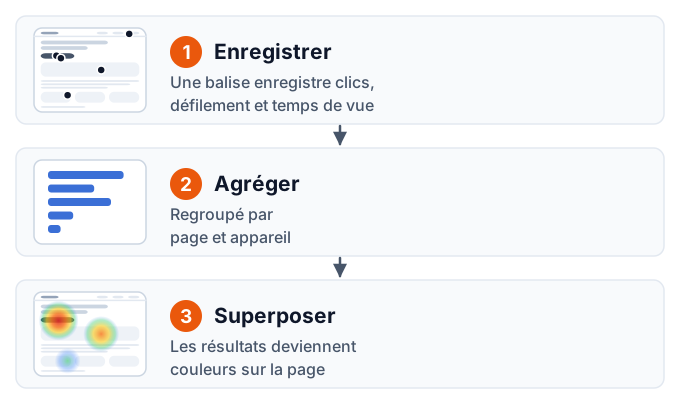
1. Une balise de suivi enregistre le comportement
La balise de suivi que vous ajoutez à votre site s'exécute dans le navigateur du visiteur et enregistre des comportements tels que les suivants :
- Où il a cliqué (ou touché, sur un téléphone)
- Jusqu'où il a fait défiler la page
- Quelle partie de l'écran a été affichée, et pendant combien de temps
- Où le curseur de la souris s'est déplacé et où il s'est arrêté
Le comportement enregistré est envoyé au serveur de l'outil. Avec lui, l'outil envoie en général aussi des informations servant au filtrage ultérieur, comme l'URL de la page, la taille de l'écran et le type d'appareil (ordinateur, téléphone ou tablette).
2. Les données sont agrégées par page et par appareil
Les données de comportement collectées sur le serveur sont agrégées par page et par appareil. Comme un même bouton peut apparaître à une position différente selon la largeur de l'écran, de nombreux outils enregistrent et agrègent les positions non pas en « pixels depuis le coin supérieur gauche de l'écran » mais relativement à l'ensemble de la page ou à l'élément sur lequel on a cliqué (un bouton ou un lien).
3. Le résultat est superposé en couleur sur la page
Enfin, les résultats agrégés sont convertis en couleur et superposés à la page (soit une capture d'écran prise par l'outil, soit la page réellement affichée). On obtient ainsi une heatmap où les endroits très actifs apparaissent en rouge et ceux qui le sont peu en bleu.
En quoi cela diffère des heatmaps de la visualisation de données en général
« Heatmap » est un terme issu de la visualisation de données, où il est très répandu. Une heatmap de site web applique la même idée à une page web. Comme les deux se mélangent dans les résultats de recherche, voici comment les distinguer.
| Domaine | Ce que « heatmap » désigne | Ce que représente la couleur |
|---|---|---|
| Amélioration de site web (cet article) | Un graphique qui superpose le comportement des visiteurs à une page | Nombre de clics, taux d'atteinte, degré de lecture |
| Excel et tableurs | Un tableau coloré par mise en forme conditionnelle (échelles de couleurs) | La valeur du nombre de chaque cellule |
| Statistiques et analyse de données | Un graphique qui colore des combinaisons de lignes et de colonnes (comme une matrice de corrélation) | Des valeurs comme des coefficients de corrélation ou des effectifs |
| Sciences du vivant (comme l'analyse génétique) | Un graphique qui dispose des gènes et des échantillons en lignes et en colonnes | Des valeurs mesurées comme les niveaux d'expression |
| Cartes, météo et similaires | Un graphique qui montre une répartition en couleur sur une carte | Une densité, comme la population, la température ou l'affluence |
Ce qu'elles ont toutes en commun, c'est qu'elles « représentent la grandeur de valeurs par des nuances de couleur ». Ce qui diffère, c'est ce sur quoi la couleur est posée (un tableau, une carte ou une page web) et le nombre que la couleur représente.
Si vous cherchez comment colorer un tableau dans Excel ou comment tracer une matrice de corrélation dans un logiciel de statistiques, cet article n'est pas ce qu'il vous faut. À partir d'ici, nous nous concentrons sur les heatmaps de sites web.
Les 4 types de heatmaps
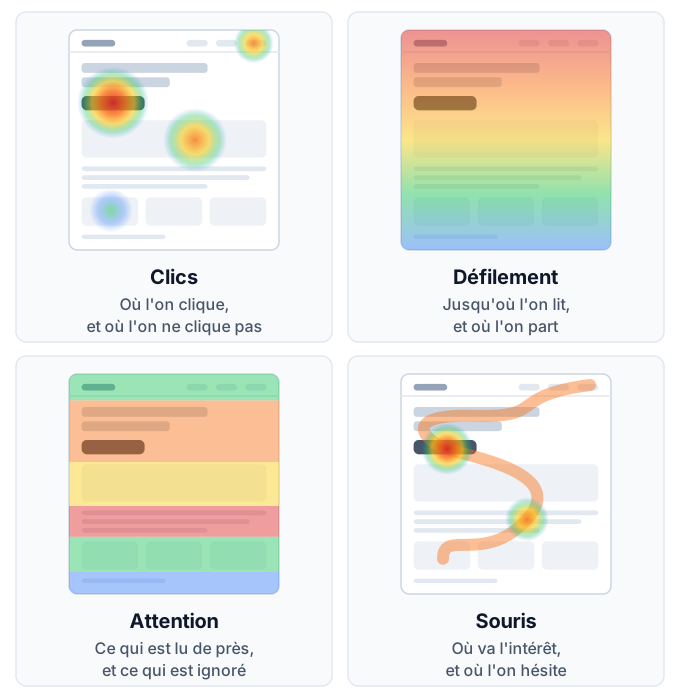
Il existe quatre types principaux de heatmaps de sites web. Chacun répond à une question différente, vous choisissez donc selon votre objectif.
| Type | Comportement enregistré | Question à laquelle il répond | Usage principal |
|---|---|---|---|
| Heatmap des clics | Où les gens cliquent ou touchent | Où clique-t-on, et où ne clique-t-on pas | Examiner les boutons, les liens et les menus |
| Heatmap du défilement | Jusqu'où la page a été affichée | Jusqu'où les gens lisent-ils, et où partent-ils | Examiner l'ordre des informations et la longueur de la page |
| Heatmap de l'attention (zones de lecture) | Combien de temps chaque partie de l'écran est restée affichée | Où lit-on attentivement, et où survole-t-on | Examiner le texte et la structure |
| Heatmap des mouvements de souris | Le trajet et les points d'arrêt du curseur de la souris | Où se porte l'intérêt, et où hésite-t-on | Vérifications complémentaires pour les pages sur ordinateur |
Les types pris en charge et leurs noms diffèrent d'un outil à l'autre. Certains outils ne proposent que les clics et le défilement, tandis que d'autres prennent en charge les quatre types.
Heatmap des clics
Une heatmap des clics montre en couleur où, sur la page, les gens ont cliqué (ou touché). C'est la heatmap la plus intuitive et celle qu'il faut regarder en premier.
Une heatmap des clics vous apprend principalement ces trois choses :
- Si les endroits où vous voulez qu'on clique sont cliqués : si le bouton d'inscription ou d'achat est coloré
- Si des endroits sur lesquels on ne peut pas cliquer sont cliqués : si des images, des titres ou du texte souligné qui ne sont pas des liens reçoivent des clics, c'est que les visiteurs s'attendent à ce qu'ils soient cliquables
- Si l'attention est dispersée : si des liens secondaires reçoivent plus de clics que votre bouton principal
Le deuxième point, les clics sur des éléments non cliquables, est difficile à repérer avec l'analyse web et seule une heatmap peut le révéler. Il mène directement à des améliorations comme transformer en lien une image très cliquée ou permettre de l'agrandir.
Heatmap du défilement
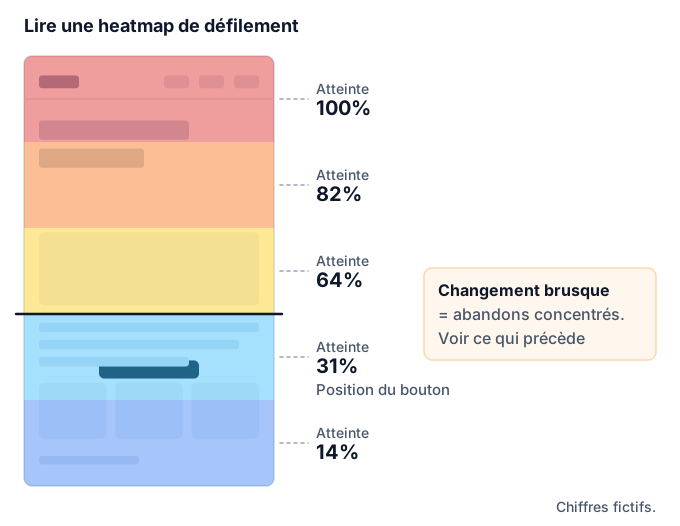
Une heatmap du défilement montre en couleur jusqu'où dans la page, et quelle proportion de personnes, a atteint chaque point. La couleur change du haut de la page vers le bas, et un endroit où la couleur change brusquement est un endroit « où beaucoup de gens sont partis ».
Une heatmap du défilement vous apprend ce qui suit :
- Si les gens lisent jusqu'aux informations importantes : quelle proportion de personnes atteint le tableau des tarifs ou le bouton d'inscription
- Où les abandons se concentrent : il y a probablement un déclencheur de départ juste avant l'endroit où la couleur change en marche d'escalier
- Si la longueur de la page est adaptée : si la partie basse est à peine vue, vous pouvez envisager de réordonner ou de supprimer du contenu
Là où la couleur change brusquement, il y a souvent un design qui fait penser « la page s'arrête ici » (un grand espace vide ou un séparateur qui ressemble à un pied de page). Ce type de séparateur trompeur s'appelle un faux bas de page (false bottom).
Heatmap de l'attention (zones de lecture)
Une heatmap de l'attention montre en couleur quelles parties de la page sont restées affichées longtemps. Les zones où les visiteurs ont cessé de faire défiler et ont gardé le contenu à l'écran virent au rouge, c'est pourquoi on l'appelle parfois une carte des « zones de lecture ».
Alors qu'une heatmap du défilement montre « si les gens y sont arrivés », une heatmap de l'attention montre « s'ils s'y sont arrêtés ». Un endroit que les gens ont atteint mais dont la couleur est pâle a peut-être été survolé.
- Si les paragraphes que vous voulez voir lus sont lus
- Si des endroits inattendus sont lus attentivement (un contenu très lu est un candidat pour être remonté plus haut)
- Quels paragraphes sont ignorés (candidats à la suppression, au raccourcissement ou à un autre intertitre)
Une précaution : ce que mesure une heatmap de l'attention, c'est « combien de temps cette zone est restée affichée à l'écran ». Elle ne mesure pas le regard réel du visiteur. Le temps où quelqu'un a laissé l'écran ouvert et s'est éloigné peut s'y mêler ; il faut donc aussi garder à l'esprit si l'outil exclut les durées excessivement longues quand vous lisez le résultat.
Heatmap des mouvements de souris
Une heatmap des mouvements de souris montre en couleur où le curseur de la souris est passé et où il s'est arrêté. Certaines personnes gardent le curseur près du texte en lisant, d'autres le laissent sur un bouton en décidant de cliquer ou non ; elle sert donc d'indice sur l'intérêt et l'hésitation.
Cependant, la position du curseur ne correspond pas toujours à l'endroit où l'on regarde. Beaucoup de gens lisent avec le curseur garé au bord de l'écran. De plus, les téléphones et les tablettes n'ont pas de curseur, de sorte qu'une heatmap des mouvements de souris ne couvre que les visites depuis des ordinateurs. Il est raisonnable de la traiter comme une information de référence qui complète les résultats des clics et du défilement.
Ce que les heatmaps peuvent et ne peuvent pas vous dire
Les heatmaps sont utiles, mais elles ne font pas tout. Savoir à l'avance ce pour quoi elles sont bonnes ou non vous aide à éviter les décisions trop assurées.
Ce qu'une heatmap peut vous dire
- Où le comportement se concentre sur une page, et où il est ignoré
- La position à laquelle beaucoup de gens cessent de lire
- Les écarts entre ce que le créateur attendait et ce que les gens font réellement (des endroits où vous voulez qu'on clique ne le sont pas, des endroits non cliquables le sont)
- Les différences de comportement entre ordinateur et mobile
Ce qu'une heatmap seule ne peut pas vous dire
- La raison du comportement : pourquoi quelqu'un n'a pas cliqué ou pourquoi il est parti n'est pas directement visible dans les couleurs
- Le parcours sur l'ensemble du site : de quelle page quelqu'un vient et vers quelle page il va ensuite relève de l'analyse web
- L'effet d'une modification : savoir si les résultats se sont améliorés après une correction demande de comparer avant et après, ou de passer par un test A/B
- Le comportement individuel : une heatmap est un agrégat. Pour suivre des actions individuelles, il faut la relecture de sessions
En bref, une heatmap est un outil pour repérer les zones potentiellement problématiques et formuler des hypothèses. Elle est efficace pour « repérer », mais « confirmer » doit être combiné avec d'autres méthodes. Nous présentons cette répartition des rôles sous forme d'étapes concrètes dans « Comment aborder les améliorations » plus bas.
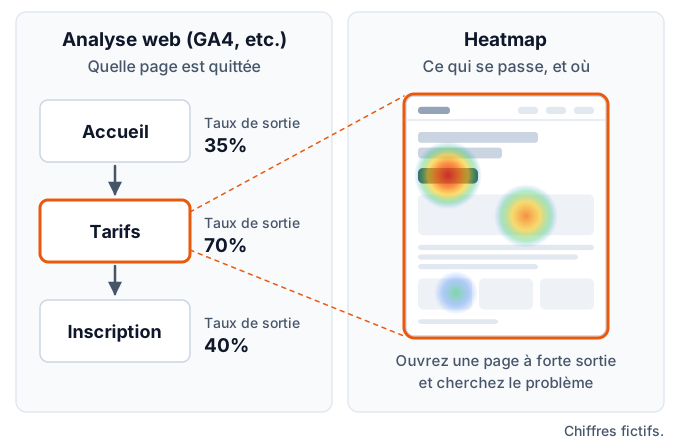
En quoi les heatmaps diffèrent de l'analyse web comme GA4
Les heatmaps et les outils d'analyse web comme GA4 (Google Analytics 4) n'examinent pas la même étendue. L'analyse web est un outil pour voir l'ensemble du site en chiffres, et une heatmap est un outil pour voir l'intérieur d'une seule page à l'écran.
| Point de comparaison | Analyse web (GA4, etc.) | Heatmap |
|---|---|---|
| Étendue | Tout le site et le parcours entre les pages | L'intérieur d'une seule page |
| Question à laquelle elle répond | Sur quelles pages, et dans quelle mesure, les gens partent-ils | À quel endroit de la page, et quoi, s'est-il passé |
| Forme d'affichage | Chiffres, tableaux et graphiques | Couleur superposée à la page |
| Points forts | Comparer les sources de trafic, comparer les pages, mesurer les résultats | Voir où les gens cliquent, quelle zone a été lue et où ils abandonnent |
| Points faibles | Comprendre ce qui s'est passé à l'intérieur d'une page | Agréger les tendances et les résultats de tout le site |
| Quand l'utiliser | Décider quelle page améliorer | Décider à quel endroit de cette page intervenir |
Avec GA4, vous pouvez aussi mesurer le défilement ou certains clics comme des événements, selon votre configuration. Mais cela compte « combien de fois un comportement défini à l'avance s'est produit ». Un comportement inattendu, comme le clic sur une image qui n'est pas un lien, reste invisible tant que vous n'avez pas configuré son suivi à l'avance. Une heatmap enregistre le comportement sur toute la page et le superpose à l'écran, ce qui facilite la détection de comportements inattendus.
Utilisez les deux dans l'ordre
Plutôt que de demander lequel est le meilleur, il est plus pratique de penser à un ordre d'utilisation.
- Utilisez l'analyse web pour trouver les pages qui reçoivent beaucoup de visites mais ne mènent pas à des résultats (cela décide quelle page corriger)
- Regardez la heatmap de cette page pour trouver à quel endroit de la page se situe peut-être le problème (cela décide où corriger)
- Après la correction, vérifiez avec l'analyse web ou un test A/B si les résultats ont changé
Avec l'analyse web seule, vous restez bloqué sur « où dois-je corriger ? ». Avec une heatmap seule, vous ne savez pas « par quelle page commencer » ni « si la correction a amélioré les choses ». Ce n'est qu'avec les deux que le processus d'amélioration se relie.
Les bases de la lecture d'une heatmap
Quand vous ouvrez une heatmap, la parcourir dans l'ordre suivant vous évite de vous perdre.
D'abord, vérifiez les conditions des données
Avant de regarder les couleurs, vérifiez les données de combien de personnes cette heatmap couvre, depuis quand et pour quel appareil. Dans la plupart des outils, la période de collecte, le nombre de sessions (visites) et le filtre d'appareil sont affichés en haut de l'écran. Si vous regardez les couleurs sans connaître les conditions, vous n'avez aucune base pour décider.
Utilisez le défilement pour avoir la vue d'ensemble
Commencez par la heatmap du défilement. Regardez comment la proportion de personnes atteignant chaque point diminue du haut de la page vers le bas.
- Y a-t-il une forte chute juste après le premier écran (la zone visible sans défiler) ?
- Où la couleur change-t-elle en marche d'escalier ?
- Quelle proportion atteint la position d'éléments importants comme le bouton d'inscription ou le tableau des tarifs ?
Si vous apprenez ici que « beaucoup de gens n'atteignent même pas l'élément important », vous pouvez conclure que revoir l'ordre passe avant d'ajuster la couleur ou le texte du bouton.
Utilisez les clics pour trouver les écarts de comportement
Ensuite, utilisez la heatmap des clics pour chercher les écarts entre ce que le créateur attendait et ce que les gens font réellement.
- Le bouton principal est-il cliqué ?
- Quand plusieurs boutons ont le même rôle, quelles positions sont cliquées ?
- Les clics se regroupent-ils à des endroits qui ne sont pas des liens ?
- Trop de comportement s'écoule-t-il vers des endroits qui mènent hors de la page, comme les menus et les liens associés ?
Complétez avec l'attention et les mouvements de souris
Enfin, utilisez la heatmap de l'attention et celle des mouvements de souris pour vérifier quel contenu est lu et lequel est ignoré. C'est un contrôle pour étayer (ou reconsidérer), sous un autre angle, les hypothèses formulées à partir du défilement et des clics.
Filtrez et comparez
Après avoir regardé l'ensemble, resserrez les conditions et comparez. Les trois découpages suivants font volontiers apparaître des différences :
- Appareil : ordinateur et mobile diffèrent par la taille d'écran et la façon d'utiliser la page
- Source de trafic : les personnes qui arrivent depuis une publicité et celles qui arrivent depuis la recherche diffèrent par leur objectif et leurs connaissances préalables
- Nouveaux visiteurs ou visiteurs récurrents : les personnes qui viennent pour la première fois et celles qui connaissent déjà le site ne lisent pas les mêmes endroits
Une heatmap qui paraît ordinaire dans son ensemble peut révéler clairement un problème une fois filtrée.
Les erreurs d'interprétation courantes
Comme les heatmaps paraissent intuitives, elles ont une faiblesse : il est facile de les lire selon ses propres a priori. Voici six erreurs d'interprétation courantes.
Juger avec trop peu de données
Sur une page peu visitée, les couleurs peuvent beaucoup changer à cause d'une poignée de personnes. Un endroit sur lequel une seule personne a cliqué de nombreuses fois par hasard peut devenir rouge vif. Allonger la période de collecte et regarder d'abord les pages les plus visitées vous évite de vous laisser influencer par le comportement de quelques personnes. La quantité de données nécessaire dépend de la page et de l'objectif ; une règle pratique consiste donc à vérifier si la tendance reste la même quand vous allongez la période.
Mélanger les appareils
Sur ordinateur et sur mobile, la zone visible, la position des boutons et la façon d'utiliser la page diffèrent, même sur une même page. Une heatmap qui les mélange ne représente fidèlement aucun des deux. La règle de base est de regarder chaque appareil séparément. Vérifiez d'abord l'appareil qui reçoit le plus de visites.
Décider du bon ou du mauvais par la seule couleur
Le rouge ne signifie pas toujours bon, et le bleu ne signifie pas toujours mauvais.
- Un bouton d'inscription rouge est souhaitable, mais un lien rouge qui mène hors de la page peut signifier que beaucoup de gens partent
- Une zone bleue comme une mention légale que tout le monde n'a pas besoin de lire n'est pas un problème
- Une explication très lue peut traduire un fort intérêt, ou bien qu'elle est difficile à comprendre et que les gens la relisent
Jugez ce que signifie la couleur en fonction du rôle de cet endroit.
Confondre proportions et nombres absolus
Les couleurs d'une heatmap montrent généralement un volume relatif au sein de cette page. Un endroit rouge vif sur une page peu fréquentée peut en réalité avoir moins de clics qu'un endroit faiblement coloré sur une page très fréquentée. En plus de la couleur, vérifiez les nombres réels et les pourcentages.
Ignorer les différences de source de trafic ou de période
Les objectifs des visiteurs diffèrent entre une période de campagne publicitaire et les autres moments, ou entre une période de soldes et une période normale, et le comportement change donc aussi. Si vous avez modifié la page, agréger des données qui mêlent les périodes avant et après la modification superpose le comportement sur l'ancien design et celui sur le nouveau. Il est important de regarder les périodes séparément.
Ne pas remarquer que l'écran et l'affichage réel ne sont pas synchronisés
Une heatmap superpose la couleur à une capture de page prise à un moment donné. Si la page a été modifiée depuis, ou s'il y a des éléments dont l'affichage varie selon le visiteur (comme les diaporamas, les menus déroulants, les popups ou le contenu affiché après connexion), la position des couleurs peut s'écarter des éléments réellement cliqués. Quand des clics semblent se regrouper là où il n'y a rien, soupçonnez d'abord un décalage de l'écran.
Comment aborder les améliorations avec les heatmaps
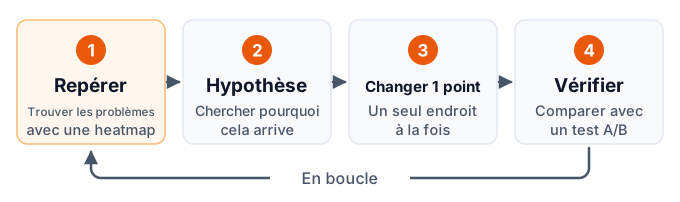
Si vous vous contentez de regarder une heatmap, rien ne change. Elle ne mène à des résultats que si vous l'intégrez au cycle repérer, formuler une hypothèse, modifier et vérifier.
Décidez quelle page améliorer
Utilisez l'analyse web pour choisir une page qui reçoit beaucoup de visites et qui a un fort impact sur les résultats (inscriptions, achats, demandes de contact). Si vous commencez par une page peu visitée, les données mettent longtemps à s'accumuler.
Repérez les zones à problème avec la heatmap
Regardez dans l'ordre défilement, clics et attention, et notez les écarts entre ce que vous attendiez et ce qui se passe réellement. À ce stade, ne pensez pas à la façon de corriger. Notez simplement « ce qui se passe ».
Formulez une hypothèse
Réfléchissez à la raison de l'écart. Écrivez la cause et la correction en une seule phrase, par exemple : « Peu de gens atteignent le bouton d'inscription, probablement parce que le grand espace vide qui le précède donne l'impression que la page est terminée. »
Changez une seule chose à la fois
Modifiez la page selon votre hypothèse. Si vous changez beaucoup d'endroits à la fois, vous ne pouvez pas savoir quelle modification a fonctionné ; limitez donc les changements.
Vérifiez
Regardez si les résultats ont changé avant et après la modification. Si possible, utilisez un test A/B pour montrer la page d'origine et la page modifiée pendant la même période et les comparer.
Consignez les résultats et passez à la suite
Consignez à la fois les modifications qui ont fonctionné et celles qui n'ont pas fonctionné. Regardez à nouveau la heatmap de la page modifiée et cherchez le problème suivant.
Pourquoi vérifier avec un test A/B ?
Si vous comparez simplement avant et après une modification, des facteurs extérieurs comme la saison, la publicité et le jour de la semaine s'y mêlent. Même si les résultats sont meilleurs que le mois dernier, vous ne pouvez pas savoir si c'est l'effet de votre modification ou simplement un bon moment.
Un test A/B est une méthode qui répartit les visiteurs au hasard pendant la même période, leur montre soit la page d'origine (A), soit la page modifiée (B), et compare les résultats. Comme la comparaison se fait dans les mêmes conditions, il est plus facile d'isoler l'effet de la modification elle-même. Les bases de la méthode sont expliquées dans Qu'est-ce que l'A/B testing ?.
Si vous ne pouvez pas lancer tout de suite un test A/B, vous pouvez quand même améliorer la qualité de votre décision en comparant, avant et après la modification, des périodes de même durée et de même composition en jours de la semaine, et en notant si autre chose a changé, comme la publicité ou des soldes.
Où les utiliser selon le type de page
Les points à regarder dans une heatmap changent selon le rôle de la page. Voici quatre types de pages représentatifs.
Les LP (pages d'atterrissage)
Une LP est une page qui guide les personnes arrivant depuis une publicité ou une source similaire vers une inscription ou une demande de contact sur une seule page. Elles sont longues, verticales et ont un rôle clair, ce qui les rend particulièrement adaptées aux heatmaps.
- Défilement : combien de personnes partent juste après la zone visible sans défiler, et quelle proportion atteint la position du bouton d'inscription
- Clics : parmi plusieurs boutons d'inscription, quelles positions sont cliquées, et si des images ou des titres non cliquables reçoivent des clics
- Attention : quels blocs sont lus, comme les témoignages clients, les tarifs et la FAQ
Vous obtenez ainsi de la matière pour des améliorations comme remonter en haut les blocs qui sont lus, raccourcir ceux qui ne le sont pas et ajouter un bouton à une position où le taux d'atteinte est élevé. Si vous filtrez par source de trafic pour chaque publicité et comparez, vous pouvez aussi vérifier si le message de la publicité correspond au contenu de la page.
Les fiches produit des sites e-commerce
Sur une fiche produit, les visiteurs cherchent les informations dont ils ont besoin pour décider d'acheter ou non.
- Clics : si les images du produit sont cliquées (signe que les gens veulent les agrandir), et si les liens vers le guide des tailles, la livraison et les conditions de retour sont cliqués
- Défilement : si les gens atteignent les avis et la description détaillée du produit
- Par appareil : sur mobile, si le bouton d'ajout au panier est sur le premier écran et à une position facile à toucher
Les informations souvent cliquées (comme les conditions de livraison et de retour) sont probablement des informations que les visiteurs veulent confirmer avant d'acheter. Vous pouvez envisager des améliorations comme les placer sur la fiche produit elle-même plutôt que derrière un lien.
Les articles et les rubriques
Le but d'une page d'article est de la faire lire et de mener les gens vers l'action suivante (un article associé, une demande de documentation ou une fiche produit).
- Défilement : autour de quel intertitre les abandons augmentent, et quelle proportion de personnes atteint la fin de l'article
- Attention : quels paragraphes sont lus attentivement et lesquels sont ignorés
- Clics : si les liens et les boutons de l'article sont cliqués, et quels éléments du sommaire sont cliqués
Les éléments du sommaire souvent cliqués sont des sujets qui intéressent beaucoup les lecteurs. Vous pouvez décider de déplacer ce sujet dans la première moitié de l'article ou de le traiter plus en détail dans un article séparé. Si vous apprenez qu'un appel à l'action placé seulement à la fin de l'article n'est presque pas vu par la plupart des gens, vous pouvez envisager d'en placer un aussi au milieu de l'article.
Les formulaires (demandes de contact et inscriptions)
Un formulaire est la page juste avant un résultat, et un endroit où de petites améliorations ont de bonnes chances de se traduire en résultats.
- Défilement : si les gens atteignent le bas du formulaire (le bouton d'envoi)
- Clics : jusqu'où les gens interagissent avec les champs de saisie, et si des explications ou des notes qui ne sont pas des champs de saisie sont cliquées
- Par appareil : si les champs de saisie ou les options sont difficiles à toucher sur mobile
Cependant, une heatmap montre seulement « jusqu'où les gens ont interagi ». Si vous voulez savoir en détail combien de temps prend chaque champ à remplir ou sur quel champ les gens abandonnent, un outil doté d'une fonction d'analyse de formulaires dédiée convient mieux. De plus, comme un formulaire est l'endroit où l'on saisit des informations personnelles, vous devez choisir des outils et des réglages qui n'enregistrent pas le contenu saisi (voir « Données personnelles et considérations de vie privée » plus bas).
Les sites où les heatmaps conviennent et ceux qui demandent de la prudence
Les heatmaps sont utiles sur la plupart des sites web, mais leur efficacité et les points de vigilance varient selon la nature du site.
Elles conviennent aux sites qui ont des pages clairement définies et liées à des résultats, avec un certain volume de trafic sur ces pages. Les exemples incluent les LP qui diffusent des publicités, les fiches produit et les pages de demande de documentation ou de contact. Une fois que vous avez trouvé où corriger, il est facile de vérifier l'impact sur les résultats.
En revanche, dans les cas suivants, vous devez faire attention à la façon de les lire :
- Les sites peu visités : l'accumulation des données prend du temps. Utilisez une période de collecte plus longue et concentrez-vous sur les pages les plus visitées
- Les sites avec un très grand nombre de pages : regarder chaque page n'est pas réaliste. Pour les pages d'un même type (modèle), comme les fiches produit ou les articles, choisir quelques pages représentatives très visitées révélera les problèmes du modèle lui-même
- Les pages dont l'affichage varie beaucoup d'une personne à l'autre : sur les pages dont le contenu change selon le membre, ou sur les sites où l'écran est réécrit sans changer de page (SPA), l'écran sur lequel la couleur est superposée et l'affichage réel ont tendance à diverger. Vérifiez avant l'adoption si l'outil prend en charge ce type de conception
- Les pages qui exigent une connexion : certains outils ne peuvent pas capturer l'écran automatiquement. Vérifiez si vous pouvez fournir séparément une image de l'écran
Dans tous les cas, l'approche commune consiste à ne pas chercher à regarder toutes les pages mais à commencer par les pages les plus proches des résultats.
Comment choisir un outil de heatmap
Il existe de nombreux outils de heatmap, et comparer uniquement les listes de fonctionnalités rend la décision difficile. Vérifier cinq points qui causent souvent des problèmes plus tard vous aide à cibler l'outil qui convient à votre entreprise.
- Offre gratuite et tarifs : ce que vous pouvez utiliser gratuitement, et comment les offres payantes sont tarifées
- Conservation des données : jusqu'où vous pouvez remonter dans les heatmaps passées
- Export des données : si vous pouvez sortir les résultats agrégés ou les données brutes du tableau de bord
- Impact sur la vitesse de la page : la taille de la balise de suivi et la façon dont elle se charge
- Vie privée : l'usage des cookies, le traitement du contenu saisi et le lieu de stockage des données
Comparer le nombre de fonctionnalités est acceptable une fois ces cinq points couverts. Un outil avec de nombreuses fonctionnalités que vous n'utiliserez pas peut finir par peser sur le prix et la vitesse de la page. Passons-les en revue dans l'ordre.
Offre gratuite et tarifs
Plusieurs outils permettent de commencer gratuitement, mais ce que vous pouvez utiliser gratuitement varie beaucoup d'un outil à l'autre. Certains plafonnent les visites, certains ne suivent qu'une seule page, et certains n'ont aucune limite. Si vous connaissez les visites mensuelles de votre site et le nombre de pages que vous voulez examiner, vous pouvez juger si l'offre gratuite suffit.
Pour les offres payantes, certains outils publient leurs tarifs et d'autres demandent de les contacter pour un devis. Vérifiez aussi si la tarification dépend de l'usage, en fonction des visites, ou si elle est forfaitaire.
Conservation des données
Une heatmap est la plus puissante lorsque vous comparez avant et après une modification. Si la durée de conservation est courte, les données ne seront plus là quand vous voudrez comparer avec un design d'il y a quelques mois. Si vous voulez voir des différences saisonnières, le fait que les données d'il y a un an soient conservées ou non compte aussi.
Export des données
Pouvoir sortir les données de heatmap du tableau de bord de l'outil est facile à négliger au moment de l'adoption. Si c'est possible, il devient plus facile de les combiner avec des données de ventes pour l'analyse, de demander à une IA de les analyser et de changer d'outil à l'avenir. Pouvoir exporter seulement les résultats agrégés ou aussi les données brutes diffère également d'un outil à l'autre.
Impact sur la vitesse de la page
La balise de suivi est un programme chargé dans le navigateur du visiteur. Son effet sur la vitesse de la page dépend de sa taille et de la façon dont elle se charge. Sur les sites qui ont déjà plusieurs outils de mesure installés, mesurer et comparer la vitesse de la page avant et après l'ajout d'un nouvel outil vous rassure.
Vie privée
Comme une heatmap enregistre le comportement des visiteurs, les considérations de vie privée sont essentielles. Vérifiez dans la documentation officielle de l'outil s'il utilise des cookies, s'il évite d'enregistrer le contenu des champs de saisie et dans quel pays les données sont stockées. Nous y revenons plus en détail dans « Données personnelles et considérations de vie privée » plus bas.
Où en sont les principaux outils de heatmap
Voici une brève présentation d'outils représentatifs, centrée uniquement sur leur positionnement. Ce qui suit repose sur ce que nous avons vérifié sur le site officiel de chaque entreprise en juillet 2026, comme données de comparaison pour ce site. Les tarifs et les fonctionnalités peuvent changer ; veuillez donc consulter le site officiel de chaque entreprise pour obtenir les informations les plus récentes avant d'adopter un outil.
- Microsoft Clarity : un outil gratuit sans plafond de visites. En plus des heatmaps, il propose la relecture de sessions
- Hotjar : propose des heatmaps, la relecture de sessions et des sondages, et est largement utilisé par les marketeurs. Une offre gratuite est disponible
- Mieruca Heatmap : un outil très utilisé au Japon. Il propose une assistance en japonais, et vous pouvez l'essayer avec un compte gratuit (1 URL). Les offres payantes sont sur devis
- Ptengine : un outil d'analyse qui inclut des heatmaps. Une offre gratuite est disponible
- HeatMapX : l'outil proposé par ce site. Les heatmaps des clics, du défilement et des mouvements de souris sont disponibles dès l'offre gratuite
Chaque outil a ses forces et ses faiblesses, et le meilleur dépend de la taille et de l'objectif de votre site. Le plus court chemin est de définir d'abord vos propres exigences, par exemple si vous avez besoin de la relecture de sessions, d'une assistance en japonais ou de la possibilité de sortir les données, puis de comparer.
Pour une comparaison détaillée des fonctionnalités et des tarifs, consultez Comparatif des outils de heatmap.
Comment installer une heatmap
Pour la plupart des outils, installer une heatmap tient en trois étapes : « s'inscrire, ajouter la balise de suivi et attendre que les données s'accumulent ». La seule difficulté est « où placer la balise », et la méthode dépend de la conception de votre site.
Les bases : ajouter une ligne de code de suivi
Quand vous vous inscrivez à un outil, le tableau de bord vous présente une balise de suivi. Pour la plupart des outils, c'est une courte ligne unique. Collez-la dans l'élément head (juste avant </head>) de chaque page que vous voulez suivre.
Si vous pouvez modifier directement le HTML de votre site, la coller une seule fois dans la section d'en-tête commune l'applique à toutes les pages. Si vous ne pouvez pas le modifier, ou si vous utilisez un service de création de site, utilisez l'une des méthodes ci-dessous.
Avec Google Tag Manager (GTM)
Si votre site gère déjà ses balises avec GTM, diffuser la balise depuis GTM est la méthode la plus propre. Collez la balise de suivi dans une balise « HTML personnalisé », définissez un déclencheur qui s'exécute sur toutes les pages et publiez. Vous n'avez pas à toucher au code du site, et il est facile de la retirer plus tard.
Un pas-à-pas concret avec HeatMapX comme exemple se trouve dans Comment installer une heatmap avec GTM.
Ajout à WordPress
Dans WordPress, vous pouvez utiliser le champ d'insertion de balise dans les réglages du thème, utiliser une extension d'insertion de code ou modifier les fichiers d'un thème enfant. Si c'est votre première fois, utiliser le champ des réglages du thème ou une extension, qui n'exige pas de toucher au code, est l'approche la plus sûre.
Les étapes sont résumées dans Comment installer une heatmap sur WordPress.
Ajout à Shopify
Dans Shopify, l'approche courante consiste à coller la balise de suivi dans le code du thème (theme.liquid). Avant de modifier, dupliquez votre thème pour en faire une sauvegarde. Notez que les pages de paiement (checkout) n'exécutent pas le code du thème ; elles sont donc hors du périmètre du suivi avec cette méthode.
Les étapes sont expliquées dans Comment installer une heatmap sur Shopify.
Ce qu'il faut vérifier après l'installation
Après avoir ajouté la balise, vérifiez ces trois points :
- Le suivi fonctionne-t-il ? Parcourez vous-même quelques pages de votre site et regardez si le nombre de visites augmente dans le tableau de bord
- La balise est-elle sur toutes les pages ? Vérifiez que le suivi fonctionne non seulement sur la page d'accueil mais aussi sur les pages que vous voulez examiner, comme les LP et les formulaires
- Son interaction avec les outils de gestion du consentement : si vous utilisez, par exemple, un bandeau de consentement aux cookies, vérifiez que les réglages de consentement n'empêchent pas la diffusion de la balise
Données personnelles et considérations de vie privée
Une heatmap est un mécanisme qui enregistre le comportement des visiteurs. Celui qui l'installe a la responsabilité de comprendre ce qui est enregistré et comment c'est traité, et de pouvoir l'expliquer aux visiteurs. Voici cinq points à vérifier.
N'enregistrez pas le contenu saisi
Vérifiez que les noms, adresses e-mail, mots de passe, numéros de carte bancaire et autres informations saisies dans les formulaires ne sont pas enregistrés. De nombreux outils disposent d'un mécanisme qui n'enregistre pas le contenu saisi ou le masque, mais il faut confirmer dans la documentation officielle de l'outil si les réglages par défaut suffisent. Pour les outils dotés de la relecture de sessions, faites aussi attention au traitement des informations personnelles qui apparaissent à l'écran (comme les noms et adresses sur une page de membre).
Sachez ce qui sert à identifier les visiteurs
Pour regrouper le comportement d'un même visiteur, les outils utilisent des cookies ou des identifiants stockés dans le navigateur. Certains outils n'utilisent pas de cookies, mais même dans ce cas, il est courant qu'ils distinguent les visites à l'aide d'une forme d'identifiant anonyme. Assurez-vous de comprendre quel mécanisme est utilisé et combien de temps l'identifiant persiste.
Décrivez-le dans votre politique de confidentialité
Indiquez le nom de l'outil que vous utilisez, les informations qu'il collecte et la finalité de l'utilisation dans votre politique de confidentialité ou un document similaire. Au Japon, selon la « règle de transmission externe » de la loi sur les télécommunications modifiée entrée en vigueur en juin 2023, les entreprises concernées sont tenues de notifier ou de rendre public le fait qu'elles envoient des informations sur les visiteurs à des tiers. Consultez les documents publics du ministère des Affaires intérieures et des Communications, ou consultez un spécialiste, pour savoir si votre entreprise est concernée et ce qu'il faut indiquer.
Si vous avez des visiteurs de l'étranger
Pour les sites ayant des visiteurs de l'UE, vous devrez peut-être vous conformer à des réglementations régionales comme le RGPD (le Règlement général sur la protection des données de l'UE). Vérifiez si l'outil peut fonctionner avec un mécanisme qui ne démarre le suivi qu'après l'obtention du consentement (un outil de gestion du consentement), et dans quel pays les données sont stockées.
Décidez comment ce sera géré en interne
Décidez à l'avance qui peut consulter les données de heatmap et comment vous gérerez les comptes des anciens employés et des partenaires extérieurs. C'est un domaine où les problèmes surviennent plutôt comme une question d'organisation que de fonctionnalités de l'outil.
Notez que les points ci-dessus sont une liste organisée de choses à vérifier et qu'ils ne garantissent pas la conformité à une loi. Les réglementations varient selon la région, le secteur et l'époque ; consultez donc un spécialiste en cas de doute.
Démarrer avec HeatMapX
Pour finir, voici une brève présentation de HeatMapX, l'outil proposé par ce site, limitée aux faits liés aux heatmaps (en novembre 2026).
$0 Prix mensuel de l'offre Free (sans carte bancaire)
5 000 Sessions suivies sur l'offre Free (par mois, 1 site)
Environ 7 Ko Taille de la balise de suivi (compressée)
- Heatmaps disponibles : trois types, clics, défilement et mouvements de souris. Vous pouvez basculer entre les vues ordinateur et mobile et filtrer par type d'appareil
- Installation : ajoutez une ligne de code de suivi. GTM, WordPress, Shopify et d'autres sont aussi pris en charge
- Vie privée : la balise de suivi n'utilise pas de cookies et ne collecte pas d'informations permettant d'identifier une personne, comme les noms ou les adresses e-mail. Ce qu'elle stocke, ce sont les positions de clic, la profondeur de défilement et un identifiant anonyme généré aléatoirement
- Tarifs : des offres forfaitaires : Free ($0) / Lite ($12 par mois) / Plus ($29 par mois) / Pro ($99 par mois). Les fonctionnalités de heatmap sont les mêmes sur chaque offre. Ce qui change, c'est le nombre de sites que vous pouvez enregistrer et le nombre de visites que vous pouvez suivre par mois
- Analyse avec l'IA : vous pouvez vous connecter à une IA comme Claude et lui faire lire les données de heatmap agrégées
Nous voulons aussi être transparents sur les usages pour lesquels il ne convient pas. HeatMapX n'a ni relecture de sessions (enregistrements des actions des visiteurs) ni sondages. De plus, ce que vous pouvez sortir, ce sont des données agrégées, et il n'existe pas de fonction pour exporter les données brutes telles quelles. Si vous voulez rejouer les actions de chaque personne pour les vérifier, un autre outil proposant la relecture de sessions convient mieux.
Pour le détail de chaque offre, consultez la page des tarifs.
Foire aux questions (FAQ)
Qu'est-ce qu'une heatmap, en termes simples ?
C'est une méthode qui agrège le comportement des personnes qui visitent une page web (clics, défilement, lecture et mouvements de souris) et le superpose à la page en nuances de couleur. Les endroits très actifs sont généralement affichés dans des couleurs chaudes comme le rouge, et ceux qui le sont peu dans des couleurs froides comme le bleu ; vous repérez ainsi d'un coup d'œil les zones potentiellement problématiques sans lire un tableau de chiffres.
Qu'est-ce qu'une heatmap de l'attention ?
C'est une heatmap qui montre en couleur quelles parties de la page sont restées affichées à l'écran, et pendant combien de temps. On l'appelle parfois une carte des « zones de lecture ». Les zones restées longtemps à l'écran parce que les gens ont cessé de faire défiler virent au rouge, ce qui donne des indices pour distinguer le contenu lu attentivement du contenu survolé. Gardez à l'esprit qu'elle ne mesure pas le regard lui-même.
Puis-je utiliser une heatmap gratuitement ?
Oui. Plusieurs outils sont gratuits ou proposent une offre gratuite. Cependant, ce que vous pouvez utiliser gratuitement (le plafond de visites, le nombre de pages suivies, la durée de conservation des données, etc.) diffère beaucoup d'un outil à l'autre. Les différences sont résumées dans Comparatif des outils de heatmap.
Si j'ai GA4, ai-je encore besoin d'une heatmap ?
Comme ils jouent des rôles différents, nous recommandons de les utiliser ensemble. GA4 est un outil pour comprendre en chiffres les tendances de l'ensemble du site, comme « quelles pages ont beaucoup d'abandons » et « quelles sources de trafic performent le mieux ». Une heatmap est un outil pour voir à l'écran ce qui se passe à quel endroit de cette page. Si vous utilisez GA4 pour décider quelle page corriger et la heatmap pour décider où corriger, ils compensent mutuellement leurs faiblesses.
De combien de données ai-je besoin avant de commencer l'analyse ?
Cela dépend de la page et de l'objectif, il n'existe donc pas de critère unique. À titre indicatif, une fois que les tendances de couleur ne changent plus beaucoup quand vous allongez la période de collecte, vous pouvez probablement commencer à lire. Sur les pages peu visitées, la couleur change à cause du comportement de quelques personnes seulement ; il est donc pratique de prendre une période plus longue ou de regarder d'abord les pages les plus visitées.
Ajouter une heatmap ralentira-t-il mon site ?
Comme une balise de suivi doit être chargée, nous ne pouvons pas dire qu'elle n'a aucun effet. L'importance de cet effet dépend de la taille de la balise et de la façon dont elle se charge. Choisissez un outil qui se charge de manière à ne pas bloquer l'affichage de la page, et mesurez et comparez la vitesse de la page avant et après l'ajout pour être rassuré. Si vous utilisez plusieurs outils de mesure ensemble, vérifiez aussi l'effet combiné.
Résumé
Une heatmap est une méthode qui visualise le comportement des personnes visitant une page web sous forme de nuances de couleur, rendant visible ce qui se passe à l'intérieur de la page. Là où l'analyse web vous dit « quelle page », une heatmap ajoute « à quel endroit de la page ».
Voici les points clés de cet article :
- Il existe quatre types : clics (où l'on a cliqué), défilement (jusqu'où l'on a lu), attention (où l'on a lu attentivement) et mouvements de souris (où l'intérêt s'est porté)
- Utilisez-la dans l'ordre avec l'analyse web : utilisez l'analyse web pour décider quelle page corriger, et la heatmap pour décider où corriger
- Ne jugez pas sur la seule couleur : tenez compte du volume de données, de l'appareil, de la source de trafic et de la période, et lisez chaque endroit en fonction de son rôle
- Vérifiez ce que vous trouvez : contrôlez les hypothèses formées à partir des heatmaps en comparant avant et après une modification, ou avec un test A/B
- Choisissez un outil selon cinq points : offre gratuite et tarifs, durée de conservation, export des données, impact sur la vitesse de la page et vie privée
- Les considérations de vie privée relèvent de la responsabilité du propriétaire du site : comprenez ce qui est enregistré et soyez prêt à l'expliquer aux visiteurs
Comme prochaine étape, choisissez une page très visitée, installez un outil de heatmap et utilisez la heatmap du défilement pour vérifier « quelle proportion de personnes atteint les informations importantes ». L'écart que vous y trouverez devient votre première hypothèse d'amélioration.
Pour savoir comment vérifier les problèmes que vous trouvez, consultez aussi Heatmap ou test A/B : différences et usages.