
Cómo leer un mapa de calor: pasos de análisis, qué significa cada patrón y una lista de comprobación para landing pages
- heatmap
- analysis
- cro
- lpo
Resumen de este artículo
- El análisis con mapas de calor empieza con una pregunta: "¿qué quiero saber?". Si miras los colores sin una pregunta, no se mejora nada
- El orden para mirar: comprobar condiciones → scroll → clics → filtrar y comparar → hipótesis. Antes de mirar los colores, confirma el periodo, el volumen de datos, el dispositivo y la versión de la página
- En el scroll, lee la "forma de la caída". Clasificarla en tres formas (gradual, un escalón a mitad de página y una caída brusca arriba) facilita adivinar la causa
- En los clics, busca "tres desajustes": no se hace clic en el botón principal, se hace clic en cosas que no se pueden pulsar y los clics se escapan de la página
- Compara el número de clics después de dividirlo entre el número de personas que llegaron a ese punto. Un elemento situado abajo en la página puede provocar una respuesta fuerte aunque reciba pocos clics
- Anota lo que ves en cinco partes: observación, interpretación, hipótesis, acción y cómo comprobarlo. No decidas "lo arreglamos así" directamente a partir de los colores
Instalaste una herramienta de mapas de calor y abriste la pantalla. Hay colores rojos y azules, pero no sabes qué leer en ellos ni qué corregir. Mucha gente que empieza a usar mapas de calor se queda atascada aquí.
Un mapa de calor es una herramienta práctica que muestra en color lo que hicieron los visitantes en una página. Pero los colores no son la respuesta. Si no has decidido en qué orden, frente a qué y cómo leerlos, acabas mirando "los lugares que casualmente están en rojo" y te quedas ahí.
Este artículo explica cómo leer un mapa de calor y cómo analizarlo, en el orden en que lo usarías en la práctica. Cómo funcionan los mapas de calor y qué tipos existen se explica con detalle en ¿Qué es un mapa de calor?, así que si todavía no lo has leído, leerlo antes te ayudará a seguir este.
El análisis con mapas de calor empieza con una pregunta
Antes de abrir un mapa de calor, resume en una frase qué quieres saber sobre esta página. Una vez fijada la pregunta, el tipo de mapa de calor que debes mirar y los lugares donde mirar se acotan de forma natural.
Sin una pregunta, la vista se va directa a los puntos rojos que llaman la atención. Un punto rojo es "un lugar donde se concentra mucha actividad", no necesariamente "un lugar con un problema".
Estas son preguntas habituales y qué mapa de calor mirar primero:
| Lo que quieres saber (pregunta) | Qué mirar primero | Dónde mirar |
|---|---|---|
| ¿La gente llega siquiera al botón de registro? | Scroll | Tasa de llegada en la posición del botón |
| ¿Dónde dejan de leer muchas personas? | Scroll | La posición donde la tasa de llegada cae de golpe |
| ¿Se hace clic en el botón principal? | Clics | El color del botón, comparado con lo que lo rodea |
| ¿La gente intenta pulsar cosas que no se pueden pulsar? | Clics | Imágenes, títulos, iconos |
| ¿Demasiada gente abandona la página? | Clics | Menús, pie de página, enlaces externos |
| ¿Qué contenido interesa a la gente? | Movimiento del mouse (atención) | Descripciones, tablas de precios, preguntas frecuentes |
| ¿El comportamiento cambia entre móvil y escritorio? | Todos los tipos, por dispositivo | Diferencias de color en el mismo punto |
La forma más rápida de plantear una pregunta es partir de los números de tu analítica web. Por ejemplo, si sabes que "esta página recibe muchas visitas pero pocos registros", las preguntas pasan a ser "¿la gente llega al botón de registro?" y "¿quienes llegan hacen clic?". Conviene pensar en el mapa de calor como una herramienta para encontrar en qué parte de la página está ocurriendo un problema que has detectado en los números.
Decide el orden en que miras
Una vez que tienes una pregunta, mira siempre en el mismo orden. Un orden fijo hace que se te escapen menos cosas y que la calidad del análisis se mantenga aunque cambie la persona responsable.
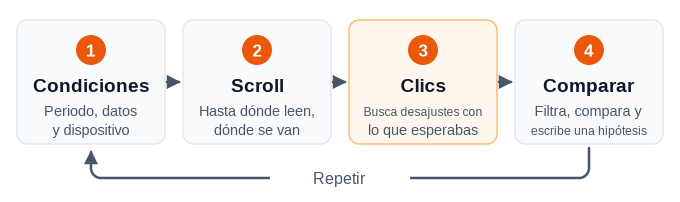
- Comprobar las condiciones: periodo, volumen de datos, dispositivo, versión de la página
- Mirar el scroll: hasta dónde lee la gente y dónde caen las cifras
- Mirar los clics: busca desajustes entre lo que esperabas y lo que hizo la gente
- Filtrar, comparar y formular una hipótesis: divide por dispositivo o fuente de tráfico, y resume la causa y la corrección en una frase
Se mira primero el scroll porque no tiene sentido evaluar los clics en un lugar al que la gente nunca llegó. Cuando no se hace clic en un botón situado abajo en la página, si no miras el scroll no puedes saber si la causa es el botón o que la gente no llega tan lejos.
5 condiciones que comprobar antes de analizar
Antes de mirar los colores, comprueba en qué condiciones se recopiló este mapa de calor. Si te saltas este paso, puedes leerlo correctamente y aun así llegar a una conclusión equivocada.
1. Periodo
Comprueba si el periodo de recopilación incluye cambios en la página, campañas de anuncios, rebajas, envíos de correo y similares. Cuando se mezclan periodos de naturaleza distinta, el comportamiento de visitantes con propósitos diferentes se superpone y no representa a ningún grupo.
Si cambiaste la página, lo básico es mirar por separado los periodos anterior y posterior al cambio. Si recopilas durante un periodo que abarca el cambio, el comportamiento sobre el diseño antiguo y sobre el nuevo se superpone en la misma pantalla.
2. Volumen de datos
En una página con pocas visitas, unas pocas personas pueden cambiar mucho los colores. Un punto donde una sola persona hizo muchos clics por casualidad puede verse de un rojo intenso.
Cuántos datos son suficientes depende de la longitud de la página y de lo pequeño que sea el elemento que quieres examinar, así que no hay un criterio único. Dos comprobaciones prácticas:
- Comprueba si la tendencia se mantiene al ampliar el periodo. Si una semana y dos semanas se colorean casi igual, es poco probable que el comportamiento de unas pocas personas esté distorsionando el resultado
- Divide el periodo en una primera mitad y una segunda mitad y compáralas. Si los mismos puntos están igual de rojos en ambas, es más probable que no sea casualidad
Comparar botones o enlaces pequeños requiere más datos que mirar la tendencia general de la página. Cuando tengas dudas, no te apresures a sacar una conclusión: amplía el periodo.
3. Dispositivo
En escritorio y en móvil, la misma página muestra un rango distinto, coloca los botones en lugares distintos y se maneja de forma distinta. Combinarlos no representa bien a ninguno. Lo básico es mirar cada dispositivo por separado, empezando por el que tenga más visitas.
Hoy en día, muchos sitios reciben más visitas desde móviles. Comprueba primero que no estás tomando decisiones basándote solo en la pantalla de escritorio.
4. Versión de la página
Un mapa de calor superpone colores sobre una captura de pantalla de la página en un momento concreto. Si la página se cambió después de tomar la captura, los colores ya no coinciden con los elementos reales. Además, en páginas con elementos como los siguientes, lo que se ve cambia de un visitante a otro:
- Carruseles que cambian automáticamente
- Menús y acordeones que se abren y se cierran
- Ventanas emergentes y banners que aparecen tras un retraso
- Contenido que cambia según el estado de inicio de sesión o la campaña
Cuando parezca que los clics se concentran en un espacio vacío, sospecha de un desajuste en lo que se muestra antes que del comportamiento.
5. Medición incompleta
Los datos pueden estar sesgados porque la etiqueta de seguimiento solo está en una parte de la página, porque falta en una plantilla concreta o porque algunas personas tienen el seguimiento desactivado mediante un banner de consentimiento. Conviene cotejar el número de sesiones (visitas) del mapa de calor con el número de visitas de la misma página en tu analítica web y comprobar una vez que no haya una diferencia extrema.
Cómo leer un mapa de calor de scroll
Un mapa de calor de scroll muestra en color qué porcentaje de personas llegó a cada posición de la página. Normalmente va de colores cálidos arriba a colores fríos hacia abajo. Lo que debes mirar aquí es menos los colores en sí que la forma en que cae la tasa de llegada.
Clasifica la caída en 3 formas
La tasa de llegada siempre baja desde la parte superior de la página hasta la inferior. El problema no es que baje, sino cómo baja. Las formas se agrupan en tres tipos principales.
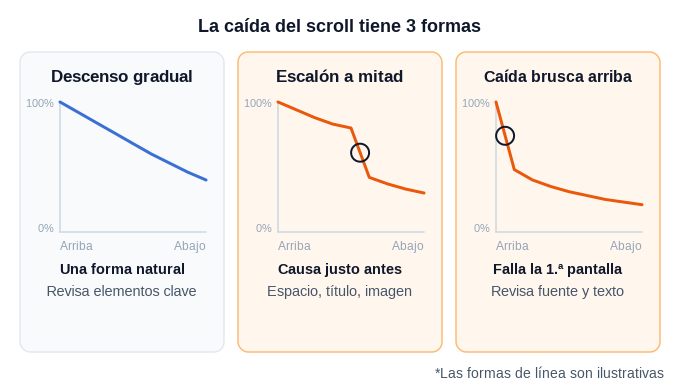
| Forma | Cómo se ve | Qué podría significar | Qué mirar después |
|---|---|---|---|
| Descenso gradual | El color cambia un poco cada vez | Una forma natural que se ve en muchas páginas | Tasa de llegada en la posición de los elementos importantes |
| Un escalón a mitad de página | El color cambia de repente en una posición | Algo justo antes hace que la gente deje de leer | Los elementos justo antes del escalón |
| Caída brusca arriba | Una gran caída justo después de la primera pantalla | Lo que esperaban los visitantes no coincide con la primera pantalla | Fuente de tráfico y contenido de la primera vista |
Una página con un descenso gradual probablemente no tiene grandes problemas. Aun así, eso no siempre es suficiente. Si elementos que quieres que se lean, como el botón de registro o la tabla de precios, están abajo en la página y llegan pocas personas, hay margen para replantear el orden de los elementos.
En una página con un escalón a mitad de página, la causa suele estar justo antes del escalón. Algunas habituales:
- Grandes espacios en blanco o líneas divisorias: la página parece terminar ahí (un falso final)
- Un título que cambia de tema: los lectores sienten que el contenido que querían se acabó
- Imágenes o vídeos grandes que cargan despacio: la gente se va mientras espera a que aparezcan
- Bloques largos de texto: el esfuerzo de lectura aumenta de golpe
- Contenido poco relacionado: cosas como la historia de la empresa o avisos legales largos
En una página con una caída brusca arriba, sospecha de un desajuste con lo que los visitantes esperaban antes de llegar más que del contenido de la página. Si lo que prometían el texto del anuncio o el título del resultado de búsqueda no se ve en la primera pantalla, mucha gente vuelve atrás de inmediato. En este caso, filtra para averiguar de qué fuentes de tráfico venían las personas que se van.
Anota la posición y la tasa de llegada de cada elemento importante
Después de comprobar la forma, anota a qué porcentaje de la página se encuentra cada elemento importante. Ponerlo en una tabla muestra por dónde empezar.
| Elemento | Posición en la página | Tasa de llegada (ejemplo) | Notas |
|---|---|---|---|
| Primer botón de registro | Dentro de la primera pantalla | 100% | Todos lo ven |
| Explicación de funciones | 3.ª pantalla desde arriba | 72% | |
| Opiniones de clientes | 5.ª pantalla desde arriba | 48% | Gran caída aquí |
| Tabla de precios | 7.ª pantalla desde arriba | 31% | Solo 1 de cada 3 la ve |
| Segundo botón de registro | Al final del todo | 18% |
*Las cifras de tasa de llegada son ejemplos ilustrativos.
En este ejemplo, si descubres que "muchas de las personas que ven la tabla de precios se registran, pero solo un 30 % llega a la tabla de precios", surgen ideas como subir la tabla de precios o poner los puntos clave de los precios en la primera pantalla.
La relación entre la longitud de la página y la tasa de llegada
Pensar "la gente no lee hasta el final, así que acortemos la página" es precipitado. En una página larga, la tasa de llegada baja de forma natural cuanto más abajo se va, y eso por sí solo no es un problema.
Lo que importa es si las personas que necesitan decidir llegan a la información que necesitan para decidir. Quienes quieren registrarse enseguida lo hacen en la primera pantalla, y quienes están indecisos leen hacia abajo para reunir información. Aunque la tasa de llegada sea baja, si en esa posición se están produciendo registros, la página está cumpliendo su función.
Si limitas el acortamiento de la página a los casos en que hayas comprobado que la causa del escalón es "leer cuesta demasiado esfuerzo", evitas el error de recortar explicaciones que hacían falta.
Cómo leer un mapa de calor de clics
Un mapa de calor de clics muestra en color en qué lugares de la página hizo clic la gente. Lo que buscas aquí es el desajuste entre lo que el creador esperaba que hiciera la gente y lo que hizo en realidad. Los desajustes se agrupan en tres tipos principales.
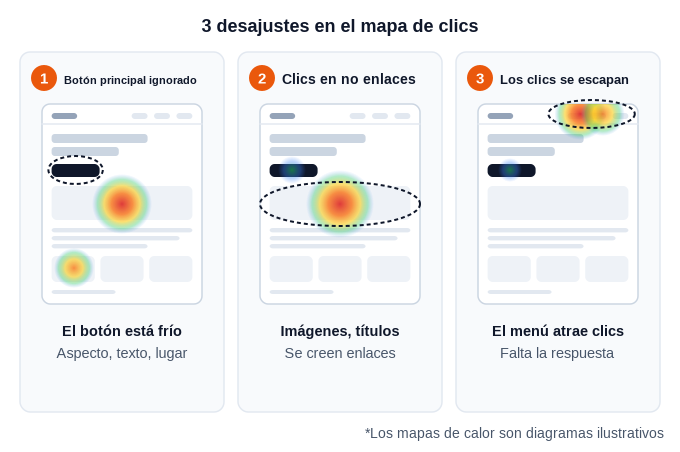
Desajuste 1: no se hace clic en el botón principal
Si el botón en el que más quieres que se haga clic en la página, como el de registro o compra, sigue en un color frío, busca primero el motivo. Algunos posibles motivos:
- No se nota: es parecido en color y tamaño a los elementos de alrededor y no parece un botón
- No hay motivo para hacer clic: antes del botón no hay explicación suficiente para que la gente quiera pulsarlo
- Inquietud ante el clic: no está claro qué pasa después de hacer clic (si cuesta dinero, qué hay que introducir)
- No se llega: la gente ni siquiera llega a la posición del botón (compruébalo con el scroll)
Para descartar el último motivo, evalúa el botón junto con el enfoque de "dividir entre las personas que llegaron" que se describe más abajo.
Desajuste 2: se hace clic en cosas que no se pueden pulsar
A veces los clics se concentran en lugares que no son enlaces, como imágenes, títulos, texto en negrita, iconos y texto subrayado. Es señal de que los visitantes creen que ahí se puede pulsar, es decir, quieren "saber más" o "verlo ampliado".
Hay dos formas de responder:
- Cumplir la expectativa: permite ampliar la imagen o añade un enlace a una página de detalle
- Aclarar el malentendido: cambia el aspecto para que no parezca un enlace (quita el subrayado o el texto azul)
Cuál elegir depende de lo que quieran quienes hicieron clic ahí. Si se hace clic en las imágenes de un producto, probablemente quieren verlas ampliadas o ver fotos desde otros ángulos, así que es más probable que cumplir la expectativa dé resultados.
Si se hace clic muchas veces en el mismo punto en poco tiempo, puede que la gente esté confundida porque no pasa nada al pulsar. Comprueba también si detrás hay un botón que no responde o una carga lenta.
Desajuste 3: los clics se escapan
A veces los clics se concentran en lugares que sacan de la página, como el menú, el logotipo, los enlaces del pie de página y los enlaces a sitios externos.
Salir de la página no es malo en sí. Pero en una página donde quieres que la gente actúe, como una LP (landing page) o una página de registro, si se hace clic sobre todo en el menú, es posible que la gente no encuentre en la página la respuesta que busca.
Ver en qué elementos del menú se hace clic te dice qué busca la gente. Si se hace clic en "Precios", falta información de precios; si se hace clic en "Preguntas frecuentes", sus dudas no se han resuelto. Añadir a la página la información que falta puede reducir el número de personas que se van.
Compara el número de clics después de dividirlo entre "las personas que llegaron"
En la mayoría de los casos, los colores de un mapa de calor de clics muestran cuántos clics hubo en relación con todas las personas que visitaron la página. Por eso los elementos más altos en la página tienen ventaja. Los elementos de arriba los ve todo el mundo, mientras que los de más abajo los ve solo una parte de la gente.
Para comparar con justicia, divide el número de clics entre el número de personas que llegaron a esa posición.
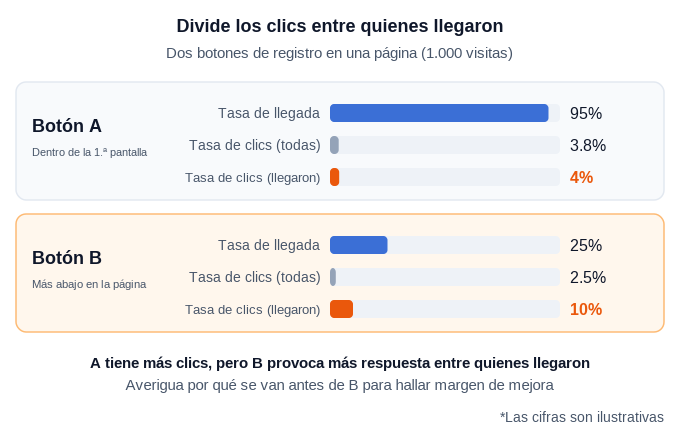
En el ejemplo de la figura, si solo miras el número de clics, el botón A, arriba en la página, recibe más. Pero cuando comparas por la proporción de personas que llegaron y hicieron clic, el botón B, abajo en la página, provoca una respuesta más fuerte. Las personas que leen hasta B hacen clic después de leer la explicación y quedar convencidas.
En este caso, la solución no es hacer que A destaque, sino averiguar por qué la gente abandona antes de llegar a B. Si llega más gente a B, puedes esperar más registros.
Para el cálculo solo necesitas dos cosas: la tasa de llegada del mapa de calor de scroll y el número de clics (o la tasa de clics sobre todas las visitas).
Tasa de clics entre quienes llegaron = tasa de clics sobre todas las visitas ÷ tasa de llegada en esa posición
Algunas herramientas permiten consultar en cifras el número o la proporción de clics de cada elemento. Anotar los números y calcular, en lugar de comparar solo por el color, te protege de las suposiciones.
Cuando hay varios botones con la misma función
En una página larga es habitual colocar el mismo botón de registro en varios puntos. Mirar el botón de qué posición recibe clics te muestra dónde se deciden los visitantes.
- Se hace mucho clic en el primer botón: mucha gente ya conoce el contenido o ya terminó de comparar opciones
- Se hace clic en el botón del medio: la gente queda convencida tras leer las funciones y las pruebas
- Se hace clic en el último botón: la gente decide después de resolver sus últimas dudas, por ejemplo con las preguntas frecuentes
Es probable que el contenido justo antes de la posición donde la gente se decide esté funcionando para los resultados. Ten cuidado cuando una mejora implique recortar ese contenido o cambiar mucho su orden.
Cómo leer el movimiento del mouse y la atención
Un mapa de calor de movimiento del mouse muestra en color por dónde pasó el mouse en escritorio, y un mapa de calor de atención muestra las zonas que permanecieron mucho tiempo en pantalla. Ambos son material para estimar dónde está el interés.
Aun así, los dos requieren cuidado:
- El movimiento del mouse no es la mirada en sí: algunas personas leen sin mover el mouse y otras siguen el texto con él mientras leen
- Los móviles no tienen mouse: el movimiento del mouse solo cubre las visitas desde escritorio
- Hay más de un motivo por el que algo permanece mucho tiempo en pantalla: puede que la gente lea porque le interesa mucho, o que relea porque es difícil de entender
Por eso, usa estos dos mapas no para llegar a una conclusión por sí solos, sino para comprobar desde otro ángulo las ideas que formaste con el scroll y los clics. Por ejemplo, cuando has descubierto que "mucha gente se va justo antes de la tabla de precios", si el movimiento del mouse se concentra en la explicación justo anterior a la tabla de precios, es más probable que la gente dude ahí.
Filtrar y comparar
Después de mirar el mapa de calor de toda la página, acota las condiciones y compara. Incluso un mapa de calor que parece normal en conjunto suele mostrar el problema con claridad una vez que filtras.
Divide por dispositivo
Divide primero por dispositivo. Escritorio y móvil tienen anchos de pantalla distintos, así que la misma página coloca sus elementos de forma diferente. Tres tarjetas una al lado de otra en escritorio pueden apilarse en vertical en un móvil, y la longitud de la página puede cambiar mucho.
En móvil, comprueba especialmente estos puntos:
- Si la primera pantalla muestra de qué trata la página e incluye el botón principal
- Si imágenes o tablas se salen de la pantalla
- Si hay botones o enlaces demasiado pequeños para pulsarlos con el dedo
- Si un botón o banner fijo en la parte inferior de la pantalla tapa el texto principal
Divide por fuente de tráfico
Las personas que llegan desde anuncios, desde buscadores y desde redes sociales tienen objetivos y conocimientos previos distintos. Quienes vienen de un anuncio esperan lo que decía el anuncio, y quienes vienen de un buscador buscan la respuesta a las palabras que escribieron.
Algunas herramientas permiten filtrar el mapa de calor por fuente de tráfico o campaña. Incluso cuando no puedes, a veces puedes separarlos preparando una página distinta para los anuncios o añadiendo un marcador de campaña a la URL.
Cuando veas la forma de una caída brusca arriba, dividir por fuente de tráfico puede revelar que solo se van las personas de un anuncio o de un término de búsqueda concreto. En ese caso, lo que hay que corregir no es toda la página, sino el vínculo entre esa fuente de tráfico y la primera pantalla.
Divide por periodo
Cuando cambies la página, compara periodos de la misma duración antes y después del cambio. En sitios donde el comportamiento de los visitantes varía según el día de la semana, alinear los periodos en semanas completas facilita la comparación.
Sin embargo, las comparaciones de antes y después recogen factores externos como las temporadas, los anuncios y las noticias. Cuando quieras confirmar con precisión el efecto de un cambio, usa el test A/B que se trata más adelante.
Divide por tus propios segmentos
Algunas herramientas permiten dividir los mapas de calor por segmentos que encajen con tu propio sitio, como miembros frente a no miembros, visitantes nuevos frente a recurrentes o personas a las que se dirige una campaña concreta. Por ejemplo, los miembros registrados y los no miembros pueden mirar lugares completamente distintos de la misma página.
Demasiados segmentos dejan menos datos para cada uno y hacen más difíciles las decisiones. Quédate solo con los segmentos relevantes para tu pregunta.
Una tabla que une patrones con causas y correcciones
Esta tabla reúne todo lo anterior, organizado por patrones que se ven a menudo. Cuando abras un mapa de calor y veas un patrón que te llame la atención, consulta primero en esta tabla las "causas posibles" y "cómo comprobarlo", y luego piensa en la corrección.
| Patrón que ves | Causa posible | Cómo comprobarlo | Ejemplo de corrección |
|---|---|---|---|
| La tasa de llegada cae bruscamente justo después de la primera pantalla | Lo que la fuente de tráfico hizo esperar a la gente no coincide con la primera pantalla | Filtra por fuente de tráfico. Pon el texto del anuncio o los términos de búsqueda junto al título | Ajusta el título al texto del anuncio o a los términos de búsqueda |
| La tasa de llegada cae como un escalón a mitad de página | Un falso final (espacio en blanco, líneas divisorias), un cambio de tema, una imagen pesada | Revisa los elementos justo antes del escalón y la rapidez con que se muestran | Reduce el espacio en blanco. Indica con un título que hay más contenido |
| El botón principal está frío | No parece un botón, no hay motivo para hacer clic, la gente siente inquietud ante el clic | Calcula la tasa de clics entre quienes llegaron | Cambia el color o el texto. Explica qué pasa después del clic |
| Se hace clic en imágenes o títulos | La gente quiere saber más o verlo ampliado | Comprueba qué contienen los elementos en los que se hace clic | Añade una vista ampliada o un enlace |
| Se hace clic muchas veces en el mismo punto | No pasa nada al hacer clic, o la carga es lenta | Haz clic tú mismo en el mismo dispositivo | Corrige el error. Haz visible la respuesta |
| Se hace clic en un elemento concreto del menú | La respuesta que busca la gente no está en la página | Comprueba los nombres de los elementos en los que se hace clic | Añade esa información a la página |
| El botón de la parte inferior de la página provoca una respuesta fuerte | Quienes leyeron la explicación quedan más convencidos | Anota la tasa de llegada y la tasa de clics | Averigua y corrige por qué la gente abandona antes de llegar al botón |
| El movimiento del mouse se concentra en una parte del texto | Mucho interés, o es difícil de entender | Revisa la llegada y los clics antes y después | Pon primero el punto clave. Conviértelo en una figura o tabla |
| La tasa de llegada es baja solo en móvil | Las imágenes son grandes, las tablas se salen, un banner fijo estorba | Comprueba cómo se ve en un móvil real | Ajusta imágenes y espaciado para la vista móvil |
| Clics en un espacio vacío | Un desajuste de visualización por cambios en la página o elementos que se mueven | Compara la fecha de la captura con la fecha del cambio | Vuelve a tomar la captura. Divide el periodo |
El "ejemplo de corrección" de la tabla es solo un punto de partida. Incluso para el mismo patrón, la corrección adecuada cambia según el propósito de la página y el lector. Antes de decidir una corrección, separa la observación de la interpretación en las notas de análisis que se presentan en una sección posterior.
Cómo leer un mapa de calor de una landing page (LP)
Una LP es una página creada para llevar a los visitantes que llegan desde anuncios y fuentes similares a un registro o una compra en una sola página. Se construye partiendo de que la gente lee de arriba abajo, lo que también la convierte en una página donde un mapa de calor facilita comprobar qué bloques están cumpliendo su función.
A continuación se muestra la estructura habitual de una LP y qué mirar en cada bloque. La idea que hay detrás de la propia estructura se explica en ¿Qué es el LPO?.
Primera vista
La primera pantalla es el único lugar que ve todo el mundo.
- Scroll: ¿hay una gran caída justo después de la primera pantalla?
- Clics: ¿se hace clic en el botón principal? ¿Se hace clic en cosas que no se pueden pulsar, como imágenes y títulos?
- Por fuente de tráfico: ¿la proporción de personas que se van cambia según el anuncio?
Si mucha gente se va en la primera pantalla, corrígelo antes de mejorar cualquier cosa más abajo en la página. Por bien que hagas los bloques de abajo, los resultados no crecerán si llega poca gente a ellos.
Empatía / Problema
Este bloque pone en palabras las preocupaciones del lector para que sienta que "esta página es para mí".
- Scroll: ¿cae mucho la tasa de llegada mientras la gente pasa por este bloque?
- Movimiento del mouse: ¿qué elementos de la lista de problemas despiertan interés?
Una vez que sabes qué problemas despiertan interés, eso también puede llevar a una mejora como usarlo en el título de la primera pantalla.
Solución / Funciones
Este bloque explica qué se puede resolver y cómo.
- Clics: ¿se hace clic en imágenes o iconos de las funciones? (señal de que quieren saber más)
- Atención: ¿qué funciones se leen durante más tiempo?
Cuando hay varias funciones en una lista, a veces basta con reordenarlas según el interés que despiertan para que más gente siga leyendo.
Pruebas (trayectoria, opiniones de clientes)
Es el material para juzgar si las funciones son reales.
- Scroll: ¿hay una caída justo antes del bloque de pruebas?
- Clics: ¿se hace clic en los detalles de las opiniones de clientes o en las fuentes de la trayectoria?
Si llega poca gente a las pruebas, mover parte de ellas a la primera pantalla o cerca de las funciones a veces permite generar confianza antes.
Precios / Cómo registrarse
Este bloque elimina las preocupaciones sobre el coste y el proceso.
- Tasa de llegada: ¿qué porcentaje de personas llega a la tabla de precios?
- Clics: ¿se hace clic en las notas de la tabla de precios o en los enlaces de "detalles"? ¿En qué punto de la comparación de planes caen los clics?
Si se hace clic en el elemento de menú "Precios" cerca de la tabla de precios, es señal de que la información de precios es difícil de encontrar en la página.
Preguntas frecuentes
Este bloque responde a las últimas dudas.
- Clics: ¿qué preguntas se abren?
Las preguntas que se abren a menudo son preocupaciones que tiene mucha gente. Si escribes la respuesta también en el lugar correspondiente del texto principal, y no solo en las preguntas frecuentes, puedes resolver las dudas de quienes nunca llegan tan lejos.
Botón final de registro
- Tasa de clics entre quienes llegaron: ¿qué proporción de las personas que leen hasta el final hace clic?
Si el botón final provoca una respuesta fuerte, la explicación de la página está llevando a la convicción, y el reto es conseguir que llegue más gente. Si la respuesta es débil, puede que a la página le falte contenido que dé un último empujón, como qué pasa después de registrarse, cómo cancelar y dónde hacer preguntas.
Puntos de control según el tipo de página
En páginas que no son LP, dónde mirar lo decide la función de la página.
Páginas de producto de tiendas en línea
- ¿Se hace clic en las imágenes del producto (la gente quiere ampliarlas o ver otros ángulos)?
- ¿La gente llega a la información que resuelve dudas antes de la compra, como la guía de tallas, el envío y las condiciones de devolución?
- ¿El botón "Añadir al carrito" aparece en la primera pantalla en móvil?
- ¿En qué opciones de color y talla se hace más clic?
Artículos y columnas
- ¿Más o menos en qué punto del artículo deja de leer la gente (tasa de llegada por título)?
- ¿En qué elementos del índice se hace clic (lo que los lectores realmente quieren saber)?
- ¿Se hace clic en los enlaces relacionados del artículo y en las presentaciones del servicio?
- ¿Qué hacen después las personas que leen hasta el final del artículo?
El elemento del índice en el que más se hace clic es lo que los lectores más quieren saber de ese artículo. Mover ese contenido a la primera mitad del artículo a veces puede aumentar la satisfacción.
Páginas de precios
- ¿Qué columnas de plan se ven y se pulsan más?
- ¿En qué fila de la tabla comparativa cae la tasa de llegada?
- ¿En qué notas y elementos de "Preguntas frecuentes" se hace clic?
- ¿La gente se va hacia las consultas en lugar de hacia el botón de registro?
Formularios de entrada
- ¿En qué campo cae la tasa de llegada (una indicación aproximada de dónde dejó de rellenar la gente)?
- ¿Se hace clic en campos opcionales o en enlaces de explicación?
- ¿Se hace clic en otros enlaces cerca del botón de envío?
Para los detalles finos del abandono en un formulario, un análisis pensado para formularios, que puede medir cada campo, da respuestas más precisas. Un mapa de calor sirve para hacerte una idea de "más o menos en qué parte del formulario duda la gente".
Cómo redactar los resultados del análisis para que lleven a mejoras
Cuando encuentras algo en un mapa de calor, quieres decidir enseguida "vamos a corregirlo así". Detente aquí una vez y escribe lo que encontraste en cinco partes. Te protege de mejoras basadas en suposiciones.
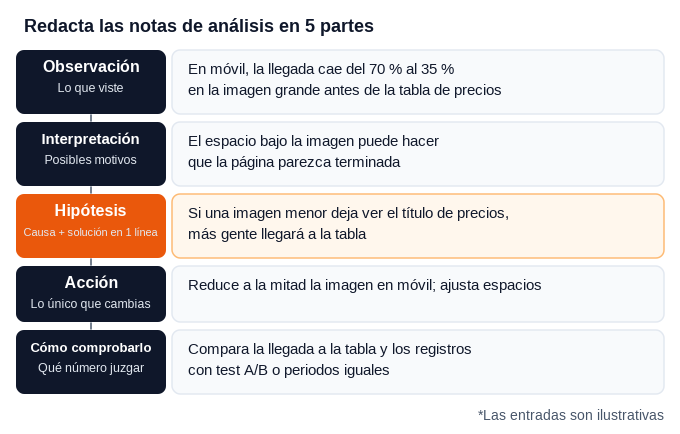
| Parte | Qué escribir | Consejos para redactarla |
|---|---|---|
| Observación | Los hechos que viste en el mapa de calor | Escribe con números y posiciones. No incluyas "creo que..." |
| Interpretación | Posibles motivos de que ocurran los hechos | Está bien escribir varios candidatos |
| Hipótesis | La causa y la corrección en una frase | Usa la forma "Si hacemos X, Y aumentará" |
| Acción | Lo que vas a cambiar realmente | Limítalo a un solo cambio |
| Cómo comprobarlo | Qué número y cómo lo vas a juzgar | Decídelo antes de hacer el cambio |
Separa la observación de la interpretación
El error más común es mezclar observación e interpretación.
- Ejemplo mezclado: "La tabla de precios es difícil de entender, así que la gente se va"
- Ejemplo separado: "Observación: la tasa de llegada cae del 60 % al 30 % en la posición de la tabla de precios. Interpretación: la tabla de precios es difícil de entender / los importes son más altos de lo esperado / la gente pasa a otra página aquí para comparar"
Escribir primero solo la observación te hace darte cuenta de que hay más de una interpretación candidata. Cuando hay varios candidatos, acota cuál es el más probable con otros datos (clics, movimiento del mouse, diferencias por fuente de tráfico).
Escribe la hipótesis con la forma "Si hacemos X, Y aumentará"
Una hipótesis reúne en una frase la causa, la corrección y el resultado esperado.
- "Si añadimos antes de la tabla de precios una línea que muestre qué plan elige la mayoría de usuarios, más gente seguirá leyendo la tabla de precios"
- "Si dejamos que la gente haga clic en la imagen de un producto para ampliarla, más gente lo añadirá al carrito"
Con esta forma, la acción y cómo comprobarla surgen de manera natural. Si no puedes expresarla así, significa que todavía no has acotado la causa.
Cómo priorizar
Cuando surgen varias mejoras candidatas, fija el orden con estos tres puntos de vista:
- Tamaño del impacto: cuánta gente llega a ese punto y lo cerca que está de los resultados. La primera pantalla y el botón principal tienen un gran impacto
- Certeza: si varios datos apuntan en la misma dirección. La evidencia de un solo mapa de calor es débil
- Esfuerzo: cambiar un texto es rápido, pero reconstruir la estructura de la página lleva tiempo
Empieza por lo que tiene un gran impacto, es seguro y requiere poco esfuerzo. Para lo que tiene un gran impacto pero poca certeza, primero reúne más datos o prueba algo pequeño.
Cambia una cosa a la vez y comprueba el efecto en igualdad de condiciones
Si cambias muchos lugares a la vez, no puedes saber qué cambio funcionó. Cambia una cosa a la vez o, como mucho, agrupa cambios muy relacionados entre sí.
Para comprobar el efecto, un test A/B encaja bien: durante el mismo periodo, muestras a los visitantes la página original y la página cambiada y las comparas, lo que elimina la influencia de las temporadas, los anuncios y similares. La idea que hay detrás de los tests A/B se explica en ¿Qué es un test A/B?, y cómo elegir entre mapas de calor y tests A/B está en Diferencias entre mapas de calor y pruebas A/B|¿por cuál deberías empezar?.
Si no puedes hacer un test A/B de inmediato, compara periodos de la misma duración y con la misma mezcla de días de la semana antes y después del cambio, y anota si cambió algo como anuncios o rebajas entre medias. Después vuelve a mirar el mapa de calor de la página cambiada y comprueba si cambió el comportamiento en el lugar al que apuntabas.
Combínalo con los números de la analítica web
Un mapa de calor muestra "qué ocurre dentro de una página", pero no puede decirte "qué importancia tiene esa página dentro del sitio en conjunto" ni "si los resultados aumentaron después de la corrección". Úsalo junto con una analítica web como GA4.
| Objetivo | Números que mirar en la analítica web | Qué mirar en el mapa de calor |
|---|---|---|
| Decidir qué página corregir | Visitas, tasa de salida y contribución a los resultados por página | — |
| Decidir dónde corregir | — | Escalones en la tasa de llegada, desajustes en los clics |
| Conocer las diferencias por fuente de tráfico | Tasa de resultados por fuente de tráfico | Mapas de calor por fuente de tráfico |
| Comprobar el efecto de una corrección | Tasa de resultados antes y después del cambio, o entre A y B | Cambios en el comportamiento en el lugar al que apuntabas |
Si corriges primero las páginas con muchas visitas que están cerca de los resultados, la mejora tiene más efecto y además los datos llegan más rápido. Si empiezas por una página con pocas visitas, tarda un tiempo en acumularse suficiente información para decidir con el mapa de calor.
Consejos para que una IA lea tus mapas de calor
Últimamente, cada vez más gente le da a una IA sus datos agregados de mapas de calor y le pide que señale cosas que mirar y sugiera mejoras. Bien usada, puede acortar el tiempo de análisis, y los siguientes puntos mejoran la precisión:
- Pásale también las condiciones: si no le dices el periodo, el dispositivo y el número de visitas, la IA expondrá conclusiones con seguridad incluso a partir de pocos datos
- Dile primero la pregunta: indicar el objetivo, como "quiero saber si la gente llega al botón de registro", reduce los comentarios fuera de lugar
- Dale números en lugar de imágenes: si le pasas tasas de llegada y números de clics como cifras, también puede hacer con precisión cálculos como dividir entre las personas que llegaron
- Trata lo que sugiere como hipótesis: lo que dice una IA son solo hipótesis, igual que lo de una persona que mira los colores. Decide cómo lo vas a comprobar antes de actuar
La IA es buena en tareas como separar la observación de la interpretación y enumerar varios candidatos. En cambio, no conoce el propósito de negocio de esa página ni los cambios que se hicieron en el pasado. Repartir los papeles, las personas toman las decisiones y la IA enumera candidatos y ordena, hace que sea más fácil de usar.
Errores comunes en el análisis con mapas de calor
Las malas lecturas de los colores (como pocos datos o dispositivos mezclados) se trataron en "Errores de interpretación comunes" de ¿Qué es un mapa de calor?. Aquí enumeramos los errores en los que la lectura es correcta pero tropiezas en la forma de llevar a cabo el análisis.
Mirar y quedarse ahí
Miras el mapa de calor, confirmas "sí, este punto es débil" y no cambias nada. Es el error que más tiempo de análisis desperdicia. Cada vez que mires, decide al menos una hipótesis y qué cambiarás a continuación. Si no puedes, a menudo la pregunta es vaga, así que reconstruye desde la pregunta.
Mirar solo los puntos rojos
Los colores oscuros llaman la atención, pero las pistas para mejorar suelen estar en lugares que querrías ver coloreados pero están fríos. Comprueba primero los lugares que se supone que quieres que se vean, como el botón principal, la tabla de precios y el bloque de pruebas, y se te escaparán menos cosas.
Cambiar mucho a la vez
Si corriges de golpe todo lo que te molesta, no puedes saber qué cambio fue el responsable, tanto si los resultados suben como si bajan. No queda ninguna lección que usar en la siguiente mejora, así que cambia una cosa a la vez. Si de verdad debes cambiar varias a la vez, agrupa solo cambios basados en la misma hipótesis.
Decidir por una diferencia pequeña
Las diferencias pequeñas, como dos botones cuyas tasas de clics difieren ligeramente o tasas de llegada que difieren unos pocos puntos antes y después de un cambio, pueden darse por casualidad. Cuando la diferencia sea pequeña, amplía el periodo, comprueba si la misma tendencia aparece en la primera y la segunda mitad, o compara con un test A/B, y confirma que hay una diferencia real antes de decidir.
No registrar los resultados
Registra no solo los cambios que funcionaron, sino también los que no tuvieron efecto. Una nota como "cambiar este título no cambió la tasa de llegada" es material para no repetir el mismo fallo. Si añades una columna de resultados a las cinco partes de las notas de análisis y la conservas, el historial de mejoras de la página se convierte en un activo en sí mismo.
Aplicar tal cual los casos de otros sitios
Los casos de otros sitios, como "hicimos el botón más grande y subieron los registros", son pistas, pero el mismo resultado no tiene por qué darse en tu página. Los lectores, los productos y la función de la página son distintos. Trata un caso como una hipótesis candidata y adóptalo solo después de contrastarlo con el mapa de calor de tu propia página.
Lista de comprobación del análisis
Por último, aquí tienes una lista de comprobación que puedes usar cada vez que abras un mapa de calor.
Decide la pregunta
He resumido en una frase lo que quiero saber sobre esta página. He construido la pregunta a partir de los números de la analítica web.
Comprueba las condiciones
El periodo no mezcla cambios en la página ni campañas. Hay suficientes datos para que la tendencia no cambie al ampliar el periodo. He dividido por dispositivo. La fecha de la captura coincide con la página actual.
Mira el scroll
He comprobado la forma de la caída (gradual, escalón, caída brusca). He anotado la posición y la tasa de llegada de los elementos importantes.
Mira los clics
He comprobado los tres desajustes: el botón principal, las cosas que no se pueden pulsar y las salidas. He comparado el número de clics después de dividirlo entre las personas que llegaron a cada punto.
Filtra y compara
He dividido y comparado por condiciones relevantes para la pregunta, como dispositivo, fuente de tráfico y periodo.
Toma notas
Lo he redactado en cinco partes: observación, interpretación, hipótesis, acción y cómo comprobarlo. He fijado prioridades y he limitado el cambio a una sola cosa.
Si lees mapas de calor con HeatMapX
Estas son las funciones de HeatMapX, nuestro producto, que puedes usar para llevar a la práctica el enfoque de este artículo (a noviembre de 2026).
- Tipos de mapa de calor: puedes cambiar entre tres tipos, clics, scroll y movimiento del mouse, mediante pestañas
- Condiciones de filtrado: puedes cambiar el periodo de recopilación, el tipo de dispositivo y el ancho de pantalla para la vista de escritorio y la vista de móvil
- Tus propios segmentos: si añades una etiqueta personalizada a la etiqueta de seguimiento, puedes filtrar los mapas de calor por segmentos que definas tú mismo, como el tipo de miembro o la campaña
- Análisis con IA: puedes conectar una IA como Claude y hacer que lea los datos agregados del mapa de calor. Cómo conectarla se explica en Conecta tus Heatmaps a Claude vía MCP (1 minuto, un comando)
HeatMapX no tiene mapa de calor de atención (zona de lectura detallada) ni reproducción de sesiones (grabaciones de las acciones de los visitantes). Si quieres reproducir y comprobar las acciones de cada persona, encaja mejor una herramienta que incluya esas funciones.
La configuración solo requiere una línea para la etiqueta de seguimiento. Si usas Google Tag Manager, consulta Cómo instalar un mapa de calor con Google Tag Manager (sin tocar el código, en 5 minutos). Puedes consultar qué incluye cada plan en la página de precios.
Preguntas frecuentes (FAQ)
¿Por dónde debería empezar al leer un mapa de calor?
Primero, comprueba las condiciones de los datos (periodo, volumen de datos, dispositivo, versión de la página). Después mira el mapa de calor de scroll para ver hasta dónde llega la gente y, a continuación, el mapa de calor de clics. No tiene sentido evaluar los clics en lugares a los que la gente no llegó, por eso recomendamos mirar primero el scroll.
¿Cuántos datos necesito antes de poder tomar una decisión?
Depende de la longitud de la página y del tamaño del elemento que quieras examinar, así que no hay un criterio único. Dos reglas prácticas son si los colores se mantienen al ampliar el periodo de recopilación y si los mismos puntos se ven igual al dividir el periodo en una primera y una segunda mitad. Comparar botones pequeños requiere más datos que mirar la tendencia general de la página.
¿Debería mirar primero el móvil o el escritorio?
Empieza por el dispositivo que reciba más visitas. Muchos sitios reciben más visitas desde móviles, así que probablemente empezarás comprobando los móviles. Un mapa de calor que mezcla ambos no representa bien a ninguno, así que asegúrate de mirarlos por separado.
¿Los puntos rojos son buenos y los azules malos?
No. Los colores solo muestran cuánta actividad hubo, y que sea bueno o malo depende de la función de ese punto. Un botón de registro en rojo es deseable, pero un menú en rojo que saca de la página puede ser señal de que la respuesta que quiere la gente no está en la página. No es un problema que un punto que no todo el mundo necesita leer, como un aviso legal, esté en azul.
¿En qué se diferencia el análisis con mapas de calor de la analítica web?
La analítica web muestra en números las tendencias de todo el sitio, como qué páginas tienen muchas salidas y qué fuentes de tráfico rinden mejor. El análisis con mapas de calor muestra en pantalla qué ocurre y dónde dentro de una sola página. Se combinan en este orden: usa la analítica web para decidir qué página corregir y usa el mapa de calor para decidir dónde corregir.
¿Con qué frecuencia debería analizar los mapas de calor?
Los momentos para revisar son cuando cambias una página, cuando empiezas anuncios o una campaña y cuando cambian los números de resultados. Si revisas con un calendario regular, lo realista es dejar entre revisiones tiempo suficiente para que se acumulen datos. Mirar todos los días, mientras los datos son todavía escasos, hace que la tendencia cambie con facilidad y vuelve más probables las decisiones equivocadas.