
¿Qué es un mapa de calor? Los 4 tipos, cómo leerlos y cómo analizarlos: guía para principiantes
- heatmap
- cro
- how-to
- beginners
Resumen de este artículo
- Un mapa de calor es un método que superpone el comportamiento de los visitantes en una página web (clics, scroll, tiempo de lectura y movimiento del mouse) como tonos de color sobre la propia página
- Hay cuatro tipos principales: clics, scroll, atención (lectura) y movimiento del mouse. Cada uno responde a una pregunta distinta
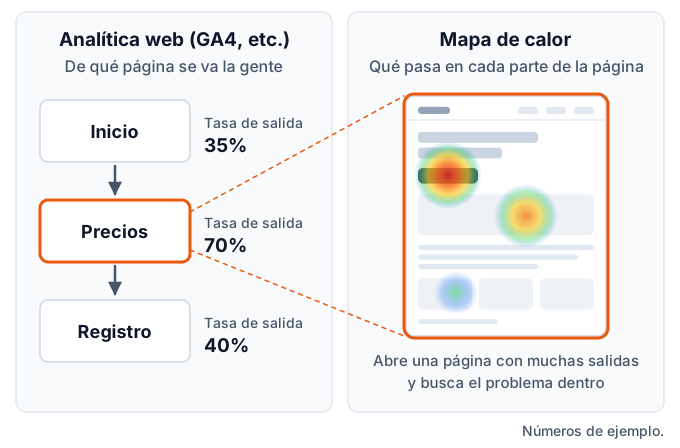
- Las herramientas de analítica web como GA4 te dicen "en qué página" se va la gente. Un mapa de calor te dice "en qué parte de la página" ocurrió algo
- No juzgues solo por el color. Antes de leer un mapa de calor, ten en cuenta el volumen de datos, el dispositivo y la fuente de tráfico para evitar interpretaciones erróneas
- Un mapa de calor es una herramienta para encontrar problemas. Para comprobar si una corrección realmente funcionó, verifícala con algo como un test A/B
- Muchas herramientas solo necesitan una línea de código de seguimiento para configurarse, y varias de ellas se pueden usar gratis
"Cuando miro nuestra analítica, mucha gente se va de esta página. Pero no sé qué le pasa." Cualquiera que trabaje en mejorar un sitio web se topa tarde o temprano con este muro. Los números te dicen que la gente se fue, pero no qué miraron los visitantes en la página, dónde se confundieron o dónde dejaron de leer.
Un mapa de calor hace visible ese "interior de la página". En este artículo repasamos, por este orden, qué es un mapa de calor, cómo funciona, los cuatro tipos, en qué se diferencia de GA4, cómo leerlo y los errores de interpretación más comunes, cómo plantear las mejoras, cómo elegir una herramienta, cómo configurarlo y las consideraciones de privacidad.
Ten en cuenta que la palabra "mapa de calor" (heatmap) también puede referirse a una tabla en Excel o a un gráfico usado en estadística o en análisis genético. Este artículo trata sobre los mapas de calor de sitios web (visualizaciones del comportamiento de los visitantes en color). La tercera sección explica en qué se diferencian de los mapas de calor en la visualización de datos en general.
¿Qué es un mapa de calor?
Un mapa de calor es un gráfico que representa la magnitud de los valores mediante tonos de color. En el mundo de los sitios web, el término se refiere a una visualización que agrega el comportamiento de las personas que visitan una página y lo superpone en forma de color sobre la página real.
En la mayoría de las herramientas, los lugares con mucha actividad se muestran en colores cálidos como el rojo y el naranja, y los lugares con poca actividad en colores fríos como el azul. Piensa en una imagen de una cámara térmica (una cámara que muestra la temperatura como color). Un mapa de calor de un sitio web hace lo mismo, solo que en lugar de la temperatura, el color representa "cuántas veces se hizo clic" o "cuánto se leyó".
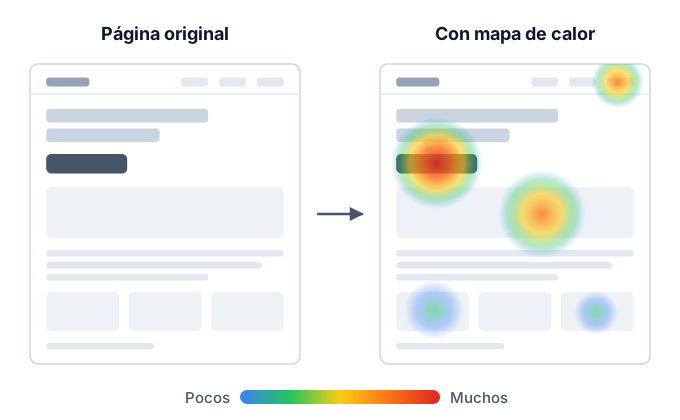
El valor de un mapa de calor es que puedes detectar de un vistazo las zonas con posibles problemas, sin leer una tabla de números. Por ejemplo, puedes ver cosas como estas con solo mirar la pantalla:
- El botón de registro no recibe tantos clics como esperabas
- Se hace clic una y otra vez en imágenes o títulos que no son enlaces
- La mayoría de la gente no mira nada que esté por debajo de la mitad de la página
- Un párrafo de explicación en el que te esforzaste mucho se está saltando
Por otro lado, un mapa de calor no te dice "por qué" ocurrió algo. Los colores solo muestran el resultado del comportamiento. Los motivos son hipótesis que debes formular tú mismo considerando el contenido de la página y la fuente de tráfico. Lo tratamos en detalle más adelante, en las secciones "Lo básico para leer un mapa de calor" y "Errores de interpretación comunes".
¿Qué es una herramienta de mapas de calor?
Una herramienta de mapas de calor es un servicio que registra el comportamiento de los visitantes y lo muestra como un mapa de calor. Una vez que añades una etiqueta de seguimiento (un breve fragmento de código que carga un programa pequeño) a tu sitio, la herramienta recopila los datos de comportamiento y te permite ver un mapa de calor de cada página en su panel de control.
Algunas herramientas ofrecen más que mapas de calor, como la reproducción de sesiones (una función que reproduce como un video las acciones de cada visitante), encuestas y tests A/B (un método que consiste en mostrar dos versiones y comparar los resultados).
¿Qué es el análisis con mapas de calor?
El análisis con mapas de calor es la serie de tareas en las que lees un mapa de calor, encuentras problemas en la página y formulas hipótesis de mejora. El objetivo no es quedarse mirando el mapa de calor en sí. Piensa en ello como reunir el material que necesitas para decidir "qué corregir, por qué y cómo".
Cómo funcionan los mapas de calor
Un mapa de calor se construye en tres grandes etapas: registro, agregación y superposición.
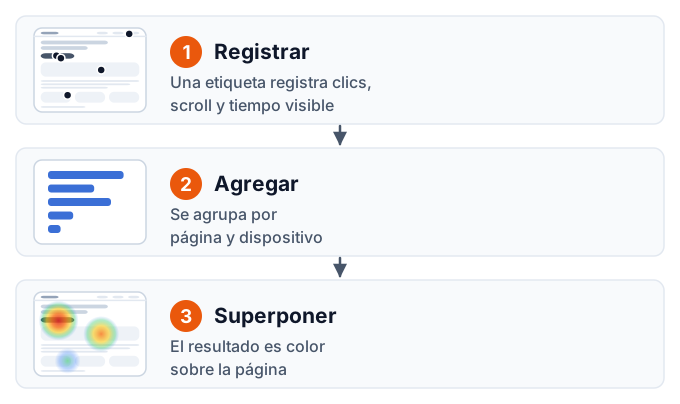
1. Una etiqueta de seguimiento registra el comportamiento
La etiqueta de seguimiento que añades a tu sitio se ejecuta dentro del navegador del visitante y registra comportamientos como los siguientes:
- Dónde hizo clic (o tocó, en un teléfono)
- Hasta dónde se desplazó por la página
- Qué parte de la pantalla se mostró y durante cuánto tiempo
- Hacia dónde se movió el cursor del mouse y dónde se detuvo
El comportamiento registrado se envía al servidor de la herramienta. Junto con él, la herramienta suele enviar también información que se usa para filtrar después, como la URL de la página, el tamaño de pantalla y el tipo de dispositivo (computadora, teléfono o tableta).
2. Los datos se agregan por página y dispositivo
Los datos de comportamiento recopilados en el servidor se agregan por página y por dispositivo. Como el mismo botón puede aparecer en una posición distinta según el ancho de pantalla, muchas herramientas registran y agregan las posiciones no como "píxeles desde la esquina superior izquierda de la pantalla", sino en relación con la página completa o con el elemento en el que se hizo clic (un botón o enlace).
3. El resultado se superpone como color sobre la página
Por último, los resultados agregados se convierten en color y se superponen a la página (ya sea una captura de pantalla tomada por la herramienta o la página real renderizada). Así se obtiene un mapa de calor en el que los lugares con mucha actividad aparecen en rojo y los de poca actividad en azul.
En qué se diferencia de los mapas de calor en la visualización de datos en general
"Mapa de calor" es un término que proviene originalmente de la visualización de datos y se usa ampliamente en ese ámbito. Un mapa de calor de un sitio web aplica la misma idea a una página web. Como ambos se mezclan en los resultados de búsqueda, aquí tienes cómo distinguirlos.
| Campo | Qué significa "mapa de calor" | Qué representa el color |
|---|---|---|
| Mejora de sitios web (este artículo) | Un gráfico que superpone el comportamiento de los visitantes a una página | Volumen de clics, tasa de alcance, cuánto se leyó |
| Excel y hojas de cálculo | Una tabla codificada por colores con formato condicional (escalas de color) | El tamaño del número de cada celda |
| Estadística y análisis de datos | Un gráfico que colorea combinaciones de filas y columnas (como una matriz de correlación) | Valores como coeficientes de correlación o recuentos |
| Ciencias de la vida (como el análisis genético) | Un gráfico que dispone genes y muestras en filas y columnas | Valores medidos como los niveles de expresión |
| Mapas, meteorología y similares | Un gráfico que muestra una distribución como color sobre un mapa | Densidad, como población, temperatura o aglomeración |
Lo que todos tienen en común es que "representan el tamaño de los valores con tonos de color". Lo que cambia es sobre qué se superpone el color (una tabla, un mapa o una página web) y qué número representa el color.
Si buscas cómo codificar una tabla por colores en Excel o cómo dibujar una matriz de correlación en un software de estadística, este artículo no es lo que necesitas. De aquí en adelante, nos centramos en los mapas de calor de sitios web.
Los 4 tipos de mapas de calor
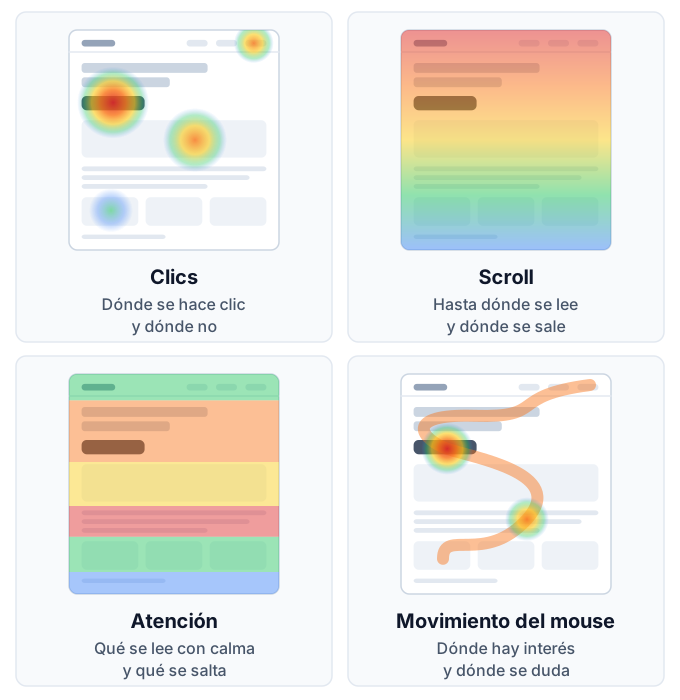
Hay cuatro tipos principales de mapas de calor de sitios web. Cada uno responde a una pregunta distinta, así que eliges entre ellos según tu objetivo.
| Tipo | Comportamiento registrado | Pregunta que responde | Uso principal |
|---|---|---|---|
| Mapa de calor de clics | Dónde hace clic o toca la gente | Dónde se hace clic y dónde no | Revisar botones, enlaces y menús |
| Mapa de calor de scroll | Hasta dónde de la página se mostró | Hasta dónde lee la gente y dónde se va | Revisar el orden de la información y la longitud de la página |
| Mapa de calor de atención (zonas de lectura) | Cuánto tiempo se mostró cada parte de la pantalla | Dónde lee la gente con atención y qué se salta | Revisar el texto y la estructura |
| Mapa de calor de movimiento del mouse | La trayectoria y los puntos de reposo del cursor | Hacia dónde se dirige el interés y dónde duda la gente | Comprobaciones complementarias para páginas en computadora |
Los tipos compatibles y los nombres que se usan varían de una herramienta a otra. Algunas herramientas ofrecen solo clics y scroll, mientras que otras admiten los cuatro tipos.
Mapa de calor de clics
Un mapa de calor de clics muestra en color en qué parte de la página hizo clic (o tocó) la gente. Es el mapa de calor más intuitivo y el primero que deberías mirar.
Un mapa de calor de clics te dice principalmente estas tres cosas:
- Si se hace clic en los lugares en los que quieres que se haga clic: si el botón de registro o de compra tiene color
- Si se hace clic en lugares donde no se puede hacer clic: si se hace clic en imágenes, títulos o texto subrayado que no son enlaces, los visitantes esperan que se pueda hacer clic en ellos
- Si la atención está dispersa: si enlaces poco relacionados reciben más clics que tu botón principal
El segundo punto, los clics en cosas en las que no se puede hacer clic, es difícil de detectar con analítica web y es algo que solo un mapa de calor puede revelar. Lleva directamente a mejoras como convertir en enlace una imagen en la que se hace clic con frecuencia o permitir ampliarla.
Mapa de calor de scroll
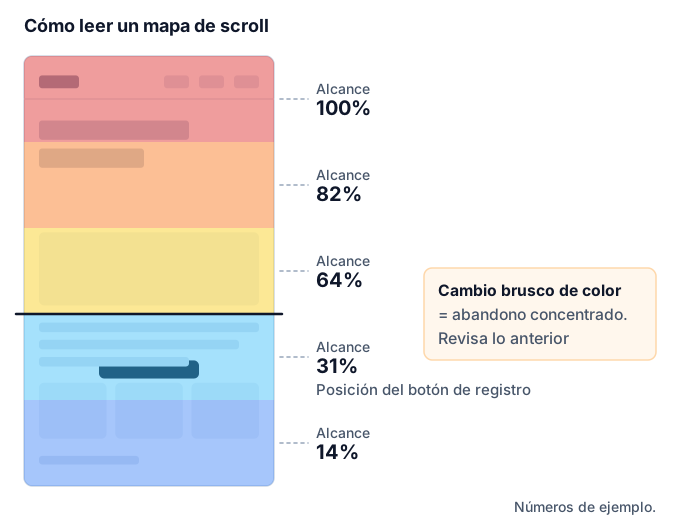
Un mapa de calor de scroll muestra en color hasta qué punto de la página, y qué proporción de personas, llegó a cada zona. El color cambia desde la parte superior de la página hasta la inferior, y un lugar donde el color cambia bruscamente es "donde se fue mucha gente".
Un mapa de calor de scroll te dice lo siguiente:
- Si la gente lee hasta la información importante: qué proporción de personas llegó a la tabla de precios o al botón de registro
- Dónde se concentra el abandono: probablemente haya un motivo para irse justo antes del lugar donde el color cambia como un escalón
- Si la longitud de la página es adecuada: si apenas se ve la parte inferior, puedes plantearte reordenar o eliminar contenido
Donde el color cambia bruscamente, suele haber un diseño que hace pensar "la página termina aquí" (un gran espacio en blanco o un separador que parece un pie de página). Este tipo de separador engañoso se llama falso final (false bottom).
Mapa de calor de atención (zonas de lectura)
Un mapa de calor de atención muestra en color qué partes de la página estuvieron visibles durante mucho tiempo. Las zonas en las que los visitantes dejaron de desplazarse y mantuvieron el contenido en pantalla se vuelven más rojas, por lo que a veces se llama mapa de "zonas de lectura".
Mientras que un mapa de calor de scroll muestra "si la gente llegó hasta allí", uno de atención muestra "si se detuvo allí". Un lugar al que la gente llegó pero donde el color es tenue puede haberse saltado.
- Si se están leyendo los párrafos que quieres que se lean
- Si se leen con atención lugares inesperados (el contenido que se lee mucho es candidato a subirse más arriba)
- Qué párrafos se están saltando (candidatos a recortarse, acortarse o a darles otro título)
Una advertencia: lo que mide un mapa de calor de atención es "cuánto tiempo estuvo visible esa zona en pantalla". No mide la mirada real del visitante. Puede mezclarse el tiempo en que alguien dejó la pantalla abierta y se alejó, así que conviene tener presente como premisa si la herramienta excluye las estancias excesivamente largas cuando lo interpretes.
Mapa de calor de movimiento del mouse
Un mapa de calor de movimiento del mouse muestra en color por dónde pasó el cursor del mouse y dónde se detuvo. Algunas personas mantienen el cursor cerca del texto mientras leen, y otras lo dejan sobre un botón mientras deciden si hacer clic, por lo que se usa como pista del interés y de la duda.
Sin embargo, la posición del cursor no siempre coincide con dónde mira la persona. Mucha gente lee con el cursor aparcado en el borde de la pantalla. Además, los teléfonos y las tabletas no tienen cursor, por lo que un mapa de calor de movimiento del mouse cubre solo las visitas desde computadoras. Es razonable tratarlo como información de referencia que complementa los resultados de clics y scroll.
Lo que los mapas de calor pueden y no pueden decirte
Los mapas de calor son útiles, pero no sirven para todo. Saber de antemano en qué son buenos y en qué no te ayuda a evitar decisiones demasiado confiadas.
Lo que un mapa de calor puede decirte
- Dónde se concentra el comportamiento en una página y dónde se ignora
- La posición en la que mucha gente deja de leer
- Diferencias entre lo que esperaba el creador y lo que hace realmente la gente (no se hace clic donde quieres, sí donde no se puede)
- Diferencias de comportamiento entre computadora y móvil
Lo que un mapa de calor por sí solo no puede decirte
- El motivo detrás del comportamiento: por qué alguien no hizo clic o por qué se fue no se ve directamente en los colores
- El flujo por todo el sitio: de qué página vino alguien y a qué página fue después es terreno de la analítica web
- El efecto de un cambio: si los resultados mejoraron tras una corrección hay que comprobarlo comparando antes y después, o con un test A/B
- El comportamiento individual: un mapa de calor es un agregado. Para seguir acciones individuales necesitas la reproducción de sesiones
En resumen, un mapa de calor es una herramienta para encontrar posibles zonas problemáticas y formular hipótesis. Es bueno para "encontrar", pero para "confirmar" hay que combinarlo con otros métodos. Tratamos este reparto de funciones como pasos concretos en "Cómo plantear las mejoras" más adelante.
En qué se diferencian los mapas de calor de la analítica web como GA4
Los mapas de calor y las herramientas de analítica web como GA4 (Google Analytics 4) miran ámbitos distintos. La analítica web es una herramienta para ver el sitio completo en números, y un mapa de calor es una herramienta para ver en pantalla el interior de una sola página.
| Punto de comparación | Analítica web (GA4, etc.) | Mapa de calor |
|---|---|---|
| Alcance | El sitio completo y el flujo entre páginas | El interior de una sola página |
| Pregunta que responde | En qué páginas, y cuánto, se va la gente | Dónde en la página y qué ocurrió |
| Forma de visualización | Números, tablas y gráficos | Color superpuesto a la página |
| Puntos fuertes | Comparar fuentes de tráfico, comparar páginas, medir resultados | Ver dónde hace clic la gente, qué rango se leyó y dónde abandona |
| Puntos débiles | Entender lo que ocurrió dentro de una página | Agregar tendencias y resultados de todo el sitio |
| Cuándo usarlo | Decidir qué página mejorar | Decidir en qué parte de esa página corregir |
Con GA4 también puedes medir el scroll o clics concretos como eventos, según cómo lo configures. Pero eso cuenta "cuántas veces ocurrió un comportamiento definido de antemano". El comportamiento inesperado, como que se haga clic en una imagen que no es un enlace, sigue siendo invisible a menos que configures su seguimiento con antelación. Un mapa de calor registra el comportamiento en toda la página y lo superpone en pantalla, por lo que es más fácil notar el comportamiento inesperado.
Usa ambos en orden
En lugar de preguntarte cuál es mejor, es más práctico pensar en un orden para usarlos.
- Usa la analítica web para encontrar páginas que reciben muchas visitas pero no llevan a resultados (esto decide qué página corregir)
- Mira el mapa de calor de esa página para encontrar en qué parte de ella puede estar el problema (esto decide dónde corregir)
- Tras corregirlo, confirma con la analítica web o con un test A/B si los resultados cambiaron
Solo con analítica web te quedas atascado en "¿dónde debería corregirlo?". Solo con un mapa de calor no sabes "con qué página empezar" ni "si la corrección mejoró las cosas". Solo cuando tienes ambos se conecta el flujo de mejora.
Lo básico para leer un mapa de calor
Cuando abres un mapa de calor, seguir el orden siguiente evita que te pierdas.
Primero, comprueba las condiciones de los datos
Antes de mirar los colores, comprueba datos de cuántas personas cubre este mapa de calor, desde cuándo y para qué dispositivo. En la mayoría de las herramientas, el periodo de recopilación, el número de sesiones (visitas) y el filtro de dispositivo se muestran en la parte superior de la pantalla. Si miras los colores sin conocer las condiciones, no tienes base para tomar una decisión.
Usa el scroll para ver el flujo general
Empieza por el mapa de calor de scroll. Comprueba cómo cae la proporción de personas que llegan a cada punto desde la parte superior de la página hasta la inferior.
- ¿Hay una gran caída justo después de la primera pantalla (la zona visible sin hacer scroll)?
- ¿Dónde cambia el color como un escalón?
- ¿Qué proporción llega a la posición de elementos importantes como el botón de registro o la tabla de precios?
Si aquí descubres que "mucha gente ni siquiera llega al elemento importante", puedes concluir que revisar el orden va antes que ajustar el color o el texto del botón.
Usa los clics para encontrar desajustes en el comportamiento
A continuación, usa el mapa de calor de clics para buscar diferencias entre lo que esperaba el creador y lo que hace realmente la gente.
- ¿Se hace clic en el botón principal?
- Cuando hay varios botones con la misma función, ¿en qué posiciones se hace clic?
- ¿Se concentran los clics en lugares que no son enlaces?
- ¿Fluye demasiado comportamiento hacia lugares que sacan de la página, como menús y enlaces relacionados?
Complementa con atención y movimiento del mouse
Por último, usa el mapa de calor de atención y el de movimiento del mouse para comprobar qué contenido se lee y cuál se salta. Es una comprobación para respaldar (o replantear) desde otro ángulo las hipótesis que formaste a partir del scroll y los clics.
Filtra y compara
Después de mirar el conjunto, acota las condiciones y compara. Los tres cortes siguientes suelen mostrar diferencias:
- Dispositivo: la computadora y el móvil difieren en el tamaño de pantalla y en cómo se maneja la página
- Fuente de tráfico: quienes llegan desde un anuncio y quienes llegan desde una búsqueda difieren en propósito y conocimiento previo
- Visitantes nuevos frente a recurrentes: quienes visitan por primera vez y quienes ya conocen el sitio leen lugares distintos
Un mapa de calor que parece normal en conjunto puede mostrar un problema con claridad una vez filtrado.
Errores de interpretación comunes
Como los mapas de calor parecen intuitivos, tienen una debilidad: es fácil leerlos según tus propias suposiciones. Aquí tienes seis errores de interpretación comunes.
Juzgar con muy pocos datos
En una página con pocas visitas, los colores pueden cambiar mucho por culpa de un puñado de personas. Un punto en el que una sola persona hizo clic muchas veces por casualidad puede volverse rojo brillante. Ampliar el periodo de recopilación y mirar primero las páginas con más visitas evita que te dejes llevar por el comportamiento de unas pocas personas. La cantidad de datos que necesitas depende de la página y del objetivo, así que una regla práctica es comprobar si la tendencia se mantiene al ampliar el periodo.
Mezclar dispositivos
En computadora y en móvil, el área visible, la posición de los botones y la forma de manejar la página son distintas, incluso en la misma página. Un mapa de calor que los mezcla no representa con precisión a ninguno de los dos. La regla básica es mirar cada dispositivo por separado. Comprueba primero el dispositivo con más visitas.
Decidir si algo es bueno o malo solo por el color
El rojo no siempre significa algo bueno, ni el azul algo malo.
- Un botón de registro en rojo es deseable, pero un enlace rojo que saca de la página puede significar que mucha gente se está yendo
- Una zona azul como un aviso legal que no todo el mundo necesita leer no es un problema
- Una explicación muy leída puede significar mucho interés, o puede significar que es difícil de entender y la gente la relee
Juzga lo que significa el color según la función de ese lugar.
Confundir proporciones con números absolutos
Los colores de un mapa de calor suelen mostrar el volumen relativo dentro de esa página. Un punto de un rojo brillante en una página de poco tráfico puede tener en realidad menos clics que un punto de color tenue en una página de mucho tráfico. Junto con el color, comprueba los recuentos y porcentajes reales.
Ignorar las diferencias de fuente de tráfico o de periodo
Los propósitos de los visitantes difieren entre el periodo de una campaña publicitaria y otros momentos, o entre un periodo de rebajas y uno normal, por lo que el comportamiento también cambia. Si cambiaste la página, agregar datos que mezclan los periodos anterior y posterior al cambio superpone el comportamiento sobre el diseño antiguo con el comportamiento sobre el nuevo. Es importante mirar los periodos por separado.
No darse cuenta de que la pantalla y la visualización real están desfasadas
Un mapa de calor superpone el color a una captura de la página tomada en un momento determinado. Si la página ha cambiado desde entonces, o si hay elementos cuya visualización varía según el visitante (como presentaciones de diapositivas, menús desplegables, popups o contenido que se muestra tras iniciar sesión), las posiciones del color pueden desviarse de los elementos en los que realmente se hizo clic. Cuando los clics parezcan concentrarse donde no hay nada, sospecha primero de un desajuste en la pantalla.
Cómo plantear las mejoras con mapas de calor
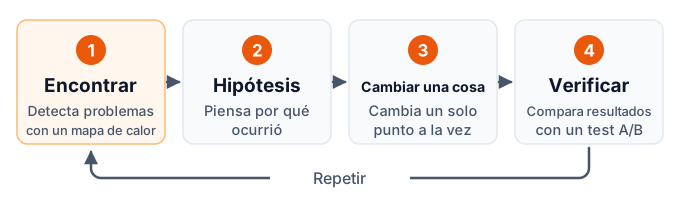
Si solo miras un mapa de calor y te quedas ahí, nada cambia. Lleva a resultados únicamente cuando lo incorporas al flujo de encontrar, formular una hipótesis, cambiar y verificar.
Decide qué página mejorar
Usa la analítica web para elegir una página que reciba muchas visitas y tenga un gran impacto en los resultados (registros, compras, consultas). Si empiezas por una página con pocas visitas, los datos tardan mucho en acumularse.
Encuentra las zonas problemáticas con el mapa de calor
Mira en el orden scroll, clics y atención, y anota las diferencias entre lo que esperabas y lo que ocurre realmente. En esta etapa, no pienses en cómo corregirlo. Solo registra "qué está pasando".
Formula una hipótesis
Piensa en el motivo de la diferencia. Escribe la causa y la solución en una sola frase, como "Poca gente llega al botón de registro, probablemente porque el gran espacio en blanco previo hace que la página parezca haber terminado".
Cambia una cosa a la vez
Cambia la página según tu hipótesis. Si cambias muchos lugares a la vez, no podrás saber qué cambio funcionó, así que limita los cambios.
Verifica
Comprueba si los resultados cambiaron entre antes y después del cambio. Si es posible, usa un test A/B para mostrar la página original y la modificada durante el mismo periodo y compararlas.
Registra los resultados y sigue adelante
Registra tanto los cambios que funcionaron como los que no. Vuelve a mirar el mapa de calor de la página modificada y busca el siguiente problema.
¿Por qué verificar con un test A/B?
Si simplemente comparas antes y después de un cambio, se mezclan factores externos como la temporada, la publicidad y el día de la semana. Aunque los resultados sean mejores que el mes pasado, no puedes saber si es efecto de tu cambio o solo un buen momento.
Un test A/B es un método que divide aleatoriamente a los visitantes durante el mismo periodo, les muestra la página original (A) o la modificada (B) y compara los resultados. Como la comparación se hace en las mismas condiciones, es más fácil aislar el efecto del propio cambio. Los fundamentos del método se explican en ¿Qué es el test A/B?.
Si no puedes ejecutar un test A/B de inmediato, aún puedes mejorar la calidad de tu decisión comparando periodos de la misma duración y con la misma mezcla de días de la semana antes y después del cambio, y registrando si cambió algo más, como los anuncios o las rebajas.
Dónde usarlos según el tipo de página
Los puntos que conviene mirar en un mapa de calor cambian según la función de la página. Aquí tienes cuatro tipos representativos de páginas.
Landing pages (LP)
Una LP es una página que guía en una sola página a quienes llegan desde un anuncio o similar hacia un registro o una consulta. Son largas y verticales y tienen una función clara, por lo que son especialmente adecuadas para los mapas de calor.
- Scroll: cuánta gente se va justo después de la zona visible sin hacer scroll y qué proporción llega a la posición del botón de registro
- Clics: de varios botones de registro, en qué posiciones se hace clic y si se hace clic en imágenes o títulos en los que no se puede
- Atención: qué bloques se leen, como testimonios de clientes, precios y preguntas frecuentes
Esto te da material para mejoras como subir los bloques que se leen, acortar los que no se leen y añadir un botón en una posición con una alta tasa de alcance. Si filtras y comparas por fuente de tráfico para cada anuncio, también puedes comprobar si el mensaje del anuncio coincide con el contenido de la página.
Páginas de producto en tiendas en línea
En una página de producto, los visitantes buscan la información que necesitan para decidir si comprar.
- Clics: si se hace clic en las imágenes del producto (señal de que la gente quiere ampliarlas) y si se hace clic en los enlaces a guías de tallas, envío y políticas de devolución
- Scroll: si la gente llega a las reseñas y a la descripción detallada del producto
- Por dispositivo: en móvil, si el botón de añadir al carrito está en la primera pantalla y en una posición fácil de tocar
La información en la que se hace clic a menudo (como las condiciones de envío y devolución) probablemente sea información que los visitantes quieren confirmar antes de comprar. Puedes plantearte mejoras como ponerla en la propia página de producto en lugar de detrás de un enlace.
Artículos y columnas
El propósito de una página de artículo es que se lea y que lleve a la gente a la siguiente acción (un artículo relacionado, una solicitud de materiales o una página de producto).
- Scroll: en torno a qué título aumenta el abandono y qué proporción de personas llega al final del artículo
- Atención: qué párrafos se leen con atención y cuáles se saltan
- Clics: si se hace clic en los enlaces y botones del artículo y en qué elementos del índice se hace clic
Los elementos del índice en los que se hace clic a menudo son temas que interesan mucho a los lectores. Puedes decidir mover ese tema a la primera mitad del artículo o tratarlo con más detalle en un artículo aparte. Si descubres que una llamada a la acción que aparece solo al final del artículo apenas la ve la mayoría, puedes plantearte colocar otra también a mitad del artículo.
Formularios (consultas y registros)
Un formulario es la página justo antes de un resultado, y un lugar donde es probable que pequeñas mejoras se traduzcan en resultados.
- Scroll: si la gente llega al final del formulario (el botón de enviar)
- Clics: hasta dónde interactúa la gente con los campos de entrada y si se hace clic en explicaciones o notas que no son campos de entrada
- Por dispositivo: si los campos de entrada o las opciones son difíciles de tocar en móvil
Sin embargo, un mapa de calor solo muestra "hasta dónde interactuó la gente". Si quieres saber en detalle cuánto tarda en rellenarse cada campo o en qué campo abandona la gente, una herramienta con una función específica de análisis de formularios es más adecuada. Además, como un formulario es donde la gente introduce información personal, debes elegir herramientas y ajustes que no registren el contenido que se introduce (consulta "Información personal y consideraciones de privacidad" más abajo).
Sitios donde encajan los mapas de calor y sitios que requieren cuidado
Los mapas de calor son útiles en la mayoría de los sitios web, pero su eficacia y lo que hay que vigilar varían según la naturaleza del sitio.
Encajan en sitios que tienen páginas claramente definidas vinculadas a resultados y una cierta cantidad de tráfico en esas páginas. Algunos ejemplos son las LP que ejecutan anuncios, las páginas de producto y las páginas para solicitar materiales o hacer consultas. Una vez que encuentras dónde corregir, es fácil comprobar el impacto en los resultados.
Por otro lado, en los casos siguientes debes tener cuidado con cómo los interpretas:
- Sitios con pocas visitas: los datos tardan en acumularse. Usa un periodo de recopilación más largo y céntrate en las páginas con más visitas
- Sitios con un número muy grande de páginas: mirar todas las páginas no es realista. Para páginas del mismo tipo (plantilla), como las páginas de producto o de artículo, elegir unas pocas páginas representativas con muchas visitas revelará los problemas de la propia plantilla
- Páginas cuya visualización varía mucho de una persona a otra: en páginas cuyo contenido cambia según el miembro, o en sitios donde la pantalla se reescribe sin cambiar de página (SPA), la pantalla sobre la que se superpone el color y la visualización real tienden a desfasarse. Comprueba antes de adoptarla si la herramienta admite ese tipo de construcción
- Páginas que requieren iniciar sesión: algunas herramientas no pueden capturar la pantalla automáticamente. Comprueba si puedes proporcionar una imagen de la pantalla por separado
En todos los casos, el enfoque común no es intentar mirar todas las páginas, sino empezar por las páginas más cercanas a los resultados.
Cómo elegir una herramienta de mapas de calor
Hay muchas herramientas de mapas de calor, y comparar solo las listas de funciones dificulta la decisión. Comprobar cinco puntos que suelen causar problemas después te ayuda a acotar la herramienta que encaja con tu empresa.
- Plan gratuito y precios: qué puedes usar gratis y cómo se tarifican los planes de pago
- Retención de datos: hasta cuándo atrás puedes consultar mapas de calor pasados
- Exportación de datos: si puedes sacar los resultados agregados o los datos sin procesar del panel de control
- Impacto en la velocidad de la página: el tamaño de la etiqueta de seguimiento y cómo se carga
- Privacidad: uso de cookies, cómo se trata el contenido introducido y dónde se almacenan los datos
Comparar el número de funciones está bien una vez que has cubierto estos cinco. Una herramienta con muchas funciones que no vas a usar puede acabar siendo una carga en precio y velocidad de página. Repasémoslos en orden.
Plan gratuito y precios
Varias herramientas permiten empezar gratis, pero lo que puedes usar gratis varía mucho de una herramienta a otra. Algunas tienen un tope de visitas, algunas rastrean solo una página y otras no tienen límites. Si conoces las visitas mensuales de tu sitio y el número de páginas que quieres mirar, puedes juzgar si el plan gratuito es suficiente.
En cuanto a los planes de pago, algunas herramientas publican sus precios y otras exigen contactar para pedir un presupuesto. Comprueba también si el precio es por uso, escalando con las visitas, o una tarifa fija.
Retención de datos
Un mapa de calor es más potente cuando comparas antes y después de un cambio. Si el periodo de retención es corto, los datos no estarán cuando quieras compararlos con un diseño de hace unos meses. Si quieres ver diferencias estacionales, también influye que se conserven los datos de hace un año.
Exportación de datos
Si puedes sacar los datos del mapa de calor del panel de control de la herramienta es algo fácil de pasar por alto al adoptarla. Si puedes, resulta más fácil combinarlos con datos de ventas para analizarlos, pedirle a una IA que los analice y cambiar de herramienta en el futuro. Que puedas exportar solo los resultados agregados o también los datos sin procesar también difiere de una herramienta a otra.
Impacto en la velocidad de la página
La etiqueta de seguimiento es un programa que se carga en el navegador del visitante. Su efecto en la velocidad de la página depende de su tamaño y de cómo se carga. En sitios que ya tienen instaladas varias herramientas de medición, medir y comparar la velocidad de la página antes y después de añadir una nueva te da tranquilidad.
Privacidad
Como un mapa de calor registra el comportamiento de los visitantes, las consideraciones de privacidad son esenciales. Consulta en la documentación oficial de la herramienta si usa cookies, si evita registrar el contenido de los campos de entrada y en qué país se almacenan los datos. Lo tratamos con más detalle en "Información personal y consideraciones de privacidad" más abajo.
Dónde se sitúan las principales herramientas de mapas de calor
Aquí tienes una breve presentación de herramientas representativas, centrada solo en cómo se posicionan. Lo siguiente se basa en lo que confirmamos en el sitio oficial de cada empresa en julio de 2026 como datos de comparación para este sitio. Los precios y las funciones pueden cambiar, así que consulta el sitio oficial de cada empresa para obtener la información más reciente antes de adoptar una herramienta.
- Microsoft Clarity: una herramienta gratuita sin tope de visitas. Además de mapas de calor, ofrece reproducción de sesiones
- Hotjar: ofrece mapas de calor, reproducción de sesiones y encuestas, y es muy usada por especialistas en marketing. Hay un plan gratuito disponible
- Mieruca Heatmap: una herramienta muy usada en Japón. Ofrece soporte en japonés y puedes probarla desde una cuenta gratuita (1 URL). Los planes de pago se cotizan bajo presupuesto
- Ptengine: una herramienta de analítica que incluye mapas de calor. Hay un plan gratuito disponible
- HeatMapX: la herramienta que ofrece este sitio. Los mapas de calor de clics, scroll y movimiento del mouse están disponibles desde el plan gratuito
Cada herramienta tiene puntos fuertes y débiles, y cuál es la mejor depende del tamaño y del propósito de tu sitio. El atajo es decidir primero tus propios requisitos, como si necesitas reproducción de sesiones, soporte en japonés o la posibilidad de sacar los datos, y luego comparar.
Para una comparación detallada de funciones y precios, consulta Comparativa de herramientas de mapas de calor.
Cómo configurar un mapa de calor
En la mayoría de las herramientas, configurar un mapa de calor se reduce a tres etapas: "registrarte, añadir la etiqueta de seguimiento y esperar a que se acumulen los datos". Lo único difícil es "dónde poner la etiqueta", y el método depende de cómo esté construido tu sitio.
Lo básico: añade una línea de código de seguimiento
Cuando te registras en una herramienta, el panel de control te muestra una etiqueta de seguimiento. En la mayoría de las herramientas, es una sola línea corta. Pégala dentro del elemento head (justo antes de </head>) de cada página que quieras rastrear.
Si puedes editar directamente el HTML de tu sitio, pegarla una vez en la sección de encabezado compartida la aplica a todas las páginas. Si no puedes editarlo, o usas un servicio de creación de sitios, usa uno de los métodos siguientes.
Con Google Tag Manager (GTM)
Si tu sitio ya gestiona las etiquetas con GTM, distribuir la etiqueta desde GTM es el método más ordenado. Pega la etiqueta de seguimiento en una etiqueta de "HTML personalizado", configura un activador que se dispare en todas las páginas y publica. No tienes que tocar el código del sitio, y es fácil de quitar después.
Un paso a paso concreto usando HeatMapX como ejemplo está en Cómo instalar un mapa de calor con GTM.
Añadirlo a WordPress
En WordPress, puedes usar el campo de inserción de etiquetas de los ajustes del tema, usar un plugin para insertar código o editar los archivos de un tema hijo. Si es la primera vez, usar el campo de los ajustes del tema o un plugin, que no requiere tocar código, es el enfoque más seguro.
Los pasos se resumen en Cómo instalar un mapa de calor en WordPress.
Añadirlo a Shopify
En Shopify, el enfoque habitual es pegar la etiqueta de seguimiento en el código del tema (theme.liquid). Antes de editar, duplica tu tema para hacer una copia de seguridad. Ten en cuenta que las páginas de pago (checkout) no ejecutan el código del tema, por lo que quedan fuera del alcance del seguimiento con este método.
Los pasos se explican en Cómo instalar un mapa de calor en Shopify.
Qué comprobar después de la configuración
Después de añadir la etiqueta, comprueba estos tres puntos:
- ¿Está funcionando el seguimiento? Navega tú mismo por unas cuantas páginas de tu sitio y comprueba si sube el recuento de visitas en el panel de control
- ¿Está la etiqueta en todas las páginas? Comprueba que el seguimiento funcione no solo en la página de inicio, sino también en las páginas que quieres mirar, como las LP y los formularios
- Cómo interactúa con las herramientas de gestión del consentimiento: si usas algo como un banner de consentimiento de cookies, comprueba que los ajustes de consentimiento no estén bloqueando la entrega de la etiqueta
Información personal y consideraciones de privacidad
Un mapa de calor es un mecanismo que registra el comportamiento de los visitantes. Quien lo configura es responsable de entender qué se registra y cómo se trata, y de poder explicárselo a los visitantes. Aquí tienes cinco puntos que comprobar.
No registres el contenido introducido
Comprueba que no se registren los nombres, correos electrónicos, contraseñas, números de tarjeta de crédito ni otra información introducida en los formularios. Muchas herramientas tienen un mecanismo que no registra el contenido introducido o lo enmascara, pero hay que confirmar en la documentación oficial de la herramienta si los ajustes predeterminados son suficientes. En las herramientas con reproducción de sesiones, presta atención también a cómo se trata la información personal que aparece en pantalla (como nombres y direcciones en una página de miembros).
Conoce qué se usa para identificar a los visitantes
Para agrupar el comportamiento del mismo visitante, las herramientas usan cookies o identificadores almacenados en el navegador. Algunas herramientas no usan cookies, pero incluso entonces es habitual que distingan las visitas con algún tipo de identificador anónimo. Asegúrate de entender qué mecanismo se usa y cuánto tiempo persiste el identificador.
Descríbelo en tu política de privacidad
Indica el nombre de la herramienta que usas, la información que recopila y la finalidad de uso en tu política de privacidad o en un documento similar. En Japón, según la "regla de transmisión externa" de la Ley de Telecomunicaciones modificada que entró en vigor en junio de 2023, las empresas incluidas están obligadas a notificar o hacer pública la información cuando envían información de los visitantes a terceros. Consulta los materiales públicos del Ministerio de Asuntos Internos y Comunicaciones, o consulta a un especialista, para saber si tu empresa está incluida y qué hay que indicar.
Si tienes visitantes del extranjero
En los sitios con visitantes de la UE, es posible que debas cumplir normativas regionales como el RGPD (el Reglamento General de Protección de Datos de la UE). Comprueba si la herramienta puede funcionar con un mecanismo que inicie el seguimiento solo después de obtener el consentimiento (una herramienta de gestión del consentimiento) y en qué país se almacenan los datos.
Decide cómo se manejará internamente
Decide de antemano quién puede ver los datos del mapa de calor y cómo gestionarás las cuentas de antiguos empleados y de colaboradores externos. Es un ámbito en el que tienden a surgir problemas como una cuestión de operaciones más que de funciones de la herramienta.
Ten en cuenta que los puntos anteriores son una lista organizada de cosas que comprobar y no garantizan el cumplimiento de ninguna ley. La normativa varía según la región, el sector y la época, así que consulta a un especialista si tienes dudas.
Primeros pasos con HeatMapX
Por último, aquí tienes una breve presentación de HeatMapX, la herramienta que ofrece este sitio, limitada a datos relacionados con los mapas de calor (a noviembre de 2026).
$0 Precio mensual del plan Free (sin tarjeta de crédito)
5,000 Sesiones que puedes rastrear en el plan Free (al mes, 1 sitio)
Unos 7KB Tamaño de la etiqueta de seguimiento (comprimida)
- Mapas de calor disponibles: tres tipos, clics, scroll y movimiento del mouse. Puedes alternar entre las vistas de computadora y móvil y filtrar por tipo de dispositivo
- Configuración: añade una línea de código de seguimiento. También se admiten GTM, WordPress, Shopify y otros
- Privacidad: la etiqueta de seguimiento no usa cookies y no recopila información que pueda identificar a una persona, como nombres o correos electrónicos. Lo que almacena son posiciones de clic, profundidad de scroll y un ID anónimo generado aleatoriamente
- Precios: planes de tarifa fija: Free ($0) / Lite ($12 al mes) / Plus ($29 al mes) / Pro ($99 al mes). Las funciones de mapas de calor son las mismas en todos los planes. Lo que cambia es el número de sitios que puedes registrar y el número de visitas que puedes rastrear al mes
- Análisis con IA: puedes conectarte a una IA como Claude y hacer que lea los datos agregados del mapa de calor
También queremos ser sinceros sobre los usos para los que no es adecuado. HeatMapX no tiene reproducción de sesiones (grabaciones de las acciones de los visitantes) ni encuestas. Además, lo que puedes sacar son datos agregados, y no hay una función para exportar los datos sin procesar tal cual. Si quieres reproducir las acciones de cada persona para comprobarlas, es más adecuada otra herramienta que ofrezca reproducción de sesiones.
Para conocer los detalles de cada plan, consulta la página de precios.
Preguntas frecuentes (FAQ)
¿Qué es un mapa de calor, explicado de forma sencilla?
Es un método que agrega el comportamiento de las personas que visitan una página web (clics, scroll, lectura y movimiento del mouse) y lo superpone a la página en tonos de color. Los lugares con mucha actividad se muestran generalmente en colores cálidos como el rojo, y los de poca actividad en colores fríos como el azul, de modo que puedes detectar de un vistazo las zonas con posibles problemas sin leer una tabla de números.
¿Qué es un mapa de calor de atención?
Es un mapa de calor que muestra en color qué partes de la página se mostraron en pantalla y durante cuánto tiempo. A veces se llama mapa de "zonas de lectura". Las zonas que permanecieron mucho tiempo en pantalla porque la gente dejó de desplazarse se vuelven más rojas, así que da pistas para distinguir el contenido que se lee con atención del que se salta. Ten en cuenta que no mide la mirada en sí.
¿Puedo usar un mapa de calor gratis?
Sí. Hay varias herramientas que son gratuitas o que ofrecen un plan gratuito. Sin embargo, lo que puedes usar gratis (el tope de visitas, el número de páginas que puedes rastrear, el periodo de retención de datos, etc.) difiere mucho de una herramienta a otra. Las diferencias se resumen en Comparativa de herramientas de mapas de calor.
Si tengo GA4, ¿sigo necesitando un mapa de calor?
Como cumplen funciones distintas, recomendamos usarlos juntos. GA4 es una herramienta para entender en números las tendencias de todo el sitio, como "qué páginas tienen mucho abandono" y "qué fuentes de tráfico rinden mejor". Un mapa de calor es una herramienta para ver en pantalla qué ocurre en qué parte de esa página. Si usas GA4 para decidir qué página corregir y el mapa de calor para decidir dónde corregir, compensan mutuamente sus puntos débiles.
¿Cuántos datos necesito antes de poder empezar a analizar?
Depende de la página y del objetivo, así que no hay un único estándar. Como regla práctica, cuando las tendencias de color dejan de cambiar mucho al ampliar el periodo de recopilación, probablemente ya se pueda empezar a leer. En las páginas con pocas visitas el color cambia por el comportamiento de unas pocas personas, así que es práctico tomar un periodo más largo o mirar primero las páginas con más visitas.
¿Añadir un mapa de calor ralentizará mi sitio?
Como hay que cargar una etiqueta de seguimiento, no podemos decir que no tenga ningún efecto. Cuánto importa depende del tamaño de la etiqueta y de cómo se carga. Elige una herramienta que se cargue de una forma que no bloquee el renderizado de la página, y mide y compara la velocidad de la página antes y después de añadirla para mayor tranquilidad. Si usas varias herramientas de medición a la vez, comprueba también el efecto combinado.
Resumen
Un mapa de calor es un método que visualiza como tonos de color el comportamiento de las personas que visitan una página web, haciendo visible lo que ocurre dentro de la página. Donde la analítica web te dice "qué página", un mapa de calor añade "qué parte de la página".
Estos son los puntos clave de este artículo:
- Hay cuatro tipos: clics (dónde se hizo clic), scroll (hasta dónde se leyó), atención (dónde se leyó con atención) y movimiento del mouse (hacia dónde se dirigió el interés)
- Úsalo en orden con la analítica web: usa la analítica web para decidir qué página corregir y el mapa de calor para decidir dónde corregir
- No juzgues solo por el color: ten en cuenta el volumen de datos, el dispositivo, la fuente de tráfico y el periodo, y lee cada punto según su función
- Verifica lo que encuentres: comprueba las hipótesis formadas a partir de mapas de calor comparando antes y después de un cambio o con un test A/B
- Elige una herramienta con cinco puntos: plan gratuito y precios, periodo de retención, exportación de datos, impacto en la velocidad de la página y privacidad
- Las consideraciones de privacidad son responsabilidad del propietario del sitio: entiende qué se está registrando y prepárate para explicárselo a los visitantes
Como siguiente paso, elige una página con muchas visitas, instala una herramienta de mapas de calor y usa el mapa de calor de scroll para comprobar "qué proporción de personas llega a la información importante". La diferencia que encuentres ahí se convierte en tu primera hipótesis de mejora.
Para aprender a verificar los problemas que encuentres, consulta también Mapa de calor frente a test A/B: diferencias y cómo usar cada uno.