
Heatmaps lesen: Analyseschritte, was die Muster bedeuten und eine Checkliste für Landingpages
- heatmap
- analysis
- cro
- lpo
Zusammenfassung dieses Artikels
- Die Heatmap-Analyse beginnt mit einer Frage: „Was möchte ich wissen?“ Wer ohne Frage auf die Farben schaut, verbessert nichts
- Die Reihenfolge beim Betrachten: Bedingungen prüfen → Scrollen → Klicks → filtern und vergleichen → Hypothese. Bevor Sie auf die Farben schauen, prüfen Sie Zeitraum, Datenmenge, Gerät und Seitenversion
- Beim Scrollen lesen Sie die „Form des Abfalls“. Ordnen Sie sie einer von drei Formen zu (allmählich, Stufe in der Mitte, steiler Abfall oben), dann lässt sich die Ursache leichter vermuten
- Bei Klicks suchen Sie nach „drei Lücken“: Der Haupt-Button wird nicht geklickt, Nicht-Klickbares wird geklickt, und Klicks fließen von der Seite ab
- Vergleichen Sie Klickzahlen nachdem Sie durch die Zahl der Besucher geteilt haben, die diese Stelle erreicht haben. Ein Element weit unten kann trotz weniger Klicks eine starke Reaktion auslösen
- Halten Sie fest, was Sie sehen, in fünf Teilen: Beobachtung, Deutung, Hypothese, Maßnahme und Prüfmethode. Entscheiden Sie nicht allein anhand der Farben, „so korrigieren wir das“
Sie haben ein Heatmap-Tool installiert und den Bildschirm geöffnet. Da sind rote und blaue Farben, aber Sie wissen nicht, was Sie daraus lesen oder was Sie ändern sollen. Viele, die mit Heatmaps anfangen, landen zuerst genau hier.
Eine Heatmap ist ein praktisches Werkzeug, das in Farbe zeigt, was Besucher auf einer Seite getan haben. Aber die Farben selbst sind nicht die Antwort. Solange Sie nicht festgelegt haben, in welcher Reihenfolge, wogegen und wie Sie sie lesen, starren Sie am Ende auf „Stellen, die zufällig rot sind“ und kommen nicht weiter.
Dieser Artikel erklärt, wie Sie eine Heatmap lesen und analysieren, in der Reihenfolge, die Sie in der Praxis brauchen. Wie Heatmaps funktionieren und welche Arten es gibt, steht ausführlich in Was ist eine Heatmap?. Wenn Sie ihn noch nicht gelesen haben, fällt Ihnen das Folgende leichter, wenn Sie damit beginnen.
Die Heatmap-Analyse beginnt mit einer Frage
Bevor Sie eine Heatmap öffnen, bringen Sie in einem Satz auf den Punkt, was Sie über diese Seite wissen möchten. Steht die Frage, ergeben sich die Heatmap-Art und die Stellen, die Sie ansehen, fast von selbst.
Ohne Frage gehen die Augen sofort zu den auffälligen roten Stellen. Eine rote Stelle ist „ein Ort, an dem sich viel Aktivität sammelt“, nicht unbedingt „ein Ort mit einem Problem“.
Hier sind typische Fragen und die Heatmap, mit der Sie zuerst hinsehen:
| Was Sie wissen möchten (Frage) | Was Sie zuerst ansehen | Wohin Sie schauen |
|---|---|---|
| Erreichen die Besucher den Anmelde-Button überhaupt? | Scrollen | Erreichungsquote an der Position des Buttons |
| Wo hören viele auf zu lesen? | Scrollen | Die Position, an der die Erreichungsquote plötzlich fällt |
| Wird der Haupt-Button geklickt? | Klick | Die Farbe des Buttons im Vergleich zu seiner Umgebung |
| Versuchen Besucher, Nicht-Klickbares anzuklicken? | Klick | Bilder, Überschriften, Icons |
| Verlassen zu viele die Seite? | Klick | Menüs, Footer, externe Links |
| Welche Inhalte interessieren die Besucher? | Mausbewegung (Aufmerksamkeit) | Beschreibungen, Preistabellen, FAQs |
| Unterscheidet sich das Verhalten auf Smartphone und Desktop? | Alle Arten, nach Gerät | Farbunterschiede an derselben Stelle |
Am schnellsten finden Sie eine Frage anhand Ihrer Web-Analyse-Zahlen. Wissen Sie zum Beispiel: „Diese Seite hat viele Besuche, aber wenige Anmeldungen“, dann lauten die Fragen: „Erreichen die Besucher den Anmelde-Button?“ und „Klicken die, die ihn erreichen, auch darauf?“ Betrachten Sie die Heatmap als Werkzeug, mit dem Sie herausfinden, wo auf der Seite ein Problem auftritt, das Sie in den Zahlen entdeckt haben.
Legen Sie die Reihenfolge fest, in der Sie hinsehen
Haben Sie eine Frage, schauen Sie immer in derselben Reihenfolge hin. Eine feste Reihenfolge lässt weniger durchrutschen, und die Qualität der Analyse bleibt gleich, auch wenn die zuständige Person wechselt.
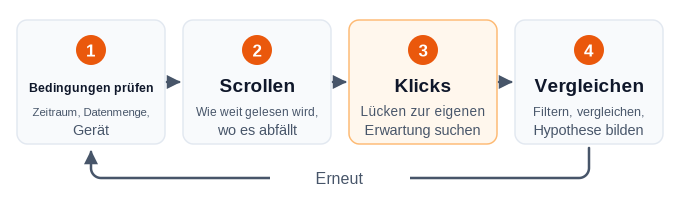
- Bedingungen prüfen: Zeitraum, Datenmenge, Gerät, Seitenversion
- Scrollen ansehen: wie weit Besucher lesen und wo die Zahlen fallen
- Klicks ansehen: Lücken zwischen dem, was Sie erwartet haben, und dem, was Besucher tatsächlich getan haben
- Filtern, vergleichen und eine Hypothese bilden: nach Gerät oder Traffic-Quelle aufteilen und Ursache und Korrektur in einem Satz festhalten
Sie schauen zuerst auf das Scrollen, weil es keinen Sinn hat, Klicks an einer Stelle zu bewerten, die Besucher nie erreicht haben. Wird ein Button weit unten auf der Seite nicht geklickt, können Sie ohne den Blick auf das Scrollen nicht sagen, ob der Button die Ursache ist oder ob die Besucher gar nicht so weit kommen.
5 Bedingungen, die Sie vor der Analyse prüfen
Bevor Sie auf die Farben schauen, prüfen Sie, unter welchen Bedingungen diese Heatmap erfasst wurde. Wer das überspringt, kann richtig lesen und trotzdem zum falschen Schluss kommen.
1. Zeitraum
Prüfen Sie, ob der Erfassungszeitraum Seitenänderungen, Anzeigenkampagnen, Aktionen, E-Mail-Versände und Ähnliches enthält. Werden Zeiträume unterschiedlicher Art vermischt, überlagert sich das Verhalten von Besuchern mit verschiedenen Zielen und steht für keine der Gruppen.
Haben Sie die Seite geändert, sehen Sie sich grundsätzlich die Zeiträume vor und nach der Änderung getrennt an. Erfassen Sie über einen Zeitraum, der die Änderung einschließt, überlagert sich das Verhalten auf dem alten und dem neuen Design auf demselben Bildschirm.
2. Datenmenge
Auf einer Seite mit wenigen Besuchen können schon eine Handvoll Personen die Farben stark verändern. Eine Stelle, die eine Person zufällig oft angeklickt hat, kann leuchtend rot aussehen.
Wie viel genug ist, hängt von der Länge der Seite und der Größe des Elements ab, das Sie untersuchen wollen. Einen einheitlichen Maßstab gibt es also nicht. Zwei praktische Prüfungen:
- Prüfen Sie, ob der Trend bei längerem Zeitraum bleibt. Sind eine Woche und zwei Wochen fast gleich eingefärbt, ist es unwahrscheinlich, dass das Verhalten weniger Personen das Bild verzerrt
- Teilen Sie den Zeitraum in eine erste und eine zweite Hälfte und vergleichen Sie. Sind dieselben Stellen in beiden gleich rot, ist es eher kein Zufall
Kleine Buttons oder Links zu vergleichen erfordert mehr Daten, als den Gesamttrend der Seite anzusehen. Sind Sie unsicher, ziehen Sie keine voreiligen Schlüsse, sondern verlängern Sie den Zeitraum.
3. Gerät
Auf Desktop und Smartphone zeigt dieselbe Seite einen anderen Ausschnitt, platziert Buttons an anderen Stellen und wird anders bedient. Werden beide zusammengefasst, bildet das keines von beiden genau ab. Grundsätzlich sehen Sie sich jedes Gerät getrennt an, und zwar zuerst das Gerät mit den meisten Besuchen.
Heutzutage kommen auf vielen Websites mehr Besuche vom Smartphone. Prüfen Sie zuerst, dass Sie Ihre Entscheidungen nicht nur auf Basis der Desktop-Ansicht treffen.
4. Seitenversion
Eine Heatmap legt Farben über einen Screenshot der Seite zu einem bestimmten Zeitpunkt. Wurde die Seite nach dem Screenshot geändert, passen die Farben nicht mehr zu den tatsächlichen Elementen. Außerdem unterscheidet sich auf Seiten mit Elementen wie den folgenden, was jeweils sichtbar ist, von Besucher zu Besucher:
- Slideshows, die automatisch wechseln
- Menüs und Akkordeons, die sich öffnen und schließen
- Popups und Banner, die mit Verzögerung erscheinen
- Inhalte, die je nach Login-Status oder Kampagne wechseln
Scheinen sich Klicks an einer leeren Stelle zu sammeln, vermuten Sie zuerst eine Abweichung in der Darstellung und erst dann ein bestimmtes Verhalten.
5. Fehlende Messung
Daten können verzerrt sein, weil der Tracking-Tag nur auf einem Teil der Seite eingebunden ist, weil der Tag auf einem bestimmten Template fehlt oder weil manche Besucher das Tracking über einen Einwilligungs-Banner abgeschaltet haben. Es beruhigt, die Zahl der Sitzungen (Besuche) der Heatmap mit der Zahl der Besuche derselben Seite in Ihrer Web-Analyse abzugleichen und einmal zu prüfen, dass es keine extreme Lücke gibt.
So lesen Sie eine Scroll-Heatmap
Eine Scroll-Heatmap zeigt in Farbe, wie viel Prozent der Besucher die jeweilige Position auf der Seite erreicht haben. Normalerweise reicht sie von warmen Farben oben zu kühlen Farben nach unten. Worauf Sie hier achten, sind weniger die Farben selbst als die Form, in der die Erreichungsquote fällt.
Ordnen Sie den Abfall einer von 3 Formen zu
Die Erreichungsquote sinkt immer vom Seitenanfang zum Seitenende. Das Problem ist nicht, dass sie sinkt, sondern wie. Die Formen lassen sich grob in drei Typen einteilen.
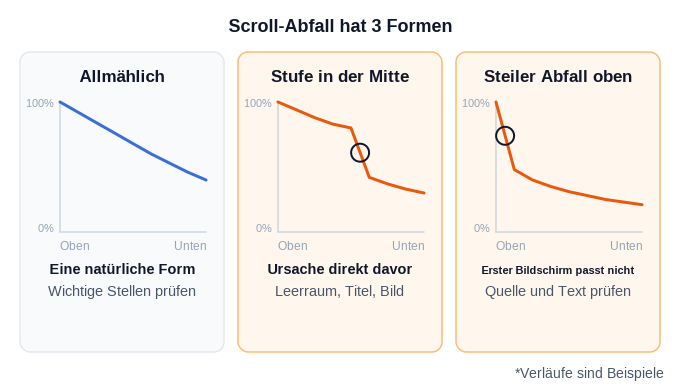
| Form | Wie sie aussieht | Was sie bedeuten könnte | Was Sie als Nächstes ansehen |
|---|---|---|---|
| Allmählicher Rückgang | Die Farbe ändert sich nur Stück für Stück | Eine natürliche Form, die auf vielen Seiten vorkommt | Erreichungsquote an der Position wichtiger Elemente |
| Eine Stufe in der Mitte | Die Farbe ändert sich an einer Position plötzlich | Etwas kurz davor lässt Besucher aufhören zu lesen | Die Elemente direkt vor der Stufe |
| Steiler Abfall oben | Ein großer Abfall direkt nach dem ersten Bildschirmausschnitt | Das, was Besucher erwartet haben, passt nicht zum ersten Bildschirmausschnitt | Traffic-Quelle und Inhalt des First View |
Bei einer Seite mit allmählichem Rückgang gibt es wahrscheinlich keine großen Probleme. Das reicht aber nicht unbedingt. Wenn Elemente, die Besucher lesen sollen, etwa der Anmelde-Button oder die Preistabelle, weit unten auf der Seite stehen und nur wenige sie erreichen, lohnt es sich, die Reihenfolge der Elemente zu überdenken.
Bei einer Seite mit einer Stufe in der Mitte liegt die Ursache oft direkt vor der Stufe. Häufige Fälle sind:
- Großer Leerraum oder Trennlinien: Die Seite sieht aus, als wäre sie dort zu Ende (ein falscher Seitenboden)
- Eine Überschrift, die das Thema wechselt: Leser haben das Gefühl, der gewünschte Inhalt sei zu Ende
- Große Bilder oder Videos, die langsam laden: Besucher gehen, während sie auf deren Anzeige warten
- Lange Textblöcke: Der Leseaufwand steigt plötzlich
- Inhalte mit lockerem Bezug: zum Beispiel Firmengeschichte oder lange Hinweise
Bei einer Seite mit einem steilen Abfall oben vermuten Sie eher eine Abweichung von dem, was Besucher vor ihrer Ankunft erwartet haben, als ein Problem im Seiteninhalt. Wenn das, was der Anzeigentext oder der Titel im Suchergebnis versprochen hat, auf dem ersten Bildschirmausschnitt nicht zu sehen ist, gehen viele sofort zurück. Filtern Sie in diesem Fall, um herauszufinden, aus welchen Traffic-Quellen die Besucher kommen, die gehen.
Notieren Sie Position und Erreichungsquote jedes wichtigen Elements
Nachdem Sie die Form geprüft haben, schreiben Sie auf, wie weit unten auf der Seite (in Prozent) jedes wichtige Element steht. In einer Tabelle sehen Sie, wo Sie beginnen sollten.
| Element | Position auf der Seite | Erreichungsquote (Beispiel) | Anmerkungen |
|---|---|---|---|
| Erster Anmelde-Button | Innerhalb des ersten Bildschirmausschnitts | 100 % | Alle sehen ihn |
| Funktionserklärung | 3. Bildschirm von oben | 72 % | |
| Kundenstimmen | 5. Bildschirm von oben | 48 % | Hier ein großer Abfall |
| Preistabelle | 7. Bildschirm von oben | 31 % | Nur 1 von 3 sieht sie |
| Zweiter Anmelde-Button | Ganz am Ende | 18 % |
*Die Zahlen zur Erreichungsquote sind Beispiele zur Veranschaulichung.
Erfahren Sie in diesem Beispiel, dass „viele derer, die die Preistabelle sehen, sich anmelden, aber nur etwa 30 % die Preistabelle erreichen“, ergeben sich Ideen wie: die Preistabelle weiter nach oben setzen oder die wichtigsten Punkte der Preise auf den ersten Bildschirmausschnitt bringen.
Der Zusammenhang zwischen Seitenlänge und Erreichungsquote
Zu denken: „Die Besucher lesen nicht bis zum Ende, also kürzen wir die Seite“, ist voreilig. Auf einer langen Seite sinkt die Erreichungsquote nach unten hin ganz natürlich, und das allein ist kein Problem.
Entscheidend ist, ob die Besucher, die sich entscheiden müssen, die Informationen erreichen, die sie für ihre Entscheidung brauchen. Wer sich sofort anmelden will, tut das auf dem ersten Bildschirmausschnitt, und wer unentschlossen ist, liest nach unten, um Informationen zu sammeln. Auch bei niedriger Erreichungsquote erfüllt die Seite ihre Aufgabe, wenn an dieser Position Anmeldungen stattfinden.
Wenn Sie das Kürzen der Seite auf Fälle beschränken, in denen Sie die Ursache der Stufe als „zu viel Leseaufwand“ erkannt haben, vermeiden Sie den Fehler, nötige Erklärungen zu streichen.
So lesen Sie eine Klick-Heatmap
Eine Klick-Heatmap zeigt in Farbe, wo auf der Seite Besucher geklickt haben. Gesucht wird hier die Lücke zwischen dem, was die Ersteller von den Besuchern erwartet haben, und dem, was diese tatsächlich getan haben. Die Lücken lassen sich grob in drei Typen einteilen.
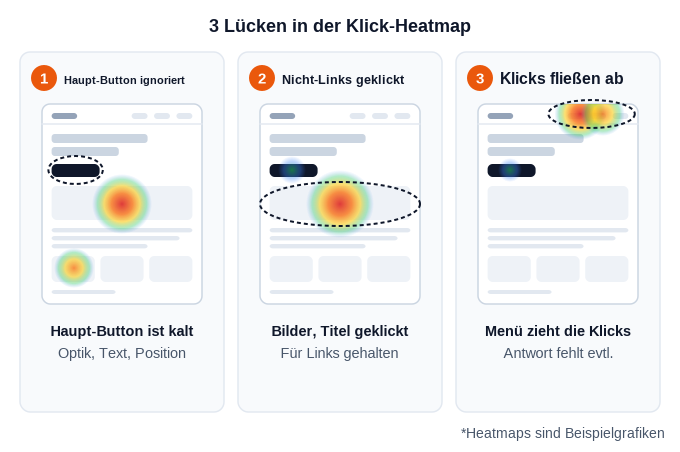
Lücke 1: Der Haupt-Button wird nicht geklickt
Bleibt der Button, der auf der Seite am liebsten geklickt werden soll, etwa für Anmeldung oder Kauf, in einer kühlen Farbe, suchen Sie zuerst nach dem Grund. Mögliche Gründe sind:
- Nicht bemerkt: Er gleicht den umliegenden Elementen in Farbe und Größe und sieht nicht wie ein Button aus
- Kein Grund zum Klicken: Vor dem Button gibt es nicht genug Erklärung, die Lust aufs Klicken macht
- Unsicherheit vor dem Klick: Es ist unklar, was nach dem Klick passiert (kostet es Geld, was muss ich eingeben)
- Nicht erreicht: Besucher kommen gar nicht bis zur Position des Buttons (mit Scrollen prüfen)
Um den letzten Grund auszuschließen, bewerten Sie den Button zusammen mit dem unten beschriebenen Ansatz „durch die Zahl derer teilen, die ihn erreicht haben“.
Lücke 2: Nicht-Klickbares wird geklickt
Manchmal sammeln sich Klicks an Stellen, die keine Links sind, etwa Bildern, Überschriften, fettem Text, Icons und unterstrichenem Text. Das ist ein Zeichen dafür, dass Besucher glauben, dort klicken zu können, also mehr „wissen“ oder etwas „vergrößert sehen“ wollen.
Es gibt zwei Arten zu reagieren:
- Die Erwartung erfüllen: das Bild vergrößerbar machen oder einen Link auf eine Detailseite setzen
- Das Missverständnis ausräumen: das Aussehen so ändern, dass es nicht nach einem Link aussieht (Unterstreichung oder blauen Text entfernen)
Was Sie wählen, hängt davon ab, was die Besucher wollen, die dort geklickt haben. Werden Produktbilder angeklickt, wollen sie vermutlich eine vergrößerte Ansicht oder Fotos aus anderen Blickwinkeln, daher führt das Erfüllen der Erwartung eher zu Ergebnissen.
Wird dieselbe Stelle in kurzer Zeit oft geklickt, sind Besucher womöglich verwirrt, weil beim Klicken nichts passiert. Prüfen Sie auch, ob sich dahinter ein Button verbirgt, der nicht reagiert, oder langsames Laden.
Lücke 3: Klicks fließen ab
Manchmal konzentrieren sich Klicks auf Stellen, die von der Seite wegführen, etwa Menü, Logo, Footer-Links und Links zu externen Websites.
Die Seite zu verlassen ist an sich nicht schlecht. Aber wenn auf einer Seite, auf der Besucher handeln sollen, etwa einer LP (Landingpage) oder einer Anmeldeseite, vor allem das Menü geklickt wird, kann es sein, dass Besucher die Antwort, die sie suchen, auf der Seite nicht finden.
Welche Menüpunkte geklickt werden, zeigt, was Besucher suchen. Wird „Preise“ geklickt, fehlen Preisinformationen, wird „FAQ“ geklickt, sind ihre Sorgen nicht ausgeräumt. Ergänzen Sie die fehlende Information auf der Seite, kann das die Zahl der abfließenden Besucher senken.
Vergleichen Sie Klickzahlen, nachdem Sie durch „die Besucher, die die Stelle erreicht haben“ geteilt haben
Meist zeigen die Farben einer Klick-Heatmap, wie viele Klicks es im Verhältnis zu allen Besuchern der Seite gab. Deshalb haben Elemente weiter oben auf der Seite einen Vorteil. Elemente ganz oben sieht jeder, Elemente weiter unten nur ein Teil der Besucher.
Für einen fairen Vergleich teilen Sie die Klickzahl durch die Zahl der Besucher, die diese Position erreicht haben.
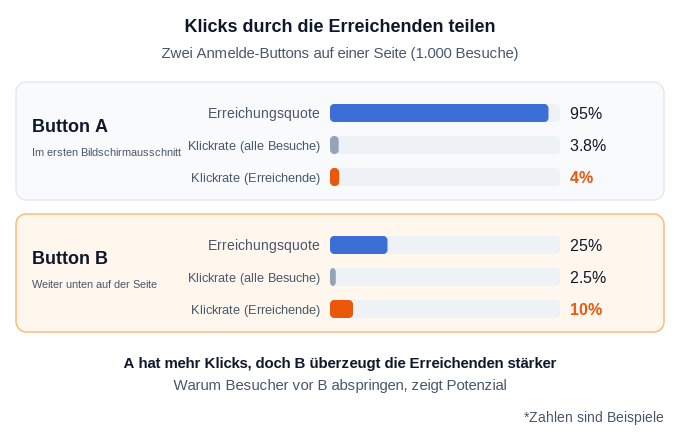
Im Beispiel der Abbildung wird, wenn Sie nur auf die Klickzahlen schauen, Button A oben auf der Seite häufiger geklickt. Vergleichen Sie aber den Anteil derer, die ihn erreicht und geklickt haben, löst Button B unten auf der Seite die stärkere Reaktion aus. Besucher, die bis B nach unten gelesen haben, klicken, nachdem sie die Erklärung gelesen haben und überzeugt sind.
Die Korrektur besteht hier nicht darin, A auffälliger zu machen, sondern darin, herauszufinden, warum Besucher vor B abspringen. Erreichen mehr Besucher B, können Sie mit mehr Anmeldungen rechnen.
Für die Berechnung brauchen Sie nur zwei Dinge: die Erreichungsquote aus der Scroll-Heatmap und die Zahl der Klicks (oder die Klickrate bezogen auf alle Besuche).
Klickrate unter denen, die die Stelle erreicht haben = Klickrate bezogen auf alle Besuche ÷ Erreichungsquote an dieser Position
Manche Tools zeigen die Zahl oder den Anteil der Klicks je Element als Zahlen. Wenn Sie die Zahlen notieren und rechnen, statt nur nach Farbe zu vergleichen, schützt Sie das vor Annahmen.
Wenn es mehrere Buttons mit derselben Rolle gibt
Auf einer langen Seite ist es üblich, denselben Anmelde-Button an mehreren Stellen zu platzieren. Wenn Sie sehen, an welcher Position der Button geklickt wird, erkennen Sie, wo Besucher sich entscheiden.
- Der erste Button wird oft geklickt: Viele kennen den Inhalt schon oder haben Alternativen bereits verglichen
- Der mittlere Button wird geklickt: Besucher sind überzeugt, nachdem sie Funktionen und Belege gelesen haben
- Der letzte Button wird geklickt: Besucher entscheiden sich, nachdem ihre letzten Sorgen ausgeräumt sind, etwa durch die FAQ
Der Inhalt direkt vor der Position, an der Besucher sich entscheiden, wirkt vermutlich auf das Ergebnis hin. Seien Sie vorsichtig, wenn eine Verbesserung diesen Inhalt kürzen oder seine Reihenfolge stark ändern würde.
So lesen Sie Mausbewegung und Aufmerksamkeit
Eine Mausbewegungs-Heatmap zeigt in Farbe, wo die Maus auf dem Desktop entlanggefahren ist, und eine Aufmerksamkeits-Heatmap zeigt die Bereiche, die lange auf dem Bildschirm zu sehen waren. Beide sind Material, um abzuschätzen, wo das Interesse liegt.
Beide erfordern allerdings Sorgfalt:
- Die Mausbewegung ist nicht der Blick selbst: Manche lesen, ohne die Maus zu bewegen, und manche fahren beim Lesen dem Text mit der Maus nach
- Smartphones haben keine Maus: Die Mausbewegung deckt nur Desktop-Besuche ab
- Es gibt mehr als einen Grund, warum etwas lange auf dem Bildschirm bleibt: Besucher lesen womöglich, weil sie sehr interessiert sind, oder lesen noch einmal, weil es schwer zu verstehen ist
Nutzen Sie diese beiden also nicht, um allein eine Schlussfolgerung zu ziehen, sondern um die Ideen, die Sie mit Scrollen und Klicks gebildet haben, aus einem anderen Blickwinkel zu prüfen. Haben Sie zum Beispiel festgestellt, dass „viele direkt vor der Preistabelle gehen“, und die Mausbewegung konzentriert sich auf die Erklärung direkt vor der Preistabelle, wird es wahrscheinlicher, dass Besucher dort zögern.
Filtern und vergleichen
Nachdem Sie die Heatmap der ganzen Seite angesehen haben, grenzen Sie die Bedingungen ein und vergleichen. Selbst eine Heatmap, die insgesamt unauffällig aussieht, zeigt das Problem nach dem Filtern oft deutlich.
Nach Gerät aufteilen
Teilen Sie zuerst nach Gerät auf. Desktop und Smartphone haben unterschiedliche Bildschirmbreiten, deshalb ordnet dieselbe Seite ihre Elemente anders an. Drei Karten nebeneinander auf dem Desktop können auf dem Smartphone untereinander stehen, und die Seitenlänge kann sich stark ändern.
Prüfen Sie auf dem Smartphone besonders diese Punkte:
- Ob der erste Bildschirmausschnitt zeigt, worum es auf der Seite geht, und den Haupt-Button enthält
- Ob Bilder oder Tabellen über den Bildschirm hinausragen
- Ob Buttons oder Links zu klein sind, um sie mit dem Finger zu tippen
- Ob ein am unteren Bildschirmrand fixierter Button oder Banner den Haupttext verdeckt
Nach Traffic-Quelle aufteilen
Besucher, die über Anzeigen, über die Suche und über soziale Medien kommen, haben unterschiedliche Ziele und unterschiedliches Vorwissen. Besucher aus einer Anzeige erwarten das, was die Anzeige gesagt hat, und Besucher aus der Suche suchen eine Antwort auf ihre Suchbegriffe.
Manche Tools erlauben es, die Heatmap nach Traffic-Quelle oder Kampagne zu filtern. Auch wenn das nicht geht, lassen sie sich manchmal trennen, indem Sie eine eigene Seite für Anzeigen vorbereiten oder der URL eine Kampagnenmarkierung hinzufügen.
Sehen Sie die Form eines steilen Abfalls oben, kann die Aufteilung nach Traffic-Quelle zeigen, dass nur Besucher aus einer bestimmten Anzeige oder einem bestimmten Suchbegriff gehen. Dann muss nicht die ganze Seite korrigiert werden, sondern die Verbindung zwischen dieser Traffic-Quelle und dem ersten Bildschirmausschnitt.
Nach Zeitraum aufteilen
Ändern Sie die Seite, vergleichen Sie gleich lange Zeiträume vor und nach der Änderung. Auf Websites, auf denen das Besucherverhalten je nach Wochentag schwankt, erleichtert es den Vergleich, die Zeiträume auf ganze Wochen auszurichten.
Vorher-nachher-Vergleiche erfassen allerdings äußere Einflüsse wie Jahreszeiten, Anzeigen und Nachrichten. Wenn Sie die Wirkung einer Änderung genau bestätigen wollen, nutzen Sie den später behandelten A/B-Test.
Nach eigenen Segmenten aufteilen
Manche Tools erlauben es, Heatmaps nach Segmenten aufzuteilen, die zu Ihrer eigenen Website passen, etwa Mitglieder und Nichtmitglieder, neue und wiederkehrende Besucher oder Personen, die eine bestimmte Kampagne angesprochen hat. Registrierte Mitglieder und Nichtmitglieder können zum Beispiel auf derselben Seite ganz unterschiedliche Stellen ansehen.
Zu viele Segmente lassen für jedes weniger Daten übrig und erschweren Entscheidungen. Behalten Sie nur die Segmente, die für Ihre Frage relevant sind.
Eine Tabelle, die Muster mit Ursachen und Korrekturen verknüpft
Diese Tabelle fasst alles bisher Gesagte zusammen, geordnet nach Mustern, die oft vorkommen. Wenn Sie eine Heatmap öffnen und ein auffälliges Muster entdecken, sehen Sie zuerst unter „Mögliche Ursache“ und „So prüfen Sie es“ in dieser Tabelle nach und überlegen erst dann die Korrektur.
| Muster, das Sie sehen | Mögliche Ursache | So prüfen Sie es | Beispiel für eine Korrektur |
|---|---|---|---|
| Die Erreichungsquote fällt direkt nach dem ersten Bildschirmausschnitt steil ab | Das, was die Traffic-Quelle erwarten ließ, passt nicht zum ersten Bildschirmausschnitt | Nach Traffic-Quelle filtern. Anzeigentext oder Suchbegriffe neben die Überschrift legen | Die Überschrift an Anzeigentext oder Suchbegriffe anpassen |
| Die Erreichungsquote fällt in der Mitte wie eine Stufe | Ein falscher Seitenboden (Leerraum, Trennlinien), ein Themenwechsel, ein schweres Bild | Die Elemente direkt vor der Stufe und ihre Anzeigegeschwindigkeit prüfen | Leerraum straffen. Mit einer Überschrift zeigen, dass es weitergeht |
| Der Haupt-Button ist kalt | Er sieht nicht wie ein Button aus, es gibt keinen Grund zum Klicken, Besucher sind unsicher vor dem Klick | Die Klickrate unter denen berechnen, die ihn erreicht haben | Farbe oder Formulierung ändern. Erklären, was nach dem Klick passiert |
| Bilder oder Überschriften werden geklickt | Besucher wollen mehr wissen oder es vergrößert sehen | Prüfen, was die geklickten Elemente enthalten | Eine vergrößerte Ansicht oder einen Link ergänzen |
| Dieselbe Stelle wird oft geklickt | Beim Klicken passiert nichts, oder das Laden ist langsam | Selbst auf demselben Gerät tatsächlich klicken | Den Fehler beheben. Die Reaktion sichtbar machen |
| Ein bestimmter Menüpunkt wird geklickt | Die Antwort, die Besucher suchen, steht nicht auf der Seite | Die Namen der geklickten Punkte prüfen | Diese Information auf der Seite ergänzen |
| Der Button unten auf der Seite löst eine starke Reaktion aus | Besucher, die die Erklärung gelesen haben, sind überzeugter | Erreichungsquote und Klickrate notieren | Herausfinden und beheben, warum Besucher vor dem Button abspringen |
| Die Mausbewegung konzentriert sich auf einen Teil des Textes | Hohes Interesse oder schwer verständlich | Erreichung und Klicks davor und danach prüfen | Den Kernpunkt nach vorn stellen. In eine Grafik oder Tabelle umwandeln |
| Die Erreichungsquote ist nur auf Smartphones niedrig | Bilder sind groß, Tabellen ragen über den Rand, ein fixierter Banner stört | Die Darstellung auf einem echten Smartphone prüfen | Bilder und Abstände für die Smartphone-Darstellung anpassen |
| Klicks an einer leeren Stelle | Eine Abweichung in der Darstellung durch Seitenänderungen oder bewegte Elemente | Das Datum des Screenshots mit dem Datum der Änderung abgleichen | Den Screenshot neu aufnehmen. Den Zeitraum aufteilen |
Die „Beispiele für eine Korrektur“ in der Tabelle sind nur ein Ausgangspunkt. Selbst bei demselben Muster ändert sich die richtige Korrektur mit dem Zweck der Seite und den Lesern. Bevor Sie eine Korrektur festlegen, trennen Sie in den Analysenotizen, die ein späterer Abschnitt vorstellt, Beobachtung und Deutung.
So lesen Sie die Heatmap einer Landingpage (LP)
Eine LP ist eine Seite, die Besucher, zum Beispiel aus Anzeigen, auf einer einzigen Seite zu einer Anmeldung oder einem Kauf führen soll. Sie ist darauf ausgelegt, dass man von oben nach unten liest, und deshalb lässt sich an ihr mit einer Heatmap leicht prüfen, welche Blöcke ihre Aufgabe erfüllen.
Unten sehen Sie den üblichen Aufbau einer LP und worauf Sie in jedem Block achten. Die Überlegungen zum Aufbau selbst behandelt Was ist LPO?.
Erster Bildschirmausschnitt (First View)
Der erste Bildschirmausschnitt ist der einzige Ort, den alle sehen.
- Scrollen: Gibt es direkt nach dem ersten Bildschirmausschnitt einen großen Abfall?
- Klick: Wird der Haupt-Button geklickt? Wird Nicht-Klickbares wie Bilder und Überschriften geklickt?
- Nach Traffic-Quelle: Unterscheidet sich der Anteil derer, die gehen, je nach Anzeige?
Gehen viele schon auf dem ersten Bildschirmausschnitt, beheben Sie das, bevor Sie etwas weiter unten auf der Seite verbessern. So gut Sie die Blöcke darunter auch machen: Erreichen sie nur wenige, wachsen die Ergebnisse nicht.
Empathie und Problem
Dieser Block bringt die Sorgen des Lesers in Worte, damit er das Gefühl hat, „diese Seite ist für mich“.
- Scrollen: Sinkt die Erreichungsquote stark, während Besucher diesen Block durchlaufen?
- Mausbewegung: Welche Punkte in der Liste der Probleme wecken Interesse?
Wissen Sie, welche Probleme Interesse wecken, kann das auch zu einer Verbesserung führen, etwa sie in der Überschrift des ersten Bildschirmausschnitts zu nutzen.
Lösung und Funktionen
Dieser Block erklärt, was sich lösen lässt und wie.
- Klick: Werden Bilder oder Icons der Funktionen geklickt? (ein Zeichen, dass Besucher mehr wissen wollen)
- Aufmerksamkeit: Welche Funktionen werden am längsten gelesen?
Sind mehrere Funktionen aufgelistet, kann allein das Umsortieren nach dem Interesse, das sie wecken, manchmal mehr Besucher zum Weiterlesen bringen.
Belege (Referenzen, Kundenstimmen)
Das ist das Material, anhand dessen Besucher beurteilen, ob die Funktionen echt sind.
- Scrollen: Gibt es direkt vor dem Beleg-Block einen Abfall?
- Klick: Werden die Details der Kundenstimmen oder die Quellen der Referenzen geklickt?
Erreichen nur wenige die Belege, kann es manchmal Vertrauen früher aufbauen, einen Teil davon auf den ersten Bildschirmausschnitt oder in die Nähe der Funktionen zu verschieben.
Preise und Anmeldung
Dieser Block nimmt Sorgen um Kosten und Ablauf.
- Erreichungsquote: Wie viel Prozent der Besucher erreichen die Preistabelle?
- Klick: Werden die Hinweise in der Preistabelle oder „Details“-Links geklickt? Wohin im Planvergleich gehen die Klicks?
Wird in der Nähe der Preistabelle der Menüpunkt „Preise“ geklickt, ist das ein Zeichen, dass sich die Preisinformationen auf der Seite schwer finden lassen.
FAQ
Dieser Block beantwortet die letzten Zweifel.
- Klick: Welche Fragen werden geöffnet?
Fragen, die oft geöffnet werden, sind Sorgen, die viele haben. Schreiben Sie die Antwort nicht nur in die FAQ, sondern auch an die passende Stelle im Haupttext, können Sie die Sorgen derer ausräumen, die nie so weit kommen.
Abschließender Anmelde-Button
- Klickrate unter denen, die ihn erreicht haben: Welcher Anteil derer, die bis zum Ende gelesen haben, klickt?
Löst der letzte Button eine starke Reaktion aus, führt die Erklärung der Seite zur Überzeugung, und die Aufgabe besteht darin, mehr Besucher dorthin zu bringen. Ist die Reaktion schwach, fehlen der Seite womöglich Inhalte, die einen letzten Anstoß geben, etwa was nach der Anmeldung passiert, wie man kündigt und wo man Fragen stellen kann.
Prüfpunkte nach Seitentyp
Bei anderen Seiten als LPs richtet sich, wohin Sie schauen, nach der Rolle der Seite.
Produktseiten im E-Commerce
- Werden Produktbilder geklickt (Besucher wollen sie vergrößern oder andere Ansichten sehen)?
- Erreichen Besucher Informationen, die Sorgen vor dem Kauf ausräumen, etwa Größentabelle, Versand und Rückgabebedingungen?
- Erscheint der Button „In den Warenkorb“ auf dem Smartphone auf dem ersten Bildschirmausschnitt?
- Welche Farb- und Größenoptionen werden am häufigsten geklickt?
Artikel und Kolumnen
- Etwa an welcher Stelle im Artikel hören Besucher auf zu lesen (Erreichungsquote je Überschrift)?
- Welche Inhaltsverzeichnis-Punkte werden geklickt (was Leser wirklich wissen wollen)?
- Werden verwandte Links im Artikel und Vorstellungen von Diensten geklickt?
- Was tun Besucher, die den Artikel bis zum Ende gelesen haben, als Nächstes?
Der Inhaltsverzeichnis-Punkt, der am häufigsten geklickt wird, ist das, was Leser an diesem Artikel am meisten wissen wollen. Diesen Inhalt in die erste Hälfte des Artikels zu verschieben, kann manchmal die Zufriedenheit steigern.
Preisseiten
- Welche Plan-Spalten werden am häufigsten angesehen und geklickt?
- In welcher Zeile der Vergleichstabelle fällt die Erreichungsquote?
- Welche Hinweise und „FAQ“-Punkte werden geklickt?
- Fließen Besucher statt zum Anmelde-Button zu Anfragen ab?
Eingabeformulare
- Bei welchem Eingabefeld fällt die Erreichungsquote (ein grober Hinweis, wo Besucher mit dem Ausfüllen aufgehört haben)?
- Werden optionale Felder oder Erklärungslinks geklickt?
- Werden in der Nähe des Absenden-Buttons andere Links geklickt?
Für die Feinheiten des Abbruchs in einem Eingabeformular liefert eine auf Formulare ausgelegte Analyse, die jedes Feld messen kann, genauere Antworten. Eine Heatmap eignet sich, um ein Gefühl dafür zu bekommen, „etwa wo im Formular Besucher zögern“.
So schreiben Sie Analyseergebnisse auf, damit sie zu Verbesserungen führen
Findet man etwas in einer Heatmap, will man sofort entscheiden: „So korrigieren wir das.“ Halten Sie hier einmal an und schreiben Sie auf, was Sie gefunden haben, in fünf Teilen. Das schützt vor Verbesserungen, die auf Annahmen beruhen.
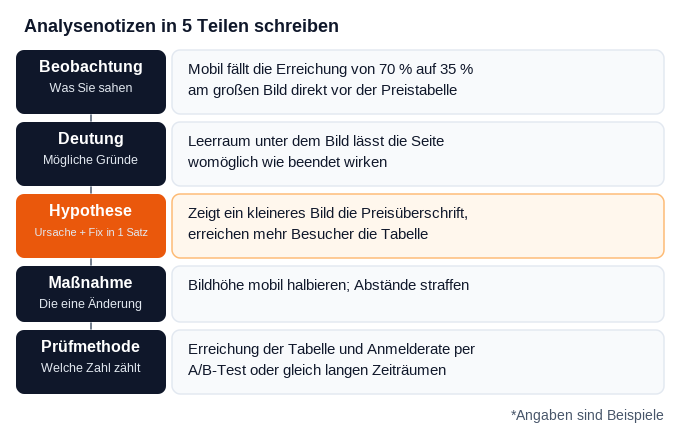
| Teil | Was Sie schreiben | Tipps zum Schreiben |
|---|---|---|
| Beobachtung | Die Tatsachen, die Sie in der Heatmap gesehen haben | Mit Zahlen und Positionen schreiben. Kein „Ich glaube ...“ einfügen |
| Deutung | Mögliche Gründe, warum die Tatsachen auftreten | Mehrere Kandidaten sind in Ordnung |
| Hypothese | Ursache und Korrektur in einem Satz | Die Form „Wenn wir X tun, steigt Y“ verwenden |
| Maßnahme | Was Sie tatsächlich ändern | Auf eine Änderung beschränken |
| Prüfmethode | Welche Zahl und wie Sie urteilen | Vor der Änderung festlegen |
Trennen Sie Beobachtung und Deutung
Der häufigste Fehler ist, Beobachtung und Deutung zu vermischen.
- Vermischtes Beispiel: „Die Preistabelle ist schwer zu verstehen, deshalb gehen die Besucher“
- Getrenntes Beispiel: „Beobachtung: Die Erreichungsquote fällt an der Position der Preistabelle von 60 % auf 30 %. Deutung: Die Preistabelle ist schwer zu verstehen / die Beträge sind höher als erwartet / Besucher wechseln hier zum Vergleichen auf eine andere Seite“
Schreiben Sie zuerst nur die Beobachtung auf, fällt Ihnen auf, dass es mehr als eine mögliche Deutung gibt. Gibt es mehrere Kandidaten, grenzen Sie mit anderen Daten (Klicks, Mausbewegung, Unterschiede nach Traffic-Quelle) ein, welche am wahrscheinlichsten ist.
Schreiben Sie die Hypothese in der Form „Wenn wir X tun, steigt Y“
Eine Hypothese fasst Ursache, Korrektur und erwartetes Ergebnis in einem Satz zusammen.
- „Wenn wir vor der Preistabelle eine Zeile ergänzen, die zeigt, welchen Plan die meisten Nutzer wählen, lesen mehr Besucher die Preistabelle weiter“
- „Wenn Besucher ein Produktbild zum Vergrößern anklicken können, legen mehr Besucher in den Warenkorb“
Mit dieser Form ergeben sich Maßnahme und Prüfmethode von selbst. Wenn Sie es nicht in diese Form bringen können, haben Sie die Ursache noch nicht eingegrenzt.
So setzen Sie Prioritäten
Kommen mehrere mögliche Verbesserungen zusammen, legen Sie die Reihenfolge mit diesen drei Gesichtspunkten fest:
- Größe der Wirkung: wie viele Besucher diese Stelle erreichen und wie nah sie am Ergebnis liegt. Der erste Bildschirmausschnitt und der Haupt-Button haben große Wirkung
- Sicherheit: ob mehrere Daten in dieselbe Richtung zeigen. Der Beleg aus einer einzigen Heatmap ist schwach
- Aufwand: Formulierungen zu ändern geht schnell, die Seitenstruktur umzubauen dauert
Beginnen Sie mit dem, was große Wirkung hat, sicher ist und wenig Aufwand erfordert. Bei Dingen mit großer Wirkung, aber geringer Sicherheit sammeln Sie zuerst mehr Daten oder probieren etwas Kleines aus.
Ändern Sie nur eine Sache auf einmal und prüfen Sie die Wirkung unter gleichen Bedingungen
Ändern Sie viele Stellen auf einmal, können Sie nicht sagen, welche Änderung gewirkt hat. Ändern Sie eine Sache nach der anderen, oder höchstens eng zusammenhängende Änderungen gebündelt.
Um die Wirkung zu prüfen, eignet sich ein A/B-Test: Im selben Zeitraum zeigen Sie Besuchern die Originalseite und die geänderte Seite und vergleichen, was den Einfluss von Jahreszeiten, Anzeigen und Ähnlichem ausschaltet. Die Idee hinter A/B-Tests erklärt Was ist A/B-Testing?, und wie Sie zwischen Heatmaps und A/B-Tests wählen, steht in Heatmap vs. A/B-Test: der Unterschied und wann Sie was einsetzen.
Können Sie nicht sofort einen A/B-Test durchführen, vergleichen Sie gleich lange Zeiträume mit gleicher Verteilung der Wochentage vor und nach der Änderung und halten Sie fest, ob sich dazwischen etwas wie Anzeigen oder Aktionen geändert hat. Sehen Sie sich dann die Heatmap der geänderten Seite erneut an und prüfen Sie, ob sich das Verhalten an der anvisierten Stelle verändert hat.
Kombinieren Sie sie mit Zahlen aus der Web-Analyse
Eine Heatmap zeigt, „was innerhalb einer Seite passiert“, kann Ihnen aber nicht sagen, „wie wichtig diese Seite für die Website insgesamt ist“ oder „ob die Ergebnisse nach der Korrektur gestiegen sind“. Nutzen Sie sie zusammen mit Web-Analyse wie GA4.
| Ziel | Zahlen, die Sie in der Web-Analyse ansehen | Was Sie in der Heatmap ansehen |
|---|---|---|
| Entscheiden, welche Seite korrigiert wird | Besuche, Ausstiegsrate und Beitrag zu den Ergebnissen je Seite | — |
| Entscheiden, wo korrigiert wird | — | Stufen in der Erreichungsquote, Lücken bei den Klicks |
| Unterschiede nach Traffic-Quelle erkennen | Ergebnisquote nach Traffic-Quelle | Heatmaps nach Traffic-Quelle |
| Die Wirkung einer Korrektur prüfen | Ergebnisquote vor und nach der Änderung oder zwischen A und B | Veränderungen im Verhalten an der anvisierten Stelle |
Korrigieren Sie zuerst Seiten mit vielen Besuchen, die nah am Ergebnis liegen, wirkt die Verbesserung stärker, und die Daten kommen auch schneller zusammen. Beginnen Sie mit einer Seite mit wenigen Besuchen, dauert es eine Weile, bis genug Daten für Heatmap-Entscheidungen zusammenkommen.
Tipps, wie eine KI Ihre Heatmaps lesen kann
In letzter Zeit geben mehr Menschen einer KI ihre aggregierten Heatmap-Daten und bitten sie, auf Auffälligkeiten hinzuweisen und Verbesserungen vorzuschlagen. Richtig eingesetzt, kann das die Analysezeit verkürzen, und die folgenden Punkte verbessern die Genauigkeit:
- Geben Sie die Bedingungen mit: Wenn Sie der KI Zeitraum, Gerät und Zahl der Besuche nicht nennen, formuliert sie selbst aus wenigen Daten selbstsicher Schlussfolgerungen
- Nennen Sie zuerst die Frage: Wenn Sie das Ziel angeben, etwa „Ich möchte wissen, ob Besucher den Anmelde-Button erreichen“, gibt es weniger Aussagen am Thema vorbei
- Geben Sie Zahlen statt Bildern: Übergeben Sie Erreichungsquoten und Klickzahlen als Zahlen, kann sie auch Berechnungen wie das Teilen durch die Zahl der Besucher, die die Stelle erreicht haben, genau ausführen
- Behandeln Sie ihre Vorschläge als Hypothesen: Aussagen einer KI sind wie die eines Menschen, der auf die Farben schaut, nur Hypothesen. Legen Sie fest, wie Sie prüfen, bevor Sie danach handeln
KI ist gut bei Aufgaben wie dem Trennen von Beobachtung und Deutung und dem Auflisten mehrerer Kandidaten. Dagegen kennt sie weder den geschäftlichen Zweck dieser Seite noch frühere Änderungen. Teilen Sie die Rollen auf, Menschen entscheiden, und die KI listet Kandidaten auf und ordnet, dann lässt sie sich leichter nutzen.
Häufige Fehler bei der Heatmap-Analyse
Fehldeutungen der Farben (etwa zu wenige Daten oder vermischte Geräte) wurden unter „Häufige Fehldeutungen“ in Was ist eine Heatmap? behandelt. Hier listen wir Fehler auf, bei denen die Lesart stimmt, Sie aber über die Art stolpern, wie Sie die Analyse durchführen.
Hinsehen und dann aufhören
Sie sehen sich die Heatmap an, stellen fest: „Ja, diese Stelle ist schwach“, und ändern nichts. Das ist der Fehler, der die meiste Analysezeit verschwendet. Legen Sie bei jedem Hinsehen mindestens eine Hypothese und die nächste Änderung fest. Gelingt das nicht, ist die Frage oft unscharf, also bauen Sie sie ausgehend von der Frage neu auf.
Nur auf rote Stellen schauen
Dunkle Farben fallen ins Auge, aber Hinweise für Verbesserungen liegen oft an Stellen, die Sie gern gefärbt sähen, die aber kalt sind. Prüfen Sie zuerst die Stellen, die eigentlich gesehen werden sollen, etwa den Haupt-Button, die Preistabelle und den Beleg-Block, dann übersehen Sie weniger.
Viel auf einmal ändern
Beheben Sie alles, was Sie stört, in einem Zug, können Sie nicht sagen, welche Änderung verantwortlich war, ob die Ergebnisse steigen oder fallen. Es bleibt keine Erkenntnis für die nächste Verbesserung, ändern Sie also eine Sache nach der anderen. Müssen Sie wirklich mehrere gleichzeitig ändern, bündeln Sie nur Änderungen, die auf derselben Hypothese beruhen.
Bei einem kleinen Unterschied entscheiden
Kleine Unterschiede, etwa zwei Buttons mit leicht unterschiedlicher Klickrate oder Erreichungsquoten, die sich vor und nach einer Änderung um ein paar Punkte unterscheiden, können zufällig entstehen. Ist der Unterschied klein, verlängern Sie den Zeitraum, prüfen Sie, ob sich in der ersten und der zweiten Hälfte derselbe Trend zeigt, oder vergleichen Sie per A/B-Test und bestätigen Sie, dass es einen echten Unterschied gibt, bevor Sie entscheiden.
Die Ergebnisse nicht festhalten
Halten Sie nicht nur die Änderungen fest, die gewirkt haben, sondern auch die ohne Wirkung. Eine Notiz wie „diese Überschrift zu ändern, hat die Erreichungsquote nicht verändert“ ist Material, um denselben Fehlschlag nicht zu wiederholen. Ergänzen Sie die fünf Teile der Analysenotizen um eine Spalte für Ergebnisse und führen Sie sie fort, wird die Geschichte der Verbesserungen der Seite selbst zu einem Gewinn.
Fallstudien anderer Websites unverändert übernehmen
Fallstudien anderer Websites, etwa „Wir haben den Button größer gemacht, und die Anmeldungen stiegen“, sind Hinweise, aber dasselbe Ergebnis stellt sich auf Ihrer Seite nicht unbedingt ein. Leser, Produkte und die Rolle der Seite sind alle anders. Behandeln Sie eine Fallstudie als mögliche Hypothese und übernehmen Sie sie erst, nachdem Sie sie an der Heatmap Ihrer eigenen Seite geprüft haben.
Analyse-Checkliste
Zum Schluss eine Checkliste, die Sie jedes Mal nutzen können, wenn Sie eine Heatmap öffnen.
Die Frage festlegen
Ich habe in einem Satz festgehalten, was ich über diese Seite wissen möchte. Ich habe die Frage aus Zahlen der Web-Analyse entwickelt.
Die Bedingungen prüfen
Der Zeitraum mischt keine Seitenänderungen oder Kampagnen ein. Es gibt genug Daten, sodass sich der Trend bei längerem Zeitraum nicht ändert. Ich habe nach Gerät aufgeteilt. Das Datum des Screenshots passt zur aktuellen Seite.
Scrollen ansehen
Ich habe die Form des Abfalls geprüft (allmählich, Stufe, steiler Abfall). Ich habe Position und Erreichungsquote wichtiger Elemente notiert.
Klicks ansehen
Ich habe die drei Lücken geprüft: Haupt-Button, Nicht-Klickbares und Ausgänge. Ich habe Klickzahlen verglichen, nachdem ich durch die Zahl der Besucher geteilt habe, die die jeweilige Stelle erreicht haben.
Filtern und vergleichen
Ich habe nach Bedingungen aufgeteilt, die für die Frage relevant sind, etwa Gerät, Traffic-Quelle und Zeitraum, und verglichen.
Notizen führen
Ich habe es in fünf Teilen aufgeschrieben: Beobachtung, Deutung, Hypothese, Maßnahme und Prüfmethode. Ich habe Prioritäten gesetzt und die Änderung auf eine Sache beschränkt.
Wenn Sie Heatmaps mit HeatMapX lesen
Hier sind die Funktionen von HeatMapX, unserem Produkt, mit denen Sie das Vorgehen dieses Artikels in die Praxis umsetzen können (Stand November 2026).
- Heatmap-Arten: Sie können über Tabs zwischen den drei Arten Klick, Scrollen und Mausbewegung wechseln
- Filterbedingungen: Sie können den Erfassungszeitraum, den Gerätetyp und die Bildschirmbreite für Desktop- und Smartphone-Ansicht umschalten
- Eigene Segmente: Fügen Sie dem Tracking-Tag ein eigenes Tag hinzu, können Sie Heatmaps nach Segmenten filtern, die Sie selbst festlegen, etwa Mitgliedstyp oder Kampagne
- Analyse mit KI: Sie können eine KI wie Claude verbinden und sie die aggregierten Heatmap-Daten lesen lassen. Wie die Verbindung funktioniert, erklärt So verbinden Sie HeatMapX per MCP mit einer KI
HeatMapX hat keine Aufmerksamkeits-Heatmap (Lesebereiche) und kein Session Replay (Aufzeichnungen der Aktionen von Besuchern). Wenn Sie die Aktionen einzelner Personen abspielen und prüfen möchten, passt ein Tool besser, das diese Funktionen enthält. Wie Sie ein Tool auswählen, fasst Die besten Heatmap-Tools 2026 zusammen.
Die Einrichtung dauert nur eine Zeile für den Tracking-Tag. Wenn Sie Google Tag Manager nutzen, lesen Sie So installieren Sie eine Heatmap mit GTM. Was die einzelnen Pläne enthalten, sehen Sie auf der Preisseite.
Häufig gestellte Fragen (FAQ)
Wo fange ich beim Lesen einer Heatmap an?
Prüfen Sie zuerst die Bedingungen der Daten (Zeitraum, Datenmenge, Gerät, Seitenversion). Sehen Sie dann die Scroll-Heatmap an, um zu erkennen, wie weit Besucher kommen, und danach die Klick-Heatmap. Es hat keinen Sinn, Klicks an Stellen zu bewerten, die Besucher nicht erreicht haben, deshalb empfehlen wir, zuerst auf das Scrollen zu schauen.
Wie viele Daten brauche ich, bevor ich entscheiden kann?
Das hängt von der Länge der Seite und der Größe des Elements ab, das Sie untersuchen wollen, daher gibt es keinen einheitlichen Maßstab. Zwei praktische Faustregeln sind, ob die Farben gleich bleiben, wenn Sie den Erfassungszeitraum verlängern, und ob dieselben Stellen gleich aussehen, wenn Sie den Zeitraum in eine erste und eine zweite Hälfte teilen. Kleine Buttons zu vergleichen erfordert mehr Daten, als den Gesamttrend der Seite anzusehen.
Sollte ich zuerst Smartphone oder Desktop ansehen?
Beginnen Sie mit dem Gerät, das mehr Besuche hat. Auf vielen Websites kommen mehr Besuche vom Smartphone, also prüfen Sie wahrscheinlich zuerst das Smartphone. Eine Heatmap, die beide vermischt, bildet keines von beiden genau ab, sehen Sie sich beide also unbedingt getrennt an.
Sind rote Stellen gut und blaue schlecht?
Nein. Die Farben zeigen nur, wie viel Aktivität es gab, und ob das gut oder schlecht ist, hängt von der Rolle der Stelle ab. Ein roter Anmelde-Button ist erwünscht, aber ein rotes Menü, das von der Seite wegführt, kann ein Zeichen sein, dass die Antwort, die Besucher wollen, nicht auf der Seite steht. Es ist kein Problem, wenn eine Stelle, die nicht jeder lesen muss, etwa ein Hinweistext, blau ist.
Wie unterscheidet sich die Heatmap-Analyse von der Web-Analyse?
Die Web-Analyse zeigt Trends über die ganze Website in Zahlen, etwa welche Seiten viele Ausstiege haben und welche Traffic-Quellen am besten abschneiden. Die Heatmap-Analyse zeigt auf dem Bildschirm, was innerhalb einer einzelnen Seite wo passiert. Sie kombinieren beide in dieser Reihenfolge: Mit der Web-Analyse entscheiden Sie, welche Seite korrigiert wird, und mit der Heatmap, wo korrigiert wird.
Wie oft sollte ich Heatmaps analysieren?
Sinnvolle Zeitpunkte für eine Überprüfung sind, wenn Sie eine Seite ändern, wenn Sie Anzeigen oder eine Kampagne starten und wenn sich die Zahlen für die Ergebnisse ändern. Prüfen Sie nach einem festen Rhythmus, ist es realistisch, zwischen den Prüfungen genug Zeit zu lassen, damit sich Daten ansammeln. Wer jeden Tag nachsieht, solange die Daten noch dünn sind, erlebt leicht wechselnde Trends und trifft eher falsche Entscheidungen.