
Was ist eine Heatmap? Die 4 Arten, so lesen und analysieren Sie sie: ein Einsteigerleitfaden
- heatmap
- cro
- how-to
- beginners
Zusammenfassung dieses Artikels
- Eine Heatmap legt das Verhalten von Besuchern auf einer Webseite (Klicks, Scrollen, Lesedauer und Mausbewegung) als Farbabstufungen direkt über die Seite
- Es gibt vier Hauptarten: Klick, Scrollen, Aufmerksamkeit (Lesebereiche) und Mausbewegung. Jede beantwortet eine andere Frage
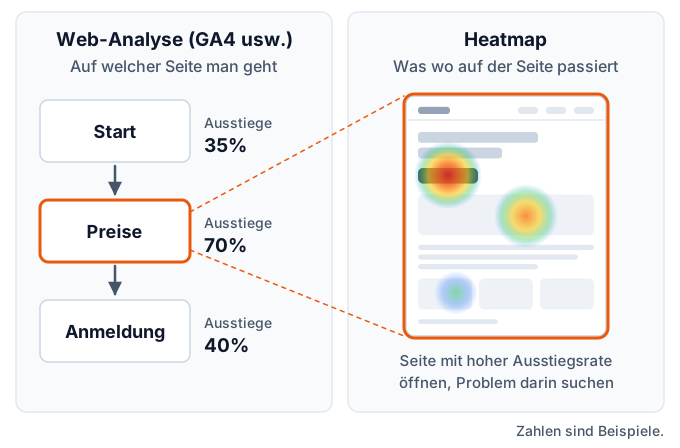
- Web-Analyse-Tools wie GA4 zeigen Ihnen, auf „welcher Seite“ Besucher abspringen. Eine Heatmap zeigt, „wo auf der Seite“ etwas passiert
- Urteilen Sie nicht allein nach der Farbe. Prüfen Sie vor dem Lesen Datenmenge, Gerät und Traffic-Quelle, um Fehldeutungen zu vermeiden
- Eine Heatmap ist ein Werkzeug, um Probleme zu finden. Ob eine Korrektur wirklich gewirkt hat, überprüfen Sie zum Beispiel mit einem A/B-Test
- Bei vielen Tools genügt eine einzige Zeile Tracking-Code für die Einrichtung, und mehrere davon lassen sich kostenlos nutzen
„Laut unseren Analysedaten verlassen viele Besucher diese Seite. Aber ich weiß nicht, was daran falsch ist.“ Früher oder später stößt jeder, der eine Website verbessert, an diese Wand. Die Zahlen sagen Ihnen, dass Besucher gegangen sind, aber nicht, was sie auf der Seite angesehen haben, wo sie verwirrt waren oder wo sie aufgehört haben zu lesen.
Eine Heatmap macht dieses „Innere der Seite“ sichtbar. In diesem Artikel behandeln wir der Reihe nach: was eine Heatmap ist, wie sie funktioniert, die vier Arten, den Unterschied zu GA4, wie man eine Heatmap liest und welche Fehldeutungen häufig sind, wie man Verbesserungen angeht, wie man ein Tool auswählt, wie man es einrichtet und welche Datenschutzaspekte zu beachten sind.
Beachten Sie, dass sich der Begriff „Heatmap“ auch auf eine Tabelle in Excel oder ein Diagramm in der Statistik oder Genanalyse beziehen kann. Dieser Artikel behandelt Website-Heatmaps (Visualisierungen des Besucherverhaltens in Farbe). Der dritte Abschnitt erklärt, wie sie sich von Heatmaps in der Datenvisualisierung allgemein unterscheiden.
Was ist eine Heatmap?
Eine Heatmap ist ein Diagramm, das die Größe von Werten durch Farbabstufungen darstellt. In der Website-Welt bezeichnet der Begriff eine Darstellung, die das Verhalten der Besucher einer Seite zusammenfasst und als Farbe über die tatsächliche Seite legt.
In den meisten Tools werden Stellen mit viel Aktivität in warmen Farben wie Rot und Orange dargestellt, Stellen mit wenig Aktivität in kühlen Farben wie Blau. Stellen Sie sich das Bild einer Wärmebildkamera vor (einer Kamera, die Temperatur als Farbe zeigt). Eine Website-Heatmap macht dasselbe, nur steht die Farbe nicht für die Temperatur, sondern dafür, „wie oft etwas angeklickt“ oder „wie viel davon gelesen“ wurde.
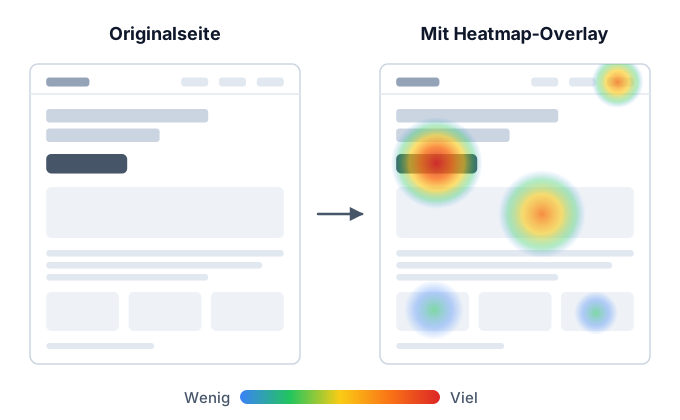
Der Wert einer Heatmap liegt darin, dass Sie mögliche Problemstellen auf einen Blick erkennen, ohne eine Zahlentabelle zu lesen. Zum Beispiel sehen Sie allein am Bildschirm Dinge wie diese:
- Der Anmelde-Button wird weniger angeklickt, als Sie erwartet haben
- Bilder oder Überschriften, die keine Links sind, werden immer wieder angeklickt
- Die meisten Besucher sehen sich nichts unterhalb der Seitenmitte an
- Ein Absatz mit Erklärungen, in den Sie viel Mühe gesteckt haben, wird übersprungen
Andererseits sagt eine Heatmap nicht, „warum“ etwas passiert ist. Die Farben zeigen nur das Ergebnis des Verhaltens. Die Gründe sind Hypothesen, die Sie selbst bilden müssen, indem Sie den Seiteninhalt und die Traffic-Quelle berücksichtigen. Das behandeln wir ausführlich in den Abschnitten „Grundlagen zum Lesen einer Heatmap“ und „Häufige Fehldeutungen“.
Was ist ein Heatmap-Tool?
Ein Heatmap-Tool ist ein Dienst, der das Verhalten von Besuchern aufzeichnet und als Heatmap darstellt. Sobald Sie ein Tracking-Tag (ein kurzes Snippet, das ein kleines Programm lädt) auf Ihrer Website einbinden, sammelt das Tool Verhaltensdaten und zeigt Ihnen in seinem Dashboard für jede Seite eine Heatmap an.
Manche Tools bieten mehr als Heatmaps, etwa Session Replay (eine Funktion, die die Aktionen einzelner Besucher wie ein Video abspielt), Umfragen und A/B-Tests (eine Methode, bei der zwei Versionen gezeigt und die Ergebnisse verglichen werden).
Was ist eine Heatmap-Analyse?
Die Heatmap-Analyse ist die Abfolge von Aufgaben, bei denen Sie eine Heatmap lesen, Probleme auf der Seite finden und Hypothesen für Verbesserungen bilden. Das Ziel ist nicht, auf die Heatmap selbst zu starren. Sehen Sie es als das Sammeln des Materials, das Sie brauchen, um zu entscheiden, „was, warum und wie“ geändert werden soll.
So funktionieren Heatmaps
Eine Heatmap entsteht in drei groben Schritten: Aufzeichnung, Aggregation und Überlagerung.
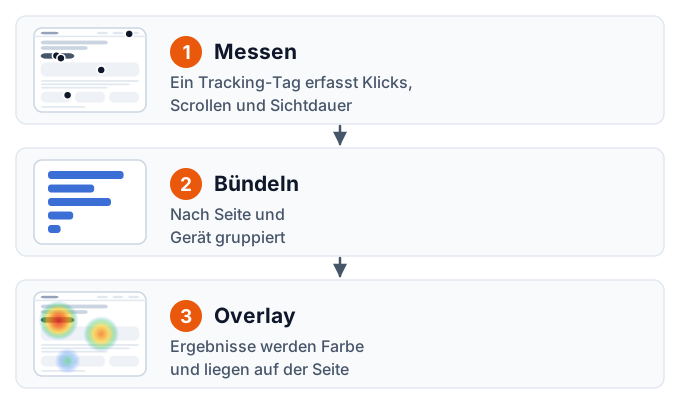
1. Ein Tracking-Tag zeichnet das Verhalten auf
Das Tracking-Tag, das Sie in Ihre Website einbinden, läuft im Browser des Besuchers und zeichnet Verhalten wie das folgende auf:
- Wo geklickt wurde (oder auf dem Smartphone getippt)
- Wie weit auf der Seite nach unten gescrollt wurde
- Welcher Teil des Bildschirms angezeigt wurde und wie lange
- Wohin sich der Mauszeiger bewegt hat und wo er stehen geblieben ist
Das aufgezeichnete Verhalten wird an den Server des Tools gesendet. Dazu übermittelt das Tool in der Regel auch Informationen, die später zum Filtern dienen, etwa die Seiten-URL, die Bildschirmgröße und den Gerätetyp (Desktop, Smartphone oder Tablet).
2. Die Daten werden nach Seite und Gerät aggregiert
Die auf dem Server gesammelten Verhaltensdaten werden nach Seite und nach Gerät aggregiert. Weil derselbe Button je nach Bildschirmbreite an einer anderen Position erscheinen kann, erfassen und aggregieren viele Tools Positionen nicht als „Pixel von der oberen linken Ecke des Bildschirms“, sondern relativ zur gesamten Seite oder zum angeklickten Element (einem Button oder Link).
3. Das Ergebnis wird als Farbe über die Seite gelegt
Zum Schluss werden die aggregierten Ergebnisse in Farbe umgewandelt und über die Seite gelegt (entweder über einen vom Tool erstellten Screenshot oder über die tatsächlich gerenderte Seite). So entsteht eine Heatmap, in der Stellen mit viel Aktivität rot und Stellen mit wenig Aktivität blau erscheinen.
Der Unterschied zu Heatmaps in der Datenvisualisierung allgemein
„Heatmap“ ist ein Begriff, der ursprünglich aus der Datenvisualisierung stammt und dort weit verbreitet ist. Eine Website-Heatmap wendet dieselbe Idee auf eine Webseite an. Weil die beiden in Suchergebnissen durcheinandergeraten, hier eine Hilfe zur Unterscheidung.
| Bereich | Was „Heatmap“ bedeutet | Wofür die Farbe steht |
|---|---|---|
| Website-Optimierung (dieser Artikel) | Ein Diagramm, das Besucherverhalten über eine Seite legt | Klickanzahl, Erreichungsquote, wie viel gelesen wurde |
| Excel und Tabellenkalkulation | Eine Tabelle, die per bedingter Formatierung (Farbskalen) eingefärbt ist | Die Größe der Zahl in jeder Zelle |
| Statistik und Datenanalyse | Ein Diagramm, das Kombinationen aus Zeilen und Spalten einfärbt (z. B. eine Korrelationsmatrix) | Werte wie Korrelationskoeffizienten oder Häufigkeiten |
| Biowissenschaften (z. B. Genanalyse) | Ein Diagramm, das Gene und Proben in Zeilen und Spalten anordnet | Messwerte wie Expressionslevel |
| Karten, Wetter und Ähnliches | Ein Diagramm, das eine Verteilung als Farbe auf einer Karte zeigt | Dichte, etwa von Bevölkerung, Temperatur oder Andrang |
Gemeinsam ist allen, dass sie „die Größe von Werten durch Farbabstufungen darstellen“. Unterschiedlich ist, worüber die Farbe gelegt wird (eine Tabelle, eine Karte oder eine Webseite) und für welche Zahl die Farbe steht.
Wenn Sie wissen möchten, wie man in Excel eine Tabelle farblich markiert oder wie man in einer Statistiksoftware eine Korrelationsmatrix zeichnet, ist dieser Artikel nicht der richtige. Ab hier konzentrieren wir uns auf Website-Heatmaps.
Die 4 Arten von Heatmaps
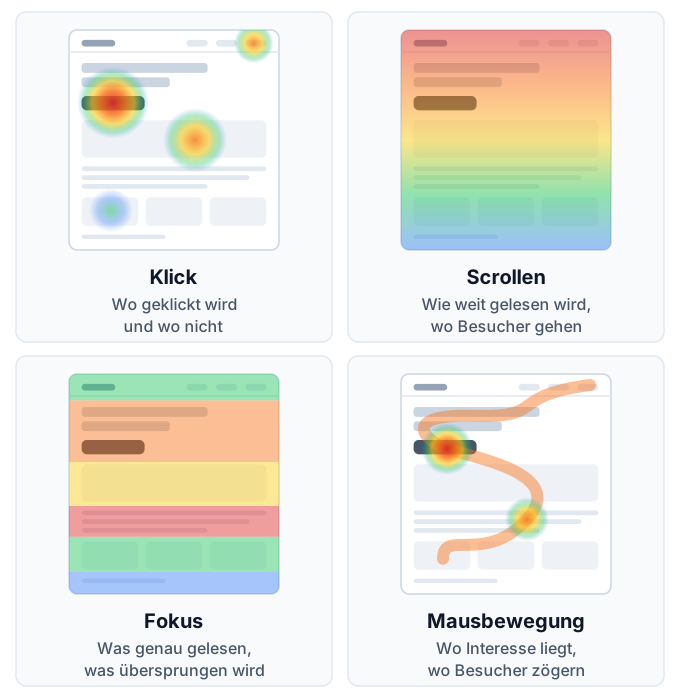
Es gibt vier Hauptarten von Website-Heatmaps. Jede beantwortet eine andere Frage, daher wählen Sie je nach Ziel zwischen ihnen.
| Art | Aufgezeichnetes Verhalten | Beantwortete Frage | Hauptverwendung |
|---|---|---|---|
| Klick-Heatmap | Wo geklickt oder getippt wird | Wo wird geklickt und wo nicht | Prüfung von Buttons, Links und Menüs |
| Scroll-Heatmap | Wie weit die Seite nach unten angezeigt wurde | Wie weit lesen Besucher und wo verlassen sie die Seite | Prüfung der Informationsreihenfolge und der Seitenlänge |
| Aufmerksamkeits-Heatmap (Lesebereiche) | Wie lange jeder Teil des Bildschirms angezeigt wurde | Wo wird aufmerksam gelesen und wo übersprungen | Prüfung von Text und Aufbau |
| Mausbewegungs-Heatmap | Der Weg und die Ruhepunkte des Mauszeigers | Wohin richtet sich das Interesse und wo zögern Besucher | Ergänzende Prüfung bei Desktop-Seiten |
Welche Arten unterstützt werden und wie sie heißen, unterscheidet sich von Tool zu Tool. Manche Tools bieten nur Klicks und Scrollen, andere unterstützen alle vier Arten.
Klick-Heatmap
Eine Klick-Heatmap zeigt in Farbe, wo auf der Seite geklickt (oder getippt) wurde. Sie ist die intuitivste Heatmap und diejenige, die Sie sich zuerst ansehen sollten.
Eine Klick-Heatmap verrät Ihnen vor allem diese drei Dinge:
- Ob die Stellen, die angeklickt werden sollen, auch angeklickt werden: ob der Anmelde- oder Kauf-Button Farbe trägt
- Ob Stellen angeklickt werden, die sich nicht anklicken lassen: Wenn Bilder, Überschriften oder unterstrichener Text ohne Link angeklickt werden, erwarten Besucher, dass sie klickbar sind
- Ob die Aufmerksamkeit zerstreut ist: ob entfernt verwandte Links mehr Klicks erhalten als Ihr Haupt-Button
Der zweite Punkt, Klicks auf nicht klickbare Elemente, ist mit Web-Analyse schwer zu finden und lässt sich nur mit einer Heatmap aufdecken. Er führt direkt zu Verbesserungen wie dem Verlinken eines oft angeklickten Bildes oder der Möglichkeit, es zu vergrößern.
Scroll-Heatmap
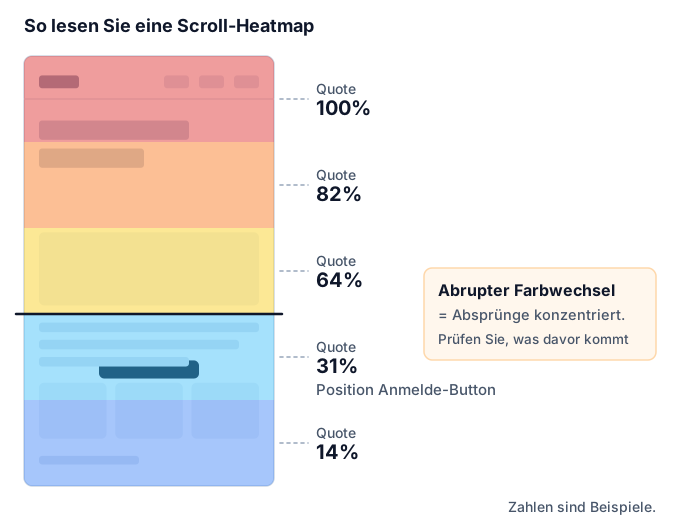
Eine Scroll-Heatmap zeigt in Farbe, wie weit auf der Seite nach unten und welcher Anteil der Besucher jeden Punkt erreicht hat. Die Farbe ändert sich vom Seitenanfang bis zum Seitenende, und eine Stelle, an der sich die Farbe abrupt ändert, ist „der Punkt, an dem viele gegangen sind“.
Eine Scroll-Heatmap zeigt Ihnen Folgendes:
- Ob Besucher bis zu den wichtigen Informationen lesen: welcher Anteil die Preistabelle oder den Anmelde-Button erreicht
- Wo sich Absprünge konzentrieren: Kurz vor der Stelle, an der sich die Farbe stufenartig ändert, gibt es vermutlich einen Auslöser für das Verlassen
- Ob die Seitenlänge angemessen ist: Wird der untere Teil kaum gesehen, können Sie erwägen, Inhalte umzusortieren oder zu entfernen
Wo sich die Farbe abrupt ändert, gibt es oft ein Design, das Besucher denken lässt: „Hier endet die Seite“ (eine große Leerfläche oder eine Trennlinie, die wie ein Footer aussieht). Eine solche irreführende Trennung nennt man False Bottom.
Aufmerksamkeits-Heatmap (Lesebereiche)
Eine Aufmerksamkeits-Heatmap zeigt in Farbe, welche Teile der Seite lange angezeigt wurden. Bereiche, an denen Besucher das Scrollen beendet und den Inhalt auf dem Bildschirm gelassen haben, werden röter, daher spricht man auch von einer „Lesebereich“-Karte.
Während eine Scroll-Heatmap zeigt, „ob Besucher dort angekommen sind“, zeigt eine Aufmerksamkeits-Heatmap, „ob sie dort verweilt haben“. Eine Stelle, die Besucher erreicht haben, an der die Farbe aber blass ist, wurde möglicherweise übersprungen.
- Ob die Absätze, die gelesen werden sollen, auch gelesen werden
- Ob unerwartete Stellen aufmerksam gelesen werden (Inhalte, die viel gelesen werden, sind Kandidaten, um weiter nach oben zu rücken)
- Welche Absätze übersprungen werden (Kandidaten zum Streichen, Kürzen oder für eine andere Überschrift)
Eine Einschränkung: Eine Aufmerksamkeits-Heatmap misst, „wie lange dieser Bereich auf dem Bildschirm angezeigt wurde“. Sie misst nicht den tatsächlichen Blick des Besuchers. Zeiten, in denen jemand den Bildschirm offen gelassen hat und weggegangen ist, können einfließen, daher ist beim Lesen auch zu beachten, ob das Tool übermäßig lange Aufenthalte ausschließt.
Mausbewegungs-Heatmap
Eine Mausbewegungs-Heatmap zeigt in Farbe, wo der Mauszeiger vorbeigefahren und wo er stehen geblieben ist. Manche Menschen halten den Zeiger beim Lesen in der Nähe des Textes, andere halten ihn über einen Button, während sie entscheiden, ob sie klicken, daher dient sie als Hinweis auf Interesse und Zögern.
Die Zeigerposition stimmt jedoch nicht immer mit der Blickrichtung überein. Viele Menschen lesen mit dem Zeiger am Bildschirmrand geparkt. Außerdem haben Smartphones und Tablets keinen Zeiger, daher deckt eine Mausbewegungs-Heatmap nur Besuche von Desktop-Computern ab. Es ist sinnvoll, sie als Referenzinformation zu behandeln, die die Ergebnisse von Klicks und Scrollen ergänzt.
Was Heatmaps zeigen können und was nicht
Heatmaps sind nützlich, aber nicht allmächtig. Wer vorher weiß, wo ihre Stärken und Schwächen liegen, vermeidet übereilte Entscheidungen.
Was eine Heatmap zeigen kann
- Wo sich das Verhalten auf einer Seite konzentriert und wo es ignoriert wird
- Die Position, an der viele aufhören zu lesen
- Abweichungen zwischen dem, was der Ersteller erwartet hat, und dem, was Besucher tatsächlich tun (Stellen, die angeklickt werden sollen, werden es nicht; Stellen, die nicht klickbar sind, werden es)
- Unterschiede im Verhalten zwischen Desktop und Mobilgerät
Was eine Heatmap allein nicht zeigen kann
- Den Grund für das Verhalten: Warum jemand nicht geklickt hat oder warum er gegangen ist, lässt sich aus den Farben nicht direkt ablesen
- Den Verlauf über die gesamte Website: Von welcher Seite jemand kam und auf welche Seite er danach ging, ist Sache der Web-Analyse
- Die Wirkung einer Änderung: Ob sich die Ergebnisse nach einer Korrektur verbessert haben, muss durch einen Vorher-Nachher-Vergleich oder einen A/B-Test geprüft werden
- Einzelnes Verhalten: Eine Heatmap ist eine Aggregation. Um einzelne Aktionen nachzuverfolgen, brauchen Sie Session Replay
Kurz gesagt ist eine Heatmap ein Werkzeug, um mögliche Problemstellen zu finden und Hypothesen zu bilden. Sie ist gut im „Finden“, das „Bestätigen“ muss aber mit anderen Methoden kombiniert werden. Diese Rollenverteilung behandeln wir weiter unten in „So gehen Sie Verbesserungen mit Heatmaps an“ als konkrete Schritte.
Der Unterschied zwischen Heatmaps und Web-Analyse wie GA4
Heatmaps und Web-Analyse-Tools wie GA4 (Google Analytics 4) betrachten unterschiedliche Bereiche. Web-Analyse ist ein Werkzeug, um die gesamte Website in Zahlen zu sehen, eine Heatmap ein Werkzeug, um das Innere einer einzelnen Seite am Bildschirm zu sehen.
| Vergleichspunkt | Web-Analyse (GA4 usw.) | Heatmap |
|---|---|---|
| Bereich | Die gesamte Website und der Verlauf zwischen Seiten | Das Innere einer einzelnen Seite |
| Beantwortete Frage | Auf welchen Seiten und wie stark springen Besucher ab | Was passiert wo auf der Seite |
| Darstellungsform | Zahlen, Tabellen und Grafiken | Farbe, über die Seite gelegt |
| Stärken | Traffic-Quellen vergleichen, Seiten vergleichen, Ergebnisse messen | Sehen, wo geklickt wird, welcher Bereich gelesen wurde und wo Besucher abspringen |
| Schwächen | Verstehen, was innerhalb einer Seite passiert | Websiteweite Trends und Ergebnisse aggregieren |
| Wann einsetzen | Entscheiden, welche Seite verbessert wird | Entscheiden, wo auf dieser Seite korrigiert wird |
Mit GA4 können Sie je nach Konfiguration auch Scrollen oder bestimmte Klicks als Ereignisse messen. Dabei wird aber gezählt, „wie oft ein vorab definiertes Verhalten aufgetreten ist“. Unerwartetes Verhalten, etwa der Klick auf ein Bild ohne Link, bleibt unsichtbar, wenn Sie das Tracking dafür nicht vorab eingerichtet haben. Eine Heatmap zeichnet das Verhalten über die gesamte Seite auf und legt es über den Bildschirm, daher fällt unerwartetes Verhalten leichter auf.
Beide nacheinander einsetzen
Statt zu fragen, was besser ist, ist es praxisnäher, an eine Reihenfolge der Anwendung zu denken.
- Finden Sie mit Web-Analyse Seiten, die viele Besuche haben, aber nicht zu Ergebnissen führen (so entscheiden Sie, welche Seite korrigiert wird)
- Sehen Sie sich die Heatmap dieser Seite an, um zu finden, wo auf der Seite das Problem liegen könnte (so entscheiden Sie, wo korrigiert wird)
- Prüfen Sie nach der Korrektur mit Web-Analyse oder einem A/B-Test, ob sich die Ergebnisse geändert haben
Mit Web-Analyse allein bleiben Sie bei der Frage „Wo soll ich korrigieren?“ stecken. Mit einer Heatmap allein wissen Sie nicht, „mit welcher Seite Sie anfangen sollen“ oder „ob die Korrektur die Lage verbessert hat“. Erst wenn Sie beides haben, schließt sich die Verbesserungskette.
Grundlagen zum Lesen einer Heatmap
Wenn Sie eine Heatmap öffnen, verlieren Sie sich nicht, wenn Sie in folgender Reihenfolge vorgehen.
Zuerst die Datenbedingungen prüfen
Bevor Sie auf die Farben schauen, prüfen Sie, von wie vielen Personen die Daten dieser Heatmap stammen, ab wann und für welches Gerät. In den meisten Tools stehen der Erfassungszeitraum, die Anzahl der Sitzungen (Besuche) und der Gerätefilter oben auf dem Bildschirm. Wer Farben ansieht, ohne die Bedingungen zu kennen, hat keine Grundlage für eine Entscheidung.
Mit dem Scrollen den Gesamtverlauf erfassen
Beginnen Sie mit der Scroll-Heatmap. Prüfen Sie, wie der Anteil der Besucher, die den jeweiligen Punkt erreichen, vom Seitenanfang bis zum Seitenende sinkt.
- Gibt es direkt nach dem ersten Bildschirm (dem sichtbaren Bereich ohne Scrollen) einen großen Einbruch?
- Wo ändert sich die Farbe stufenartig?
- Welcher Anteil erreicht die Position wichtiger Elemente wie des Anmelde-Buttons oder der Preistabelle?
Wenn Sie hier feststellen, dass „viele das wichtige Element gar nicht erreichen“, können Sie folgern, dass die Überprüfung der Reihenfolge vor der Anpassung von Farbe oder Text des Buttons kommt.
Mit Klicks Verhaltenslücken finden
Nutzen Sie als Nächstes die Klick-Heatmap, um nach Abweichungen zwischen den Erwartungen des Erstellers und dem tatsächlichen Verhalten zu suchen.
- Wird der Haupt-Button angeklickt?
- Welche Positionen werden angeklickt, wenn es mehrere Buttons mit derselben Aufgabe gibt?
- Sammeln sich Klicks an Stellen, die keine Links sind?
- Fließt zu viel Verhalten an Stellen ab, die von der Seite wegführen, etwa Menüs und verwandte Links?
Mit Aufmerksamkeit und Mausbewegung ergänzen
Zuletzt prüfen Sie mit der Aufmerksamkeits- und der Mausbewegungs-Heatmap, welche Inhalte gelesen und welche übersprungen werden. Das ist eine Kontrolle, die die aus Scrollen und Klicks gebildeten Hypothesen aus einem anderen Blickwinkel stützt (oder infrage stellt).
Filtern und vergleichen
Nach dem Blick aufs Ganze grenzen Sie die Bedingungen ein und vergleichen. Die folgenden drei Schnitte zeigen häufig Unterschiede:
- Gerät: Desktop und Mobilgerät unterscheiden sich in der Bildschirmgröße und in der Bedienung der Seite
- Traffic-Quelle: Besucher, die über eine Anzeige kommen, und Besucher, die über die Suche kommen, unterscheiden sich in Absicht und Vorwissen
- Neue und wiederkehrende Besucher: Erstbesucher und Menschen, die die Website schon kennen, lesen unterschiedliche Stellen
Eine Heatmap, die insgesamt unauffällig aussieht, kann nach dem Filtern ein Problem deutlich zeigen.
Häufige Fehldeutungen
Weil Heatmaps intuitiv aussehen, haben sie eine Schwäche: Man liest sie leicht entsprechend den eigenen Annahmen. Hier sind sechs häufige Fehldeutungen.
Urteilen mit zu wenig Daten
Auf einer Seite mit wenigen Besuchen können sich die Farben wegen weniger Personen stark verändern. Eine Stelle, die eine Person zufällig oft angeklickt hat, kann leuchtend rot werden. Verlängern Sie den Erfassungszeitraum und sehen Sie sich zuerst Seiten mit mehr Besuchen an, dann lassen Sie sich nicht vom Verhalten weniger Personen beeinflussen. Wie viele Daten Sie brauchen, hängt von Seite und Ziel ab. Als praktische Faustregel gilt daher, zu prüfen, ob der Trend gleich bleibt, wenn Sie den Zeitraum verlängern.
Geräte vermischen
Auf Desktop und Mobilgerät unterscheiden sich der sichtbare Bereich, die Button-Positionen und die Bedienung der Seite, selbst bei derselben Seite. Eine Heatmap, die beide vermischt, bildet keines von beiden korrekt ab. Die Grundregel lautet, jedes Gerät einzeln zu betrachten. Prüfen Sie zuerst das Gerät mit mehr Besuchen.
Allein nach der Farbe über gut oder schlecht urteilen
Rot bedeutet nicht immer gut, und Blau nicht immer schlecht.
- Ein roter Anmelde-Button ist erwünscht, aber ein roter Link, der von der Seite wegführt, kann bedeuten, dass viele Besucher gehen
- Ein blauer Bereich wie ein Haftungshinweis, den nicht jeder lesen muss, ist kein Problem
- Eine stark gelesene Erklärung kann auf hohes Interesse hindeuten oder darauf, dass sie schwer verständlich ist und mehrmals gelesen wird
Beurteilen Sie, was die Farbe bedeutet, im Verhältnis zur Aufgabe dieser Stelle.
Anteile mit absoluten Zahlen verwechseln
Heatmap-Farben zeigen meist die relative Menge innerhalb dieser Seite. Eine leuchtend rote Stelle auf einer Seite mit wenig Traffic kann tatsächlich weniger Klicks haben als eine blass gefärbte Stelle auf einer Seite mit viel Traffic. Prüfen Sie neben der Farbe die tatsächlichen Anzahlen und Prozentwerte.
Unterschiede bei Traffic-Quelle oder Zeitraum ignorieren
Die Absichten der Besucher unterscheiden sich zwischen dem Zeitraum einer Werbekampagne und anderen Zeiten oder zwischen einer Rabattaktion und normalen Zeiten, daher ändert sich auch das Verhalten. Wenn Sie die Seite geändert haben, überlagern sich bei einer Aggregation, die Zeiträume vor und nach der Änderung vermischt, das Verhalten auf dem alten Design und das Verhalten auf dem neuen Design. Wichtig ist, die Zeiträume getrennt zu betrachten.
Nicht bemerken, dass Bildschirm und tatsächliche Anzeige nicht übereinstimmen
Eine Heatmap legt Farbe über eine Seitenansicht, die zu einem bestimmten Zeitpunkt aufgenommen wurde. Wurde die Seite seitdem geändert oder gibt es Elemente, deren Anzeige je nach Besucher variiert (etwa Slideshows, aufklappbare Menüs, Popups oder Inhalte nach dem Login), können die Farbpositionen von den tatsächlich angeklickten Elementen abweichen. Wenn sich Klicks scheinbar dort sammeln, wo nichts ist, vermuten Sie zuerst eine Abweichung der Bildschirmansicht.
So gehen Sie Verbesserungen mit Heatmaps an
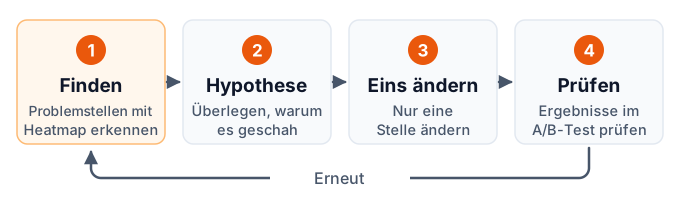
Wenn Sie sich eine Heatmap nur ansehen und es dabei belassen, ändert sich nichts. Zu Ergebnissen führt sie erst, wenn Sie sie in den Ablauf finden, Hypothese bilden, ändern und überprüfen einbauen.
Entscheiden, welche Seite verbessert wird
Wählen Sie mit Web-Analyse eine Seite, die viele Besuche hat und großen Einfluss auf die Ergebnisse (Anmeldungen, Käufe, Anfragen) ausübt. Wenn Sie mit einer Seite mit wenigen Besuchen beginnen, dauert es lange, bis sich Daten ansammeln.
Mit der Heatmap die Problemstellen finden
Sehen Sie sich in der Reihenfolge Scrollen, Klick und Aufmerksamkeit an und notieren Sie die Abweichungen zwischen dem, was Sie erwartet haben, und dem, was tatsächlich passiert. In dieser Phase denken Sie noch nicht darüber nach, wie Sie es korrigieren. Halten Sie nur fest, „was passiert“.
Eine Hypothese bilden
Überlegen Sie, was der Grund für die Abweichung ist. Schreiben Sie Ursache und Korrektur in einen Satz, zum Beispiel: „Nur wenige erreichen den Anmelde-Button, wahrscheinlich weil die große Leerfläche davor die Seite wie beendet aussehen lässt.“
Immer nur eine Sache ändern
Ändern Sie die Seite entsprechend Ihrer Hypothese. Wenn Sie viele Stellen auf einmal ändern, wissen Sie nicht, welche Änderung gewirkt hat, also begrenzen Sie die Änderungen.
Überprüfen
Prüfen Sie, ob sich die Ergebnisse vor und nach der Änderung verändert haben. Wenn möglich, zeigen Sie in einem A/B-Test im selben Zeitraum die Originalseite und die geänderte Seite und vergleichen Sie sie.
Ergebnisse festhalten und weitermachen
Halten Sie sowohl die Änderungen fest, die gewirkt haben, als auch die, die nicht gewirkt haben. Sehen Sie sich die Heatmap der geänderten Seite erneut an und suchen Sie das nächste Problem.
Warum mit einem A/B-Test überprüfen?
Wenn Sie einfach vor und nach einer Änderung vergleichen, mischen sich äußere Faktoren wie Jahreszeit, Werbung und Wochentag ein. Selbst wenn die Ergebnisse besser sind als im letzten Monat, können Sie nicht sagen, ob das die Wirkung Ihrer Änderung oder nur gutes Timing ist.
Ein A/B-Test ist eine Methode, bei der Besucher im selben Zeitraum zufällig aufgeteilt werden, entweder die Originalseite (A) oder die geänderte Seite (B) sehen und die Ergebnisse verglichen werden. Weil der Vergleich unter gleichen Bedingungen erfolgt, lässt sich die Wirkung der Änderung selbst leichter isolieren. Die Grundlagen der Methode erklärt Was ist A/B-Testing?.
Wenn Sie nicht sofort einen A/B-Test durchführen können, können Sie die Qualität Ihrer Entscheidung trotzdem verbessern, indem Sie Zeiträume mit gleicher Länge und gleicher Verteilung der Wochentage vor und nach der Änderung vergleichen und festhalten, ob sich sonst etwas geändert hat, etwa Werbung oder Rabattaktionen.
Einsatz nach Seitentyp
Die Punkte, auf die Sie in einer Heatmap achten, ändern sich je nach Aufgabe der Seite. Hier sind vier typische Seitentypen.
LPs (Landingpages)
Eine LP ist eine Seite, die Besucher, die zum Beispiel über eine Anzeige kommen, auf einer einzigen Seite zur Anmeldung oder Anfrage führt. Sie sind lang und vertikal aufgebaut und haben eine klare Aufgabe, daher eignen sie sich besonders gut für Heatmaps.
- Scrollen: wie viele direkt nach dem sichtbaren Bereich ohne Scrollen abspringen und welcher Anteil die Position des Anmelde-Buttons erreicht
- Klick: welche Positionen von mehreren Anmelde-Buttons angeklickt werden und ob nicht klickbare Bilder oder Überschriften angeklickt werden
- Aufmerksamkeit: welche Blöcke gelesen werden, etwa Kundenstimmen, Preise und FAQs
So erhalten Sie Material für Verbesserungen wie das Verschieben gelesener Blöcke nach oben, das Kürzen nicht gelesener Blöcke und das Hinzufügen eines Buttons an einer Position mit hoher Erreichungsquote. Wenn Sie je Anzeige nach Traffic-Quelle filtern und vergleichen, können Sie außerdem prüfen, ob die Botschaft der Anzeige zum Seiteninhalt passt.
Produktseiten in Onlineshops
Auf einer Produktseite suchen Besucher die Informationen, die sie für die Kaufentscheidung brauchen.
- Klick: ob Produktbilder angeklickt werden (ein Zeichen, dass Besucher sie vergrößern möchten) und ob Links zu Größentabellen, Versand und Rückgaberichtlinien angeklickt werden
- Scrollen: ob Besucher die Bewertungen und die ausführliche Produktbeschreibung erreichen
- Nach Gerät: ob auf dem Mobilgerät der Button „In den Warenkorb“ auf dem ersten Bildschirm und an einer leicht antippbaren Position liegt
Informationen, die oft angeklickt werden (etwa Versand- und Rückgabebedingungen), möchten Besucher vermutlich vor dem Kauf bestätigen. Sie können Verbesserungen erwägen, etwa sie direkt auf der Produktseite statt hinter einem Link zu zeigen.
Artikel und Kolumnen
Der Zweck einer Artikelseite ist, dass sie gelesen wird und zur nächsten Handlung führt (ein verwandter Artikel, eine Materialanfrage oder eine Produktseite).
- Scrollen: bei welcher Überschrift die Absprünge zunehmen und welcher Anteil das Ende des Artikels erreicht
- Aufmerksamkeit: welche Absätze aufmerksam gelesen und welche übersprungen werden
- Klick: ob Links und Buttons im Artikel angeklickt werden und welche Punkte des Inhaltsverzeichnisses angeklickt werden
Oft angeklickte Punkte im Inhaltsverzeichnis sind Themen, für die sich Leser stark interessieren. Sie können entscheiden, dieses Thema in die erste Hälfte des Artikels zu verschieben oder in einem eigenen Artikel ausführlicher zu behandeln. Stellen Sie fest, dass ein Call-to-Action, der nur am Ende des Artikels erscheint, von den meisten kaum gesehen wird, können Sie erwägen, auch in der Mitte des Artikels einen zu platzieren.
Formulare (Anfragen und Anmeldungen)
Ein Formular ist die Seite unmittelbar vor dem Ergebnis und ein Ort, an dem sich kleine Verbesserungen leicht in Ergebnisse umsetzen.
- Scrollen: ob Besucher das Ende des Formulars (den Absenden-Button) erreichen
- Klick: wie weit Besucher mit den Eingabefeldern interagieren und ob Erklärungen oder Hinweise, die keine Eingabefelder sind, angeklickt werden
- Nach Gerät: ob Eingabefelder oder Optionen auf dem Mobilgerät schwer anzutippen sind
Eine Heatmap zeigt jedoch nur, „wie weit Besucher interagiert haben“. Wenn Sie genau wissen möchten, wie lange das Ausfüllen jedes Feldes dauert oder bei welchem Feld Besucher aufgeben, passt ein Tool mit einer eigenen Formularanalyse-Funktion besser. Da in einem Formular außerdem persönliche Daten eingegeben werden, sollten Sie Tools und Einstellungen wählen, die die eingegebenen Inhalte nicht aufzeichnen (siehe „Personenbezogene Daten und Datenschutzaspekte“ weiter unten).
Websites, für die Heatmaps passen, und Websites, bei denen Vorsicht geboten ist
Heatmaps sind auf den meisten Websites nützlich, aber wie gut sie funktionieren und worauf man achten muss, hängt von der Art der Website ab.
Sie passen zu Websites, die klar definierte Seiten mit Bezug zu Ergebnissen und eine gewisse Menge an Traffic auf diesen Seiten haben. Beispiele sind LPs mit Anzeigen, Produktseiten sowie Seiten für Materialanfragen oder Kontaktanfragen. Wenn Sie einmal wissen, wo korrigiert werden muss, lässt sich die Auswirkung auf die Ergebnisse leicht prüfen.
In den folgenden Fällen müssen Sie dagegen beim Lesen vorsichtig sein:
- Websites mit wenigen Besuchen: Es dauert, bis sich Daten ansammeln. Wählen Sie einen längeren Erfassungszeitraum und konzentrieren Sie sich auf Seiten mit mehr Besuchen
- Websites mit sehr vielen Seiten: Jede Seite anzusehen ist nicht realistisch. Bei Seiten desselben Typs (Template), etwa Produktseiten oder Artikelseiten, deckt die Auswahl einiger repräsentativer Seiten mit vielen Besuchen Probleme des Templates selbst auf
- Seiten, deren Anzeige von Person zu Person stark variiert: Bei Seiten, deren Inhalt sich je Mitglied ändert, oder bei Websites, deren Bildschirm ohne Seitenwechsel neu geschrieben wird (SPAs), weichen die Ansicht mit der Farbüberlagerung und die tatsächliche Anzeige leicht voneinander ab. Prüfen Sie vor der Einführung, ob das Tool eine solche Bauweise unterstützt
- Seiten, die ein Login erfordern: Manche Tools können die Ansicht nicht automatisch erfassen. Prüfen Sie, ob Sie ein Bildschirmbild separat bereitstellen können
In jedem Fall besteht der gemeinsame Ansatz darin, nicht zu versuchen, jede Seite anzusehen, sondern mit den Seiten zu beginnen, die den Ergebnissen am nächsten sind.
So wählen Sie ein Heatmap-Tool aus
Es gibt viele Heatmap-Tools, und allein mit dem Vergleich von Funktionslisten fällt die Entscheidung schwer. Wenn Sie fünf Punkte prüfen, die später oft Ärger machen, grenzen Sie das Tool ein, das zu Ihrem Unternehmen passt.
- Kostenloser Tarif und Preise: was Sie kostenlos nutzen können und wie bezahlte Tarife bepreist sind
- Datenaufbewahrung: wie weit zurück Sie vergangene Heatmaps ansehen können
- Datenexport: ob Sie aggregierte Ergebnisse oder Rohdaten aus dem Dashboard herausholen können
- Auswirkung auf die Seitengeschwindigkeit: die Größe des Tracking-Tags und wie es geladen wird
- Datenschutz: Verwendung von Cookies, Umgang mit Eingabeinhalten und Speicherort der Daten
Die Zahl der Funktionen zu vergleichen ist in Ordnung, sobald Sie diese fünf Punkte abgedeckt haben. Ein Tool mit vielen Funktionen, die Sie nicht nutzen, kann bei Preis und Seitengeschwindigkeit zur Belastung werden. Gehen wir sie der Reihe nach durch.
Kostenloser Tarif und Preise
Mehrere Tools lassen sich kostenlos starten, aber was Sie kostenlos nutzen können, unterscheidet sich stark von Tool zu Tool. Manche haben eine Obergrenze für Besuche, manche erfassen nur eine Seite, und manche haben keine Beschränkungen. Wenn Sie die monatlichen Besuche Ihrer Website und die Anzahl der Seiten kennen, die Sie ansehen möchten, können Sie beurteilen, ob der kostenlose Tarif ausreicht.
Bei bezahlten Tarifen veröffentlichen manche Tools ihre Preise, andere verlangen eine Kontaktaufnahme für ein Angebot. Prüfen Sie auch, ob die Preise nutzungsabhängig sind und mit den Besuchen steigen oder ob es einen Pauschalpreis gibt.
Datenaufbewahrung
Eine Heatmap entfaltet ihre Stärke am meisten, wenn Sie vor und nach einer Änderung vergleichen. Ist die Aufbewahrungsdauer kurz, sind die Daten nicht mehr da, wenn Sie mit einem Design von vor einigen Monaten vergleichen möchten. Wenn Sie saisonale Unterschiede sehen wollen, spielt auch eine Rolle, ob Daten von vor einem Jahr gespeichert bleiben.
Datenexport
Ob Sie Heatmap-Daten aus dem Dashboard des Tools herausholen können, wird bei der Einführung leicht übersehen. Wenn ja, wird es einfacher, sie mit Verkaufsdaten zu kombinieren, sie von einer KI analysieren zu lassen und künftig das Tool zu wechseln. Ob Sie nur aggregierte Ergebnisse oder auch die Rohdaten exportieren können, unterscheidet sich ebenfalls von Tool zu Tool.
Auswirkung auf die Seitengeschwindigkeit
Das Tracking-Tag ist ein Programm, das im Browser des Besuchers geladen wird. Seine Auswirkung auf die Seitengeschwindigkeit hängt von der Größe des Tags und davon ab, wie es geladen wird. Auf Websites, auf denen bereits mehrere Messwerkzeuge installiert sind, gibt es Sicherheit, die Seitengeschwindigkeit vor und nach dem Hinzufügen eines neuen Tools zu messen und zu vergleichen.
Datenschutz
Weil eine Heatmap das Verhalten von Besuchern aufzeichnet, ist die Berücksichtigung des Datenschutzes unverzichtbar. Prüfen Sie in der offiziellen Dokumentation des Tools, ob es Cookies verwendet, ob es den Inhalt von Eingabefeldern nicht aufzeichnet und in welchem Land die Daten gespeichert werden. Genauer behandeln wir das weiter unten in „Personenbezogene Daten und Datenschutzaspekte“.
Wo die wichtigsten Heatmap-Tools stehen
Hier stellen wir repräsentative Tools kurz vor, beschränkt auf ihre Positionierung. Das Folgende beruht auf dem, was wir im Juli 2026 auf der offiziellen Website des jeweiligen Unternehmens als Vergleichsdaten für diese Website geprüft haben. Preise und Funktionen können sich ändern, prüfen Sie daher vor der Einführung eines Tools die aktuellen Angaben auf der offiziellen Website des jeweiligen Unternehmens.
- Microsoft Clarity: ein kostenloses Tool ohne Obergrenze für Besuche. Neben Heatmaps bietet es Session Replay
- Hotjar: bietet Heatmaps, Session Replay und Umfragen und wird von Marketern viel genutzt. Ein kostenloser Tarif ist verfügbar
- Mieruca Heatmap: ein in Japan weit verbreitetes Tool. Es bietet Support auf Japanisch, und Sie können es mit einem kostenlosen Konto (1 URL) ausprobieren. Bezahlte Tarife gibt es auf Angebotsbasis
- Ptengine: ein Analyse-Tool, das Heatmaps enthält. Ein kostenloser Tarif ist verfügbar
- HeatMapX: das Tool dieser Website. Klick-, Scroll- und Mausbewegungs-Heatmaps sind ab dem kostenlosen Tarif verfügbar
Jedes Tool hat Stärken und Schwächen, und welches am besten ist, hängt von Größe und Zweck Ihrer Website ab. Der Königsweg ist, zuerst Ihre eigenen Anforderungen festzulegen, etwa ob Sie Session Replay, Support auf Japanisch oder die Möglichkeit zum Datenexport brauchen, und dann zu vergleichen.
Einen ausführlichen Vergleich von Funktionen und Preisen finden Sie unter Vergleich von 15 Heatmap-Tools.
So richten Sie eine Heatmap ein
Bei den meisten Tools besteht die Einrichtung einer Heatmap aus drei Schritten: „registrieren, das Tracking-Tag einbinden und warten, bis sich Daten ansammeln“. Schwierig ist nur, „wo das Tag eingefügt wird“, und die Methode hängt davon ab, wie Ihre Website aufgebaut ist.
Die Grundlage: eine Zeile Tracking-Code einbinden
Wenn Sie sich bei einem Tool registrieren, zeigt Ihnen das Dashboard ein Tracking-Tag an. Bei den meisten Tools ist es eine kurze einzelne Zeile. Fügen Sie es im head-Element (direkt vor </head>) jeder Seite ein, die Sie erfassen möchten.
Wenn Sie das HTML Ihrer Website direkt bearbeiten können, gilt es für alle Seiten, sobald Sie es einmal im gemeinsamen Header-Bereich einfügen. Wenn Sie es nicht bearbeiten können oder einen Website-Baukasten nutzen, verwenden Sie eine der folgenden Methoden.
Mit dem Google Tag Manager (GTM)
Wenn Ihre Website bereits Tags mit GTM verwaltet, ist die Auslieferung des Tags über GTM die sauberste Methode. Fügen Sie das Tracking-Tag in ein „Benutzerdefiniertes HTML“-Tag ein, legen Sie einen Trigger fest, der auf allen Seiten ausgelöst wird, und veröffentlichen Sie es. Sie müssen den Code der Website nicht anfassen, und es lässt sich später leicht wieder entfernen.
Eine konkrete Schritt-für-Schritt-Anleitung mit HeatMapX als Beispiel finden Sie unter So installieren Sie eine Heatmap mit GTM.
Zu WordPress hinzufügen
In WordPress können Sie das Feld zum Einfügen von Tags in den Theme-Einstellungen nutzen, ein Plugin zum Einfügen von Code verwenden oder die Dateien eines Child-Themes bearbeiten. Wenn Sie zum ersten Mal vorgehen, ist es sicherer, das Feld in den Theme-Einstellungen oder ein Plugin zu nutzen, wofür Sie keinen Code anfassen müssen.
Die Schritte sind zusammengefasst unter So installieren Sie eine Heatmap in WordPress.
Zu Shopify hinzufügen
In Shopify besteht der übliche Weg darin, das Tracking-Tag in den Theme-Code (theme.liquid) einzufügen. Duplizieren Sie Ihr Theme vor dem Bearbeiten, um eine Sicherung anzulegen. Beachten Sie, dass auf den Zahlungsseiten (Checkout) der Code des Themes nicht ausgeführt wird und sie daher nicht vom Tracking mit dieser Methode erfasst werden.
Die Schritte erklärt So installieren Sie eine Heatmap in Shopify.
Was Sie nach der Einrichtung prüfen sollten
Prüfen Sie nach dem Einbinden des Tags diese drei Punkte:
- Läuft das Tracking? Rufen Sie selbst einige Seiten Ihrer Website auf und sehen Sie nach, ob die Besuchszahl im Dashboard steigt
- Ist das Tag auf jeder Seite? Prüfen Sie, ob das Tracking nicht nur auf der Startseite funktioniert, sondern auch auf den Seiten, die Sie ansehen möchten, etwa LPs und Formulare
- Zusammenspiel mit Consent-Management-Tools: Wenn Sie zum Beispiel ein Cookie-Einwilligungsbanner verwenden, prüfen Sie, dass die Einwilligungseinstellungen die Auslieferung des Tags nicht blockieren
Personenbezogene Daten und Datenschutzaspekte
Eine Heatmap ist ein Mechanismus, der das Verhalten von Besuchern aufzeichnet. Wer sie einrichtet, ist dafür verantwortlich zu verstehen, was aufgezeichnet wird und wie damit umgegangen wird, und es Besuchern erklären zu können. Hier sind fünf Punkte zur Prüfung.
Eingabeinhalte nicht aufzeichnen
Prüfen Sie, dass in Formulare eingegebene Informationen wie Namen, E-Mail-Adressen, Passwörter und Kreditkartennummern nicht aufgezeichnet werden. Viele Tools haben einen Mechanismus, der Eingabeinhalte nicht aufzeichnet oder maskiert, aber ob die Standardeinstellungen ausreichen, muss in der offiziellen Dokumentation des Tools bestätigt werden. Bei Tools mit Session Replay achten Sie auch darauf, wie mit personenbezogenen Daten umgegangen wird, die auf dem Bildschirm erscheinen (etwa Namen und Adressen auf einer Mitgliederseite).
Wissen, womit Besucher identifiziert werden
Um das Verhalten desselben Besuchers zusammenzufassen, verwenden Tools Cookies oder im Browser gespeicherte Kennungen. Manche Tools verwenden keine Cookies, aber auch dann unterscheiden sie Besuche üblicherweise mit einer Art anonymer Kennung. Stellen Sie sicher, dass Sie verstehen, welcher Mechanismus verwendet wird und wie lange die Kennung bestehen bleibt.
In der Datenschutzerklärung beschreiben
Nennen Sie in Ihrer Datenschutzerklärung oder einem ähnlichen Dokument den Namen des verwendeten Tools, die erfassten Informationen und den Verwendungszweck. In Japan sind Unternehmen, die unter die „Regelung zur externen Übermittlung“ des im Juni 2023 in Kraft getretenen geänderten Telekommunikationsgeschäftsgesetzes fallen, verpflichtet, zu informieren oder öffentlich bekannt zu machen, wenn sie Besucherinformationen an Dritte außerhalb senden. Ob Ihr Unternehmen betroffen ist und was angegeben werden muss, erfahren Sie aus öffentlich zugänglichen Unterlagen des japanischen Ministeriums für Innere Angelegenheiten und Kommunikation oder durch die Beratung eines Fachmanns.
Wenn Sie Besucher aus dem Ausland haben
Bei Websites mit Besuchern aus der EU müssen Sie möglicherweise regionale Vorschriften wie die DSGVO (die EU-Datenschutz-Grundverordnung) einhalten. Prüfen Sie, ob das Tool mit einem Mechanismus zusammenarbeiten kann, der das Tracking erst nach Einholung der Einwilligung startet (einem Consent-Management-Tool), und in welchem Land die Daten gespeichert werden.
Den internen Umgang festlegen
Legen Sie vorab fest, wer Heatmap-Daten einsehen darf und wie Sie Konten von ehemaligen Mitarbeitenden und externen Partnern verwalten. Hier entstehen Probleme eher als Frage des Betriebs als durch die Funktionen des Tools.
Beachten Sie, dass die obigen Punkte eine geordnete Liste von Prüfpunkten sind und die Einhaltung irgendeines Gesetzes nicht garantieren. Vorschriften unterscheiden sich nach Region, Branche und Zeit, ziehen Sie daher im Zweifel einen Fachmann hinzu.
Der Einstieg mit HeatMapX
Zum Schluss stellen wir HeatMapX, das Tool dieser Website, kurz vor, beschränkt auf Fakten rund um Heatmaps (Stand November 2026).
$0 Monatspreis des Free-Tarifs (keine Kreditkarte erforderlich)
5.000 Sitzungen, die Sie im Free-Tarif erfassen können (pro Monat, 1 Website)
Ca. 7KB Größe des Tracking-Tags (komprimiert)
- Verfügbare Heatmaps: drei Arten, Klick, Scrollen und Mausbewegung. Sie können zwischen Desktop- und Mobilansicht wechseln und nach Gerätetyp filtern
- Einrichtung: eine Zeile Tracking-Code einbinden. GTM, WordPress, Shopify und andere werden ebenfalls unterstützt
- Datenschutz: Das Tracking-Tag verwendet keine Cookies und erfasst keine Informationen, die eine Person identifizieren können, wie Namen oder E-Mail-Adressen. Gespeichert werden Klickpositionen, Scrolltiefe und eine zufällig erzeugte anonyme ID
- Preise: Pauschaltarife: Free ($0) / Lite ($12 pro Monat) / Plus ($29 pro Monat) / Pro ($99 pro Monat). Die Heatmap-Funktionen sind in jedem Tarif gleich. Es ändern sich die Anzahl der Websites, die Sie registrieren können, und die Zahl der Besuche, die Sie pro Monat erfassen können
- Analyse mit KI: Sie können eine Verbindung zu einer KI wie Claude herstellen und sie die aggregierten Heatmap-Daten auswerten lassen
Wir möchten auch offen sagen, wofür es nicht geeignet ist. HeatMapX hat kein Session Replay (Aufzeichnungen der Aktionen von Besuchern) und keine Umfragen. Außerdem lassen sich nur aggregierte Daten herausholen, eine Funktion zum Export der Rohdaten in unveränderter Form gibt es nicht. Wenn Sie die Aktionen einzelner Personen abspielen und prüfen möchten, passt ein anderes Tool mit Session Replay besser.
Details zu den einzelnen Tarifen finden Sie auf der Preisseite.
Häufig gestellte Fragen (FAQ)
Was ist eine Heatmap, einfach erklärt?
Es ist eine Methode, die das Verhalten von Besuchern einer Webseite (Klicks, Scrollen, Lesen und Mausbewegung) aggregiert und in Farbabstufungen über die Seite legt. Stellen mit viel Aktivität werden im Allgemeinen in warmen Farben wie Rot dargestellt, Stellen mit wenig in kühlen Farben wie Blau, sodass Sie mögliche Problemstellen auf einen Blick erkennen, ohne eine Zahlentabelle zu lesen.
Was ist eine Aufmerksamkeits-Heatmap?
Es ist eine Heatmap, die in Farbe zeigt, welche Teile der Seite wie lange auf dem Bildschirm angezeigt wurden. Man nennt sie auch „Lesebereich“-Karte. Bereiche, die lange auf dem Bildschirm blieben, weil Besucher das Scrollen beendet haben, werden röter, daher liefert sie Hinweise, um aufmerksam gelesene Inhalte von übersprungenen zu unterscheiden. Bedenken Sie, dass sie nicht den Blick selbst misst.
Kann ich eine Heatmap kostenlos nutzen?
Ja. Es gibt mehrere Tools, die kostenlos nutzbar sind oder einen kostenlosen Tarif anbieten. Was Sie kostenlos nutzen können (die Obergrenze für Besuche, die Anzahl der erfassbaren Seiten, die Aufbewahrungsdauer der Daten und so weiter), unterscheidet sich jedoch stark von Tool zu Tool. Die Unterschiede sind zusammengefasst im Vergleich von 15 Heatmap-Tools.
Brauche ich noch eine Heatmap, wenn ich GA4 habe?
Weil sie unterschiedliche Aufgaben haben, empfehlen wir, sie zusammen zu nutzen. GA4 ist ein Werkzeug, um websiteweite Trends in Zahlen zu verstehen, etwa „auf welchen Seiten es viele Absprünge gibt“ und „welche Traffic-Quellen am besten abschneiden“. Eine Heatmap ist ein Werkzeug, um am Bildschirm zu sehen, was wo auf dieser Seite passiert. Wenn Sie mit GA4 entscheiden, welche Seite korrigiert wird, und mit der Heatmap, wo korrigiert wird, gleichen sie gegenseitig ihre Schwächen aus.
Wie viele Daten brauche ich, bevor ich mit der Analyse beginnen kann?
Das hängt von Seite und Ziel ab, daher gibt es keinen einheitlichen Maßstab. Als Faustregel gilt: Sobald sich die Farbtendenzen beim Verlängern des Erfassungszeitraums kaum noch ändern, ist es vermutlich in Ordnung, mit dem Lesen zu beginnen. Bei Seiten mit wenigen Besuchen ändern sich die Farben wegen des Verhaltens weniger Personen, daher ist es praxisnah, einen längeren Zeitraum zu nehmen oder zuerst Seiten mit mehr Besuchen anzusehen.
Verlangsamt eine Heatmap meine Website?
Weil ein Tracking-Tag geladen werden muss, können wir nicht sagen, dass es überhaupt keine Auswirkung hat. Wie stark sie ins Gewicht fällt, hängt von der Größe des Tags und davon ab, wie es geladen wird. Wählen Sie ein Tool, das so lädt, dass es das Rendern der Seite nicht blockiert, und messen und vergleichen Sie zur Sicherheit die Seitengeschwindigkeit vor und nach dem Hinzufügen. Wenn Sie mehrere Messwerkzeuge zusammen verwenden, prüfen Sie auch die Gesamtwirkung.
Fazit
Eine Heatmap ist eine Methode, die das Verhalten der Besucher einer Webseite als Farbabstufungen visualisiert und so sichtbar macht, was im Inneren der Seite passiert. Wo Web-Analyse Ihnen „welche Seite“ sagt, ergänzt eine Heatmap „wo auf der Seite“.
Hier sind die wichtigsten Punkte dieses Artikels:
- Es gibt vier Arten: Klick (wo geklickt wurde), Scrollen (wie weit gelesen wurde), Aufmerksamkeit (wo aufmerksam gelesen wurde) und Mausbewegung (wohin sich das Interesse richtete)
- Nacheinander mit Web-Analyse nutzen: Entscheiden Sie mit Web-Analyse, welche Seite korrigiert wird, und mit der Heatmap, wo korrigiert wird
- Nicht allein nach der Farbe urteilen: Gleichen Sie Datenmenge, Gerät, Traffic-Quelle und Zeitraum ab und lesen Sie jede Stelle im Verhältnis zu ihrer Aufgabe
- Das Gefundene überprüfen: Prüfen Sie aus Heatmaps gebildete Hypothesen mit einem Vorher-Nachher-Vergleich oder einem A/B-Test
- Ein Tool anhand von fünf Punkten wählen: kostenloser Tarif und Preise, Aufbewahrungsdauer, Datenexport, Auswirkung auf die Seitengeschwindigkeit und Datenschutz
- Datenschutzaspekte liegen in der Verantwortung des Website-Betreibers: Verstehen Sie, was aufgezeichnet wird, und seien Sie bereit, es Besuchern zu erklären
Als nächsten Schritt wählen Sie eine Seite mit vielen Besuchen, installieren ein Heatmap-Tool und prüfen mit der Scroll-Heatmap, „welcher Anteil die wichtigen Informationen erreicht“. Die Lücke, die Sie dort finden, wird Ihre erste Verbesserungshypothese.
Wie Sie die gefundenen Probleme überprüfen, lesen Sie auch unter Heatmap vs. A/B-Test: Unterschiede und wann man was einsetzt.