
如何看熱區圖:分析步驟、各種圖形的意義與登陸頁檢查清單
- heatmap
- analysis
- cro
- lpo
本文摘要
- 熱區圖分析從一個問題開始:「我想知道什麼?」如果沒有問題就只看顏色,什麼都改善不了
- 檢視順序為:確認條件 → 捲動 → 點擊 → 篩選與比較 → 假設。在看顏色之前,先確認期間、資料量、裝置與頁面版本
- 捲動要看的是「下降的形狀」。將它分成三種形狀(緩緩下降、中途出現一道落差、頂端急遽下降),就更容易推測原因
- 點擊要找出「三種落差」:主要按鈕沒有被點、不能點的地方被點、點擊流向頁面之外
- 比較點擊數時,要先除以抵達該處的人數。頁面較下方的元素,即使點擊數少,也可能有強烈的反應
- 把看到的內容分成五個部分寫下來:觀察、解讀、假設、行動與確認方式。不要只憑顏色就決定「就這樣改」
你裝好了熱區圖工具,打開了畫面。上面有紅色和藍色,卻不知道該從中讀出什麼、要修正什麼。許多剛開始使用熱區圖的人,都會先卡在這裡。
熱區圖是以顏色呈現訪客在頁面上做了什麼的好用工具。但顏色本身並不是答案。如果沒有先決定好依什麼順序、對照什麼、怎麼看,最後就只會盯著「碰巧是紅色的地方」,然後就結束了。
本文依實務上的使用順序,說明如何看熱區圖與進行熱區圖分析。熱區圖的運作原理與有哪些類型,已在什麼是熱區圖?中詳細說明,如果還沒讀過,先讀過再看會比較容易理解。
熱區圖分析從一個問題開始
打開熱區圖之前,先用一句話寫下你想知道這一頁的什麼。問題確定後,該看哪一種熱區圖、該看哪些地方,自然就會縮小範圍。
沒有問題的話,視線會直接飄向醒目的紅色區域。紅色是「活動集中的地方」,不一定是「有問題的地方」。
以下是常見的問題,以及一開始該看哪一種熱區圖:
| 想知道的事(問題) | 首先看什麼 | 看哪裡 |
|---|---|---|
| 人們有沒有走到註冊按鈕? | 捲動 | 按鈕位置的抵達率 |
| 許多人在哪裡停止閱讀? | 捲動 | 抵達率突然下降的位置 |
| 主要按鈕有被點擊嗎? | 點擊 | 按鈕的顏色,與周圍相比 |
| 人們是否想點擊不能點的東西? | 點擊 | 圖片、標題、圖示 |
| 是不是有太多人離開這一頁? | 點擊 | 選單、頁尾、外部連結 |
| 人們對哪些內容感興趣? | 滑鼠移動(注意力) | 說明文字、價格表、FAQ |
| 手機與電腦的行為有差異嗎? | 所有類型,依裝置區分 | 同一位置的顏色差異 |
最快形成問題的方法,是從你的網站分析數字出發。例如,如果你知道「這一頁的造訪數很多,但註冊很少」,問題就會變成「人們有走到註冊按鈕嗎?」以及「走到按鈕的人有點擊嗎?」可以把熱區圖想成一個工具,用來找出你在數字中發現的問題,是在頁面上的哪個位置發生。
決定檢視的順序
有了問題之後,每次都依照相同的順序檢視。固定順序可以減少遺漏,即使負責的人換了,分析的品質也能維持一致。
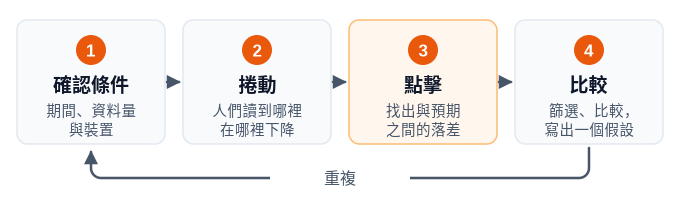
- 確認條件:期間、資料量、裝置、頁面版本
- 看捲動:人們讀到哪裡,數字在哪裡下降
- 看點擊:找出預期與人們實際行為之間的落差
- 篩選、比較並形成假設:依裝置或流量來源區分,並將原因與改法寫成一句話
先看捲動,是因為在人們根本沒走到的地方評估點擊毫無意義。當頁面較下方的按鈕沒有被點擊時,如果不看捲動,就無法判斷原因是按鈕本身,還是人們根本沒捲到那麼遠。
分析前要確認的 5 個條件
在看顏色之前,先確認這張熱區圖是在什麼條件下蒐集的。如果跳過這一步,即使你讀得正確,也可能得出錯誤的結論。
1. 期間
確認蒐集期間內是否包含頁面修改、廣告活動、促銷、電子郵件發送等。當性質不同的期間混在一起時,目的不同的訪客行為會疊在一起,結果兩邊都無法代表。
如果你修改過頁面,基本做法是將修改前後的期間分開來看。如果蒐集的期間橫跨修改前後,舊設計與新設計上的行為就會疊在同一個畫面上。
2. 資料量
在造訪數少的頁面上,幾個人就能大幅改變顏色。某個人碰巧多次點擊的地方,看起來可能是鮮紅色。
多少資料才夠,取決於頁面長度與你想檢視的元素有多小,所以沒有單一標準。兩個實用的檢查方法:
- 看看拉長期間後趨勢是否維持不變。 如果一週與兩週的顏色幾乎相同,就不太可能是幾個人的行為造成偏差
- 將期間分成前半與後半來比較。如果兩者中相同的地方同樣是紅色,就比較可能不是偶然
比較小按鈕或連結所需的資料,比看頁面整體趨勢更多。不確定時,不要急著下結論,把期間拉長。
3. 裝置
在電腦與手機上,同一個頁面顯示的範圍、按鈕的位置與操作方式都不同。把兩者合併,就無法準確代表任何一邊。基本做法是分別檢視各個裝置,從造訪數較多的裝置開始。
現在許多網站來自手機的造訪比較多。先確認你不是只根據電腦畫面做判斷。
4. 頁面版本
熱區圖是把顏色疊加在某個時間點的頁面截圖上。如果截圖之後頁面又被修改,顏色就不再與實際元素對齊。此外,在有下列元素的頁面上,每位訪客看到的內容會不同:
- 自動切換的輪播
- 會展開與收合的選單與手風琴
- 延遲後才出現的彈出視窗與橫幅
- 依登入狀態或活動而改變的內容
當點擊似乎集中在空白處時,先懷疑顯示不一致,再懷疑行為。
5. 測量缺漏
資料可能因為追蹤標籤只放在頁面的一部分、特定範本缺少標籤,或有些人透過同意橫幅關閉了追蹤而出現偏差。建議將熱區圖的工作階段數(造訪數),與網站分析中同一頁的造訪數對照一次,確認沒有極端的落差。
如何看捲動熱區圖
捲動熱區圖以顏色呈現有多少比例的人抵達了頁面上的每個位置。通常是從上方的暖色,往下逐漸變成冷色。這裡要看的與其說是顏色本身,不如說是抵達率下降的形狀。
把下降分成 3 種形狀
抵達率一定是從頁面頂端往下降低。問題不在於會下降,而是怎麼降。形狀大致分為三種。
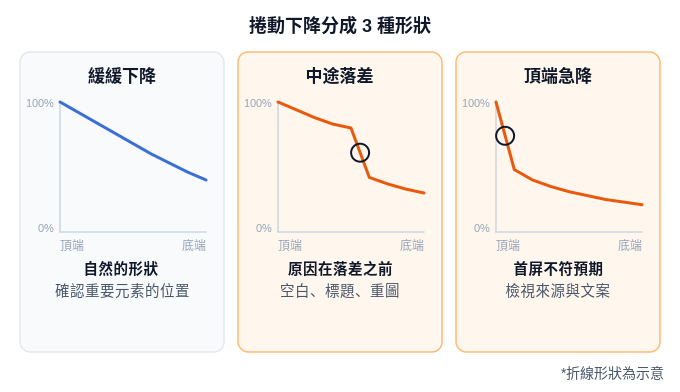
| 形狀 | 看起來的樣子 | 可能的意義 | 接下來看什麼 |
|---|---|---|---|
| 緩緩下降 | 顏色一點一點地改變 | 許多頁面都會有的自然形狀 | 重要元素所在位置的抵達率 |
| 中途出現一道落差 | 顏色在某個位置突然改變 | 就在那之前有某些東西讓人停止閱讀 | 落差正前方的元素 |
| 頂端急遽下降 | 首屏之後立刻大幅下降 | 訪客的預期與首屏不符 | 流量來源與首屏內容 |
緩緩下降的頁面,可能沒有太大的問題。不過這樣並不一定足夠。如果你希望人們讀到的元素,例如註冊按鈕或價格表,位於頁面較下方、抵達的人很少,就有重新思考元素順序的空間。
在中途出現落差的頁面上,原因常常就藏在落差的正前方。常見的有:
- 大片空白或分隔線:頁面看起來像是在那裡結束了(假底部)
- 改變話題的標題:讀者覺得自己想看的內容已經結束
- 載入緩慢的大型圖片或影片:人們在等待它們顯示時就離開了
- 很長的文字區塊:閱讀的負擔突然升高
- 關聯性較低的內容:例如公司沿革或冗長的免責聲明
在頂端急遽下降的頁面上,比起頁面本身的內容,更應該懷疑是與訪客在抵達之前的預期不一致。如果廣告文案或搜尋結果標題所承諾的內容,在首屏上看不到,很多人就會直接回去。這時請透過篩選,找出離開的人是從哪些流量來源進來的。
寫下每個重要元素的位置與抵達率
確認形狀之後,寫下每個重要元素位於頁面往下幾成的位置。整理成表格,就能看出該從哪裡著手。
| 元素 | 在頁面上的位置 | 抵達率(範例) | 備註 |
|---|---|---|---|
| 第一個註冊按鈕 | 首屏之內 | 100% | 所有人都看得到 |
| 功能說明 | 由上往下第 3 屏 | 72% | |
| 顧客評價 | 由上往下第 5 屏 | 48% | 這裡大幅下降 |
| 價格表 | 由上往下第 7 屏 | 31% | 只有 3 人中的 1 人看到 |
| 第二個註冊按鈕 | 最底端 | 18% |
*抵達率的數字為說明用的範例。
在這個範例中,如果你得知「看到價格表的人有很多會註冊,但只有約 30% 的人抵達價格表」,就會想到把價格表往上移,或把價格的重點放在首屏等點子。
頁面長度與抵達率的關係
認為「人們沒有讀到最後,所以把頁面縮短吧」,是太早下結論了。在長頁面上,越往下抵達率自然越低,光是這樣並不構成問題。
重要的是,需要做決定的人,是否有抵達他們做決定所需的資訊。想立刻註冊的人在首屏就會註冊,還沒決定的人則會一路往下讀來蒐集資訊。即使抵達率低,如果在那個位置有人註冊,那這一頁就是在發揮作用。
如果只在你找到的落差原因是「閱讀負擔太大」時才縮短頁面,就能避免刪掉必要說明的錯誤。
如何看點擊熱區圖
點擊熱區圖以顏色呈現人們在頁面上點擊的位置。這裡要找的是落差:製作者預期人們會做的事,與他們實際做的事之間的差距。落差大致分為三種。
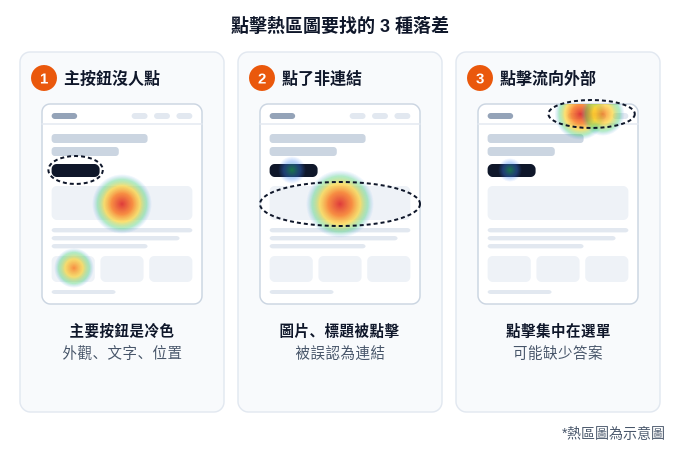
落差 1:主要按鈕沒有被點擊
如果頁面上你最希望被點擊的按鈕,例如註冊或購買,一直是冷色,先找出原因。可能的原因包括:
- 沒被注意到:顏色與大小跟周圍的元素相似,看起來不像按鈕
- 沒有點擊的理由:按鈕之前的說明不夠,無法讓人想點
- 對點擊感到不安:不清楚點擊之後會發生什麼事(要不要付費、要輸入什麼)
- 沒有抵達:人們根本沒走到按鈕所在的位置(用捲動確認)
要排除最後一個原因,請搭配下面說明的「除以抵達的人數」的方法來評估按鈕。
落差 2:不能點擊的地方被點擊
有時點擊會集中在不是連結的地方,例如圖片、標題、粗體字、圖示與有底線的文字。這是訪客認為那裡可以點擊的跡象,也就是他們想「知道更多」或「看大圖」。
有兩種應對方式:
- 滿足期待:讓圖片可以放大,或加上通往詳細頁面的連結
- 化解誤會:改變外觀,讓它看起來不像連結(去掉底線或藍色文字)
選哪一種,要看點擊那裡的人想要什麼。如果商品圖片被點擊,他們很可能想看放大圖或其他角度的照片,所以滿足期待比較容易帶來成果。
如果同一個地方在短時間內被點擊很多次,可能是人們因為點了沒反應而感到困惑。也請確認背後是否有沒有反應的按鈕,或載入緩慢的問題。
落差 3:點擊流向外部
有時點擊會集中在通往頁面之外的地方,例如選單、標誌、頁尾連結與外部網站的連結。
離開頁面本身不是壞事。但在 LP(登陸頁)或註冊頁這類你希望人們採取行動的頁面上,如果被點擊的主要是選單,就有可能是人們在頁面上找不到他們想要的答案。
看看哪些選單項目被點擊,就能知道人們在找什麼。如果「價格」被點擊,代表價格資訊不夠;如果「FAQ」被點擊,代表他們的疑慮還沒有解決。把缺少的資訊補到頁面上,就能減少流向外部的人數。
以「抵達的人數」相除後再比較點擊數
在多數情況下,點擊熱區圖的顏色呈現的是相對於所有造訪該頁的人的點擊數。因此,位置較高的元素比較有利。頂端的元素所有人都看得到,而較下方的元素只有一部分人看到。
要公平比較,請將點擊數除以抵達該位置的人數。
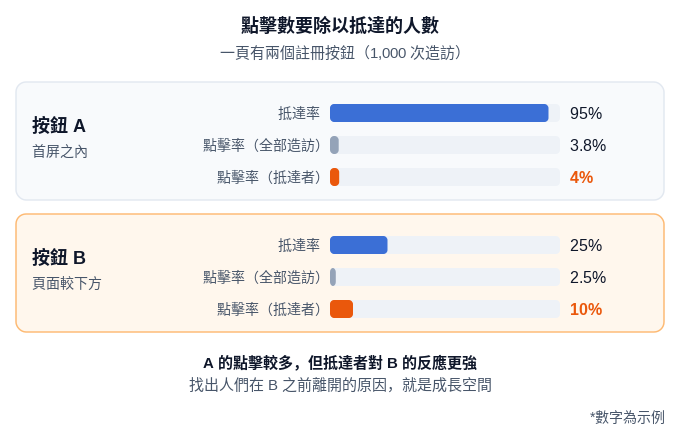
在圖中的範例裡,只看點擊數的話,頁面頂端的按鈕 A 被點得比較多。但如果以抵達的人中有多少比例點擊來比較,頁面底端的按鈕 B 的反應更強。讀到 B 的人,是讀完說明、被說服之後才點擊的。
在這種情況下,該做的不是讓 A 更醒目,而是找出為什麼人們在到達 B 之前就離開了。如果抵達 B 的人變多,就可望得到更多註冊。
計算只需要兩項資料:捲動熱區圖的抵達率,以及點擊數(或相對於所有造訪的點擊率)。
抵達者中的點擊率 = 相對於所有造訪的點擊率 ÷ 該位置的抵達率
有些工具可以用數字查看每個元素的點擊數或比例。把數字寫下來並計算,而不是只用顏色比較,可以避免先入為主。
當有多個相同作用的按鈕時
在長頁面上,把同一個註冊按鈕放在好幾個位置是很常見的做法。看看哪個位置的按鈕被點擊,就能知道訪客在哪裡下定決心。
- 第一個按鈕被點很多次:許多人已經知道內容,或已經比較完選項
- 中間的按鈕被點擊:人們讀完功能與佐證後被說服
- 最後的按鈕被點擊:人們在解開最後的疑慮(例如透過 FAQ)後做出決定
在人們下定決心的位置之前的內容,很可能正在為成果發揮作用。如果某項改善會刪除那些內容或大幅更動順序,請特別小心。
如何看滑鼠移動與注意力
滑鼠移動熱區圖以顏色呈現滑鼠在電腦上經過的位置,注意力熱區圖則呈現在畫面上停留時間較長的區域。兩者都是用來推測興趣所在的材料。
不過兩者都需要謹慎處理:
- 滑鼠移動不等於視線本身:有些人不動滑鼠就閱讀,有些人則一邊讀一邊用滑鼠沿著文字移動
- 手機沒有滑鼠:滑鼠移動只涵蓋電腦的造訪
- 停留在畫面上很久的原因不只一種:可能是因為高度感興趣而在閱讀,也可能是因為難以理解而重讀
因此,使用這兩種熱區圖的目的不是單獨下結論,而是從另一個角度確認你用捲動與點擊所形成的想法。例如,當你發現「許多人在價格表之前離開」時,如果滑鼠移動集中在價格表正前方的說明上,人們在那裡猶豫的可能性就更高。
篩選與比較
看完整個頁面的熱區圖之後,再縮小條件來比較。即使是整體看起來很普通的熱區圖,篩選之後往往能清楚看出問題。
依裝置區分
先依裝置區分。電腦與手機的螢幕寬度不同,所以同一個頁面的元素排列也不同。在電腦上並排的三張卡片,在手機上可能會垂直堆疊,頁面長度也可能大幅改變。
在手機上,請特別確認以下幾點:
- 首屏是否顯示這一頁的內容,並包含主要按鈕
- 圖片或表格是否超出螢幕
- 是否有按鈕或連結小到用手指難以點擊
- 固定在畫面底部的按鈕或橫幅是否遮住了正文
依流量來源區分
從廣告、搜尋與社群媒體進來的人,目的與事前知識都不同。來自廣告的人期待廣告所說的內容,來自搜尋的人則在找他們所搜尋字詞的答案。
有些工具可以依流量來源或活動篩選熱區圖。即使做不到,有時也可以透過為廣告準備另一個頁面,或在 URL 加上活動標記來區分。
當你看到頂端急遽下降的形狀時,依流量來源區分,可能會發現只有來自特定廣告或搜尋字詞的人在離開。這時需要修正的不是整個頁面,而是那個流量來源與首屏之間的銜接。
依期間區分
修改頁面時,請比較修改前後相同長度的期間。在訪客行為會隨星期幾而變動的網站上,將期間對齊成整週,比較起來會更容易。
不過,修改前後的比較會受到季節、廣告與新聞等外部因素影響。如果想精確確認修改的效果,請使用後面會談到的 A/B 測試。
依自訂區隔區分
有些工具可以依適合你自己網站的區隔來切分熱區圖,例如會員與非會員、新訪客與回訪訪客,或特定活動的目標對象。例如,已註冊的會員與非會員,在同一頁上看的地方可能完全不同。
區隔太多,每個區隔的資料就會變少,判斷也更困難。只保留與你的問題相關的區隔。
連結圖形與原因和改法的對照表
這張表整理了到目前為止的內容,依常見的圖形來歸納。當你打開熱區圖,看到引起你注意的圖形時,先在這張表裡確認「可能的原因」與「確認方式」,再思考改法。
| 看到的圖形 | 可能的原因 | 確認方式 | 改法範例 |
|---|---|---|---|
| 首屏之後抵達率急遽下降 | 流量來源讓人產生的預期與首屏不符 | 依流量來源篩選。把廣告文案或搜尋字詞放在標題旁邊對照 | 讓標題與廣告文案或搜尋字詞一致 |
| 抵達率在中途像階梯般下降 | 假底部(空白、分隔線)、話題轉換、沉重的圖片 | 確認落差正前方的元素與顯示速度 | 縮減空白。用標題顯示後面還有內容 |
| 主要按鈕是冷色 | 看起來不像按鈕、沒有點擊的理由、人們對點擊感到不安 | 計算抵達者中的點擊率 | 更改顏色或文字。說明點擊後會發生什麼事 |
| 圖片或標題被點擊 | 人們想知道更多或看大圖 | 確認被點擊的元素包含什麼 | 加上放大檢視或連結 |
| 同一個地方被點擊很多次 | 點了沒反應,或載入緩慢 | 自己用同一個裝置實際點點看 | 修正錯誤。讓反應看得見 |
| 特定的選單項目被點擊 | 人們想找的答案不在頁面上 | 確認被點擊項目的名稱 | 把那項資訊加到頁面上 |
| 頁面底部的按鈕反應強烈 | 讀過說明的人更容易被說服 | 寫下抵達率與點擊率 | 找出並修正人們在按鈕之前離開的原因 |
| 滑鼠移動集中在部分文字 | 興趣高,或難以理解 | 確認它前後的抵達與點擊 | 先放重點。改成圖表或表格 |
| 只有手機上的抵達率低 | 圖片太大、表格超出畫面、固定橫幅造成妨礙 | 在真實的手機上確認顯示 | 針對手機顯示調整圖片與間距 |
| 空白處有點擊 | 因頁面修改或元素移動而造成的顯示不一致 | 對照截圖日期與修改日期 | 重新擷取截圖。分開期間 |
表中的「改法範例」只是起點。即使是同一種圖形,正確的改法也會依頁面的目的與讀者而改變。在決定改法之前,請用後面章節介紹的分析筆記,把觀察與解讀分開。
如何看登陸頁(LP)的熱區圖
LP 是為了在單一頁面上,把來自廣告等管道的訪客導向註冊或購買而製作的頁面。它是以人們由上往下閱讀為前提來設計的,這也讓它成為一種容易用熱區圖確認哪些區塊正在發揮作用的頁面。
以下是 LP 的一般結構,以及各區塊要看的重點。結構本身的思考方式,請見什麼是 LPO?。
首屏
首屏是唯一所有人都會看到的地方。
- 捲動:首屏之後是否有大幅下降?
- 點擊:主要按鈕有被點擊嗎?圖片與標題這類不能點的地方是否被點擊?
- 依流量來源:離開的人的比例是否因廣告而不同?
如果很多人在首屏就離開,請先解決這裡,再去改善頁面下方的內容。不論你把下方的區塊做得多好,如果抵達的人很少,成果也不會成長。
同理心 / 問題
這個區塊把讀者的煩惱化為文字,讓他們覺得「這一頁是為我寫的」。
- 捲動:人們經過這個區塊時,抵達率是否大幅下降?
- 滑鼠移動:問題清單中的哪些項目引起興趣?
一旦知道哪些問題引起興趣,也可以延伸出改善,例如把它用在首屏的標題上。
解決方案 / 功能
這個區塊說明能解決什麼,以及如何解決。
- 點擊:功能的圖片或圖示是否被點擊?(想知道更多的跡象)
- 注意力:哪些功能被閱讀最久?
當列出多項功能時,光是依引起興趣的程度重新排序,有時就能讓更多人繼續往下讀。
佐證(實績、顧客評價)
這是用來判斷功能是否真實的材料。
- 捲動:佐證區塊之前是否有下降?
- 點擊:顧客評價的詳細內容或實績的出處是否被點擊?
如果抵達佐證區塊的人很少,把其中一部分移到首屏或功能附近,有時可以更早建立信任。
價格 / 申請方式
這個區塊消除對費用與流程的疑慮。
- 抵達率:有多少比例的人抵達價格表?
- 點擊:價格表中的備註或「詳細」連結是否被點擊?方案比較表中的點擊落在哪裡?
如果「價格」選單項目在價格表附近被點擊,就表示價格資訊在頁面上不容易找到。
FAQ
這個區塊回答最後的疑問。
- 點擊:哪些問題被展開?
常被展開的問題,就是許多人都有的疑慮。如果除了 FAQ 之外,也把答案寫在正文中相關的地方,就能化解那些沒有讀到這麼後面的人的疑慮。
最後的註冊按鈕
- 抵達者中的點擊率:讀到最後的人中,有多少比例點擊?
如果最後的按鈕反應強烈,代表頁面的說明正在帶來信服,課題就是讓更多人抵達這裡。如果反應微弱,頁面可能缺少能推人一把的內容,例如註冊後會發生什麼事、如何取消,以及去哪裡詢問。
依頁面類型的檢查要點
在 LP 以外的頁面上,要看哪裡是由頁面的角色決定的。
電商商品頁
- 商品圖片有被點擊嗎(人們想放大或看其他角度)?
- 人們有沒有抵達購買前解決疑慮的資訊,例如尺寸表、運費與退貨條件?
- 在手機上,「加入購物車」按鈕有出現在首屏嗎?
- 哪些顏色與尺寸選項被點得最多?
文章與專欄
- 人們大約在文章的哪個位置停止閱讀(依標題區分的抵達率)?
- 哪些目錄項目被點擊(讀者真正想知道的事)?
- 文章中的相關連結與服務介紹有被點擊嗎?
- 讀到文章最後的人接下來做了什麼?
被點擊最多的目錄項目,就是讀者最想從那篇文章知道的事。把那部分內容移到文章的前半段,有時可以提高滿意度。
價格頁
- 哪些方案欄位被看與被點擊得最多?
- 抵達率在比較表的哪一列下降?
- 哪些備註與「FAQ」項目被點擊?
- 人們是不是流向了詢問,而不是註冊按鈕?
輸入表單
- 抵達率在哪個輸入欄位下降(大致顯示人們在哪裡停止填寫)?
- 選填欄位或說明連結有被點擊嗎?
- 送出按鈕附近的其他連結有被點擊嗎?
對於輸入表單中離開的細節,使用專為表單設計、可以逐欄位測量的分析,能得到更準確的答案。熱區圖適合用來掌握「人們大約在表單的哪個位置猶豫」。
如何寫下分析結果,才能帶來改善
在熱區圖中發現某些現象時,你會想馬上決定「就這樣改吧」。請在這裡先停一下,把你發現的內容分成五個部分寫下來。這樣可以避免憑臆測進行改善。
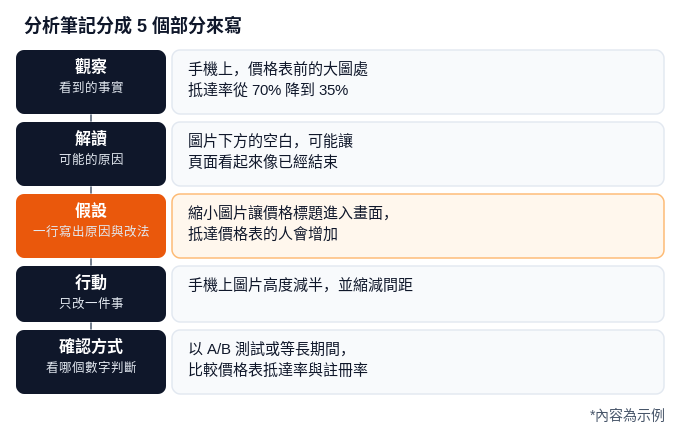
| 部分 | 要寫什麼 | 寫作訣竅 |
|---|---|---|
| 觀察 | 你在熱區圖中看到的事實 | 用數字與位置來寫。不要放進「我覺得…」 |
| 解讀 | 這些事實發生的可能原因 | 寫出多個候選原因也沒關係 |
| 假設 | 用一句話寫出原因與改法 | 用「如果做 X,Y 就會增加」的形式 |
| 行動 | 你實際要更改的內容 | 限定為一項更改 |
| 確認方式 | 看哪個數字,以及如何判斷 | 在做出更改之前決定好 |
把觀察與解讀分開
最常見的錯誤,是把觀察與解讀混在一起。
- 混在一起的例子:「價格表很難懂,所以人們離開了」
- 分開的例子:「觀察:在價格表的位置,抵達率從 60% 降到 30%。解讀:價格表很難懂/金額比預期的高/人們在這裡轉到其他頁面去比較」
先只寫觀察,會讓你注意到可能的解讀不只一個。當有多個候選時,再用其他資料(點擊、滑鼠移動、依流量來源的差異)來縮小最可能的一個。
用「如果做 X,Y 就會增加」的形式寫假設
假設是把原因、改法與預期結果放進一句話裡。
- 「如果我們在價格表之前加一行字,顯示大多數使用者選擇哪個方案,會有更多人繼續閱讀價格表」
- 「如果我們讓人可以點擊商品圖片來放大,會有更多人加入購物車」
用這種形式寫,行動與確認方式就會自然浮現。如果你無法放進這種形式,表示你還沒有把原因縮小。
如何排定優先順序
當出現多個改善候選時,請用以下三個觀點來決定順序:
- 影響大小:有多少人抵達那個位置,以及離成果有多近。首屏與主要按鈕的影響很大
- 確定性:是否有多項資料指向同一個方向。只靠一張熱區圖的證據很薄弱
- 工作量:改文字很快,但重建頁面結構需要時間
從影響大、確定性高、工作量小的開始。對於影響大但確定性低的項目,先蒐集更多資料,或先試做小幅度的嘗試。
一次只改一件事,並在相同條件下確認效果
如果同時改很多地方,就無法知道是哪個更改有效。一次只改一件事,最多也只把關係密切的更改放在一起。
要確認效果,A/B 測試很合適:在同一個期間,向訪客顯示原本的頁面與修改後的頁面並加以比較,這樣可以排除季節、廣告等的影響。A/B 測試的概念在什麼是 A/B 測試?中有說明,熱區圖與 A/B 測試該如何選擇,請見熱區圖與 A/B 測試:差異與使用時機。
如果無法立刻進行 A/B 測試,請比較修改前後長度相同、星期組成也相同的期間,並記錄這期間內廣告或促銷等是否有變動。然後再看一次修改後頁面的熱區圖,確認你所針對的位置的行為是否有改變。
結合網站分析的數字
熱區圖顯示的是「頁面內部發生了什麼事」,但它無法告訴你「那一頁在整個網站中有多重要」,也無法告訴你「修正之後成果是否增加」。請與 GA4 等網站分析工具搭配使用。
| 目標 | 在網站分析中要看的數字 | 在熱區圖中要看什麼 |
|---|---|---|
| 決定要修正哪一頁 | 各頁的造訪數、離開率與對成果的貢獻 | — |
| 決定要修正哪裡 | — | 抵達率的落差、點擊的落差 |
| 了解各流量來源的差異 | 各流量來源的成果率 | 依流量來源區分的熱區圖 |
| 確認修正的效果 | 修改前後,或 A 與 B 之間的成果率 | 目標位置的行為變化 |
如果先修正造訪數多、離成果近的頁面,改善的效果更大,資料也會更快累積。如果從造訪數少的頁面開始,要累積到足以用熱區圖做判斷的資料量,會花上一段時間。
讓 AI 讀熱區圖的訣竅
最近有越來越多人把彙整好的熱區圖資料交給 AI,請它指出該看的地方並提出改善建議。用得好,可以縮短分析時間,以下幾點可以提高準確度:
- 連同條件一起傳給它:如果沒有告訴它期間、裝置與造訪數,AI 即使只有少量資料也會很有把握地說出結論
- 先告訴它問題:說明目標,例如「我想知道人們有沒有抵達註冊按鈕」,可以減少偏離重點的回應
- 給數字,而不是圖片:如果你以數字傳遞抵達率與點擊數,它也能準確進行像除以抵達人數這樣的計算
- 把它的建議當成假設:AI 的說法與人看著顏色得出的說法一樣,都只是假設。在採取行動之前,先決定好如何確認
AI 擅長把觀察與解讀分開,以及列出多個候選這類工作。另一方面,它不知道那一頁的商業目的,也不知道過去做過哪些修改。分工為由人做決定,AI 負責列出候選並整理,會更容易運用。
熱區圖分析的常見錯誤
顏色的誤讀(例如資料太少或裝置混在一起),已在什麼是熱區圖?的「常見誤讀」中說明。這裡列出的是即使讀得正確,卻在進行分析的方式上出錯的情形。
看完就結束
你看了熱區圖,確認「沒錯,這個地方很弱」,卻什麼都沒改。這是最浪費分析時間的錯誤。每次看的時候,至少決定一個假設,以及下一步要改什麼。如果做不到,往往是問題太模糊,請從問題開始重新建立。
只看紅色的地方
深色很吸引目光,但改善的提示常常出現在你希望它有顏色、卻是冷色的地方。先確認你本來就希望被看到的地方,例如主要按鈕、價格表與佐證區塊,就能減少遺漏。
一次改很多
如果一次把所有在意的地方都修正,不論成果上升或下降,你都無法知道是哪個更改造成的。下一次改善就沒有可用的經驗,所以請一次只改一件事。如果真的必須一次改好幾項,只把基於同一個假設的更改放在一起。
憑微小的差異下判斷
小差異,例如兩個按鈕的點擊率略有不同,或修改前後抵達率只差幾個百分點,都可能是偶然發生的。當差異很小時,請拉長期間、確認前半與後半是否都出現同樣的趨勢,或用 A/B 測試比較,確認真的有差異之後再下判斷。
沒有記錄結果
不只要記錄有效的更改,也要記錄沒有效果的更改。像「改了這個標題,抵達率沒有變」這樣的紀錄,是避免重蹈覆轍的材料。如果在分析筆記的五個部分之外再加上結果欄並持續保存,頁面的改善歷程本身就會成為一項資產。
直接套用其他網站的案例
其他網站的案例,例如「我們把按鈕放大之後,註冊增加了」,雖然可以當作提示,但同樣的結果不一定會發生在你的頁面上。讀者、產品與頁面的角色都不一樣。把案例當作候選假設,對照你自己頁面的熱區圖確認後再採用。
分析檢查清單
最後是一份每次打開熱區圖時都能使用的檢查清單。
決定問題
我已用一句話寫下想知道這一頁的什麼。我是根據網站分析的數字來建立問題。
確認條件
期間內沒有混入頁面修改或活動。資料量足夠,拉長期間後趨勢也不會改變。我已依裝置區分。截圖日期與目前的頁面一致。
看捲動
我確認了下降的形狀(緩緩下降、階梯、急遽下降)。我寫下了重要元素的位置與抵達率。
看點擊
我確認了三種落差:主要按鈕、不能點的地方,以及離開的出口。我以抵達各處的人數相除後,再比較點擊數。
篩選與比較
我依裝置、流量來源與期間等與問題相關的條件區分並比較。
做筆記
我以五個部分寫下來:觀察、解讀、假設、行動與確認方式。我排定了優先順序,並將更改限定為一項。
用 HeatMapX 看熱區圖
以下是我們的產品 HeatMapX 中,可用來實踐本文做法的功能(截至 2026 年 11 月)。
- 熱區圖類型:可以用分頁在點擊、捲動與滑鼠移動三種類型之間切換
- 篩選條件:可以切換蒐集期間、裝置類型,以及電腦檢視與手機檢視的螢幕寬度
- 自訂區隔:如果在追蹤標籤中加入自訂標籤,就能依你自己定義的區隔(例如會員類型或活動)篩選熱區圖
- 用 AI 分析:可以連接 Claude 等 AI,讓它讀取彙整後的熱區圖資料。連接方式請見如何透過 MCP 將 HeatMapX 連接到 AI
HeatMapX 沒有注意力(細讀區域)熱區圖,也沒有工作階段重播(訪客行為的錄影)。如果你想回放並確認每個人的行為,包含這些功能的工具會更適合。
設定只需要一行追蹤標籤。如果你使用 Google Tag Manager,請見如何用 GTM 安裝熱區圖。各方案包含的內容,可以在價格頁面確認。
常見問題(FAQ)
看熱區圖時該從哪裡開始?
首先確認資料的條件(期間、資料量、裝置、頁面版本)。接著看捲動熱區圖,了解人們走到哪裡,之後再看點擊熱區圖。在人們沒有抵達的地方評估點擊沒有意義,所以我們建議先看捲動。
需要多少資料才能做出判斷?
這取決於頁面長度與你想檢視的元素大小,所以沒有單一標準。兩個實用的經驗法則是:拉長蒐集期間後,顏色是否維持不變;以及把期間分成前半與後半時,相同的地方看起來是否一樣。比較小按鈕所需的資料,比看頁面整體趨勢更多。
應該先看手機還是電腦?
從造訪數較多的裝置開始。許多網站來自手機的造訪比較多,所以你很可能要先檢視手機。把兩者混在一起的熱區圖,無法準確代表任何一邊,所以務必分開來看。
紅色的地方是好的,藍色的地方是不好的嗎?
不是。顏色只表示活動有多少,好或壞要看那個位置的角色而定。紅色的註冊按鈕是理想的,但紅色的、通往頁面之外的選單,可能表示人們想要的答案不在頁面上。像免責聲明這種不需要所有人都讀的地方是藍色,並不是問題。
熱區圖分析與網站分析有什麼不同?
網站分析以數字呈現整個網站的趨勢,例如哪些頁面的離開很多、哪個流量來源表現最好。熱區圖分析則是在畫面上顯示單一頁面內的哪個位置發生了什麼事。兩者依這個順序搭配使用:用網站分析決定要修正哪一頁,用熱區圖決定要修正哪裡。
多久分析一次熱區圖比較好?
需要檢視的時機,是修改頁面、開始廣告或活動,以及成果的數字改變的時候。如果你定期檢查,比較實際的做法是讓兩次檢查之間有足夠的時間累積資料。在資料還很少時每天看,趨勢很容易改變,也更容易做出錯誤的判斷。