
Como Ler um Heatmap: Etapas de Análise, o Que Cada Padrão Significa e um Checklist para Landing Pages
- heatmap
- analysis
- cro
- lpo
Resumo deste artigo
- A análise de heatmap começa com uma pergunta: "O que eu quero saber?" Se você olha as cores sem uma pergunta, nada melhora
- A ordem para olhar: conferir as condições → rolagem → cliques → filtrar e comparar → hipótese. Antes de olhar as cores, confirme o período, o volume de dados, o dispositivo e a versão da página
- Na rolagem, leia o "formato da queda". Classificá-la em três formatos (gradual, um degrau no meio da página, uma queda brusca no topo) facilita adivinhar a causa
- Nos cliques, procure "três lacunas": o botão principal não é clicado, coisas que não são clicáveis são clicadas e os cliques escoam para fora da página
- Compare o número de cliques depois de dividir pelo número de pessoas que chegaram àquele ponto. Um elemento mais abaixo na página pode atrair uma resposta forte mesmo com poucos cliques
- Anote o que você vê em cinco partes: observação, interpretação, hipótese, ação e como verificar. Não decida "vamos corrigir assim" direto a partir das cores
Você instalou uma ferramenta de heatmap e abriu a tela. Há cores vermelhas e azuis, mas você não sabe o que ler nelas nem o que corrigir. Muita gente que começa a usar heatmaps acaba parando aqui primeiro.
O heatmap é uma ferramenta prática que mostra, em cores, o que os visitantes fizeram em uma página. Mas as cores em si não são a resposta. Se você não definiu em que ordem, em comparação com o quê e como lê-las, acaba olhando para "lugares que por acaso estão vermelhos" e parando por aí.
Este artigo explica como ler e como analisar um heatmap, na ordem em que você usaria na prática. Como os heatmaps funcionam e quais tipos existem é explicado em detalhes em O Que É um Heatmap?; se você ainda não leu, ler primeiro tornará este artigo mais fácil de acompanhar.
A Análise de Heatmap Começa com uma Pergunta
Antes de abrir um heatmap, coloque em uma frase o que você quer saber sobre esta página. Com a pergunta definida, o tipo de heatmap a consultar e os lugares a observar se restringem naturalmente.
Sem uma pergunta, o olhar vai direto para as manchas vermelhas que chamam atenção. Uma mancha vermelha é "um lugar onde muita atividade se concentra", não necessariamente "um lugar com problema".
Veja perguntas comuns e qual heatmap olhar primeiro:
| O que você quer saber (pergunta) | O que olhar primeiro | Onde olhar |
|---|---|---|
| As pessoas chegam ao botão de cadastro? | Rolagem | Taxa de alcance na posição do botão |
| Onde muita gente para de ler? | Rolagem | A posição em que a taxa de alcance cai de repente |
| O botão principal está sendo clicado? | Cliques | A cor do botão, comparada com o entorno |
| As pessoas tentam clicar em coisas que não são clicáveis? | Cliques | Imagens, títulos, ícones |
| Gente demais está saindo da página? | Cliques | Menus, rodapé, links externos |
| Que conteúdo desperta interesse? | Movimento do mouse (atenção) | Descrições, tabelas de preços, FAQs |
| O comportamento muda entre celular e desktop? | Todos os tipos, por dispositivo | Diferenças de cor no mesmo ponto |
A maneira mais rápida de formar uma pergunta é a partir dos números da sua análise web. Por exemplo, se você sabe que "esta página recebe muitas visitas, mas poucos cadastros", as perguntas passam a ser "as pessoas estão chegando ao botão de cadastro?" e "quem chega clica nele?". Ajuda pensar no heatmap como uma ferramenta para descobrir em que lugar da página está acontecendo um problema que você encontrou nos números.
Defina a Ordem em que Você Olha
Com a pergunta em mãos, olhe sempre na mesma ordem. Uma ordem fixa significa menos coisas esquecidas, e a qualidade da análise se mantém mesmo quando a pessoa responsável muda.
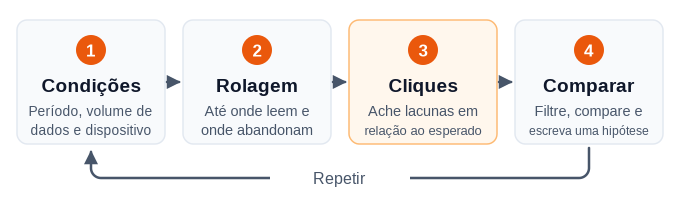
- Confira as condições: período, volume de dados, dispositivo, versão da página
- Olhe a rolagem: até onde as pessoas leem e onde os números caem
- Olhe os cliques: procure lacunas entre o que você esperava e o que as pessoas realmente fizeram
- Filtre, compare e forme uma hipótese: divida por dispositivo ou origem de tráfego e coloque a causa e a correção em uma frase
Você olha a rolagem primeiro porque não faz sentido avaliar cliques em um lugar que as pessoas nunca alcançaram. Quando um botão mais abaixo na página não é clicado, sem olhar a rolagem você não sabe se a causa é o botão ou o fato de as pessoas não chegarem tão longe.
5 Condições a Conferir Antes de Analisar
Antes de olhar as cores, confira em que condições este heatmap foi coletado. Se você pular esta etapa, pode ler corretamente e ainda assim chegar a uma conclusão errada.
1. Período
Verifique se o período de coleta inclui mudanças na página, campanhas de anúncios, promoções, envios de e-mail e coisas do tipo. Quando períodos de natureza diferente se misturam, o comportamento de visitantes com objetivos diferentes se sobrepõe e não representa nenhum dos grupos.
Se você alterou a página, a abordagem básica é olhar os períodos antes e depois da mudança separadamente. Se você coletar em um período que atravessa a mudança, o comportamento no design antigo e no novo se sobrepõe na mesma tela.
2. Volume de Dados
Em uma página com poucas visitas, meia dúzia de pessoas pode mudar bastante as cores. Um ponto em que uma única pessoa clicou muitas vezes por acaso pode parecer vermelho vivo.
Quanto é suficiente depende do comprimento da página e do tamanho do elemento que você quer examinar, então não há um padrão único. Duas verificações práticas:
- Veja se a tendência se mantém ao estender o período. Se uma semana e duas semanas têm quase as mesmas cores, é improvável que o comportamento de poucas pessoas esteja distorcendo o resultado
- Divida o período em uma primeira e uma segunda metade e compare. Se os mesmos pontos estão igualmente vermelhos nas duas, é mais provável que não seja acaso
Comparar botões ou links pequenos exige mais dados do que olhar a tendência geral da página. Na dúvida, não corra para uma conclusão; estenda o período.
3. Dispositivo
No desktop e no celular, a mesma página mostra uma área diferente, coloca os botões em lugares diferentes e é operada de forma diferente. Combiná-los não representa nenhum dos dois com precisão. A abordagem básica é olhar cada dispositivo separadamente, começando pelo que tem mais visitas.
Hoje, muitos sites recebem mais visitas pelo celular. Primeiro, confirme que você não está tomando decisões olhando apenas a tela do desktop.
4. Versão da Página
Um heatmap sobrepõe cores a uma captura de tela da página em um determinado momento. Se a página foi alterada depois da captura, as cores deixam de coincidir com os elementos reais. Além disso, em páginas com elementos como os abaixo, o que está visível difere de visitante para visitante:
- Apresentações de slides que mudam automaticamente
- Menus e acordeões que abrem e fecham
- Pop-ups e banners que aparecem depois de um atraso
- Conteúdo que muda conforme o status de login ou a campanha
Quando os cliques parecem se concentrar em um espaço vazio, suspeite de uma divergência de exibição antes de suspeitar do comportamento.
5. Falhas na Medição
Os dados podem ficar distorcidos porque a tag de rastreamento está apenas em parte da página, porque falta a tag em um template específico ou porque algumas pessoas desativaram o rastreamento por meio de um banner de consentimento. É tranquilizador comparar o número de sessões (visitas) do heatmap com o número de visitas à mesma página na sua análise web e conferir uma vez que não há uma diferença extrema.
Como Ler um Heatmap de Rolagem
Um heatmap de rolagem mostra em cores qual porcentagem das pessoas chegou a cada posição da página. Normalmente vai de cores quentes no topo a cores frias em direção ao fim. O que você observa aqui não são tanto as cores em si, mas o formato da queda da taxa de alcance.
Classifique a Queda em 3 Formatos
A taxa de alcance sempre cai do topo ao fim da página. O problema não é que ela caia, mas como cai. Os formatos se dividem em três tipos principais.
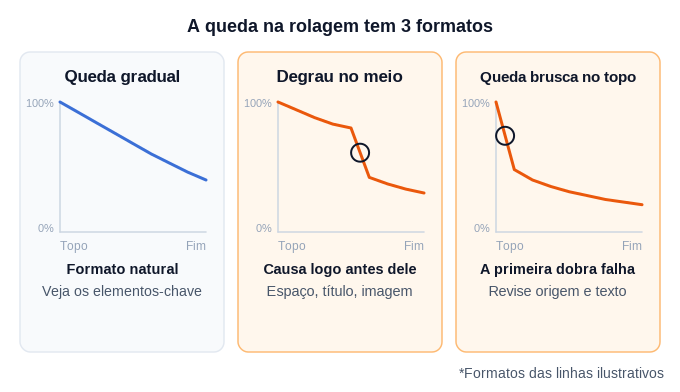
| Formato | Como aparece | O que pode significar | O que olhar em seguida |
|---|---|---|---|
| Declínio gradual | A cor muda um pouco de cada vez | Um formato natural, visto em muitas páginas | Taxa de alcance na posição dos elementos importantes |
| Um degrau no meio | A cor muda de repente em uma posição | Algo logo antes faz as pessoas pararem de ler | Os elementos logo antes do degrau |
| Queda brusca no topo | Uma grande queda logo depois da primeira tela | O que os visitantes esperavam não corresponde à primeira tela | Origem do tráfego e conteúdo da primeira dobra |
Uma página com declínio gradual provavelmente não tem grandes problemas. Isso, porém, não é necessariamente suficiente. Se os elementos que você quer que as pessoas leiam, como o botão de cadastro ou a tabela de preços, ficam mais abaixo na página e poucos os alcançam, há espaço para repensar a ordem dos elementos.
Em uma página com um degrau no meio, a causa muitas vezes está escondida logo antes do degrau. Causas comuns incluem:
- Grandes espaços em branco ou linhas divisórias: a página parece ter terminado ali (um falso fim)
- Um título que muda de assunto: o leitor sente que o conteúdo que queria acabou
- Imagens ou vídeos grandes que carregam devagar: as pessoas saem enquanto esperam que apareçam
- Blocos longos de texto: o esforço de leitura aumenta de repente
- Conteúdo pouco relacionado: coisas como a história da empresa ou avisos legais longos
Em uma página com uma queda brusca no topo, suspeite de uma divergência com o que os visitantes esperavam antes de chegar, e não do conteúdo da página. Se o que o texto do anúncio ou o título do resultado de busca prometeu não aparece na primeira tela, muita gente volta imediatamente. Nesse caso, filtre para descobrir de quais origens de tráfego vêm as pessoas que estão saindo.
Anote a Posição e a Taxa de Alcance de Cada Elemento Importante
Depois de verificar o formato, anote em que porcentagem da página cada elemento importante está. Colocar isso em uma tabela mostra por onde começar.
| Elemento | Posição na página | Taxa de alcance (exemplo) | Observações |
|---|---|---|---|
| Primeiro botão de cadastro | Dentro da primeira tela | 100% | Todos veem |
| Explicação dos recursos | 3ª tela a partir do topo | 72% | |
| Depoimentos de clientes | 5ª tela a partir do topo | 48% | Grande queda aqui |
| Tabela de preços | 7ª tela a partir do topo | 31% | Só 1 em 3 vê |
| Segundo botão de cadastro | No fim da página | 18% |
*Os números de taxa de alcance são exemplos para ilustração.
Neste exemplo, se você descobre que "muitas das pessoas que veem a tabela de preços se cadastram, mas só cerca de 30% chegam à tabela de preços", surgem ideias como subir a tabela de preços ou colocar os pontos principais do preço na primeira tela.
A Relação entre o Comprimento da Página e a Taxa de Alcance
Pensar "as pessoas não leem até o fim, então vamos encurtar a página" é precipitado. Em uma página longa, a taxa de alcance naturalmente cai quanto mais você desce, e isso por si só não é um problema.
O que importa é se as pessoas que precisam decidir estão chegando às informações de que precisam para decidir. Quem quer se cadastrar logo faz isso na primeira tela, e quem está indeciso lê até embaixo para reunir informações. Mesmo que a taxa de alcance seja baixa, se os cadastros acontecem naquela posição, a página está cumprindo seu papel.
Se você limitar o encurtamento da página aos casos em que descobriu que a causa do degrau é "esforço de leitura demais", evita o erro de cortar uma explicação que era necessária.
Como Ler um Heatmap de Cliques
Um heatmap de cliques mostra em cores onde as pessoas clicaram na página. O que você procura aqui é a lacuna entre o que o criador esperava que as pessoas fizessem e o que elas realmente fizeram. As lacunas se dividem em três tipos principais.
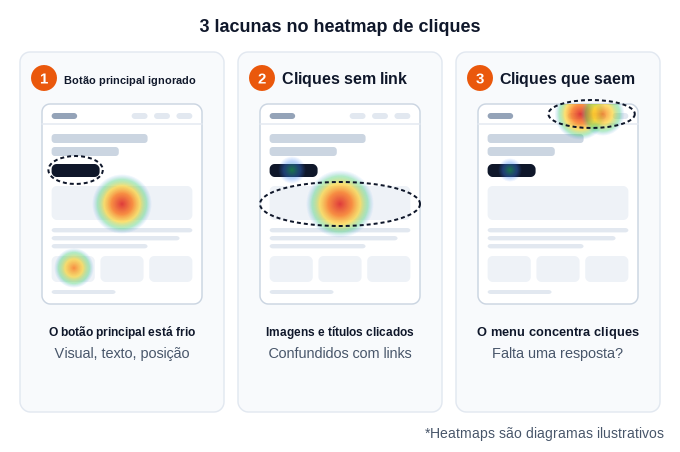
Lacuna 1: O Botão Principal Não É Clicado
Se o botão que você mais quer que seja clicado na página, como o de cadastro ou compra, continua em uma cor fria, primeiro procure o motivo. Motivos possíveis incluem:
- Não foi notado: tem cor e tamanho parecidos com os elementos ao redor e não parece um botão
- Sem motivo para clicar: não há explicação suficiente antes do botão para dar vontade de clicar
- Receio de clicar: não está claro o que acontece depois do clique (custa dinheiro? o que preciso preencher?)
- Não foi alcançado: as pessoas nunca chegam à posição do botão (confira com a rolagem)
Para descartar o último motivo, avalie o botão junto com a abordagem de "dividir pelas pessoas que chegaram", descrita mais adiante.
Lacuna 2: Coisas que Não São Clicáveis São Clicadas
Às vezes os cliques se concentram em lugares que não são links, como imagens, títulos, texto em negrito, ícones e texto sublinhado. É um sinal de que os visitantes acham que ali se pode clicar, ou seja, querem "saber mais" ou "ver ampliado".
Há duas formas de responder:
- Atender à expectativa: permita ampliar a imagem ou adicione um link para uma página de detalhes
- Desfazer o equívoco: mude a aparência para que não pareça um link (tire o sublinhado ou o texto azul)
Qual escolher depende do que querem as pessoas que clicaram ali. Se as imagens dos produtos estão sendo clicadas, provavelmente querem uma visão ampliada ou fotos de outros ângulos, então atender à expectativa tende a gerar mais resultados.
Se o mesmo ponto é clicado muitas vezes em pouco tempo, as pessoas podem estar confusas porque nada acontece ao clicar. Verifique também se um botão sem resposta ou um carregamento lento está por trás disso.
Lacuna 3: Os Cliques Escoam para Fora
Às vezes os cliques se concentram em lugares que levam para fora da página, como o menu, o logotipo, links do rodapé e links para sites externos.
Sair da página não é ruim em si. Mas em uma página em que você quer que as pessoas ajam, como uma LP (landing page) ou uma página de cadastro, se o que mais se clica é o menu, é possível que as pessoas não encontrem na página a resposta que procuram.
Ver quais itens do menu estão sendo clicados mostra o que as pessoas estão procurando. Se "Preços" é clicado, faltam informações de preço; se "FAQ" é clicado, as preocupações delas não foram resolvidas. Adicionar à página as informações que faltam pode reduzir o número de pessoas que escoam.
Compare os Cliques Depois de Dividir pelas "Pessoas que Chegaram"
Na maioria dos casos, as cores de um heatmap de cliques mostram quantos cliques houve em relação a todos que visitaram a página. Por isso, elementos mais acima na página levam vantagem. Os elementos no topo são vistos por todos, enquanto os mais abaixo são vistos só por parte das pessoas.
Para comparar de forma justa, divida o número de cliques pelo número de pessoas que chegaram àquela posição.
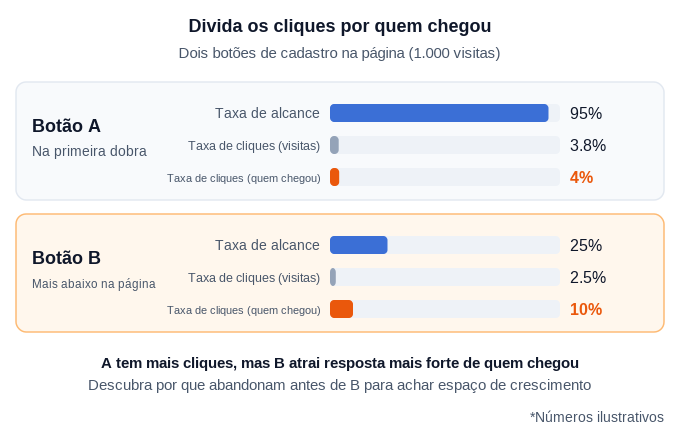
No exemplo da figura, olhando só o número de cliques, o botão A, no topo da página, é mais clicado. Mas quando você compara pela proporção de pessoas que chegaram e clicaram, o botão B, no fim da página, atrai uma resposta mais forte. Quem lê até o B clica depois de ler a explicação e se convencer.
Nesse caso, a correção não é fazer o A se destacar, mas descobrir por que as pessoas abandonam antes do B. Se mais pessoas chegarem ao B, você pode esperar mais cadastros.
Para o cálculo, você só precisa de duas coisas: a taxa de alcance do heatmap de rolagem e o número de cliques (ou a taxa de cliques em relação a todas as visitas).
Taxa de cliques entre quem chegou = taxa de cliques em relação a todas as visitas ÷ taxa de alcance naquela posição
Algumas ferramentas permitem ver o número ou a proporção de cliques de cada elemento em forma de números. Anotar os números e calcular, em vez de comparar só pelas cores, protege contra suposições.
Quando Há Vários Botões com a Mesma Função
Em uma página longa, é comum colocar o mesmo botão de cadastro em vários pontos. Ver qual posição de botão recebe os cliques mostra onde os visitantes se decidem.
- O primeiro botão é muito clicado: muita gente já conhece o conteúdo ou já terminou de comparar opções
- O botão do meio é clicado: as pessoas se convencem depois de ler os recursos e as provas
- O último botão é clicado: as pessoas decidem depois de resolver suas últimas dúvidas, por exemplo pelo FAQ
O conteúdo logo antes da posição em que as pessoas se decidem provavelmente está funcionando para gerar resultados. Tenha cuidado quando uma melhoria cortar esse conteúdo ou mudar muito sua ordem.
Como Ler o Movimento do Mouse e a Atenção
Um heatmap de movimento do mouse mostra em cores por onde o mouse passou no desktop, e um heatmap de atenção mostra as áreas que ficaram muito tempo na tela. Ambos são material para estimar onde está o interesse.
Os dois, porém, exigem cuidado:
- O movimento do mouse não é o olhar em si: algumas pessoas leem sem mover o mouse, e outras acompanham o texto com ele enquanto leem
- O celular não tem mouse: o movimento do mouse cobre apenas visitas pelo desktop
- Há mais de um motivo para algo ficar muito tempo na tela: as pessoas podem estar lendo porque têm muito interesse, ou relendo porque é difícil de entender
Por isso, use esses dois não para chegar a uma conclusão sozinhos, mas para checar, de outro ângulo, as ideias que você formou com a rolagem e os cliques. Por exemplo, quando você descobre que "muita gente sai logo antes da tabela de preços", se o movimento do mouse está concentrado na explicação logo antes da tabela de preços, aumenta a probabilidade de as pessoas hesitarem ali.
Filtre e Compare
Depois de olhar o heatmap da página inteira, restrinja as condições e compare. Mesmo um heatmap que parece comum no geral muitas vezes mostra o problema com clareza depois de filtrado.
Divida por Dispositivo
Divida primeiro por dispositivo. Desktop e celular têm larguras de tela diferentes, então a mesma página organiza os elementos de forma diferente. Três cartões lado a lado no desktop podem ficar empilhados na vertical no celular, e o comprimento da página pode mudar bastante.
No celular, confira especialmente estes pontos:
- Se a primeira tela mostra do que se trata a página e inclui o botão principal
- Se imagens ou tabelas transbordam da tela
- Se algum botão ou link é pequeno demais para tocar com o dedo
- Se um botão ou banner fixo na parte de baixo da tela cobre o texto principal
Divida por Origem de Tráfego
Quem vem de anúncios, de buscas e de redes sociais tem objetivos e conhecimentos prévios diferentes. Quem vem de um anúncio espera o que o anúncio disse, e quem vem de uma busca procura uma resposta para as palavras que pesquisou.
Algumas ferramentas permitem filtrar o heatmap por origem de tráfego ou campanha. Mesmo quando não é possível, às vezes dá para dividir preparando uma página separada para os anúncios ou adicionando um marcador de campanha à URL.
Quando você vê o formato de uma queda brusca no topo, dividir por origem de tráfego pode revelar que só as pessoas de um anúncio ou termo de busca específico estão saindo. Nesse caso, o que precisa de correção não é a página inteira, mas a ligação entre aquela origem de tráfego e a primeira tela.
Divida por Período
Quando você muda a página, compare períodos do mesmo tamanho antes e depois da mudança. Em sites em que o comportamento dos visitantes varia conforme o dia da semana, alinhar os períodos em semanas completas facilita a comparação.
As comparações de antes e depois, porém, captam fatores externos como estações do ano, anúncios e notícias. Quando você quiser confirmar com precisão o efeito de uma mudança, use o teste A/B tratado mais adiante.
Divida por Seus Próprios Segmentos
Algumas ferramentas permitem dividir os heatmaps por segmentos que se ajustam ao seu próprio site, como membros vs. não membros, visitantes novos vs. recorrentes ou pessoas alcançadas por uma campanha específica. Por exemplo, membros cadastrados e não membros podem olhar para lugares completamente diferentes na mesma página.
Segmentos demais deixam menos dados para cada um e dificultam as decisões. Mantenha apenas os segmentos relevantes para a sua pergunta.
Uma Tabela que Liga Padrões a Causas e Correções
Esta tabela reúne tudo o que vimos até aqui, organizado por padrões que você vê com frequência. Quando você abrir um heatmap e notar um padrão que chama atenção, confira primeiro nesta tabela as "causas possíveis" e "como verificar", e só depois pense na correção.
| Padrão que você vê | Causa possível | Como verificar | Exemplo de correção |
|---|---|---|---|
| A taxa de alcance cai bruscamente logo depois da primeira tela | O que a origem de tráfego levou as pessoas a esperar não corresponde à primeira tela | Filtre por origem de tráfego. Ponha o texto do anúncio ou os termos de busca ao lado do título | Alinhe o título ao texto do anúncio ou aos termos de busca |
| A taxa de alcance cai como um degrau no meio da página | Um falso fim (espaço em branco, linhas divisórias), mudança de assunto, imagem pesada | Confira os elementos logo antes do degrau e a velocidade com que aparecem | Reduza o espaço em branco. Mostre com um título que há mais conteúdo |
| O botão principal está frio | Não parece um botão, não há motivo para clicar, as pessoas têm receio de clicar | Calcule a taxa de cliques entre quem chegou | Mude a cor ou o texto. Explique o que acontece depois do clique |
| Imagens ou títulos são clicados | As pessoas querem saber mais ou ver ampliado | Confira o que contêm os elementos clicados | Adicione uma visão ampliada ou um link |
| O mesmo ponto é clicado muitas vezes | Nada acontece ao clicar, ou o carregamento é lento | Clique você mesmo, no mesmo dispositivo | Corrija o bug. Torne a resposta visível |
| Um item de menu específico é clicado | A resposta que as pessoas procuram não está na página | Confira os nomes dos itens clicados | Adicione essa informação à página |
| O botão no fim da página atrai uma resposta forte | Quem leu a explicação está mais convencido | Anote a taxa de alcance e a taxa de cliques | Descubra e corrija por que as pessoas abandonam antes do botão |
| O movimento do mouse se concentra em parte do texto | Interesse alto, ou difícil de entender | Confira o alcance e os cliques antes e depois dele | Coloque o ponto principal primeiro. Transforme em figura ou tabela |
| A taxa de alcance é baixa apenas no celular | As imagens são grandes, tabelas transbordam, um banner fixo atrapalha | Confira a exibição em um celular de verdade | Ajuste imagens e espaçamento para a exibição no celular |
| Cliques em um espaço vazio | Uma divergência de exibição causada por mudanças na página ou elementos que se movem | Compare a data da captura de tela com a data da mudança | Refaça a captura de tela. Divida o período |
O "exemplo de correção" da tabela é apenas um ponto de partida. Mesmo para o mesmo padrão, a correção certa muda conforme o objetivo da página e o leitor. Antes de decidir uma correção, separe observação de interpretação nas anotações de análise apresentadas em uma seção mais adiante.
Como Ler um Heatmap de Landing Page (LP)
Uma LP é uma página construída para levar visitantes de anúncios e origens semelhantes a um cadastro ou compra em uma única página. Ela parte do pressuposto de que as pessoas leem de cima para baixo, o que também a torna uma página em que o heatmap facilita conferir quais blocos estão cumprindo seu papel.
A seguir estão a estrutura usual de uma LP e o que olhar em cada bloco. A lógica da própria estrutura é tratada em O Que É LPO?.
Primeira Dobra
A primeira tela é o único lugar que todos veem.
- Rolagem: há uma grande queda logo depois da primeira tela?
- Cliques: o botão principal é clicado? Coisas que não são clicáveis, como imagens e títulos, estão sendo clicadas?
- Por origem de tráfego: a proporção de pessoas que saem difere de acordo com o anúncio?
Se muita gente sai na primeira tela, corrija isso antes de melhorar qualquer coisa mais abaixo na página. Por melhores que você deixe os blocos abaixo, os resultados não crescem se poucas pessoas chegam a eles.
Empatia / Problema
Este bloco coloca em palavras as preocupações do leitor para que ele sinta que "esta página é para mim".
- Rolagem: a taxa de alcance cai muito enquanto as pessoas passam por este bloco?
- Movimento do mouse: quais itens da lista de problemas despertam interesse?
Saber quais problemas despertam interesse também pode levar a uma melhoria como usá-los no título da primeira tela.
Solução / Recursos
Este bloco explica o que pode ser resolvido e como.
- Cliques: imagens ou ícones dos recursos estão sendo clicados? (um sinal de que querem saber mais)
- Atenção: quais recursos são lidos por mais tempo?
Quando vários recursos estão listados, apenas reordená-los conforme o interesse que despertam às vezes faz mais gente continuar lendo.
Provas (Resultados, Depoimentos de Clientes)
É o material para julgar se os recursos são reais.
- Rolagem: há uma queda logo antes do bloco de provas?
- Cliques: os detalhes dos depoimentos ou as fontes dos resultados são clicados?
Se poucas pessoas chegam às provas, mover parte delas para a primeira tela ou para perto dos recursos às vezes constrói confiança mais cedo.
Preços / Como se Cadastrar
Este bloco elimina as preocupações com custo e processo.
- Taxa de alcance: qual porcentagem das pessoas chega à tabela de preços?
- Cliques: as observações da tabela de preços ou os links de "detalhes" são clicados? Onde, na comparação de planos, os cliques estão caindo?
Se o item de menu "Preços" é clicado perto da tabela de preços, é um sinal de que as informações de preço são difíceis de encontrar na página.
FAQ
Este bloco responde às últimas dúvidas.
- Cliques: quais perguntas estão sendo abertas?
As perguntas abertas com frequência são preocupações que muita gente tem. Se você também escrever a resposta no lugar relevante do texto principal, e não apenas no FAQ, pode esclarecer as dúvidas de quem nunca chega até aqui.
Botão Final de Cadastro
- Taxa de cliques entre quem chegou: que proporção das pessoas que leram até o fim clica?
Se o botão final atrai uma resposta forte, a explicação da página está levando à convicção, e o desafio é fazer mais gente chegar a ele. Se a resposta é fraca, pode faltar à página conteúdo que dê o último empurrão, como o que acontece depois do cadastro, como cancelar e onde tirar dúvidas.
Pontos de Verificação por Tipo de Página
Em páginas que não são LPs, onde olhar é definido pelo papel da página.
Páginas de Produto de E-commerce
- As imagens do produto estão sendo clicadas (as pessoas querem ampliá-las ou ver outros ângulos)?
- As pessoas chegam às informações que resolvem dúvidas antes da compra, como a tabela de medidas, o frete e as condições de devolução?
- O botão "Adicionar ao carrinho" aparece na primeira tela no celular?
- Quais opções de cor e tamanho são mais clicadas?
Artigos e Colunas
- Mais ou menos em que ponto do artigo as pessoas param de ler (taxa de alcance por título)?
- Quais itens do sumário são clicados (o que os leitores realmente querem saber)?
- Os links relacionados no artigo e as apresentações de serviços são clicados?
- O que as pessoas que leem até o fim do artigo fazem em seguida?
O item do sumário mais clicado é o que os leitores mais querem saber naquele artigo. Mover esse conteúdo para a primeira metade do artigo às vezes aumenta a satisfação.
Páginas de Preços
- Quais colunas de plano são mais vistas e clicadas?
- Em qual linha da tabela de comparação a taxa de alcance cai?
- Quais observações e itens de "FAQ" são clicados?
- As pessoas estão escoando para contatos em vez de para o botão de cadastro?
Formulários de Entrada
- Em qual campo a taxa de alcance cai (uma indicação aproximada de onde as pessoas pararam de preencher)?
- Campos opcionais ou links de explicação estão sendo clicados?
- Outros links são clicados perto do botão de envio?
Para os detalhes mais finos do abandono em um formulário de entrada, uma análise feita para formulários, que pode medir cada campo, dá respostas mais precisas. O heatmap é adequado para ter uma noção de "mais ou menos em que ponto do formulário as pessoas hesitam".
Como Registrar os Resultados da Análise para que Levem a Melhorias
Quando você encontra algo em um heatmap, dá vontade de decidir logo "vamos corrigir assim". Pare aqui por um momento e escreva o que encontrou em cinco partes. Isso protege contra melhorias baseadas em suposições.
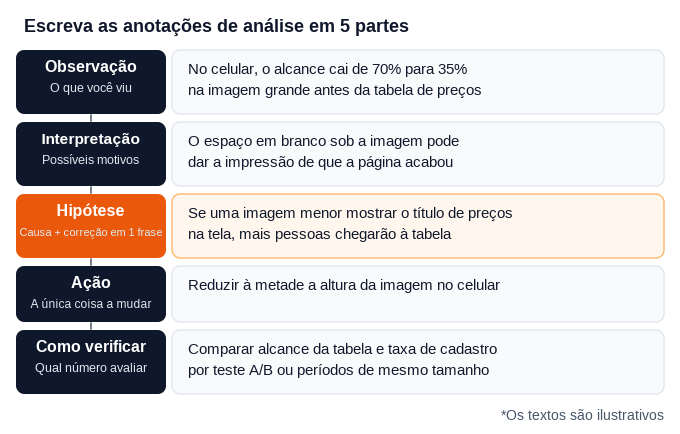
| Parte | O que escrever | Dicas para escrever |
|---|---|---|
| Observação | Os fatos que você viu no heatmap | Escreva com números e posições. Não inclua "eu acho que..." |
| Interpretação | Motivos candidatos para os fatos estarem acontecendo | Pode escrever vários candidatos |
| Hipótese | A causa e a correção em uma frase | Use a forma "Se fizermos X, Y vai aumentar" |
| Ação | O que você realmente vai mudar | Limite-se a uma mudança |
| Como verificar | Qual número e como você vai julgar | Decida antes de fazer a mudança |
Separe Observação de Interpretação
O erro mais comum é misturar observação e interpretação.
- Exemplo misturado: "A tabela de preços é difícil de entender, então as pessoas estão saindo"
- Exemplo separado: "Observação: a taxa de alcance cai de 60% para 30% na posição da tabela de preços. Interpretação: a tabela de preços é difícil de entender / os valores são maiores do que o esperado / as pessoas vão para outra página aqui para comparar"
Escrever primeiro só a observação faz você perceber que há mais de uma interpretação candidata. Quando há vários candidatos, restrinja qual é o mais provável usando outros dados (cliques, movimento do mouse, diferenças por origem de tráfego).
Escreva a Hipótese na Forma "Se Fizermos X, Y Vai Aumentar"
Uma hipótese coloca a causa, a correção e o resultado esperado em uma frase.
- "Se adicionarmos, antes da tabela de preços, uma linha mostrando qual plano a maioria dos usuários escolhe, mais pessoas continuarão lendo a tabela de preços"
- "Se deixarmos as pessoas clicarem na imagem de um produto para ampliá-la, mais gente vai adicionar ao carrinho"
Com essa forma, a ação e como verificar vêm naturalmente. Se você não consegue escrever nessa forma, é porque ainda não restringiu a causa.
Como Priorizar
Quando surgem várias melhorias candidatas, defina a ordem com estes três pontos de vista:
- Tamanho do impacto: quantas pessoas chegam àquele ponto e quão perto dos resultados ele está. A primeira tela e o botão principal têm grande impacto
- Certeza: se vários dados apontam na mesma direção. A evidência de um único heatmap é fraca
- Esforço: mudar um texto é rápido, mas reconstruir a estrutura da página leva tempo
Comece pelo que tem grande impacto, é certo e exige pouco esforço. No que tem grande impacto mas pouca certeza, primeiro colete mais dados ou tente algo pequeno.
Mude Uma Coisa por Vez e Confira o Efeito em Condições Iguais
Se você muda muitos pontos de uma vez, não dá para saber qual mudança funcionou. Mude uma coisa por vez ou, no máximo, agrupe mudanças bem relacionadas.
Para conferir o efeito, o teste A/B é uma boa opção: no mesmo período, você mostra aos visitantes a página original e a página alterada e compara, o que elimina a influência de estações do ano, anúncios e assim por diante. A ideia por trás do teste A/B é explicada em O Que É Teste A/B?, e como escolher entre heatmaps e testes A/B está em Heatmap vs. Teste A/B: A Diferença e Quando Usar Cada Um.
Se você não pode fazer um teste A/B de imediato, compare períodos do mesmo tamanho e com a mesma combinação de dias da semana antes e depois da mudança, e registre se algo como anúncios ou promoções mudou nesse intervalo. Depois olhe de novo o heatmap da página alterada e confira se o comportamento no ponto que você tinha como alvo mudou.
Combine com os Números da Análise Web
Um heatmap mostra "o que está acontecendo dentro de uma página", mas não diz "quão importante essa página é para o site como um todo" nem "se os resultados aumentaram depois da correção". Use-o junto com uma análise web como o GA4.
| Objetivo | Números a olhar na análise web | O que olhar no heatmap |
|---|---|---|
| Decidir qual página corrigir | Visitas, taxa de saída e contribuição para os resultados por página | — |
| Decidir onde corrigir | — | Degraus na taxa de alcance, lacunas nos cliques |
| Conhecer diferenças por origem de tráfego | Taxa de resultado por origem de tráfego | Heatmaps por origem de tráfego |
| Conferir o efeito de uma correção | Taxa de resultado antes e depois da mudança, ou entre A e B | Mudanças no comportamento no ponto-alvo |
Se você corrigir primeiro as páginas com muitas visitas e próximas dos resultados, a melhoria tem mais efeito e os dados também chegam mais rápido. Se começar por uma página com poucas visitas, demora até acumular dados suficientes para decidir com o heatmap.
Dicas para Pedir a uma IA que Leia Seus Heatmaps
Recentemente, mais pessoas entregam a uma IA seus dados agregados de heatmap e pedem que ela aponte o que olhar e sugira melhorias. Bem usada, ela pode encurtar o tempo de análise, e os pontos abaixo melhoram a precisão:
- Passe também as condições: se você não informa o período, o dispositivo e o número de visitas, a IA vai enunciar conclusões com confiança mesmo a partir de poucos dados
- Diga primeiro a pergunta: declarar o objetivo, como "quero saber se as pessoas chegam ao botão de cadastro", reduz comentários fora do alvo
- Dê números em vez de imagens: se você passa taxas de alcance e números de cliques como números, ela também consegue fazer com precisão cálculos como dividir pelas pessoas que chegaram
- Trate o que ela sugere como hipóteses: as observações de uma IA são apenas hipóteses, como as de uma pessoa olhando as cores. Decida como vai verificá-las antes de agir
A IA é boa em tarefas como separar observação de interpretação e listar vários candidatos. Por outro lado, ela não conhece o objetivo de negócio daquela página nem as mudanças feitas no passado. Dividir os papéis, as pessoas tomam as decisões e a IA lista candidatos e organiza, torna mais fácil o uso.
Erros Comuns na Análise de Heatmap
Os erros de leitura das cores (como poucos dados ou dispositivos misturados) foram tratados em "Interpretações Erradas Comuns" em O Que É um Heatmap?. Aqui listamos erros em que a leitura está correta, mas a forma de conduzir a análise faz você tropeçar.
Olhar e Parar por Aí
Você olha o heatmap, confirma "sim, este ponto está fraco" e não muda nada. Este é o erro que mais desperdiça tempo de análise. A cada vez que olhar, decida pelo menos uma hipótese e o que vai mudar em seguida. Se não conseguir, a pergunta costuma ser vaga; reconstrua-a a partir da pergunta.
Olhar Apenas as Manchas Vermelhas
As cores escuras chamam atenção, mas as pistas para melhorar muitas vezes estão em lugares que você gostaria que estivessem coloridos, mas estão frios. Confira primeiro os lugares que deveriam ser vistos, como o botão principal, a tabela de preços e o bloco de provas, e você deixará passar menos coisas.
Mudar Muita Coisa de Uma Vez
Se você corrige de uma só vez tudo o que o incomoda, não dá para saber qual mudança foi responsável, quer os resultados subam, quer caiam. Não sobra lição para a próxima melhoria, então mude uma coisa por vez. Se for realmente necessário mudar várias de uma vez, agrupe apenas mudanças baseadas na mesma hipótese.
Decidir com Base em uma Pequena Diferença
Pequenas diferenças, como dois botões cujas taxas de cliques diferem pouco ou taxas de alcance que diferem alguns pontos antes e depois de uma mudança, podem ocorrer por acaso. Quando a diferença é pequena, estenda o período, confira se a mesma tendência aparece na primeira e na segunda metade ou compare com um teste A/B, e confirme que há uma diferença real antes de decidir.
Não Registrar os Resultados
Registre não só as mudanças que funcionaram, mas também as que não tiveram efeito. Uma anotação como "mudar este título não alterou a taxa de alcance" é material para não repetir o mesmo fracasso. Se você adicionar uma coluna de resultados às cinco partes das anotações de análise e a mantiver, o histórico de melhorias da página se torna um ativo em si.
Aplicar Estudos de Caso de Outros Sites Sem Adaptar
Estudos de caso de outros sites, como "aumentamos o botão e os cadastros subiram", são pistas, mas o mesmo resultado não acontecerá necessariamente na sua página. Os leitores, os produtos e o papel da página são todos diferentes. Trate um estudo de caso como uma hipótese candidata e adote-o apenas depois de conferir com o heatmap da sua própria página.
Checklist de Análise
Por fim, aqui está um checklist que você pode usar toda vez que abrir um heatmap.
Defina a pergunta
Coloquei em uma frase o que quero saber sobre esta página. Construí a pergunta a partir dos números da análise web.
Confira as condições
O período não mistura mudanças na página nem campanhas. Há dados suficientes para que a tendência não mude ao estender o período. Dividi por dispositivo. A data da captura de tela corresponde à página atual.
Olhe a rolagem
Conferi o formato da queda (gradual, degrau, queda brusca). Anotei a posição e a taxa de alcance dos elementos importantes.
Olhe os cliques
Conferi as três lacunas: o botão principal, coisas que não são clicáveis e saídas. Comparei o número de cliques depois de dividir pelas pessoas que chegaram a cada ponto.
Filtre e compare
Dividi por condições relevantes para a pergunta, como dispositivo, origem de tráfego e período, e comparei.
Mantenha anotações
Registrei em cinco partes: observação, interpretação, hipótese, ação e como verificar. Defini prioridades e limitei a mudança a uma coisa.
Se Você Ler Heatmaps com o HeatMapX
Veja os recursos do HeatMapX, nosso produto, que você pode usar para colocar em prática a abordagem deste artigo (em novembro de 2026).
- Tipos de heatmap: você pode alternar entre três tipos, cliques, rolagem e movimento do mouse, usando abas
- Condições de filtro: você pode alternar o período de coleta, o tipo de dispositivo e a largura da tela para a visualização desktop e celular
- Seus próprios segmentos: se você adicionar uma tag personalizada à tag de rastreamento, poderá filtrar os heatmaps por segmentos que você mesmo define, como tipo de membro ou campanha
- Análise com IA: você pode conectar uma IA como o Claude e pedir que leia os dados agregados do heatmap. Como conectar é explicado em Como Conectar o HeatMapX a uma IA via MCP
O HeatMapX não tem heatmap de atenção (áreas de leitura atenta) nem replay de sessão (gravações das ações dos visitantes). Se você quer reproduzir e conferir as ações de cada pessoa, uma ferramenta que inclua esses recursos é mais adequada.
A configuração leva apenas uma linha para a tag de rastreamento. Se você usa o Google Tag Manager, veja Como Instalar um Heatmap com o GTM. Você pode conferir o que cada plano inclui na página de preços.
Perguntas Frequentes (FAQ)
Por onde devo começar ao ler um heatmap?
Primeiro, confira as condições dos dados (período, volume de dados, dispositivo, versão da página). Depois olhe o heatmap de rolagem para ver até onde as pessoas chegam e, em seguida, olhe o heatmap de cliques. Não faz sentido avaliar cliques em lugares que as pessoas não alcançaram, por isso recomendamos olhar a rolagem primeiro.
Quantos dados preciso para poder tomar uma decisão?
Depende do comprimento da página e do tamanho do elemento que você quer examinar, então não há um padrão único. Duas regras práticas são: se as cores continuam as mesmas quando você estende o período de coleta e se os mesmos pontos parecem iguais quando você divide o período em uma primeira e uma segunda metade. Comparar botões pequenos exige mais dados do que olhar a tendência geral da página.
Devo olhar primeiro o celular ou o desktop?
Comece pelo dispositivo que recebe mais visitas. Muitos sites recebem mais visitas pelo celular, então você provavelmente conferirá o celular primeiro. Um heatmap que mistura os dois não representa nenhum com precisão, por isso olhe sempre separadamente.
Pontos vermelhos são bons e pontos azuis são ruins?
Não. As cores mostram apenas quanta atividade houve, e se é bom ou ruim depende do papel daquele ponto. Um botão de cadastro vermelho é desejável, mas um menu vermelho que leva para fora da página pode ser um sinal de que a resposta que as pessoas querem não está na página. Não é problema um ponto que nem todos precisam ler, como um aviso legal, estar azul.
Qual a diferença entre a análise de heatmap e a análise web?
A análise web mostra em números as tendências de todo o site, como quais páginas têm muitas saídas e quais origens de tráfego têm melhor desempenho. A análise de heatmap mostra na tela o que está acontecendo e onde dentro de uma única página. Você as combina nesta ordem: use a análise web para decidir qual página corrigir e o heatmap para decidir onde corrigir.
Com que frequência devo analisar heatmaps?
Os momentos de revisar são quando você muda uma página, quando começa anúncios ou uma campanha e quando mudam os números dos resultados. Se você confere em um calendário regular, é realista deixar tempo suficiente entre as conferências para os dados se acumularem. Olhar todo dia, enquanto os dados ainda são poucos, faz a tendência mudar com facilidade e aumenta a chance de decisões erradas.