
O Que É um Heatmap? Os 4 Tipos, Como Ler e Como Analisar: Guia para Iniciantes
- heatmap
- cro
- how-to
- beginners
Resumo deste artigo
- Um heatmap é um método que sobrepõe o comportamento dos visitantes em uma página web (cliques, rolagem, tempo de leitura e movimento do mouse) como tons de cor na própria página
- Existem quatro tipos principais: cliques, rolagem, atenção (leitura) e movimento do mouse. Cada um responde a uma pergunta diferente
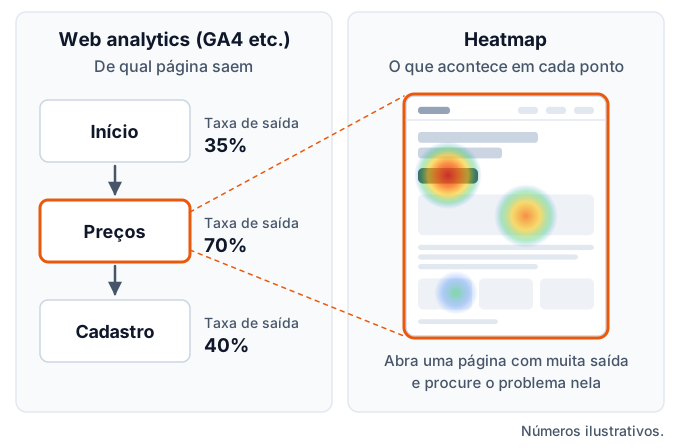
- Ferramentas de web analytics como o GA4 dizem "de qual página" as pessoas saem. Um heatmap mostra "em que ponto da página" algo aconteceu
- Não julgue só pela cor. Confira o volume de dados, o dispositivo e a origem do tráfego antes de ler um heatmap, para evitar interpretações erradas
- Um heatmap é uma ferramenta para encontrar problemas. Para saber se uma correção realmente funcionou, verifique com algo como um teste A/B
- Muitas ferramentas exigem apenas uma linha de código de rastreamento para a instalação, e várias delas podem ser usadas gratuitamente
"Quando olho nossas métricas, muita gente sai nesta página. Mas não consigo saber o que há de errado com ela." Quem trabalha na melhoria de um site esbarra nesse obstáculo mais cedo ou mais tarde. Os números dizem que as pessoas saíram, mas não o que os visitantes olharam na página, onde se confundiram ou onde pararam de ler.
Um heatmap torna visível esse "interior da página". Neste artigo, explicamos o que é um heatmap, como ele funciona, os quatro tipos, como ele difere do GA4, como lê-lo e as interpretações erradas mais comuns, como abordar as melhorias, como escolher uma ferramenta, como instalar e as considerações de privacidade, nessa ordem.
Note que a palavra "heatmap" também pode se referir a uma tabela no Excel ou a um gráfico usado em estatística ou em análise genética. Este artigo trata de heatmaps de sites (visualizações do comportamento dos visitantes em cores). A terceira seção explica como eles diferem dos heatmaps na visualização de dados em geral.
O Que É um Heatmap?
Um heatmap é um gráfico que representa a magnitude de valores com tons de cor. No mundo dos sites, o termo se refere a uma exibição que agrega o comportamento das pessoas que visitam uma página e o sobrepõe como cor na própria página.
Na maioria das ferramentas, os lugares com muita atividade aparecem em cores quentes, como vermelho e laranja, e os lugares com pouca atividade aparecem em cores frias, como azul. Pense em uma imagem de uma câmera térmica (uma câmera que mostra a temperatura como cor). O heatmap de um site faz o mesmo, só que, em vez da temperatura, a cor representa "quantas vezes algo foi clicado" ou "o quanto foi lido".
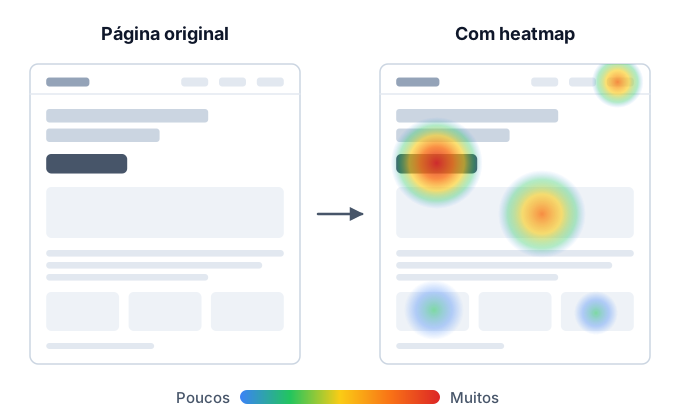
O valor de um heatmap é que você identifica possíveis áreas problemáticas num relance, sem precisar ler uma tabela de números. Por exemplo, você percebe coisas como estas só de olhar a tela:
- O botão de cadastro não está sendo clicado tanto quanto você esperava
- Imagens ou títulos que não são links estão sendo clicados repetidamente
- A maioria das pessoas não olha nada abaixo do meio da página
- Um parágrafo de explicação em que você se esforçou muito está sendo ignorado
Por outro lado, um heatmap não diz "por que" algo aconteceu. As cores mostram apenas o resultado do comportamento. Os motivos são hipóteses que você mesmo precisa formular, considerando o conteúdo da página e a origem do tráfego. Tratamos disso em detalhes nas seções "Como Ler" e "Interpretações Erradas Comuns" mais adiante.
O Que É uma Ferramenta de Heatmap?
Uma ferramenta de heatmap é um serviço que registra o comportamento dos visitantes e o exibe como um heatmap. Depois que você adiciona uma tag de rastreamento (um pequeno trecho de código que carrega um programa leve) ao seu site, a ferramenta coleta os dados de comportamento e permite ver um heatmap de cada página no painel.
Algumas ferramentas oferecem mais do que heatmaps, como replay de sessão (um recurso que reproduz as ações de cada visitante como um vídeo), pesquisas e testes A/B (um método que mostra duas versões e compara os resultados).
O Que É Análise de Heatmap?
A análise de heatmap é a série de tarefas em que você lê um heatmap, encontra problemas na página e formula hipóteses de melhoria. O objetivo não é ficar olhando para o heatmap em si. Pense nela como a coleta do material necessário para decidir "o que corrigir, por quê e como".
Como os Heatmaps Funcionam
Um heatmap é construído em três grandes etapas: registro, agregação e sobreposição.
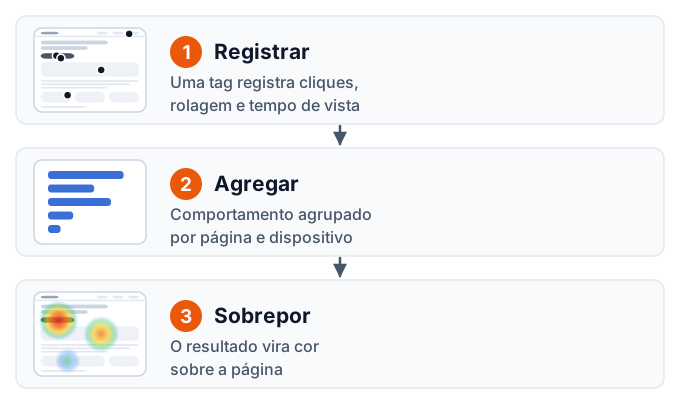
1. Uma Tag de Rastreamento Registra o Comportamento
A tag de rastreamento que você adiciona ao seu site roda dentro do navegador do visitante e registra comportamentos como estes:
- Onde ele clicou (ou tocou, no celular)
- Até onde ele rolou a página para baixo
- Qual parte da tela foi exibida e por quanto tempo
- Por onde o cursor do mouse se moveu e onde parou
O comportamento registrado é enviado ao servidor da ferramenta. Junto com ele, a ferramenta geralmente também envia informações usadas para filtrar depois, como a URL da página, o tamanho da tela e o tipo de dispositivo (desktop, celular ou tablet).
2. Os Dados São Agregados por Página e Dispositivo
Os dados de comportamento coletados no servidor são agregados por página e por dispositivo. Como o mesmo botão pode aparecer em posições diferentes dependendo da largura da tela, muitas ferramentas registram e agregam as posições não como "pixels a partir do canto superior esquerdo da tela", mas em relação à página inteira ou ao elemento que foi clicado (um botão ou link).
3. O Resultado É Sobreposto como Cor na Página
Por fim, os resultados agregados são convertidos em cor e sobrepostos à página (seja uma captura de tela feita pela ferramenta, seja a página real renderizada). Isso produz um heatmap em que os lugares com muita atividade aparecem em vermelho e os lugares com pouca aparecem em azul.
Como Isso Difere dos Heatmaps na Visualização de Dados em Geral
"Heatmap" é um termo que vem originalmente da visualização de dados e é amplamente usado nela. O heatmap de um site aplica a mesma ideia a uma página web. Como os dois se misturam nos resultados de busca, veja como diferenciá-los.
| Área | O que "heatmap" significa | O que a cor representa |
|---|---|---|
| Melhoria de sites (este artigo) | Um gráfico que sobrepõe o comportamento dos visitantes a uma página | Volume de cliques, taxa de alcance, quanto foi lido |
| Excel e planilhas | Uma tabela colorida por formatação condicional (escalas de cor) | O tamanho do número em cada célula |
| Estatística e análise de dados | Um gráfico que colore combinações de linhas e colunas (como uma matriz de correlação) | Valores como coeficientes de correlação ou contagens |
| Ciências da vida (como análise genética) | Um gráfico que organiza genes e amostras em linhas e colunas | Valores medidos, como níveis de expressão |
| Mapas, meteorologia e similares | Um gráfico que mostra uma distribuição como cor em um mapa | Densidade, como população, temperatura ou lotação |
O que todos têm em comum é que "representam o tamanho dos valores com tons de cor". O que muda é sobre o que a cor é aplicada (uma tabela, um mapa ou uma página web) e qual número a cor representa.
Se você procura como colorir uma tabela no Excel ou como desenhar uma matriz de correlação em um software de estatística, este artigo não é o que você precisa. A partir daqui, vamos nos concentrar nos heatmaps de sites.
Os 4 Tipos de Heatmap
Existem quatro tipos principais de heatmap de sites. Cada um responde a uma pergunta diferente, então você escolhe entre eles conforme o seu objetivo.
| Tipo | Comportamento registrado | Pergunta que responde | Uso principal |
|---|---|---|---|
| Heatmap de cliques | Onde as pessoas clicam ou tocam | Onde se clica e onde não | Revisar botões, links e menus |
| Heatmap de rolagem | Até onde a página foi exibida | Até onde as pessoas leem e onde saem | Revisar a ordem das informações e o tamanho da página |
| Heatmap de atenção (áreas de leitura) | Por quanto tempo cada parte da tela foi exibida | Onde as pessoas leem com atenção e onde pulam | Revisar texto e estrutura |
| Heatmap de movimento do mouse | O trajeto e os pontos de parada do cursor do mouse | Para onde vai o interesse e onde as pessoas hesitam | Verificações complementares em páginas desktop |
Os tipos aceitos e os nomes usados variam de ferramenta para ferramenta. Algumas oferecem apenas cliques e rolagem, enquanto outras aceitam os quatro tipos.
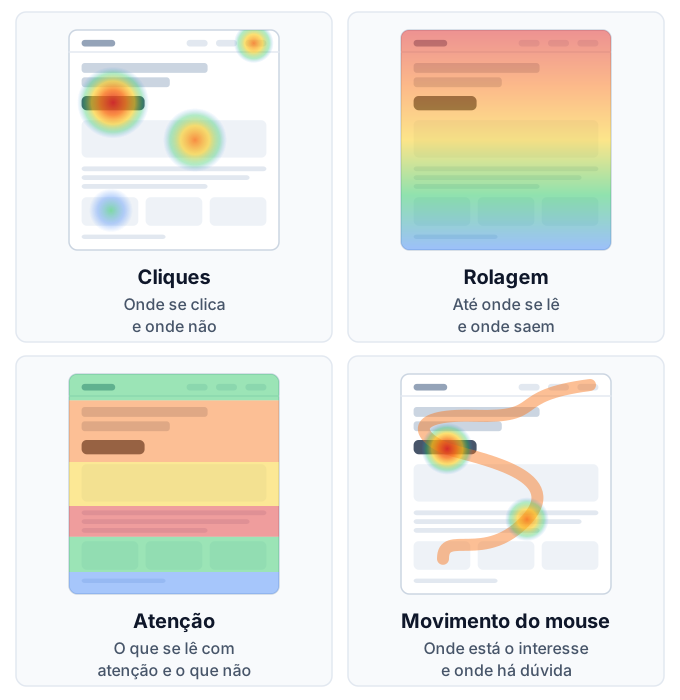
Heatmap de Cliques
Um heatmap de cliques mostra em cores em que ponto da página as pessoas clicaram (ou tocaram). É o heatmap mais intuitivo e o primeiro que você deve olhar.
Um heatmap de cliques informa principalmente estas três coisas:
- Se os lugares que você quer que sejam clicados estão sendo clicados: se o botão de cadastro ou de compra tem cor
- Se lugares que não podem ser clicados estão sendo clicados: se imagens, títulos ou textos sublinhados que não são links estão sendo clicados, os visitantes esperam que sejam clicáveis
- Se a atenção está dispersa: se links pouco relacionados estão recebendo mais cliques do que o seu botão principal
O segundo ponto, cliques em coisas que não podem ser clicadas, é difícil de encontrar com web analytics e só um heatmap consegue revelar. Ele leva diretamente a melhorias como transformar uma imagem muito clicada em um link ou permitir que ela seja ampliada.
Heatmap de Rolagem
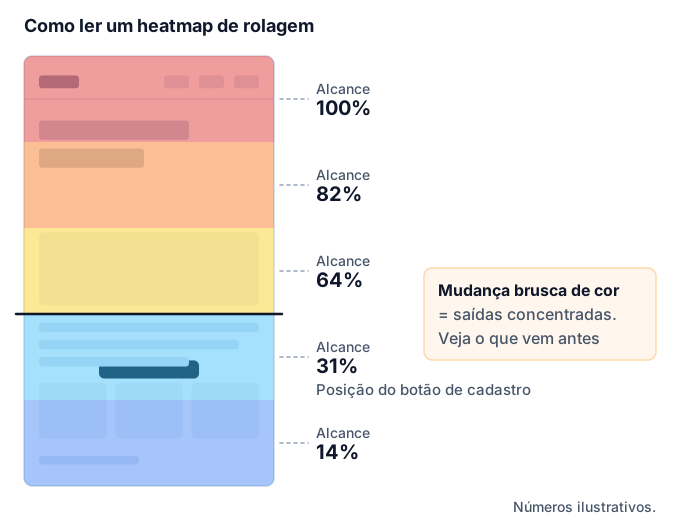
Um heatmap de rolagem mostra em cores até onde na página, e que parcela das pessoas, chegou a cada ponto. A cor muda do topo da página até a base, e um lugar onde a cor muda bruscamente é "onde muitas pessoas saíram".
Um heatmap de rolagem informa o seguinte:
- Se as pessoas leem até as informações importantes: que parcela das pessoas chegou à tabela de preços ou ao botão de cadastro
- Onde as saídas se concentram: provavelmente há um gatilho para sair logo antes do lugar em que a cor muda como um degrau
- Se o tamanho da página é adequado: se a parte inferior mal é vista, você pode considerar reordenar ou remover conteúdo
Onde a cor muda bruscamente, muitas vezes existe um design que faz as pessoas pensarem "a página termina aqui" (um grande espaço em branco ou um divisor que parece um rodapé). Esse tipo de divisor enganoso é chamado de falso fundo (false bottom).
Heatmap de Atenção (Áreas de Leitura)
Um heatmap de atenção mostra em cores quais partes da página ficaram exibidas por muito tempo. As áreas em que os visitantes pararam de rolar e mantiveram o conteúdo na tela ficam mais vermelhas, por isso ele às vezes é chamado de mapa de "áreas de leitura".
Enquanto um heatmap de rolagem mostra "se as pessoas chegaram lá", um heatmap de atenção mostra "se elas pararam lá". Um lugar que as pessoas alcançaram, mas onde a cor é fraca, pode ter sido ignorado.
- Se os parágrafos que você quer que sejam lidos estão sendo lidos
- Se lugares inesperados estão sendo lidos de perto (um conteúdo muito lido é candidato a subir na página)
- Quais parágrafos estão sendo pulados (candidatos a cortar, encurtar ou receber outro título)
Um cuidado: o que um heatmap de atenção mede é "por quanto tempo aquela área ficou exibida na tela". Ele não mede o olhar real do visitante. O tempo em que alguém deixou a tela aberta e saiu pode entrar na conta, então saber se a ferramenta exclui permanências longas demais também é uma premissa a considerar na hora de ler.
Heatmap de Movimento do Mouse
Um heatmap de movimento do mouse mostra em cores por onde o cursor do mouse passou e onde parou. Algumas pessoas mantêm o cursor perto do texto enquanto leem, e outras o seguram sobre um botão enquanto decidem se clicam, por isso ele é usado como pista de interesse e de hesitação.
No entanto, a posição do cursor nem sempre coincide com o ponto para onde a pessoa está olhando. Muitas pessoas leem com o cursor parado na borda da tela. Além disso, celulares e tablets não têm cursor, então um heatmap de movimento do mouse cobre apenas visitas de computadores desktop. É razoável tratá-lo como informação de referência que complementa os resultados de cliques e rolagem.
O Que os Heatmaps Podem e Não Podem Dizer
Heatmaps são úteis, mas não servem para tudo. Saber de antemão no que eles são bons e no que são ruins ajuda a evitar decisões precipitadas.
O que um heatmap pode dizer
- Onde o comportamento se concentra em uma página e onde é ignorado
- A posição em que muitas pessoas param de ler
- Diferenças entre o que o criador esperava e o que as pessoas realmente fazem (lugares que você quer que sejam clicados não são, lugares que não podem ser clicados são)
- Diferenças de comportamento entre desktop e mobile
O que um heatmap sozinho não pode dizer
- O motivo por trás do comportamento: por que alguém não clicou ou por que saiu não é visível diretamente pelas cores
- O fluxo pelo site inteiro: de qual página alguém veio e para qual página foi em seguida é domínio do web analytics
- O efeito de uma mudança: se os resultados melhoraram depois de uma correção precisa ser verificado comparando antes e depois, ou com um teste A/B
- O comportamento individual: um heatmap é um agregado. Para acompanhar ações individuais, você precisa de replay de sessão
Em resumo, um heatmap é uma ferramenta para encontrar possíveis áreas problemáticas e formular hipóteses. Ele é bom em "encontrar", mas "confirmar" precisa ser combinado com outros métodos. Tratamos dessa divisão de papéis como passos concretos em "Como Abordar as Melhorias" mais adiante.
Como os Heatmaps Diferem do Web Analytics, como o GA4
Heatmaps e ferramentas de web analytics como o GA4 (Google Analytics 4) olham para escopos diferentes. O web analytics é uma ferramenta para ver o site inteiro em números, e um heatmap é uma ferramenta para ver o interior de uma única página na tela.
| Ponto de comparação | Web analytics (GA4 etc.) | Heatmap |
|---|---|---|
| Escopo | O site inteiro e o fluxo entre páginas | O interior de uma única página |
| Pergunta que responde | Em quais páginas, e quanto, as pessoas saem | Em que ponto da página e o que aconteceu |
| Forma de exibição | Números, tabelas e gráficos | Cor sobreposta à página |
| Pontos fortes | Comparar origens de tráfego, comparar páginas, medir resultados | Ver onde as pessoas clicam, que trecho foi lido e onde elas abandonam |
| Pontos fracos | Entender o que aconteceu dentro de uma página | Agregar tendências do site inteiro e resultados |
| Quando usar | Decidir qual página melhorar | Decidir em que ponto dessa página corrigir |
Com o GA4, você também pode medir rolagens ou cliques específicos como eventos, dependendo da configuração. Mas isso conta "quantas vezes um comportamento definido previamente aconteceu". Comportamentos inesperados, como o clique em uma imagem que não é link, continuam invisíveis a menos que você configure o rastreamento deles com antecedência. Um heatmap registra o comportamento em toda a página e o sobrepõe à tela, então é mais fácil perceber comportamentos inesperados.
Use os Dois em Ordem
Em vez de perguntar qual é melhor, é mais prático pensar em uma ordem para usá-los.
- Use o web analytics para encontrar páginas que recebem muitas visitas mas não levam a resultados (isso decide qual página corrigir)
- Olhe o heatmap dessa página para descobrir em que ponto dela pode estar o problema (isso decide onde corrigir)
- Depois de corrigir, confirme com o web analytics ou com um teste A/B se os resultados mudaram
Só com web analytics, você trava no "onde devo corrigir?". Só com um heatmap, você não sabe "por qual página começar" nem "se a correção melhorou as coisas". Só quando você tem os dois é que o fluxo de melhoria se conecta.
O Básico para Ler um Heatmap
Quando você abre um heatmap, seguir a ordem abaixo evita que você se perca.
Primeiro, Confira as Condições dos Dados
Antes de olhar as cores, verifique os dados de quantas pessoas este heatmap cobre, a partir de quando e para qual dispositivo. Na maioria das ferramentas, o período de coleta, o número de sessões (visitas) e o filtro de dispositivo aparecem no topo da tela. Se você olha as cores sem conhecer as condições, não tem base para uma decisão.
Use a Rolagem para Entender o Fluxo Geral
Comece pelo heatmap de rolagem. Veja como a parcela de pessoas que chega a cada ponto cai do topo da página até a base.
- Há uma queda grande logo depois da primeira tela (a área acima da dobra)?
- Onde a cor muda como um degrau?
- Que parcela chega à posição de elementos importantes, como o botão de cadastro ou a tabela de preços?
Se aqui você descobrir que "muitas pessoas nem chegam ao elemento importante", pode concluir que revisar a ordem vem antes de ajustar a cor ou o texto do botão.
Use os Cliques para Encontrar Lacunas no Comportamento
Em seguida, use o heatmap de cliques para procurar lacunas entre o que o criador esperava e o que as pessoas realmente fazem.
- O botão principal está sendo clicado?
- Quando há vários botões com a mesma função, quais posições estão sendo clicadas?
- Os cliques estão se concentrando em lugares que não são links?
- Há comportamento demais escoando para lugares que levam para fora da página, como menus e links relacionados?
Complemente com Atenção e Movimento do Mouse
Por fim, use o heatmap de atenção e o de movimento do mouse para verificar que conteúdo está sendo lido e qual está sendo pulado. É uma verificação para respaldar (ou reconsiderar) as hipóteses formadas a partir da rolagem e dos cliques, por outro ângulo.
Filtre e Compare
Depois de olhar o todo, restrinja as condições e compare. Os três recortes a seguir tendem a mostrar diferenças:
- Dispositivo: desktop e mobile diferem no tamanho da tela e no modo como as pessoas operam a página
- Origem do tráfego: quem chega por um anúncio e quem chega pela busca diferem em objetivo e conhecimento prévio
- Visitantes novos vs. recorrentes: quem visita pela primeira vez e quem já conhece o site leem lugares diferentes
Um heatmap que parece comum no geral pode mostrar um problema com clareza depois de filtrado.
Interpretações Erradas Comuns
Como os heatmaps parecem intuitivos, eles têm uma fraqueza: é fácil lê-los de acordo com as suas próprias suposições. Aqui estão seis interpretações erradas comuns.
Julgar com Poucos Dados
Em uma página com poucas visitas, as cores podem mudar muito por causa de um punhado de pessoas. Um ponto que uma pessoa clicou muitas vezes por acaso pode ficar vermelho vivo. Ampliar o período de coleta e olhar primeiro as páginas com mais visitas evita que você seja influenciado pelo comportamento de poucas pessoas. A quantidade de dados necessária depende da página e do objetivo, então uma regra prática é verificar se a tendência se mantém quando você amplia o período.
Misturar Dispositivos
No desktop e no mobile, a área visível, a posição dos botões e o modo de operar a página são todos diferentes, mesmo numa mesma página. Um heatmap que os mistura não representa bem nenhum dos dois. A regra básica é olhar cada dispositivo separadamente. Verifique primeiro o dispositivo com mais visitas.
Decidir se É Bom ou Ruim Só pela Cor
Vermelho nem sempre significa bom, e azul nem sempre significa ruim.
- Um botão de cadastro vermelho é desejável, mas um link vermelho que leva para fora da página pode significar que muita gente está saindo
- Uma área azul, como um aviso legal que nem todos precisam ler, não é um problema
- Uma explicação muito lida pode indicar grande interesse, ou pode indicar que é difícil de entender e as pessoas a releem
Julgue o que a cor significa em relação à função daquele lugar.
Confundir Proporções com Números Absolutos
As cores de um heatmap geralmente mostram o volume relativo dentro daquela página. Um ponto vermelho vivo em uma página de pouco tráfego pode ter, na verdade, menos cliques do que um ponto de cor fraca em uma página de muito tráfego. Junto com a cor, verifique as contagens e porcentagens reais.
Ignorar Diferenças de Origem do Tráfego ou de Período
Os objetivos dos visitantes diferem entre um período de campanha de anúncios e outros momentos, ou entre um período de liquidação e momentos normais, então o comportamento também muda. Se você alterou a página, agregar dados que misturam os períodos antes e depois da alteração sobrepõe o comportamento no design antigo ao comportamento no design novo. É importante olhar períodos separados.
Não Perceber que a Tela e a Exibição Real Estão Dessincronizadas
Um heatmap sobrepõe cor a uma tela de página capturada em um determinado momento. Se a página foi alterada desde então, ou se há elementos cuja exibição varia por visitante (como carrosséis, menus expansíveis, popups ou conteúdo mostrado após o login), as posições das cores podem se afastar dos elementos que foram realmente clicados. Quando os cliques parecem se concentrar onde não há nada, suspeite primeiro de uma divergência na tela.
Como Abordar as Melhorias Usando Heatmaps
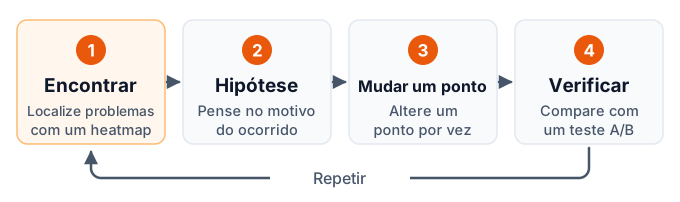
Se você apenas olhar um heatmap e parar, nada muda. Ele leva a resultados só quando você o incorpora ao fluxo de encontrar, formular uma hipótese, mudar e verificar.
Decida qual página melhorar
Use o web analytics para escolher uma página que receba muitas visitas e tenha grande impacto nos resultados (cadastros, compras, contatos). Se você começar por uma página com poucas visitas, os dados levam muito tempo para se acumular.
Encontre as áreas problemáticas com o heatmap
Olhe na ordem rolagem, cliques e atenção, e anote as lacunas entre o que você esperava e o que realmente acontece. Nesta etapa, não pense em como corrigir. Apenas registre "o que está acontecendo".
Formule uma hipótese
Pense no motivo da lacuna. Escreva a causa e a correção em uma única frase, como "Poucas pessoas chegam ao botão de cadastro, provavelmente porque o grande espaço em branco antes dele faz a página parecer ter terminado".
Mude um ponto de cada vez
Altere a página de acordo com a sua hipótese. Se você mudar muitos lugares de uma vez, não saberá qual mudança funcionou, então limite as alterações.
Verifique
Confira se os resultados mudaram antes e depois da alteração. Se possível, use um teste A/B para mostrar a página original e a página alterada no mesmo período e compará-las.
Registre os resultados e siga em frente
Registre tanto as mudanças que funcionaram quanto as que não funcionaram. Olhe o heatmap novamente na página alterada e procure o próximo problema.
Por Que Verificar com um Teste A/B?
Se você simplesmente comparar antes e depois de uma mudança, fatores externos como estação do ano, publicidade e dia da semana se misturam. Mesmo que os resultados estejam melhores do que no mês passado, você não sabe se isso é efeito da sua mudança ou apenas boa sorte de timing.
Um teste A/B é um método que divide aleatoriamente os visitantes no mesmo período, mostra a cada um a página original (A) ou a página alterada (B) e compara os resultados. Como a comparação é feita sob as mesmas condições, fica mais fácil isolar o efeito da própria mudança. O básico do método é explicado em O Que É Teste A/B?.
Se você não puder executar um teste A/B imediatamente, ainda pode melhorar a qualidade da sua decisão comparando períodos de mesma duração e com a mesma composição de dias da semana antes e depois da mudança, e registrando se mais alguma coisa mudou, como anúncios ou promoções.
Onde Usar Conforme o Tipo de Página
Os pontos a observar em um heatmap mudam conforme a função da página. Aqui estão quatro tipos representativos de páginas.
LPs (Landing Pages)
Uma LP é uma página que conduz quem chega por um anúncio ou fonte semelhante a um cadastro ou contato em uma única página. Elas são longas e verticais e têm uma função clara, então são especialmente adequadas a heatmaps.
- Rolagem: quantas pessoas saem logo depois da área acima da dobra e que parcela chega à posição do botão de cadastro
- Cliques: de vários botões de cadastro, quais posições estão sendo clicadas e se imagens ou títulos que não podem ser clicados estão sendo clicados
- Atenção: quais blocos são lidos, como depoimentos de clientes, preços e perguntas frequentes
Isso dá material para melhorias como mover para o topo os blocos que são lidos, encurtar os blocos que não são lidos e adicionar um botão em uma posição com alta taxa de alcance. Se você filtrar por origem do tráfego para cada anúncio e comparar, também pode verificar se a mensagem do anúncio combina com o conteúdo da página.
Páginas de Produto em Lojas Virtuais
Em uma página de produto, os visitantes buscam as informações de que precisam para decidir se compram.
- Cliques: se as imagens do produto estão sendo clicadas (sinal de que as pessoas querem ampliá-las) e se os links para tabela de medidas, frete e política de devolução estão sendo clicados
- Rolagem: se as pessoas chegam às avaliações e à descrição detalhada do produto
- Por dispositivo: no mobile, se o botão de adicionar ao carrinho está na primeira tela e em uma posição fácil de tocar
Informações muito clicadas (como condições de frete e devolução) provavelmente são informações que os visitantes querem confirmar antes de comprar. Você pode considerar melhorias como colocá-las na própria página de produto em vez de atrás de um link.
Artigos e Colunas
O objetivo de uma página de artigo é fazer com que ela seja lida e levar as pessoas à próxima ação (um artigo relacionado, um pedido de material ou uma página de produto).
- Rolagem: em torno de qual título as saídas aumentam e que parcela das pessoas chega ao fim do artigo
- Atenção: quais parágrafos são lidos de perto e quais são pulados
- Cliques: se os links e botões do artigo estão sendo clicados e quais itens do sumário são clicados
Os itens do sumário muito clicados são temas pelos quais os leitores têm grande interesse. Você pode decidir mover esse tema para a primeira metade do artigo ou escrever sobre ele em mais detalhes em um artigo separado. Se descobrir que uma chamada para ação que aparece apenas no fim do artigo mal é vista pela maioria das pessoas, pode considerar colocar uma também no meio do artigo.
Formulários (Contato e Cadastro)
Um formulário é a página imediatamente anterior a um resultado e um lugar em que pequenas melhorias tendem a se traduzir em resultados.
- Rolagem: se as pessoas chegam ao fim do formulário (o botão de enviar)
- Cliques: até onde as pessoas interagem com os campos de preenchimento e se explicações ou observações que não são campos estão sendo clicadas
- Por dispositivo: se os campos ou opções são difíceis de tocar no mobile
No entanto, tudo que um heatmap mostra é "até onde as pessoas interagiram". Se você quiser saber em detalhes quanto tempo cada campo leva para ser preenchido ou em qual campo as pessoas desistem, uma ferramenta com recurso dedicado de análise de formulários é mais adequada. Além disso, como um formulário é onde as pessoas inserem informações pessoais, você deve escolher ferramentas e configurações que não registrem o conteúdo digitado (veja "Considerações sobre Informações Pessoais e Privacidade" abaixo).
Sites em que Heatmaps Se Encaixam e Sites que Exigem Cuidado
Heatmaps são úteis na maioria dos sites, mas a eficácia e os pontos de atenção variam conforme a natureza do site.
Eles se encaixam em sites que têm páginas claramente definidas ligadas a resultados e um certo volume de tráfego nessas páginas. Exemplos incluem LPs que veiculam anúncios, páginas de produto e páginas para pedir materiais ou entrar em contato. Depois de encontrar onde corrigir, é fácil verificar o impacto nos resultados.
Por outro lado, nos casos a seguir você precisa ter cuidado ao interpretar:
- Sites com poucas visitas: leva tempo para acumular dados. Use um período de coleta mais longo e concentre-se em páginas com mais visitas
- Sites com um número muito grande de páginas: olhar todas as páginas não é realista. Para páginas do mesmo tipo (template), como páginas de produto ou de artigo, escolher algumas páginas representativas com muitas visitas revelará problemas do próprio template
- Páginas cuja exibição varia muito de pessoa para pessoa: em páginas cujo conteúdo muda por membro, ou em sites em que a tela é reescrita sem trocar de página (SPAs), a tela que recebe a sobreposição de cor e a exibição real tendem a se afastar. Verifique antes da adoção se a ferramenta é compatível com esse tipo de construção
- Páginas que exigem login: algumas ferramentas não conseguem capturar a tela automaticamente. Verifique se é possível fornecer uma imagem da tela separadamente
Em todos os casos, a abordagem em comum é não tentar olhar todas as páginas, mas começar pelas páginas mais próximas dos resultados.
Como Escolher uma Ferramenta de Heatmap
Existem muitas ferramentas de heatmap, e comparar apenas listas de recursos dificulta a decisão. Verificar cinco pontos que tendem a causar problemas depois ajuda a reduzir as opções até a ferramenta que combina com a sua empresa.
- Plano gratuito e preços: o que você pode usar de graça e como os planos pagos são precificados
- Retenção de dados: quanto tempo atrás você consegue ver heatmaps passados
- Exportação de dados: se você pode retirar do painel os resultados agregados ou os dados brutos
- Impacto na velocidade da página: o tamanho da tag de rastreamento e como ela é carregada
- Privacidade: uso de cookies, como o conteúdo digitado é tratado e onde os dados são armazenados
Comparar o número de recursos é válido depois que você cobrir esses cinco. Uma ferramenta com muitos recursos que você não vai usar pode acabar sendo um peso em preço e em velocidade da página. Vamos percorrê-los em ordem.
Plano Gratuito e Preços
Várias ferramentas permitem começar de graça, mas o que você pode usar gratuitamente varia muito de ferramenta para ferramenta. Algumas têm um limite de visitas, algumas rastreiam apenas uma página e algumas não têm limites. Se você sabe quantas visitas mensais o seu site recebe e quantas páginas quer observar, pode julgar se o plano gratuito é suficiente.
Nos planos pagos, algumas ferramentas divulgam os preços e outras exigem que você peça um orçamento. Verifique também se o preço é baseado no uso, crescendo com as visitas, ou se é fixo.
Retenção de Dados
Um heatmap é mais poderoso quando você compara antes e depois de uma mudança. Se o período de retenção for curto, os dados não estarão lá quando você quiser comparar com um design de alguns meses atrás. Se quiser ver diferenças sazonais, saber se os dados de um ano atrás são mantidos também é um fator.
Exportação de Dados
Poder retirar os dados do heatmap do painel da ferramenta é algo fácil de ignorar na hora da adoção. Se for possível, fica mais fácil combiná-los com dados de vendas para análise, pedir a uma IA que os analise e trocar de ferramenta no futuro. Se você consegue exportar apenas os resultados agregados ou também os dados brutos também difere de ferramenta para ferramenta.
Impacto na Velocidade da Página
A tag de rastreamento é um programa carregado no navegador do visitante. Seu efeito na velocidade da página depende do tamanho da tag e de como ela é carregada. Em sites que já têm várias ferramentas de medição instaladas, medir e comparar a velocidade da página antes e depois de adicionar uma nova traz tranquilidade.
Privacidade
Como um heatmap registra o comportamento dos visitantes, as considerações de privacidade são essenciais. Verifique na documentação oficial da ferramenta se ela usa cookies, se evita registrar o conteúdo dos campos de entrada e em qual país os dados são armazenados. Tratamos disso em mais detalhes em "Considerações sobre Informações Pessoais e Privacidade" abaixo.
Onde Estão as Principais Ferramentas de Heatmap
Aqui está uma breve apresentação de ferramentas representativas, focada apenas em como elas se posicionam. O que segue se baseia no que confirmamos no site oficial de cada empresa em julho de 2026, como dados de comparação para este site. Preços e recursos podem mudar, então consulte o site oficial de cada empresa para obter as informações mais recentes antes de adotar uma ferramenta.
- Microsoft Clarity: uma ferramenta gratuita sem limite de visitas. Além de heatmaps, oferece replay de sessão
- Hotjar: oferece heatmaps, replay de sessão e pesquisas, e é amplamente usada por profissionais de marketing. Há um plano gratuito disponível
- Mieruca Heatmap: uma ferramenta muito usada no Japão. Oferece suporte em japonês, e você pode experimentá-la com uma conta gratuita (1 URL). Os planos pagos são sob orçamento
- Ptengine: uma ferramenta de análise que inclui heatmaps. Há um plano gratuito disponível
- HeatMapX: a ferramenta oferecida por este site. Heatmaps de cliques, rolagem e movimento do mouse estão disponíveis a partir do plano gratuito
Toda ferramenta tem pontos fortes e fracos, e qual é a melhor depende do tamanho e do objetivo do seu site. O atalho é definir primeiro os seus próprios requisitos, como se você precisa de replay de sessão, de suporte em japonês ou da possibilidade de retirar dados, e só depois comparar.
Para uma comparação detalhada de recursos e preços, veja Comparação de ferramentas de heatmap.
Como Instalar um Heatmap
Na maioria das ferramentas, instalar um heatmap se resume a três etapas: "cadastrar-se, adicionar a tag de rastreamento e esperar os dados se acumularem". A única parte difícil é "onde colocar a tag", e o método depende de como o seu site é construído.
O Básico: Adicione Uma Linha de Código de Rastreamento
Quando você se cadastra em uma ferramenta, o painel mostra uma tag de rastreamento. Na maioria das ferramentas, é uma única linha curta. Cole-a dentro do elemento head (logo antes de </head>) de cada página que você quer rastrear.
Se você pode editar diretamente o HTML do seu site, colá-la uma vez na seção de cabeçalho compartilhada a aplica a todas as páginas. Se não puder editar, ou se usar um serviço de criação de sites, use um dos métodos abaixo.
Usando o Google Tag Manager (GTM)
Se o seu site já gerencia tags com o GTM, entregar a tag pelo GTM é o método mais organizado. Cole a tag de rastreamento em uma tag de "HTML personalizado", defina um acionador que dispare em todas as páginas e publique. Você não precisa mexer no código do site, e é fácil removê-la depois.
Um passo a passo concreto usando o HeatMapX como exemplo está em Como Instalar um Heatmap com o GTM.
Adicionando ao WordPress
No WordPress, você pode usar o campo de inserção de tags nas configurações do tema, usar um plugin para inserir código ou editar os arquivos de um tema filho. Se for a sua primeira vez, usar o campo das configurações do tema ou um plugin, que não exige mexer em código, é a abordagem mais segura.
Os passos estão resumidos em Como Instalar um Heatmap no WordPress.
Adicionando ao Shopify
No Shopify, a abordagem comum é colar a tag de rastreamento no código do tema (theme.liquid). Antes de editar, duplique o seu tema para fazer um backup. Note que as páginas de pagamento (checkout) não executam o código do tema, então ficam fora do alcance do rastreamento por este método.
Os passos são explicados em Como Instalar um Heatmap no Shopify.
O Que Verificar Depois da Instalação
Depois de adicionar a tag, verifique estes três pontos:
- O rastreamento está funcionando? Navegue você mesmo por algumas páginas do seu site e veja se a contagem de visitas no painel aumenta
- A tag está em todas as páginas? Confira se o rastreamento funciona não só na página inicial, mas também nas páginas que você quer observar, como LPs e formulários
- Como ela interage com ferramentas de gerenciamento de consentimento: se você usa algo como um banner de consentimento de cookies, confira se as configurações de consentimento não estão bloqueando a entrega da tag
Considerações sobre Informações Pessoais e Privacidade
Um heatmap é um mecanismo que registra o comportamento dos visitantes. Quem o instala é responsável por entender o que é registrado e como é tratado, e por conseguir explicar isso aos visitantes. Aqui estão cinco pontos a verificar.
Não Registre o Conteúdo Digitado
Confira se nomes, endereços de e-mail, senhas, números de cartão de crédito e outras informações digitadas em formulários não são registrados. Muitas ferramentas têm um mecanismo que não registra o conteúdo digitado ou o mascara, mas é preciso confirmar na documentação oficial da ferramenta se as configurações padrão são suficientes. Em ferramentas com replay de sessão, preste atenção também em como são tratadas as informações pessoais que aparecem na tela (como nomes e endereços em uma área de membros).
Saiba o Que É Usado para Identificar os Visitantes
Para agrupar o comportamento de um mesmo visitante, as ferramentas usam cookies ou identificadores armazenados no navegador. Algumas ferramentas não usam cookies, mas mesmo assim é comum que distingam as visitas com algum tipo de identificador anônimo. Certifique-se de entender qual mecanismo é usado e por quanto tempo o identificador persiste.
Descreva Isso na Sua Política de Privacidade
Indique o nome da ferramenta que você usa, as informações que ela coleta e a finalidade do uso na sua política de privacidade ou em documento semelhante. No Japão, pela "regra de transmissão externa" da Lei de Telecomunicações alterada, em vigor desde junho de 2023, as empresas abrangidas são obrigadas a notificar ou divulgar publicamente quando enviam informações de visitantes a terceiros. Consulte os materiais públicos do Ministério de Assuntos Internos e Comunicações do Japão, ou um especialista, para saber se a sua empresa está abrangida e o que precisa ser informado.
Se Você Tem Visitantes do Exterior
Para sites com visitantes da UE, pode ser necessário cumprir regulamentos regionais como o GDPR (o Regulamento Geral de Proteção de Dados da UE). Verifique se a ferramenta funciona com um mecanismo que só inicia o rastreamento depois de obtido o consentimento (uma ferramenta de gerenciamento de consentimento) e em qual país os dados são armazenados.
Decida Como Isso Será Tratado Internamente
Decida com antecedência quem pode ver os dados do heatmap e como você vai gerenciar as contas de ex-funcionários e parceiros externos. Essa é uma área em que os problemas tendem a surgir como questão de operação, e não de recursos da ferramenta.
Note que os pontos acima são uma lista organizada de itens a verificar e não garantem conformidade com nenhuma lei. As regulamentações variam conforme a região, o setor e a época, então consulte um especialista se tiver dúvidas.
Começando com o HeatMapX
Por fim, aqui está uma breve apresentação do HeatMapX, a ferramenta oferecida por este site, limitada a fatos relacionados a heatmaps (em novembro de 2026).
$0 Preço mensal do plano Gratuito (sem cartão de crédito)
5.000 Sessões que você pode rastrear no plano Gratuito (por mês, 1 site)
Cerca de 7KB Tamanho da tag de rastreamento (comprimida)
- Heatmaps disponíveis: três tipos, cliques, rolagem e movimento do mouse. Você pode alternar entre as visualizações desktop e mobile e filtrar por tipo de dispositivo
- Instalação: adicione uma linha de código de rastreamento. GTM, WordPress, Shopify e outros também são compatíveis
- Privacidade: a tag de rastreamento não usa cookies e não coleta informações que possam identificar um indivíduo, como nomes ou e-mails. O que ela armazena são posições de cliques, profundidade de rolagem e um ID anônimo gerado aleatoriamente
- Preços: planos de valor fixo: Gratuito ($0) / Lite ($12 por mês) / Plus ($29 por mês) / Pro ($99 por mês). Os recursos de heatmap são os mesmos em todos os planos. O que muda é o número de sites que você pode cadastrar e o número de visitas que pode rastrear por mês
- Análise com IA: você pode conectar uma IA como o Claude e pedir que ela leia os dados agregados do heatmap
Também queremos ser transparentes sobre os usos para os quais ele não é indicado. O HeatMapX não tem replay de sessão (gravações das ações dos visitantes) nem pesquisas. Além disso, o que você pode retirar são dados agregados, e não há recurso para exportar os dados brutos como estão. Se você quiser reproduzir as ações de cada pessoa para conferi-las, outra ferramenta que ofereça replay de sessão é mais adequada.
Para detalhes de cada plano, veja a página de preços.
Perguntas Frequentes (FAQ)
O que é um heatmap, em palavras simples?
É um método que agrega o comportamento das pessoas que visitam uma página web (cliques, rolagem, leitura e movimento do mouse) e o sobrepõe à página em tons de cor. Os lugares com muita atividade geralmente aparecem em cores quentes, como vermelho, e os com pouca em cores frias, como azul, de modo que você identifica possíveis áreas problemáticas num relance, sem ler uma tabela de números.
O que é um heatmap de atenção?
É um heatmap que mostra em cores quais partes da página foram exibidas na tela e por quanto tempo. Às vezes é chamado de mapa de "áreas de leitura". As áreas que ficaram muito tempo na tela porque as pessoas pararam de rolar ficam mais vermelhas, então ele dá pistas para distinguir o conteúdo lido de perto do conteúdo que é pulado. Lembre-se de que ele não mede o olhar em si.
Posso usar um heatmap de graça?
Sim. Há várias ferramentas que são gratuitas ou que oferecem um plano gratuito. No entanto, o que você pode usar de graça (o limite de visitas, o número de páginas que podem ser rastreadas, o período de retenção dos dados e assim por diante) difere muito de ferramenta para ferramenta. As diferenças estão resumidas em Comparação de ferramentas de heatmap.
Se eu tenho o GA4, ainda preciso de um heatmap?
Como têm funções diferentes, recomendamos usá-los em conjunto. O GA4 é uma ferramenta para entender em números as tendências do site inteiro, como "quais páginas têm muita saída" e "quais origens de tráfego têm melhor desempenho". Um heatmap é uma ferramenta para ver na tela o que está acontecendo em cada ponto dessa página. Se você usar o GA4 para decidir qual página corrigir e o heatmap para decidir onde corrigir, eles compensam as fraquezas um do outro.
De quantos dados preciso para começar a analisar?
Depende da página e do objetivo, então não há um padrão único. Como regra prática, quando as tendências de cor deixam de mudar muito ao ampliar o período de coleta, provavelmente já é possível começar a ler. Páginas com poucas visitas mudam de cor por causa do comportamento de poucas pessoas, então é prático adotar um período mais longo ou olhar primeiro as páginas com mais visitas.
Adicionar um heatmap vai deixar meu site lento?
Como uma tag de rastreamento precisa ser carregada, não podemos dizer que não há nenhum efeito. O quanto isso importa depende do tamanho da tag e de como ela é carregada. Escolha uma ferramenta que carregue de um jeito que não bloqueie a renderização da página e meça e compare a velocidade da página antes e depois de adicioná-la, para ficar tranquilo. Se você usa várias ferramentas de medição em conjunto, verifique também o efeito combinado.
Resumo
Um heatmap é um método que visualiza o comportamento das pessoas que visitam uma página web como tons de cor, tornando visível o que acontece dentro da página. Enquanto o web analytics diz "qual página", um heatmap acrescenta "em que ponto da página".
Estes são os pontos principais deste artigo:
- Existem quatro tipos: cliques (onde se clicou), rolagem (até onde se leu), atenção (onde se leu com atenção) e movimento do mouse (para onde foi o interesse)
- Use-o em ordem com o web analytics: use o web analytics para decidir qual página corrigir e o heatmap para decidir onde corrigir
- Não julgue só pela cor: confira o volume de dados, o dispositivo, a origem do tráfego e o período, e leia cada ponto de acordo com a sua função
- Verifique o que encontrar: confirme as hipóteses formadas a partir de heatmaps comparando antes e depois de uma mudança ou com um teste A/B
- Escolha uma ferramenta usando cinco pontos: plano gratuito e preços, período de retenção, exportação de dados, impacto na velocidade da página e privacidade
- As considerações de privacidade são responsabilidade do dono do site: entenda o que está sendo registrado e esteja pronto para explicar isso aos visitantes
Como próximo passo, escolha uma página com muitas visitas, instale uma ferramenta de heatmap e use o heatmap de rolagem para verificar "que parcela das pessoas chega às informações importantes". A lacuna que você encontrar ali se torna a sua primeira hipótese de melhoria.
Para aprender a verificar os problemas encontrados, veja também Heatmap vs. Teste A/B: Diferenças e Como Usar Cada Um.