
Cara Membaca Heatmap: Langkah Analisis, Arti Tiap Pola, dan Checklist untuk Landing Page
- heatmap
- analysis
- cro
- lpo
Ringkasan artikel ini
- Analisis heatmap dimulai dari pertanyaan: "Apa yang ingin saya ketahui?" Jika Anda melihat warna tanpa pertanyaan, tidak ada yang menjadi lebih baik
- Urutan melihatnya: periksa kondisi → scroll → klik → saring dan bandingkan → hipotesis. Sebelum melihat warna, pastikan periode, jumlah data, perangkat, dan versi halamannya
- Untuk scroll, bacalah "bentuk penurunannya". Menggolongkannya ke dalam tiga bentuk (bertahap, turun seperti anak tangga di tengah halaman, dan anjlok tajam di bagian atas) membuat penyebabnya lebih mudah ditebak
- Untuk klik, cari "tiga kesenjangan": tombol utama tidak diklik, hal yang tidak bisa diklik malah diklik, dan klik mengalir keluar dari halaman
- Bandingkan jumlah klik setelah dibagi dengan jumlah orang yang mencapai titik itu. Elemen yang berada rendah di halaman bisa mendapat respons kuat meski kliknya sedikit
- Tulis apa yang Anda lihat dalam lima bagian: pengamatan, interpretasi, hipotesis, tindakan, dan cara memeriksanya. Jangan langsung memutuskan "perbaiki seperti ini" hanya dari warna
Anda sudah memasang tool heatmap dan membuka layarnya. Ada warna merah dan biru, tetapi Anda tidak tahu apa yang harus dibaca dari warna-warna itu atau apa yang harus diperbaiki. Banyak orang yang mulai memakai heatmap berhenti di titik ini lebih dulu.
Heatmap adalah alat praktis yang menampilkan apa yang dilakukan pengunjung di halaman dalam bentuk warna. Namun warna itu sendiri bukan jawabannya. Kalau Anda belum menentukan dengan urutan apa, terhadap apa, dan bagaimana membacanya, Anda akan berakhir hanya menatap "tempat yang kebetulan berwarna merah" lalu berhenti di sana.
Artikel ini menjelaskan cara membaca dan menganalisis heatmap dengan urutan yang benar-benar dipakai di praktik. Cara kerja heatmap dan jenis-jenisnya dibahas lebih rinci di Apa Itu Heatmap? 4 Jenis, Cara Membaca, dan Cara Menganalisisnya: Panduan Pemula, jadi jika Anda belum membacanya, membacanya lebih dulu akan membuat artikel ini lebih mudah diikuti.
Analisis Heatmap Dimulai dari Pertanyaan
Sebelum membuka heatmap, tuliskan dalam satu kalimat apa yang ingin Anda ketahui tentang halaman ini. Begitu pertanyaannya ditetapkan, jenis heatmap yang perlu dilihat dan tempat yang perlu diperhatikan akan menyempit dengan sendirinya.
Tanpa pertanyaan, mata Anda langsung tertuju pada titik merah yang mencolok. Titik merah adalah "tempat berkumpulnya banyak aktivitas", belum tentu "tempat yang bermasalah".
Berikut pertanyaan yang umum dan heatmap mana yang dilihat lebih dulu:
| Yang ingin diketahui (pertanyaan) | Yang dilihat lebih dulu | Bagian yang diperhatikan |
|---|---|---|
| Apakah orang bahkan sampai ke tombol pendaftaran? | Scroll | Persentase yang mencapai posisi tombol |
| Di mana banyak orang berhenti membaca? | Scroll | Posisi tempat persentase yang mencapai tiba-tiba turun |
| Apakah tombol utama diklik? | Klik | Warna tombol, dibandingkan dengan sekitarnya |
| Apakah orang mencoba mengeklik hal yang tidak bisa diklik? | Klik | Gambar, judul, ikon |
| Apakah terlalu banyak orang keluar dari halaman? | Klik | Menu, footer, tautan eksternal |
| Konten apa yang diminati orang? | Pergerakan mouse (atensi) | Deskripsi, tabel harga, FAQ |
| Apakah perilaku berbeda antara ponsel dan desktop? | Semua jenis, per perangkat | Perbedaan warna di tempat yang sama |
Cara tercepat membuat pertanyaan adalah dari angka web analytics Anda. Misalnya, jika Anda tahu "halaman ini banyak dikunjungi tetapi pendaftarannya sedikit", pertanyaannya menjadi "apakah orang mencapai tombol pendaftaran?" dan "apakah orang yang mencapainya mengekliknya?" Akan membantu jika Anda menganggap heatmap sebagai alat untuk menemukan di bagian mana dari halaman masalah yang Anda temukan di angka itu terjadi.
Tentukan Urutan Melihatnya
Setelah punya pertanyaan, lihatlah dengan urutan yang sama setiap kali. Urutan yang tetap membuat lebih sedikit hal yang terlewat, dan kualitas analisis tetap sama meski penanggung jawabnya berganti.
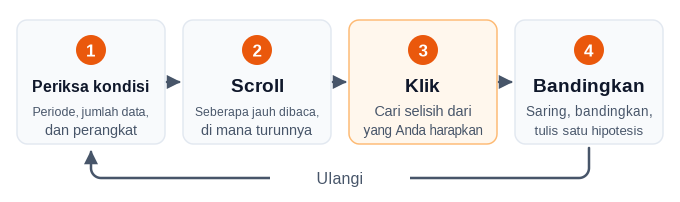
- Periksa kondisi: periode, jumlah data, perangkat, versi halaman
- Lihat scroll: seberapa jauh orang membaca, dan di mana angkanya turun
- Lihat klik: cari kesenjangan antara yang Anda harapkan dan yang sebenarnya dilakukan orang
- Saring, bandingkan, dan susun hipotesis: bagi per perangkat atau sumber traffic, lalu tuangkan penyebab dan perbaikannya dalam satu kalimat
Anda melihat scroll lebih dulu karena tidak ada gunanya menilai klik di tempat yang tidak pernah dicapai orang. Ketika tombol di bagian bawah halaman tidak diklik, Anda tidak bisa tahu apakah penyebabnya tombol itu atau karena orang tidak sampai sejauh itu, kecuali Anda melihat scroll.
5 Kondisi yang Perlu Diperiksa Sebelum Menganalisis
Sebelum melihat warna, periksa dalam kondisi apa heatmap ini dikumpulkan. Jika Anda melewatkannya, Anda bisa membaca dengan benar tetapi tetap sampai pada kesimpulan yang salah.
1. Periode
Periksa apakah periode pengumpulan mencakup perubahan halaman, kampanye iklan, obral, pengiriman email, dan sejenisnya. Ketika periode dengan sifat berbeda tercampur, perilaku pengunjung dengan tujuan yang berbeda bertumpuk dan tidak mewakili kelompok mana pun.
Jika Anda mengubah halaman, pendekatan dasarnya adalah melihat periode sebelum dan sesudah perubahan secara terpisah. Jika Anda mengumpulkan data selama periode yang melintasi perubahan itu, perilaku pada desain lama dan desain baru akan bertumpuk di layar yang sama.
2. Jumlah Data
Pada halaman dengan sedikit kunjungan, segelintir orang bisa mengubah warna secara besar. Titik yang kebetulan diklik berkali-kali oleh satu orang bisa tampak merah menyala.
Seberapa banyak yang cukup bergantung pada panjang halaman dan seberapa kecil elemen yang ingin Anda periksa, jadi tidak ada standar tunggal. Dua pemeriksaan praktis:
- Lihat apakah tren tetap sama saat periode diperpanjang. Jika satu minggu dan dua minggu berwarna hampir sama, kecil kemungkinan perilaku beberapa orang yang membelokkan hasilnya
- Bagi periode menjadi paruh pertama dan paruh kedua lalu bandingkan. Jika titik yang sama sama-sama merah di keduanya, kemungkinan itu bukan kebetulan
Membandingkan tombol atau tautan kecil membutuhkan lebih banyak data dibandingkan melihat tren keseluruhan halaman. Saat ragu, jangan buru-buru menyimpulkan; perpanjang periodenya.
3. Perangkat
Di desktop dan ponsel, halaman yang sama menampilkan cakupan yang berbeda, menempatkan tombol di tempat yang berbeda, dan dioperasikan dengan cara yang berbeda. Menggabungkan keduanya tidak mewakili salah satunya dengan akurat. Pendekatan dasarnya adalah melihat tiap perangkat secara terpisah, dimulai dari perangkat dengan kunjungan lebih banyak.
Saat ini, banyak situs mendapat lebih banyak kunjungan dari ponsel. Pertama, pastikan Anda tidak mengambil keputusan hanya berdasarkan layar desktop.
4. Versi Halaman
Heatmap menumpangkan warna di atas tangkapan layar halaman pada satu waktu tertentu. Jika halaman diubah setelah tangkapan layar diambil, warna tidak lagi sejajar dengan elemen yang sebenarnya. Selain itu, pada halaman dengan elemen seperti berikut, apa yang terlihat berbeda dari satu pengunjung ke pengunjung lain:
- Slideshow yang berganti otomatis
- Menu dan akordeon yang membuka dan menutup
- Popup dan banner yang muncul setelah jeda
- Konten yang berubah menurut status login atau kampanye
Ketika klik tampak berkumpul di tempat kosong, curigai ketidaksesuaian tampilan sebelum mencurigai perilaku.
5. Pengukuran yang Hilang
Data bisa bias karena tag pelacakan hanya terpasang di sebagian halaman, karena tag tidak ada di template tertentu, atau karena sebagian orang mematikan pelacakan melalui banner persetujuan. Akan menenangkan jika Anda mencocokkan jumlah sesi (jumlah kunjungan) heatmap dengan jumlah kunjungan halaman yang sama di web analytics Anda dan memeriksa sekali bahwa tidak ada selisih yang ekstrem.
Cara Membaca Heatmap Scroll
Heatmap scroll menampilkan dengan warna berapa persen orang yang mencapai tiap posisi di halaman. Biasanya warnanya berjalan dari hangat di bagian atas ke dingin ke arah bawah. Yang Anda lihat di sini bukan warnanya itu sendiri, melainkan bentuk penurunan persentase yang mencapai.
Golongkan Penurunan ke dalam 3 Bentuk
Persentase yang mencapai selalu turun dari bagian atas halaman ke bawah. Masalahnya bukan pada penurunannya, melainkan bagaimana ia turun. Bentuknya terbagi menjadi tiga tipe besar.
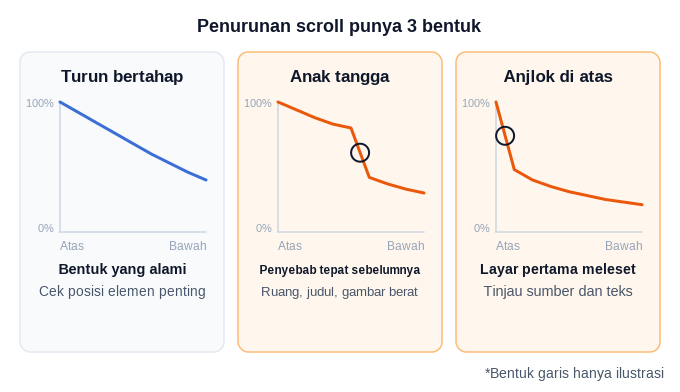
| Bentuk | Tampilannya | Kemungkinan artinya | Yang dilihat berikutnya |
|---|---|---|---|
| Penurunan bertahap | Warna berubah sedikit demi sedikit | Bentuk alami yang terlihat di banyak halaman | Persentase yang mencapai di posisi elemen penting |
| Turun seperti anak tangga di tengah | Warna tiba-tiba berubah di satu posisi | Ada sesuatu tepat sebelumnya yang membuat orang berhenti membaca | Elemen tepat sebelum anak tangga itu |
| Anjlok tajam di bagian atas | Penurunan besar tepat setelah layar pertama | Yang diharapkan pengunjung tidak cocok dengan layar pertama | Sumber traffic dan isi tampilan awal |
Halaman dengan penurunan bertahap kemungkinan besar bebas dari masalah besar. Namun itu belum tentu cukup. Jika elemen yang ingin Anda baca orang, seperti tombol pendaftaran atau tabel harga, berada rendah di halaman dan hanya sedikit yang mencapainya, ada ruang untuk meninjau ulang urutan elemen.
Pada halaman dengan anak tangga di tengah, penyebabnya sering tersembunyi tepat sebelum anak tangga itu. Penyebab yang umum meliputi:
- Ruang kosong yang besar atau garis pemisah: halaman terlihat seolah berakhir di sana (dasar palsu)
- Judul yang mengganti topik: pembaca merasa konten yang mereka inginkan sudah selesai
- Gambar atau video besar yang lambat dimuat: orang pergi sambil menunggu isinya muncul
- Blok teks yang panjang: usaha untuk membaca tiba-tiba naik
- Konten yang kaitannya longgar: hal-hal seperti sejarah perusahaan atau disclaimer yang panjang
Pada halaman dengan anjlok tajam di bagian atas, curigai ketidaksesuaian dengan apa yang diharapkan pengunjung sebelum tiba dibandingkan dengan isi halaman. Jika yang dijanjikan teks iklan atau judul hasil pencarian tidak terlihat di layar pertama, banyak orang langsung kembali. Dalam kasus ini, saring untuk mencari tahu dari sumber traffic mana orang-orang yang pergi itu berasal.
Catat Posisi dan Persentase yang Mencapai untuk Setiap Elemen Penting
Setelah memeriksa bentuknya, catat berapa persen perjalanan ke bawah halaman tempat tiap elemen penting berada. Menaruhnya di tabel menunjukkan dari mana harus mulai.
| Elemen | Posisi di halaman | Persentase yang mencapai (contoh) | Catatan |
|---|---|---|---|
| Tombol pendaftaran pertama | Di dalam layar pertama | 100% | Semua orang melihatnya |
| Penjelasan fitur | Layar ke-3 dari atas | 72% | |
| Ulasan pelanggan | Layar ke-5 dari atas | 48% | Penurunan besar di sini |
| Tabel harga | Layar ke-7 dari atas | 31% | Hanya 1 dari 3 orang yang melihatnya |
| Tombol pendaftaran kedua | Di bagian paling akhir | 18% |
*Angka persentase yang mencapai adalah contoh sebagai ilustrasi.
Dalam contoh ini, jika Anda mengetahui bahwa "banyak dari orang yang melihat tabel harga mendaftar, tetapi hanya sekitar 30% yang mencapai tabel harga", muncul ide seperti memindahkan tabel harga lebih ke atas atau menaruh poin-poin utama harga di layar pertama.
Hubungan antara Panjang Halaman dan Persentase yang Mencapai
Berpikir "orang tidak membaca sampai akhir, jadi mari persingkat halamannya" itu terlalu dini. Pada halaman yang panjang, persentase yang mencapai memang secara alami turun semakin ke bawah, dan itu saja bukan masalah.
Yang penting adalah apakah orang yang perlu mengambil keputusan mencapai informasi yang mereka butuhkan untuk memutuskan. Orang yang ingin langsung mendaftar melakukannya di layar pertama, sedangkan orang yang belum yakin membaca ke bawah untuk mengumpulkan informasi. Meski persentase yang mencapai rendah, jika pendaftaran terjadi di posisi itu, halaman tersebut sudah menjalankan tugasnya.
Jika Anda membatasi pemendekan halaman hanya pada kasus ketika penyebab anak tangga itu terbukti "terlalu melelahkan untuk dibaca", Anda terhindar dari kesalahan memangkas penjelasan yang sebenarnya dibutuhkan.
Cara Membaca Heatmap Klik
Heatmap klik menampilkan dengan warna di mana di halaman orang mengeklik. Yang Anda cari di sini adalah kesenjangan antara apa yang diharapkan pembuat halaman dilakukan orang dan apa yang sebenarnya mereka lakukan. Kesenjangan terbagi menjadi tiga tipe besar.
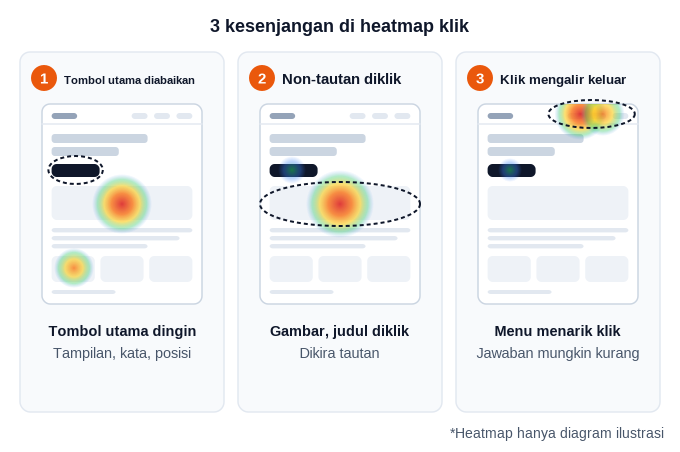
Kesenjangan 1: Tombol Utama Tidak Diklik
Jika tombol yang paling ingin Anda klik di halaman, seperti pendaftaran atau pembelian, tetap berwarna dingin, carilah alasannya lebih dulu. Alasan yang mungkin meliputi:
- Tidak disadari: warna dan ukurannya mirip dengan elemen di sekitarnya dan tidak tampak seperti tombol
- Tidak ada alasan untuk mengeklik: penjelasan sebelum tombol tidak cukup untuk membuat orang ingin mengeklik
- Cemas untuk mengeklik: tidak jelas apa yang terjadi setelah klik (apakah berbayar, apa yang harus diisi)
- Tidak tercapai: orang tidak pernah sampai ke posisi tombol (periksa dengan scroll)
Untuk menyingkirkan alasan terakhir, nilai tombol bersama dengan pendekatan "bagi dengan orang yang mencapainya" yang dijelaskan di bawah.
Kesenjangan 2: Hal yang Tidak Bisa Diklik Malah Diklik
Kadang klik berkumpul di tempat yang bukan tautan, seperti gambar, judul, teks tebal, ikon, dan teks bergaris bawah. Ini tanda bahwa pengunjung mengira mereka bisa mengeklik di sana, artinya mereka ingin "tahu lebih banyak" atau "melihatnya diperbesar".
Ada dua cara menanggapinya:
- Penuhi harapan itu: buat gambar bisa diperbesar, atau tambahkan tautan ke halaman detail
- Luruskan kesalahpahaman: ubah tampilannya agar tidak terlihat seperti tautan (hilangkan garis bawah atau teks biru)
Mana yang dipilih bergantung pada apa yang diinginkan orang yang mengeklik di sana. Jika gambar produk diklik, kemungkinan mereka ingin tampilan yang diperbesar atau foto dari sudut lain, sehingga memenuhi harapan itu lebih mungkin membawa hasil.
Jika titik yang sama diklik berkali-kali dalam waktu singkat, orang mungkin bingung karena tidak ada yang terjadi saat mengeklik. Periksa juga apakah tombol yang tidak merespons, atau pemuatan yang lambat, bersembunyi di baliknya.
Kesenjangan 3: Klik Mengalir Keluar
Kadang klik terkonsentrasi di tempat yang mengarah keluar dari halaman, seperti menu, logo, tautan footer, dan tautan ke situs eksternal.
Meninggalkan halaman tidak buruk dengan sendirinya. Tetapi pada halaman tempat Anda ingin orang bertindak, seperti LP (landing page) atau halaman pendaftaran, jika yang banyak diklik adalah menu, bisa jadi orang tidak menemukan jawaban yang mereka cari di halaman.
Melihat item menu mana yang diklik memberi tahu apa yang dicari orang. Jika "Harga" diklik, informasi harga kurang; jika "FAQ" diklik, kekhawatiran mereka belum terjawab. Menambahkan informasi yang kurang ke halaman dapat mengurangi jumlah orang yang mengalir keluar.
Bandingkan Jumlah Klik Setelah Dibagi dengan "Orang yang Mencapainya"
Pada umumnya, warna di heatmap klik menunjukkan berapa banyak klik dibandingkan dengan semua orang yang mengunjungi halaman. Karena itu, elemen yang lebih tinggi di halaman punya keuntungan. Elemen di bagian atas dilihat semua orang, sedangkan elemen yang lebih rendah hanya dilihat sebagian orang.
Untuk membandingkan secara adil, bagi jumlah klik dengan jumlah orang yang mencapai posisi itu.
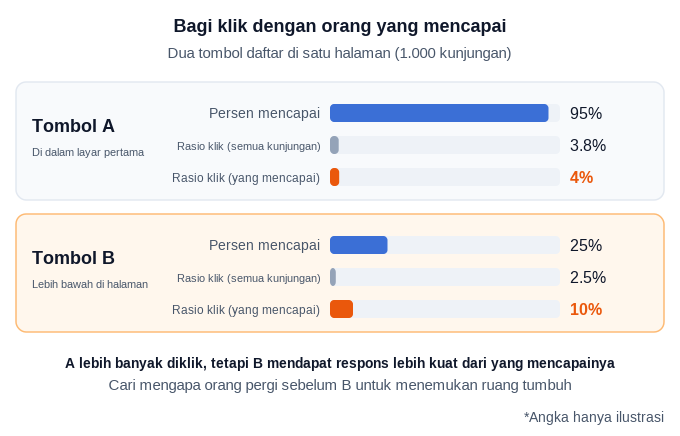
Pada contoh di gambar, jika hanya melihat jumlah klik, tombol A di bagian atas halaman lebih banyak diklik. Tetapi ketika dibandingkan menurut persentase orang yang mencapainya lalu mengeklik, tombol B di bagian bawah halaman mendapat respons yang lebih kuat. Orang yang membaca sampai B mengeklik setelah membaca penjelasan dan merasa yakin.
Dalam kasus ini, perbaikannya bukan membuat A menonjol, melainkan mencari tahu mengapa orang pergi sebelum sampai ke B. Jika lebih banyak orang mencapai B, Anda bisa berharap pendaftaran bertambah.
Yang Anda butuhkan untuk perhitungan ini hanya dua hal: persentase yang mencapai dari heatmap scroll, dan jumlah klik (atau rasio klik terhadap semua kunjungan).
Rasio klik di antara orang yang mencapai = rasio klik terhadap semua kunjungan ÷ persentase yang mencapai di posisi itu
Beberapa tool memungkinkan Anda memeriksa jumlah atau persentase klik tiap elemen dalam bentuk angka. Menuliskan angka dan menghitungnya, bukan membandingkan hanya dengan warna, menjaga Anda dari asumsi.
Ketika Ada Beberapa Tombol dengan Peran yang Sama
Pada halaman yang panjang, umum menempatkan tombol pendaftaran yang sama di beberapa tempat. Melihat tombol di posisi mana yang diklik menunjukkan di mana pengunjung mengambil keputusan.
- Tombol pertama banyak diklik: banyak orang sudah tahu isinya atau sudah selesai membandingkan pilihan
- Tombol di tengah diklik: orang yakin setelah membaca fitur dan bukti
- Tombol terakhir diklik: orang memutuskan setelah menghilangkan keraguan terakhir, misalnya lewat FAQ
Konten tepat sebelum posisi tempat orang mengambil keputusan kemungkinan besar bekerja menghasilkan sesuatu. Berhati-hatilah ketika suatu perbaikan akan memangkas konten itu atau mengubah urutannya secara besar-besaran.
Cara Membaca Pergerakan Mouse dan Atensi
Heatmap pergerakan mouse menampilkan dengan warna tempat mouse melintas di desktop, dan heatmap atensi menampilkan area yang bertahan lama di layar. Keduanya adalah bahan untuk memperkirakan di mana minat berada.
Namun keduanya perlu ditangani dengan hati-hati:
- Pergerakan mouse bukanlah arah pandang itu sendiri: sebagian orang membaca tanpa menggerakkan mouse, dan sebagian menelusuri teks dengan mouse sambil membaca
- Ponsel tidak punya mouse: pergerakan mouse hanya mencakup kunjungan desktop
- Alasan sesuatu bertahan lama di layar tidak hanya satu: orang mungkin membaca karena sangat berminat, atau membaca ulang karena sulit dipahami
Jadi gunakan keduanya bukan untuk menarik kesimpulan sendiri, tetapi untuk memeriksa dari sudut lain gagasan yang Anda bentuk dengan scroll dan klik. Misalnya, ketika Anda menemukan bahwa "banyak orang pergi tepat sebelum tabel harga", jika pergerakan mouse terkonsentrasi di penjelasan tepat sebelum tabel harga, makin besar kemungkinan orang ragu di sana.
Saring dan Bandingkan
Setelah melihat heatmap untuk seluruh halaman, persempit kondisinya lalu bandingkan. Bahkan heatmap yang tampak biasa saja secara keseluruhan sering memperlihatkan masalah dengan jelas setelah disaring.
Bagi per Perangkat
Bagi per perangkat lebih dulu. Desktop dan ponsel punya lebar layar yang berbeda, sehingga halaman yang sama menata elemennya secara berbeda. Tiga kartu berdampingan di desktop bisa bertumpuk vertikal di ponsel, dan panjang halaman bisa berubah banyak.
Di ponsel, periksa terutama poin-poin berikut:
- Apakah layar pertama menunjukkan tentang apa halaman itu dan menyertakan tombol utama
- Apakah gambar atau tabel meluap dari layar
- Apakah ada tombol atau tautan yang terlalu kecil untuk diketuk dengan jari
- Apakah tombol atau banner yang terpaku di bagian bawah layar menutupi teks utama
Bagi per Sumber Traffic
Orang yang datang dari iklan, dari pencarian, dan dari media sosial punya tujuan dan pengetahuan awal yang berbeda. Orang dari iklan mengharapkan apa yang dikatakan iklan itu, dan orang dari pencarian sedang mencari jawaban atas kata yang mereka cari.
Beberapa tool memungkinkan Anda menyaring heatmap menurut sumber traffic atau kampanye. Bahkan ketika tidak bisa, kadang Anda bisa membaginya dengan menyiapkan halaman terpisah untuk iklan, atau dengan menambahkan penanda kampanye pada URL.
Ketika Anda melihat bentuk anjlok tajam di bagian atas, membagi menurut sumber traffic bisa mengungkap bahwa hanya orang dari iklan atau kata pencarian tertentu yang pergi. Dalam kasus itu, yang perlu diperbaiki bukan seluruh halaman, melainkan hubungan antara sumber traffic tersebut dan layar pertama.
Bagi per Periode
Ketika Anda mengubah halaman, bandingkan periode dengan panjang yang sama sebelum dan sesudah perubahan. Pada situs yang perilaku pengunjungnya bervariasi menurut hari dalam seminggu, menyelaraskan periode dalam hitungan minggu penuh membuat perbandingan lebih mudah.
Namun perbandingan sebelum dan sesudah ikut menangkap faktor luar seperti musim, iklan, dan berita. Ketika Anda ingin memastikan efek suatu perubahan secara tepat, gunakan A/B test yang dibahas nanti.
Bagi per Segmen Anda Sendiri
Beberapa tool memungkinkan Anda membagi heatmap menurut segmen yang sesuai dengan situs Anda sendiri, seperti anggota vs. non-anggota, pengunjung baru vs. kembali, atau orang yang ditargetkan oleh kampanye tertentu. Misalnya, anggota terdaftar dan non-anggota bisa melihat tempat yang sama sekali berbeda di halaman yang sama.
Terlalu banyak segmen membuat data tiap segmen berkurang dan keputusan lebih sulit. Simpan hanya segmen yang relevan dengan pertanyaan Anda.
Tabel yang Menghubungkan Pola dengan Penyebab dan Perbaikan
Tabel ini merangkum semua yang dibahas sejauh ini, disusun menurut pola yang sering terlihat. Ketika Anda membuka heatmap dan melihat pola yang menarik perhatian, periksa dulu "kemungkinan penyebab" dan "cara memeriksa" di tabel ini, lalu pikirkan perbaikannya.
| Pola yang terlihat | Kemungkinan penyebab | Cara memeriksa | Contoh perbaikan |
|---|---|---|---|
| Persentase yang mencapai anjlok tajam tepat setelah layar pertama | Yang diharapkan orang dari sumber traffic tidak cocok dengan layar pertama | Saring menurut sumber traffic. Letakkan teks iklan atau kata pencarian di samping judul | Samakan judul dengan teks iklan atau kata pencarian |
| Persentase yang mencapai turun seperti anak tangga di tengah halaman | Dasar palsu (ruang kosong, garis pemisah), pergantian topik, gambar yang berat | Periksa elemen tepat sebelum anak tangga dan kecepatan tampilnya | Rapatkan ruang kosong. Tunjukkan dengan judul bahwa masih ada lanjutannya |
| Tombol utama berwarna dingin | Tidak terlihat seperti tombol, tidak ada alasan untuk mengeklik, orang cemas untuk mengeklik | Hitung rasio klik di antara orang yang mencapainya | Ubah warna atau kata-katanya. Jelaskan apa yang terjadi setelah klik |
| Gambar atau judul diklik | Orang ingin tahu lebih banyak atau melihatnya diperbesar | Periksa isi elemen yang diklik | Tambahkan tampilan diperbesar atau tautan |
| Titik yang sama diklik berkali-kali | Tidak terjadi apa-apa saat diklik, atau pemuatan lambat | Coba klik sendiri di perangkat yang sama | Perbaiki bug. Buat responsnya terlihat |
| Item menu tertentu diklik | Jawaban yang dicari orang tidak ada di halaman | Periksa nama item yang diklik | Tambahkan informasi itu ke halaman |
| Tombol di bagian bawah halaman mendapat respons kuat | Orang yang membaca penjelasan lebih yakin | Catat persentase yang mencapai dan rasio klik | Cari dan perbaiki mengapa orang pergi sebelum sampai ke tombol |
| Pergerakan mouse terkonsentrasi di sebagian teks | Minat tinggi, atau sulit dipahami | Periksa persentase yang mencapai dan klik sebelum dan sesudahnya | Taruh poin utama di depan. Ubah menjadi gambar atau tabel |
| Persentase yang mencapai rendah hanya di ponsel | Gambar besar, tabel meluap, banner tetap mengganggu | Periksa tampilan di ponsel sungguhan | Sesuaikan gambar dan jarak untuk tampilan ponsel |
| Klik di tempat kosong | Ketidaksesuaian tampilan akibat perubahan halaman atau elemen yang berpindah | Cocokkan tanggal tangkapan layar dengan tanggal perubahan | Ambil ulang tangkapan layar. Bagi periodenya |
"Contoh perbaikan" di tabel hanyalah titik awal. Bahkan untuk pola yang sama, perbaikan yang tepat berubah menurut tujuan halaman dan pembacanya. Sebelum memutuskan perbaikan, pisahkan pengamatan dari interpretasi di catatan analisis yang diperkenalkan di bagian berikutnya.
Cara Membaca Heatmap Landing Page (LP)
LP adalah halaman yang dibuat untuk membawa pengunjung dari iklan dan sumber sejenis ke pendaftaran atau pembelian dalam satu halaman. LP dibangun dengan asumsi bahwa orang membaca dari atas ke bawah, yang juga membuatnya menjadi halaman tempat heatmap memudahkan Anda memeriksa blok mana yang menjalankan tugasnya.
Berikut struktur LP yang umum dan apa yang dilihat di setiap blok. Pemikiran di balik struktur itu sendiri dibahas di Apa Itu LPO? Optimasi Landing Page: Arti, Proses, dan Apa yang Perlu Diperbaiki.
Tampilan Awal
Layar pertama adalah satu-satunya tempat yang dilihat semua orang.
- Scroll: apakah ada penurunan besar tepat setelah layar pertama?
- Klik: apakah tombol utama diklik? Apakah hal yang tidak bisa diklik, seperti gambar dan judul, diklik?
- Menurut sumber traffic: apakah persentase orang yang pergi berbeda menurut iklan?
Jika banyak orang pergi di layar pertama, perbaiki ini sebelum memperbaiki apa pun di bagian bawah halaman. Sebagus apa pun Anda membuat blok di bawahnya, hasilnya tidak akan bertambah jika sedikit orang yang mencapainya.
Empati / Masalah
Blok ini menuangkan kekhawatiran pembaca ke dalam kata-kata agar mereka merasa "halaman ini untuk saya".
- Scroll: apakah persentase yang mencapai turun banyak saat orang melewati blok ini?
- Pergerakan mouse: item mana dalam daftar masalah yang menarik minat?
Begitu Anda tahu masalah mana yang menarik minat, hal itu juga bisa mengarah pada perbaikan seperti memakainya di judul layar pertama.
Solusi / Fitur
Blok ini menjelaskan apa yang bisa diselesaikan dan bagaimana caranya.
- Klik: apakah gambar atau ikon fitur diklik? (tanda bahwa mereka ingin tahu lebih banyak)
- Atensi: fitur mana yang dibaca paling lama?
Ketika beberapa fitur didaftar, hanya dengan mengurutkan ulang menurut seberapa besar minat yang ditariknya, kadang lebih banyak orang terdorong membaca lanjut.
Bukti (Rekam Jejak, Ulasan Pelanggan)
Ini adalah bahan untuk menilai apakah fiturnya nyata.
- Scroll: apakah ada penurunan tepat sebelum blok bukti?
- Klik: apakah detail ulasan pelanggan atau sumber rekam jejak diklik?
Jika sedikit orang yang mencapai bukti, memindahkan sebagian ke layar pertama atau ke dekat fitur kadang bisa membangun kepercayaan lebih awal.
Harga / Cara Mendaftar
Blok ini menghilangkan kekhawatiran tentang biaya dan proses.
- Persentase yang mencapai: berapa persen orang yang mencapai tabel harga?
- Klik: apakah catatan di tabel harga atau tautan "detail" diklik? Di bagian mana perbandingan paket klik jatuh?
Jika item menu "Harga" diklik di dekat tabel harga, itu tanda bahwa informasi harga sulit ditemukan di halaman.
FAQ
Blok ini menjawab keraguan terakhir.
- Klik: pertanyaan mana yang dibuka?
Pertanyaan yang sering dibuka adalah kekhawatiran yang dimiliki banyak orang. Jika Anda juga menuliskan jawabannya di tempat yang relevan dalam teks utama, bukan hanya di FAQ, Anda bisa menghilangkan kekhawatiran orang yang tidak pernah sampai sejauh ini.
Tombol Pendaftaran Terakhir
- Rasio klik di antara orang yang mencapainya: berapa persen dari orang yang membaca sampai akhir yang mengeklik?
Jika tombol terakhir mendapat respons kuat, penjelasan halaman itu mengarah pada keyakinan, dan tantangannya adalah membuat lebih banyak orang mencapainya. Jika responsnya lemah, halaman itu mungkin kekurangan konten yang memberi dorongan terakhir, seperti apa yang terjadi setelah mendaftar, cara berhenti, dan tempat bertanya.
Titik Pemeriksaan Menurut Jenis Halaman
Pada halaman selain LP, tempat yang dilihat ditentukan oleh peran halaman itu.
Halaman Produk E-commerce
- Apakah gambar produk diklik (orang ingin memperbesarnya atau melihat sudut lain)?
- Apakah orang mencapai informasi yang menjawab kekhawatiran sebelum membeli, seperti tabel ukuran, pengiriman, dan syarat pengembalian?
- Apakah tombol "Tambah ke keranjang" muncul di layar pertama di ponsel?
- Opsi warna dan ukuran mana yang paling banyak diklik?
Artikel dan Kolom
- Sekitar bagian mana dalam artikel orang berhenti membaca (persentase yang mencapai per judul)?
- Item daftar isi mana yang diklik (yang benar-benar ingin diketahui pembaca)?
- Apakah tautan terkait di dalam artikel dan pengenalan layanan diklik?
- Apa yang dilakukan orang yang membaca sampai akhir artikel berikutnya?
Item daftar isi yang paling banyak diklik adalah yang paling ingin diketahui pembaca dari artikel itu. Memindahkan konten tersebut ke paruh pertama artikel kadang bisa meningkatkan kepuasan.
Halaman Harga
- Kolom paket mana yang paling banyak dilihat dan diklik?
- Pada baris tabel perbandingan mana persentase yang mencapai turun?
- Catatan dan item "FAQ" mana yang diklik?
- Apakah orang mengalir ke pertanyaan atau kontak alih-alih tombol pendaftaran?
Formulir Input
- Pada kolom isian mana persentase yang mencapai turun (petunjuk kasar di mana orang berhenti mengisi)?
- Apakah kolom opsional atau tautan penjelasan diklik?
- Apakah tautan lain diklik di dekat tombol kirim?
Untuk detail halus tentang drop-off di formulir input, analisis yang dibuat khusus untuk formulir, yang bisa mengukur tiap kolom, memberi jawaban yang lebih akurat. Heatmap cocok untuk mendapat gambaran "sekitar bagian mana dari formulir orang ragu".
Cara Menulis Hasil Analisis agar Mengarah pada Perbaikan
Ketika Anda menemukan sesuatu di heatmap, Anda ingin langsung memutuskan, "mari perbaiki seperti ini". Berhentilah sejenak di sini, dan tuliskan temuan Anda dalam lima bagian. Ini menjaga Anda dari perbaikan yang didasarkan pada asumsi.
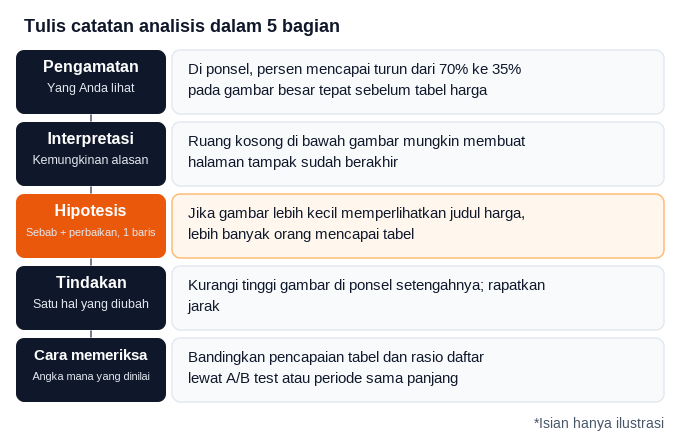
| Bagian | Yang ditulis | Tips menulis |
|---|---|---|
| Pengamatan | Fakta yang Anda lihat di heatmap | Tulis dengan angka dan posisi. Jangan sertakan "menurut saya..." |
| Interpretasi | Kandidat alasan mengapa fakta itu terjadi | Boleh menulis beberapa kandidat |
| Hipotesis | Penyebab dan perbaikan dalam satu kalimat | Pakai bentuk "Jika kita melakukan X, Y akan meningkat" |
| Tindakan | Yang benar-benar akan Anda ubah | Batasi pada satu perubahan |
| Cara memeriksa | Angka mana, dan bagaimana Anda akan menilainya | Tentukan sebelum membuat perubahan |
Pisahkan Pengamatan dari Interpretasi
Kesalahan yang paling umum adalah mencampur pengamatan dan interpretasi.
- Contoh campuran: "Tabel harganya sulit dipahami, jadi orang pergi"
- Contoh terpisah: "Pengamatan: persentase yang mencapai turun dari 60% menjadi 30% di posisi tabel harga. Interpretasi: tabel harga sulit dipahami / jumlahnya lebih tinggi dari yang diharapkan / orang pindah ke halaman lain di sini untuk membandingkan"
Menulis hanya pengamatannya dulu membuat Anda sadar bahwa ada lebih dari satu kandidat interpretasi. Ketika ada beberapa kandidat, persempit mana yang paling mungkin dengan data lain (klik, pergerakan mouse, perbedaan menurut sumber traffic).
Tulis Hipotesis dalam Bentuk "Jika Kita Melakukan X, Y Akan Meningkat"
Hipotesis menuangkan penyebab, perbaikan, dan hasil yang diharapkan ke dalam satu kalimat.
- "Jika kita menambahkan satu baris sebelum tabel harga yang menunjukkan paket mana yang paling banyak dipilih pengguna, lebih banyak orang akan terus membaca tabel harga"
- "Jika kita membiarkan orang mengeklik gambar produk untuk memperbesarnya, lebih banyak orang akan menambahkan ke keranjang"
Dengan bentuk ini, tindakan dan cara memeriksanya mengikuti dengan wajar. Jika Anda tidak bisa menuangkannya dalam bentuk ini, berarti Anda belum mempersempit penyebabnya.
Cara Menentukan Prioritas
Ketika beberapa kandidat perbaikan muncul, tentukan urutannya dengan tiga sudut pandang ini:
- Besar dampak: berapa banyak orang yang mencapai titik itu, dan seberapa dekat dengan hasil. Layar pertama dan tombol utama berdampak besar
- Kepastian: apakah beberapa data menunjuk ke arah yang sama. Bukti dari satu heatmap saja lemah
- Usaha: mengubah kata-kata cepat, tetapi membangun ulang struktur halaman butuh waktu
Mulailah dari yang dampaknya besar, pasti, dan usahanya kecil. Untuk hal yang dampaknya besar tetapi kepastiannya rendah, kumpulkan lebih banyak data dulu atau coba sesuatu yang kecil.
Ubah Satu Hal pada Satu Waktu, dan Periksa Efeknya dalam Kondisi yang Setara
Jika Anda mengubah banyak tempat sekaligus, Anda tidak bisa tahu perubahan mana yang berhasil. Ubah satu hal pada satu waktu, atau paling banyak kelompokkan perubahan yang berkaitan erat.
Untuk memeriksa efeknya, A/B test cocok: pada periode yang sama, Anda menampilkan halaman asli dan halaman yang diubah kepada pengunjung lalu membandingkannya, sehingga pengaruh musim, iklan, dan sebagainya hilang. Gagasan di balik A/B testing dijelaskan di Apa Itu A/B Testing? Panduan Pemula tentang Proses 6 Langkah, Signifikansi Statistik, dan Ukuran Sampel, dan cara memilih antara heatmap dan A/B test ada di Perbedaan Heatmap dan A/B Testing serta Cara Menggunakannya|Mana yang Harus Dimulai Lebih Dulu?.
Jika Anda tidak bisa langsung menjalankan A/B test, bandingkan periode dengan panjang yang sama dan campuran hari dalam seminggu yang sama sebelum dan sesudah perubahan, lalu catat apakah ada hal seperti iklan atau obral yang berubah di antaranya. Setelah itu lihat lagi heatmap pada halaman yang sudah diubah dan periksa apakah perilaku di tempat yang Anda targetkan berubah.
Gabungkan dengan Angka Web Analytics
Heatmap menunjukkan "apa yang terjadi di dalam halaman", tetapi tidak bisa memberi tahu "seberapa penting halaman itu dalam situs secara keseluruhan" atau "apakah hasilnya bertambah setelah perbaikan". Gunakan bersama web analytics seperti GA4.
| Tujuan | Angka yang dilihat di web analytics | Yang dilihat di heatmap |
|---|---|---|
| Menentukan halaman mana yang diperbaiki | Kunjungan, exit rate, dan kontribusi terhadap hasil per halaman | — |
| Menentukan di mana memperbaiki | — | Anak tangga pada persentase yang mencapai, kesenjangan pada klik |
| Mengetahui perbedaan menurut sumber traffic | Rasio hasil menurut sumber traffic | Heatmap menurut sumber traffic |
| Memeriksa efek perbaikan | Rasio hasil sebelum dan sesudah perubahan, atau antara A dan B | Perubahan perilaku di tempat yang ditargetkan |
Jika Anda memperbaiki lebih dulu halaman yang banyak dikunjungi dan dekat dengan hasil, perbaikannya berdampak lebih besar dan data juga masuk lebih cepat. Jika Anda mulai dari halaman dengan sedikit kunjungan, butuh waktu hingga data yang cukup terkumpul untuk keputusan berbasis heatmap.
Tips agar AI Membaca Heatmap Anda
Belakangan, semakin banyak orang memberikan data heatmap yang sudah diagregasi kepada AI lalu memintanya menunjukkan hal yang perlu dilihat dan menyarankan perbaikan. Jika dipakai dengan baik, AI bisa mempersingkat waktu analisis, dan poin-poin berikut meningkatkan akurasinya:
- Sertakan juga kondisinya: jika Anda tidak memberi tahu periode, perangkat, dan jumlah kunjungan, AI akan menyatakan kesimpulan dengan yakin bahkan dari data yang sedikit
- Sampaikan pertanyaannya lebih dulu: menyatakan tujuan, seperti "saya ingin tahu apakah orang mencapai tombol pendaftaran", mengurangi komentar yang melenceng
- Berikan angka, bukan gambar: jika Anda memberikan persentase yang mencapai dan jumlah klik sebagai angka, AI juga bisa melakukan perhitungan seperti membagi dengan orang yang mencapainya secara akurat
- Perlakukan sarannya sebagai hipotesis: ucapan AI hanyalah hipotesis, sama seperti dari orang yang melihat warna. Tentukan bagaimana Anda akan memeriksanya sebelum bertindak berdasarkan itu
AI pandai dalam tugas seperti memisahkan pengamatan dari interpretasi dan mendaftar beberapa kandidat. Di sisi lain, AI tidak tahu tujuan bisnis halaman itu atau perubahan apa yang pernah dibuat di masa lalu. Membagi peran, yaitu manusia mengambil keputusan, dan AI mendaftar kandidat dan merapikan, membuatnya lebih mudah dipakai.
Kesalahan Umum dalam Analisis Heatmap
Salah baca warna (seperti data yang terlalu sedikit atau perangkat yang tercampur) telah dibahas di "Salah Baca yang Umum" dalam Apa Itu Heatmap? 4 Jenis, Cara Membaca, dan Cara Menganalisisnya: Panduan Pemula. Di sini kami mendaftar kesalahan ketika pembacaannya benar tetapi cara Anda menjalankan analisis membuat Anda tersandung.
Melihat lalu Berhenti di Situ
Anda melihat heatmap, memastikan "ya, titik ini lemah", dan tidak mengubah apa pun. Ini kesalahan yang paling banyak membuang waktu analisis. Setiap kali melihat, tentukan setidaknya satu hipotesis dan apa yang akan Anda ubah berikutnya. Jika tidak bisa, pertanyaannya sering kali samar, jadi bangun ulang dari pertanyaan.
Hanya Melihat Titik Merah
Warna gelap menarik mata, tetapi petunjuk perbaikan sering ada di tempat yang Anda inginkan berwarna tetapi malah dingin. Periksa tempat yang seharusnya Anda ingin dilihat lebih dulu, seperti tombol utama, tabel harga, dan blok bukti, dan Anda akan lebih sedikit terlewat.
Mengubah Banyak Hal Sekaligus
Jika Anda memperbaiki semua yang mengganggu dalam sekali jalan, Anda tidak bisa tahu perubahan mana yang bertanggung jawab, baik hasilnya naik maupun turun. Tidak ada pelajaran yang tersisa untuk perbaikan berikutnya, jadi ubah satu hal pada satu waktu. Jika Anda benar-benar harus mengubah beberapa sekaligus, kelompokkan hanya perubahan yang didasarkan pada hipotesis yang sama.
Memutuskan dari Selisih Kecil
Selisih kecil, seperti dua tombol yang rasio kliknya berbeda tipis atau persentase yang mencapai yang berbeda beberapa poin sebelum dan sesudah perubahan, bisa terjadi secara kebetulan. Ketika selisihnya kecil, perpanjang periode, periksa apakah tren yang sama muncul di paruh pertama dan kedua, atau bandingkan dengan A/B test, dan pastikan ada perbedaan yang nyata sebelum Anda memutuskan.
Tidak Mencatat Hasilnya
Catat tidak hanya perubahan yang berhasil, tetapi juga yang tidak berpengaruh. Catatan seperti "mengubah judul ini tidak mengubah persentase yang mencapai" adalah bahan agar tidak mengulang kegagalan yang sama. Jika Anda menambahkan kolom hasil ke lima bagian catatan analisis dan menyimpannya, riwayat perbaikan halaman itu sendiri menjadi aset.
Menerapkan Studi Kasus Situs Lain Apa Adanya
Studi kasus dari situs lain, seperti "kami memperbesar tombol dan pendaftaran naik", adalah petunjuk, tetapi hasil yang sama belum tentu terjadi di halaman Anda. Pembaca, produk, dan peran halamannya semuanya berbeda. Perlakukan studi kasus sebagai kandidat hipotesis dan adopsi hanya setelah memeriksanya dengan heatmap halaman Anda sendiri.
Checklist Analisis
Terakhir, berikut checklist yang bisa Anda pakai setiap kali membuka heatmap.
Tentukan pertanyaannya
Saya menuangkan apa yang ingin saya ketahui tentang halaman ini dalam satu kalimat. Saya membangun pertanyaannya dari angka web analytics.
Periksa kondisinya
Periodenya tidak mencampur perubahan halaman atau kampanye. Datanya cukup sehingga tren tidak berubah saat periode diperpanjang. Saya membaginya per perangkat. Tanggal tangkapan layar cocok dengan halaman saat ini.
Lihat scroll
Saya memeriksa bentuk penurunannya (bertahap, anak tangga, anjlok tajam). Saya mencatat posisi dan persentase yang mencapai untuk elemen penting.
Lihat klik
Saya memeriksa tiga kesenjangan: tombol utama, hal yang tidak bisa diklik, dan jalan keluar. Saya membandingkan jumlah klik setelah dibagi dengan orang yang mencapai tiap titik.
Saring dan bandingkan
Saya membagi menurut kondisi yang relevan dengan pertanyaan, seperti perangkat, sumber traffic, dan periode, lalu membandingkan.
Buat catatan
Saya menuliskannya dalam lima bagian: pengamatan, interpretasi, hipotesis, tindakan, dan cara memeriksanya. Saya menetapkan prioritas dan membatasi perubahan pada satu hal.
Jika Anda Membaca Heatmap dengan HeatMapX
Berikut fitur HeatMapX, produk kami, yang bisa Anda pakai untuk mempraktikkan pendekatan artikel ini (per November 2026).
- Jenis heatmap: Anda bisa beralih di antara tiga jenis, klik, scroll, dan pergerakan mouse, menggunakan tab
- Kondisi penyaringan: Anda bisa mengganti periode pengumpulan, jenis perangkat, dan lebar layar untuk tampilan desktop dan tampilan ponsel
- Segmen Anda sendiri: jika Anda menambahkan tag kustom ke tag pelacakan, Anda bisa menyaring heatmap menurut segmen yang Anda tentukan sendiri, seperti jenis anggota atau kampanye
- Analisis dengan AI: Anda bisa menghubungkan AI seperti Claude dan membuatnya membaca data heatmap yang sudah diagregasi. Cara menghubungkannya dijelaskan di Hubungkan Heatmap Anda ke Claude via MCP (1 Menit, Satu Perintah)
HeatMapX tidak memiliki heatmap atensi (area baca) dan tidak memiliki session replay (rekaman tindakan pengunjung). Jika Anda ingin memutar ulang dan memeriksa tindakan tiap orang, tool yang menyertakan fitur-fitur itu lebih cocok.
Pengaturannya hanya butuh satu baris untuk tag pelacakan. Jika Anda memakai Google Tag Manager, lihat Cara Memasang Heatmap dengan Google Tag Manager (Tanpa Edit Kode, 5 Menit). Anda bisa memeriksa isi tiap paket di halaman harga.
Pertanyaan yang Sering Diajukan (FAQ)
Dari mana saya harus mulai saat membaca heatmap?
Pertama, periksa kondisi data (periode, jumlah data, perangkat, versi halaman). Lalu lihat heatmap scroll untuk mengetahui seberapa jauh orang sampai, dan setelah itu lihat heatmap klik. Tidak ada gunanya menilai klik di tempat yang tidak dicapai orang, jadi kami menyarankan melihat scroll lebih dulu.
Berapa banyak data yang dibutuhkan sebelum saya bisa mengambil keputusan?
Itu bergantung pada panjang halaman dan ukuran elemen yang ingin Anda periksa, jadi tidak ada standar tunggal. Dua patokan praktis adalah apakah warnanya tetap sama saat periode pengumpulan diperpanjang, dan apakah titik yang sama tampak sama ketika Anda membagi periode menjadi paruh pertama dan paruh kedua. Membandingkan tombol kecil membutuhkan lebih banyak data dibandingkan melihat tren keseluruhan halaman.
Apakah saya harus melihat ponsel atau desktop lebih dulu?
Mulailah dengan perangkat yang mendapat lebih banyak kunjungan. Banyak situs mendapat lebih banyak kunjungan dari ponsel, jadi Anda kemungkinan akan memeriksa ponsel lebih dulu. Heatmap yang mencampur keduanya tidak mewakili salah satunya dengan akurat, jadi pastikan melihat keduanya secara terpisah.
Apakah titik merah itu baik dan titik biru itu buruk?
Tidak. Warna hanya menunjukkan seberapa banyak aktivitas, dan baik atau buruknya bergantung pada peran titik itu. Tombol pendaftaran yang merah itu diinginkan, tetapi menu merah yang mengarah keluar dari halaman bisa menjadi tanda bahwa jawaban yang diinginkan orang tidak ada di halaman. Tidak masalah jika titik yang tidak perlu dibaca semua orang, seperti disclaimer, berwarna biru.
Apa bedanya analisis heatmap dengan web analytics?
Web analytics menunjukkan tren seluruh situs dalam angka, seperti halaman mana yang banyak ditinggalkan dan sumber traffic mana yang berkinerja terbaik. Analisis heatmap menunjukkan di layar apa yang terjadi di mana dalam satu halaman. Anda menggabungkannya dengan urutan ini: gunakan web analytics untuk menentukan halaman mana yang diperbaiki, dan gunakan heatmap untuk menentukan di mana memperbaikinya.
Seberapa sering saya harus menganalisis heatmap?
Waktu untuk meninjau adalah saat Anda mengubah halaman, saat Anda memulai iklan atau kampanye, dan saat angka hasil berubah. Jika Anda memeriksa secara berkala, yang realistis adalah memberi jeda yang cukup antar pemeriksaan agar data terkumpul. Melihat setiap hari, saat data masih tipis, membuat tren mudah berubah dan keputusan yang keliru lebih mungkin terjadi.