
Apa Itu Heatmap? 4 Jenis, Cara Membaca, dan Cara Menganalisisnya: Panduan Pemula
- heatmap
- cro
- how-to
- beginners
Ringkasan artikel ini
- Heatmap adalah metode yang menampilkan perilaku pengunjung di halaman web (klik, scroll, waktu membaca, dan pergerakan mouse) sebagai gradasi warna langsung di atas halaman itu sendiri
- Ada empat jenis utama: klik, scroll, atensi (area baca), dan pergerakan mouse. Masing-masing menjawab pertanyaan yang berbeda
- Tool web analytics seperti GA4 memberi tahu Anda "halaman mana" yang ditinggalkan orang. Heatmap memberi tahu "bagian mana di halaman" yang bermasalah
- Jangan menilai hanya dari warna. Sesuaikan jumlah data, perangkat, dan sumber traffic sebelum membaca heatmap agar tidak salah tafsir
- Heatmap adalah alat untuk menemukan masalah. Untuk memastikan apakah perbaikan benar-benar berhasil, verifikasi dengan sesuatu seperti A/B test
- Banyak tool hanya membutuhkan satu baris kode pelacakan untuk dipasang, dan beberapa di antaranya bisa dipakai gratis
"Saat saya melihat analitik, banyak orang pergi dari halaman ini. Tapi saya tidak tahu apa yang salah." Siapa pun yang bekerja memperbaiki situs web cepat atau lambat akan menabrak tembok ini. Angka-angkanya memberi tahu bahwa orang pergi, tetapi tidak menunjukkan apa yang dilihat pengunjung di halaman, di mana mereka bingung, atau di mana mereka berhenti membaca.
Heatmap membuat "bagian dalam halaman" itu terlihat. Dalam artikel ini, kita akan membahas secara berurutan apa itu heatmap, cara kerjanya, empat jenisnya, perbedaannya dengan GA4, cara membacanya dan salah baca yang umum, cara mendekati perbaikan, cara memilih tool, cara memasangnya, dan pertimbangan privasi.
Perlu diingat bahwa kata "heatmap" juga bisa merujuk pada tabel di Excel atau grafik yang dipakai dalam statistik atau analisis genetik. Artikel ini membahas heatmap situs web (visualisasi perilaku pengunjung dalam warna). Bagian ketiga menjelaskan perbedaannya dengan heatmap dalam visualisasi data pada umumnya.
Apa Itu Heatmap?
Heatmap adalah grafik yang menyatakan besar nilai dengan gradasi warna. Di dunia situs web, istilah ini merujuk pada tampilan yang mengagregasi perilaku orang-orang yang mengunjungi sebuah halaman, lalu menumpangkannya sebagai warna di atas halaman yang sebenarnya.
Di sebagian besar tool, area dengan banyak aktivitas ditampilkan dengan warna hangat seperti merah dan oranye, sedangkan area dengan sedikit aktivitas ditampilkan dengan warna dingin seperti biru. Bayangkan gambar dari kamera termal (kamera yang menampilkan suhu sebagai warna). Heatmap situs web melakukan hal yang sama, hanya saja warnanya tidak mewakili suhu, melainkan "berapa kali sesuatu diklik" atau "seberapa banyak bagian itu dibaca."
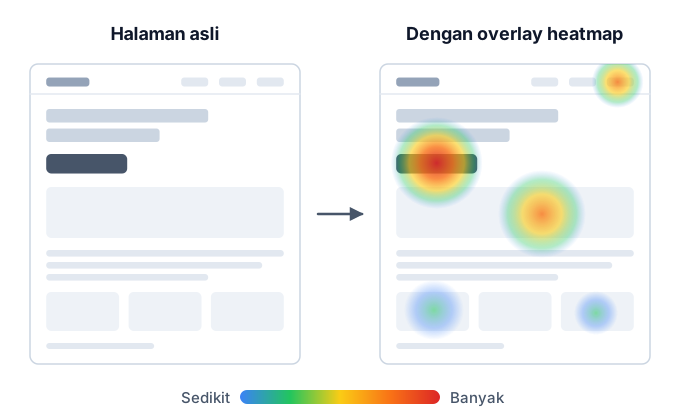
Nilai dari heatmap adalah Anda bisa melihat area yang kemungkinan bermasalah sekilas, tanpa membaca tabel angka. Misalnya, Anda bisa melihat hal-hal seperti berikut hanya dengan memandang layar:
- Tombol pendaftaran tidak diklik sebanyak yang Anda harapkan
- Gambar atau judul yang bukan tautan diklik berulang kali
- Sebagian besar orang tidak melihat apa pun di bawah bagian tengah halaman
- Satu paragraf penjelasan yang Anda susun dengan susah payah dilewati begitu saja
Di sisi lain, heatmap tidak memberi tahu "mengapa" sesuatu terjadi. Warna hanya menunjukkan hasil perilaku. Alasannya adalah hipotesis yang harus Anda susun sendiri dengan mempertimbangkan isi halaman dan sumber traffic. Kita akan membahasnya secara rinci di bagian "Dasar-Dasar Membaca Heatmap" dan "Salah Baca yang Umum" nanti.
Apa Itu Tool Heatmap?
Tool heatmap adalah layanan yang merekam perilaku pengunjung dan menampilkannya sebagai heatmap. Setelah Anda menambahkan tag pelacakan (potongan kode pendek yang memuat program kecil) ke situs Anda, tool akan mengumpulkan data perilaku dan memungkinkan Anda melihat heatmap untuk setiap halaman di dashboard-nya.
Beberapa tool menawarkan lebih dari sekadar heatmap, seperti session replay (fitur yang memutar ulang tindakan setiap pengunjung seperti video), survei, dan A/B testing (metode menampilkan dua versi lalu membandingkan hasilnya).
Apa Itu Analisis Heatmap?
Analisis heatmap adalah rangkaian pekerjaan untuk membaca heatmap, menemukan masalah di halaman, dan menyusun hipotesis perbaikan. Tujuannya bukan sekadar menatap heatmap itu sendiri. Anggaplah ini sebagai pengumpulan bahan yang Anda butuhkan untuk memutuskan "apa yang diperbaiki, mengapa, dan bagaimana."
Cara Kerja Heatmap
Heatmap dibangun melalui tiga tahap besar: perekaman, agregasi, dan overlay.
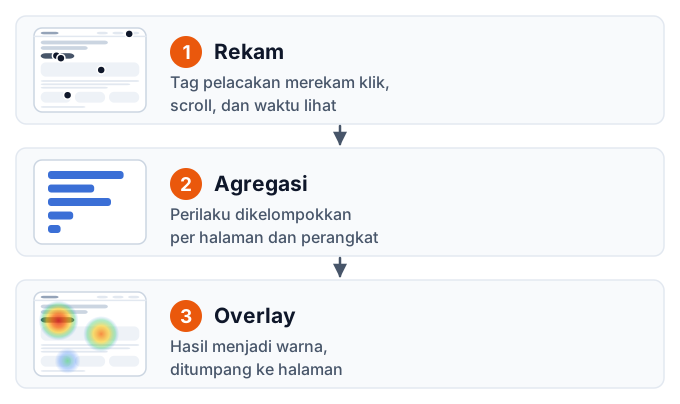
1. Tag Pelacakan Merekam Perilaku
Tag pelacakan yang Anda tambahkan ke situs berjalan di dalam browser pengunjung dan merekam perilaku seperti berikut:
- Di mana mereka mengklik (atau mengetuk, di ponsel)
- Seberapa jauh mereka men-scroll halaman ke bawah
- Bagian layar mana yang ditampilkan, dan untuk berapa lama
- Ke mana kursor mouse bergerak dan di mana berhenti
Perilaku yang direkam dikirim ke server tool. Bersamaan dengan itu, tool umumnya juga mengirim informasi yang dipakai untuk penyaringan nanti, seperti URL halaman, ukuran layar, dan jenis perangkat (desktop, ponsel, atau tablet).
2. Data Diagregasi per Halaman dan Perangkat
Data perilaku yang terkumpul di server diagregasi per halaman dan per perangkat. Karena tombol yang sama bisa muncul di posisi berbeda tergantung lebar layar, banyak tool merekam dan mengagregasi posisi bukan sebagai "piksel dari kiri atas layar", melainkan relatif terhadap seluruh halaman atau terhadap elemen yang diklik (tombol atau tautan).
3. Hasilnya Ditumpangkan sebagai Warna di Atas Halaman
Terakhir, hasil agregasi diubah menjadi warna dan ditumpangkan di atas halaman (baik berupa tangkapan layar yang diambil oleh tool maupun halaman yang benar-benar dirender). Hasilnya adalah heatmap yang menampilkan area dengan banyak aktivitas berwarna merah dan area dengan sedikit aktivitas berwarna biru.
Perbedaannya dengan Heatmap dalam Visualisasi Data Pada Umumnya
"Heatmap" adalah istilah yang berasal dari visualisasi data dan dipakai secara luas di sana. Heatmap situs web menerapkan gagasan yang sama pada halaman web. Karena keduanya sering tercampur di hasil pencarian, berikut cara membedakannya.
| Bidang | Arti "heatmap" | Apa yang diwakili warna |
|---|---|---|
| Perbaikan situs web (artikel ini) | Grafik yang menumpangkan perilaku pengunjung di atas halaman | Jumlah klik, tingkat jangkauan, seberapa banyak dibaca |
| Excel dan spreadsheet | Tabel yang diberi kode warna dengan conditional formatting (skala warna) | Besar angka di setiap sel |
| Statistik dan analisis data | Grafik yang mewarnai kombinasi baris dan kolom (seperti matriks korelasi) | Nilai seperti koefisien korelasi atau jumlah |
| Ilmu hayati (seperti analisis genetik) | Grafik yang menata gen dan sampel dalam baris dan kolom | Nilai terukur seperti tingkat ekspresi |
| Peta, cuaca, dan sejenisnya | Grafik yang menampilkan sebaran sebagai warna di atas peta | Kepadatan, seperti populasi, suhu, atau keramaian |
Kesamaan semuanya adalah "menyatakan besar nilai dengan gradasi warna." Yang berbeda adalah apa yang dilapisi warna (tabel, peta, atau halaman web) dan angka apa yang diwakili warna tersebut.
Jika Anda mencari cara memberi kode warna pada tabel di Excel atau cara menggambar matriks korelasi di perangkat lunak statistik, artikel ini bukan yang Anda butuhkan. Mulai dari sini, kita fokus pada heatmap situs web.
4 Jenis Heatmap
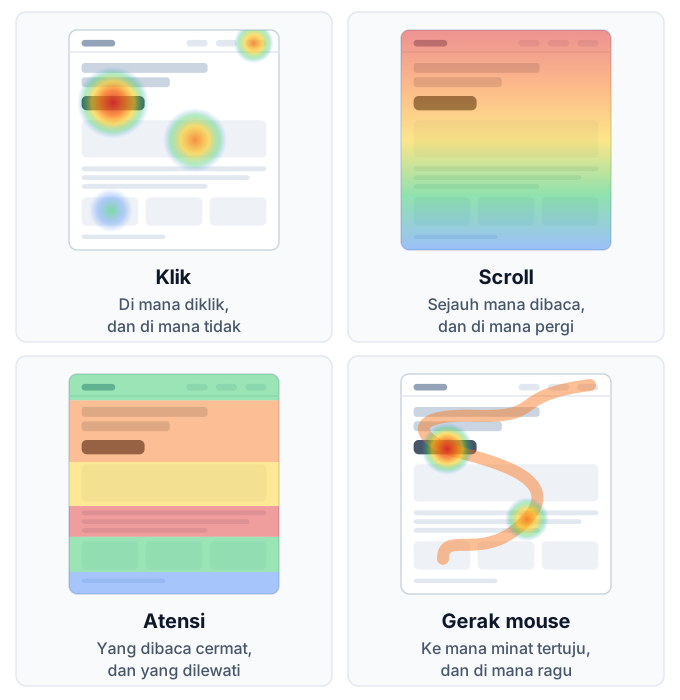
Ada empat jenis utama heatmap situs web. Masing-masing menjawab pertanyaan yang berbeda, sehingga Anda memilih di antaranya sesuai tujuan Anda.
| Jenis | Perilaku yang direkam | Pertanyaan yang dijawab | Penggunaan utama |
|---|---|---|---|
| Heatmap klik | Di mana orang mengklik atau mengetuk | Di mana diklik, dan di mana tidak | Meninjau tombol, tautan, dan menu |
| Heatmap scroll | Sejauh mana halaman ditampilkan ke bawah | Sejauh mana orang membaca, dan di mana mereka pergi | Meninjau urutan informasi dan panjang halaman |
| Heatmap atensi (area baca) | Berapa lama setiap bagian layar ditampilkan | Di mana orang membaca dengan cermat, dan di mana mereka melewatinya | Meninjau teks dan struktur |
| Heatmap pergerakan mouse | Jalur dan titik berhenti kursor mouse | Ke mana minat tertuju, dan di mana orang ragu | Pemeriksaan tambahan untuk halaman desktop |
Jenis yang didukung dan nama yang dipakai berbeda dari satu tool ke tool lain. Sebagian tool hanya menawarkan klik dan scroll, sementara yang lain mendukung keempat jenis.
Heatmap Klik
Heatmap klik menunjukkan dengan warna di mana pada halaman orang mengklik (atau mengetuk). Ini adalah heatmap yang paling intuitif dan yang sebaiknya Anda lihat pertama kali.
Heatmap klik terutama memberi tahu tiga hal berikut:
- Apakah tempat yang Anda ingin diklik memang diklik: apakah tombol pendaftaran atau pembelian berwarna
- Apakah tempat yang tidak bisa diklik justru diklik: jika gambar, judul, atau teks bergaris bawah yang bukan tautan diklik, berarti pengunjung mengharapkannya bisa diklik
- Apakah perhatian terpecah: apakah tautan yang kurang terkait mendapat lebih banyak klik daripada tombol utama Anda
Poin kedua, klik pada hal yang tidak bisa diklik, sulit ditemukan lewat web analytics dan hanya bisa diungkap oleh heatmap. Temuan ini langsung mengarah ke perbaikan seperti menjadikan gambar yang sering diklik sebagai tautan atau memungkinkannya diperbesar.
Heatmap Scroll
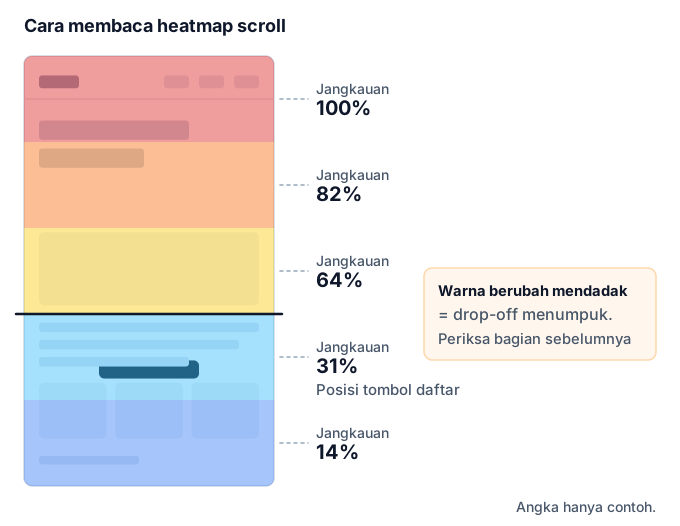
Heatmap scroll menunjukkan dengan warna sejauh mana ke bawah halaman, dan berapa persen orang, yang mencapai setiap titik. Warna berubah dari atas halaman ke bawah, dan tempat di mana warna berubah mendadak adalah "tempat banyak orang pergi."
Heatmap scroll memberi tahu hal-hal berikut:
- Apakah orang membaca sampai informasi penting: berapa persen orang yang mencapai tabel harga atau tombol pendaftaran
- Di mana drop-off terkonsentrasi: kemungkinan ada pemicu orang pergi tepat sebelum tempat warna berubah seperti anak tangga
- Apakah panjang halaman sudah sesuai: jika bagian bawah nyaris tidak terlihat, Anda bisa mempertimbangkan menata ulang atau menghapus konten
Di tempat warna berubah mendadak, sering ada desain yang membuat orang berpikir "halaman berakhir di sini" (ruang kosong yang besar atau pembatas yang tampak seperti footer). Pembatas menyesatkan semacam ini disebut false bottom.
Heatmap Atensi (Area Baca)
Heatmap atensi menunjukkan dengan warna bagian halaman mana yang ditampilkan dalam waktu lama. Area tempat pengunjung berhenti men-scroll dan membiarkan konten tetap di layar menjadi lebih merah, sehingga kadang disebut peta "area baca."
Sementara heatmap scroll menunjukkan "apakah orang sampai di sana," heatmap atensi menunjukkan "apakah mereka berhenti di sana." Tempat yang dicapai orang tetapi warnanya samar mungkin dilewati.
- Apakah paragraf yang ingin Anda baca benar-benar dibaca
- Apakah tempat yang tak terduga dibaca dengan cermat (konten yang banyak dibaca adalah kandidat untuk dipindah lebih ke atas)
- Paragraf mana yang dilewati (kandidat untuk dipotong, dipersingkat, atau diberi judul yang berbeda)
Satu catatan: yang diukur heatmap atensi adalah "berapa lama area itu ditampilkan di layar." Ini tidak mengukur pandangan mata pengunjung yang sebenarnya. Waktu ketika seseorang membiarkan layar terbuka lalu pergi bisa ikut tercampur, jadi apakah tool mengecualikan durasi yang terlalu lama juga merupakan premis yang perlu diingat saat membacanya.
Heatmap Pergerakan Mouse
Heatmap pergerakan mouse menunjukkan dengan warna ke mana kursor mouse melintas dan di mana ia berhenti. Sebagian orang menjaga kursor di dekat teks saat membaca, dan yang lain menahannya di atas tombol sambil menimbang apakah akan mengklik, sehingga ini dipakai sebagai petunjuk minat dan keraguan.
Namun, posisi kursor tidak selalu sama dengan tempat seseorang melihat. Banyak orang membaca dengan kursor diparkir di tepi layar. Selain itu, ponsel dan tablet tidak punya kursor, sehingga heatmap pergerakan mouse hanya mencakup kunjungan dari komputer desktop. Wajar jika memperlakukannya sebagai informasi referensi yang melengkapi hasil klik dan scroll.
Apa yang Bisa dan Tidak Bisa Diberi Tahu Heatmap
Heatmap berguna, tetapi bukan alat serbabisa. Mengetahui sebelumnya apa yang menjadi kekuatan dan kelemahannya membantu Anda menghindari keputusan yang terlalu percaya diri.
Yang bisa diberi tahu heatmap
- Di mana perilaku terkonsentrasi di sebuah halaman, dan di mana diabaikan
- Posisi tempat banyak orang berhenti membaca
- Kesenjangan antara yang diharapkan pembuat halaman dan yang sebenarnya dilakukan orang (tempat yang ingin diklik tidak diklik, tempat yang tidak bisa diklik justru diklik)
- Perbedaan perilaku antara desktop dan mobile
Yang tidak bisa diberi tahu heatmap saja
- Alasan di balik perilaku: mengapa seseorang tidak mengklik atau mengapa mereka pergi tidak terlihat langsung dari warna
- Alur di seluruh situs: dari halaman mana seseorang datang dan ke halaman mana mereka pergi selanjutnya adalah ranah web analytics
- Efek dari sebuah perubahan: apakah hasil membaik setelah perbaikan harus diperiksa dengan membandingkan sebelum dan sesudah, atau dengan A/B test
- Perilaku individu: heatmap adalah agregat. Untuk mengikuti tindakan individu, Anda membutuhkan session replay
Singkatnya, heatmap adalah alat untuk menemukan area yang kemungkinan bermasalah dan menyusun hipotesis. Ia pandai "menemukan", tetapi "memastikan" harus dikombinasikan dengan metode lain. Pembagian peran ini kita bahas sebagai langkah konkret di bagian "Cara Mendekati Perbaikan dengan Heatmap" nanti.
Perbedaan Heatmap dengan Web Analytics seperti GA4
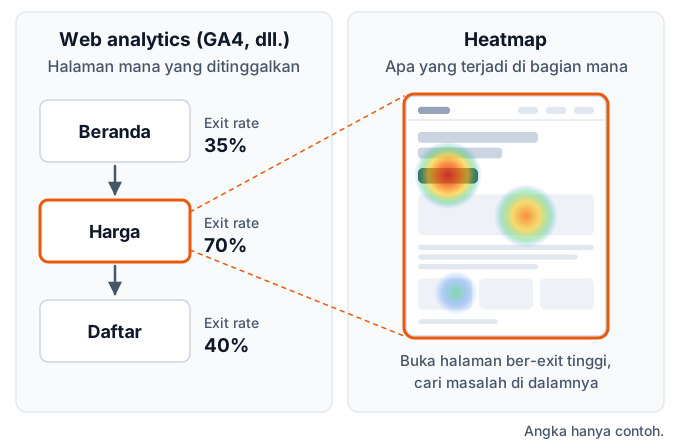
Heatmap dan tool web analytics seperti GA4 (Google Analytics 4) melihat cakupan yang berbeda. Web analytics adalah alat untuk melihat seluruh situs dalam angka, dan heatmap adalah alat untuk melihat bagian dalam satu halaman di layar.
| Poin perbandingan | Web analytics (GA4, dll.) | Heatmap |
|---|---|---|
| Cakupan | Seluruh situs dan alur antarhalaman | Bagian dalam satu halaman |
| Pertanyaan yang dijawab | Di halaman mana, dan seberapa banyak, orang pergi | Di bagian mana pada halaman, dan apa yang terjadi |
| Bentuk tampilan | Angka, tabel, dan grafik | Warna yang ditumpangkan di atas halaman |
| Kekuatan | Membandingkan sumber traffic, membandingkan halaman, mengukur hasil | Melihat di mana orang mengklik, rentang mana yang dibaca, dan di mana mereka berhenti |
| Kelemahan | Memahami apa yang terjadi di dalam halaman | Mengagregasi tren dan hasil seluruh situs |
| Kapan dipakai | Memutuskan halaman mana yang diperbaiki | Memutuskan bagian mana di halaman itu yang diperbaiki |
Dengan GA4, Anda juga bisa mengukur scroll atau klik tertentu sebagai event, tergantung konfigurasinya. Namun itu menghitung "berapa kali perilaku yang sudah ditentukan sebelumnya terjadi." Perilaku yang tak terduga, seperti gambar non-tautan yang diklik, tetap tak terlihat kecuali Anda menyiapkan pelacakannya terlebih dahulu. Heatmap merekam perilaku di seluruh halaman dan menumpangkannya di layar, sehingga perilaku tak terduga lebih mudah disadari.
Gunakan Keduanya Secara Berurutan
Alih-alih bertanya mana yang lebih baik, lebih praktis untuk memikirkan urutan pemakaiannya.
- Gunakan web analytics untuk menemukan halaman yang banyak dikunjungi tetapi tidak mengarah ke hasil (ini menentukan halaman mana yang diperbaiki)
- Lihat heatmap halaman itu untuk menemukan di bagian mana pada halaman masalahnya mungkin berada (ini menentukan bagian mana yang diperbaiki)
- Setelah diperbaiki, pastikan dengan web analytics atau A/B test apakah hasilnya berubah
Dengan web analytics saja, Anda terjebak pada "bagian mana yang harus diperbaiki?" Dengan heatmap saja, Anda tidak tahu "mulai dari halaman mana" atau "apakah perbaikannya membuat keadaan lebih baik." Hanya ketika Anda memiliki keduanya, alur perbaikan tersambung.
Dasar-Dasar Membaca Heatmap
Saat Anda membuka heatmap, menelusurinya dengan urutan berikut membuat Anda tidak tersesat.
Pertama, Periksa Kondisi Data
Sebelum melihat warna, periksa data berapa orang yang dicakup heatmap ini, sejak kapan, dan untuk perangkat apa. Di sebagian besar tool, periode pengumpulan, jumlah sesi (kunjungan), dan filter perangkat ditampilkan di bagian atas layar. Jika Anda melihat warna tanpa tahu kondisinya, Anda tidak punya dasar untuk mengambil keputusan.
Gunakan Scroll untuk Memahami Alur Keseluruhan
Mulailah dengan heatmap scroll. Periksa bagaimana persentase orang yang mencapai setiap titik menurun dari atas halaman ke bawah.
- Apakah ada penurunan besar tepat setelah layar pertama (area above-the-fold)?
- Di mana warna berubah seperti anak tangga?
- Berapa persen yang mencapai posisi elemen penting seperti tombol pendaftaran atau tabel harga?
Jika di sini Anda mengetahui bahwa "banyak orang bahkan tidak mencapai elemen penting", Anda bisa menyimpulkan bahwa meninjau urutan lebih dulu daripada menyesuaikan warna atau kata-kata tombol.
Gunakan Klik untuk Menemukan Kesenjangan Perilaku
Selanjutnya, gunakan heatmap klik untuk mencari kesenjangan antara yang diharapkan pembuat halaman dan yang sebenarnya dilakukan orang.
- Apakah tombol utama diklik?
- Ketika ada beberapa tombol dengan peran yang sama, posisi mana yang diklik?
- Apakah klik berkumpul di tempat yang bukan tautan?
- Apakah terlalu banyak perilaku mengalir ke tempat yang mengarah keluar dari halaman, seperti menu dan tautan terkait?
Lengkapi dengan Atensi dan Pergerakan Mouse
Terakhir, gunakan heatmap atensi dan heatmap pergerakan mouse untuk memeriksa konten apa yang dibaca dan apa yang dilewati. Ini adalah pemeriksaan untuk menguatkan (atau mempertimbangkan ulang) hipotesis yang Anda susun dari scroll dan klik, dari sudut pandang yang berbeda.
Saring dan Bandingkan
Setelah melihat gambaran keseluruhan, persempit kondisinya lalu bandingkan. Tiga sudut pandang berikut cenderung memperlihatkan perbedaan:
- Perangkat: desktop dan mobile berbeda dalam ukuran layar dan cara orang mengoperasikan halaman
- Sumber traffic: orang yang datang dari iklan dan orang yang datang dari pencarian berbeda dalam tujuan dan pengetahuan awal
- Pengunjung baru vs. pengunjung kembali: pengunjung pertama kali dan orang yang sudah mengenal situs membaca bagian yang berbeda
Heatmap yang tampak biasa saja secara keseluruhan bisa memperlihatkan masalah dengan jelas setelah disaring.
Salah Baca yang Umum
Karena heatmap tampak intuitif, ada satu kelemahan: mudah sekali membacanya sesuai asumsi Anda sendiri. Berikut enam salah baca yang umum.
Menilai dengan Data yang Terlalu Sedikit
Pada halaman dengan sedikit kunjungan, warna bisa berubah banyak karena segelintir orang. Titik yang kebetulan diklik berkali-kali oleh satu orang bisa menjadi merah menyala. Memperpanjang periode pengumpulan dan melihat halaman dengan lebih banyak kunjungan terlebih dahulu membuat Anda tidak terpengaruh oleh perilaku segelintir orang. Berapa banyak data yang dibutuhkan bergantung pada halaman dan tujuannya, sehingga patokan praktisnya adalah memeriksa apakah tren tetap sama ketika periode diperpanjang.
Mencampur Perangkat
Di desktop dan mobile, area yang terlihat, posisi tombol, dan cara orang mengoperasikan halaman semuanya berbeda, bahkan pada halaman yang sama. Heatmap yang mencampur keduanya tidak menggambarkan salah satunya dengan akurat. Aturan dasarnya adalah melihat setiap perangkat secara terpisah. Periksa dulu perangkat dengan lebih banyak kunjungan.
Menentukan Baik atau Buruk Hanya dari Warna
Merah tidak selalu berarti baik, dan biru tidak selalu berarti buruk.
- Tombol pendaftaran yang merah itu diinginkan, tetapi tautan merah yang mengarah keluar dari halaman bisa berarti banyak orang pergi
- Area biru seperti disclaimer yang tidak perlu dibaca semua orang bukanlah masalah
- Penjelasan yang banyak dibaca bisa berarti minat yang tinggi, atau bisa berarti sulit dipahami sehingga orang membacanya berulang kali
Nilailah arti warna berdasarkan peran tempat itu.
Mengacaukan Proporsi dengan Angka Absolut
Warna heatmap biasanya menunjukkan jumlah relatif di dalam halaman itu. Titik yang merah menyala di halaman dengan traffic rendah bisa sebenarnya memiliki lebih sedikit klik daripada titik berwarna samar di halaman dengan traffic tinggi. Di samping warna, periksa juga jumlah dan persentase yang sebenarnya.
Mengabaikan Perbedaan Sumber Traffic atau Periode
Tujuan pengunjung berbeda antara periode kampanye iklan dan waktu lainnya, atau antara periode obral dan waktu biasa, sehingga perilakunya pun berubah. Jika Anda mengubah halaman, mengagregasi data yang mencampur periode sebelum dan sesudah perubahan akan menumpuk perilaku pada desain lama dengan perilaku pada desain baru. Penting untuk melihat periode secara terpisah.
Tidak Menyadari Bahwa Layar dan Tampilan Sebenarnya Tidak Selaras
Heatmap menumpangkan warna di atas tampilan halaman yang ditangkap pada waktu tertentu. Jika halaman telah diubah sejak itu, atau jika ada elemen yang tampilannya bervariasi per pengunjung (seperti slideshow, menu yang meluas, popup, atau konten yang ditampilkan setelah login), posisi warna bisa bergeser dari elemen yang sebenarnya diklik. Ketika klik tampak berkumpul di tempat yang kosong, curigai dulu ketidakcocokan pada layar.
Cara Mendekati Perbaikan dengan Heatmap
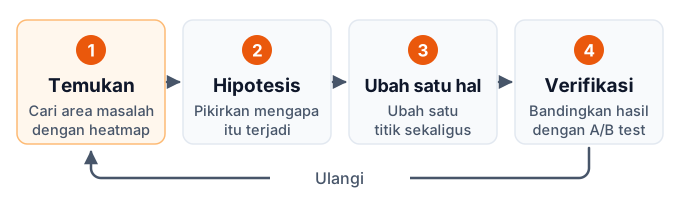
Jika Anda hanya melihat heatmap lalu berhenti, tidak ada yang berubah. Heatmap baru membawa hasil ketika Anda memasukkannya ke dalam alur temukan, susun hipotesis, ubah, dan verifikasi.
Tentukan halaman yang akan diperbaiki
Gunakan web analytics untuk memilih halaman yang banyak dikunjungi dan berdampak besar pada hasil (pendaftaran, pembelian, pertanyaan). Jika Anda mulai dari halaman dengan sedikit kunjungan, data butuh waktu lama untuk terkumpul.
Temukan area bermasalah dengan heatmap
Lihat dengan urutan scroll, klik, dan atensi, lalu catat kesenjangan antara yang Anda harapkan dan yang sebenarnya terjadi. Pada tahap ini, jangan memikirkan cara memperbaikinya. Cukup catat "apa yang sedang terjadi."
Susun hipotesis
Pikirkan alasan di balik kesenjangan itu. Tuliskan penyebab dan perbaikannya dalam satu kalimat, seperti "Sedikit orang mencapai tombol pendaftaran, mungkin karena ruang kosong yang besar sebelum tombol membuat halaman tampak sudah berakhir."
Ubah satu hal pada satu waktu
Ubah halaman sesuai hipotesis Anda. Jika Anda mengubah banyak tempat sekaligus, Anda tidak bisa tahu perubahan mana yang berhasil, jadi batasi perubahannya.
Verifikasi
Periksa apakah hasil berubah sebelum dan sesudah perubahan. Jika memungkinkan, gunakan A/B test untuk menampilkan halaman asli dan halaman yang diubah pada periode yang sama, lalu bandingkan.
Catat hasilnya dan lanjutkan
Catat perubahan yang berhasil maupun yang tidak. Lihat kembali heatmap pada halaman yang telah diubah dan cari masalah berikutnya.
Mengapa Verifikasi dengan A/B Test?
Jika Anda hanya membandingkan sebelum dan sesudah perubahan, faktor luar seperti musim, iklan, dan hari dalam seminggu ikut tercampur. Meskipun hasilnya lebih baik daripada bulan lalu, Anda tidak bisa tahu apakah itu efek perubahan Anda atau sekadar waktu yang kebetulan baik.
A/B test adalah metode yang membagi pengunjung secara acak pada periode yang sama, menampilkan kepada mereka halaman asli (A) atau halaman yang diubah (B), lalu membandingkan hasilnya. Karena perbandingan dilakukan dalam kondisi yang sama, efek dari perubahan itu sendiri lebih mudah dipisahkan. Dasar-dasar metodenya dijelaskan di Apa Itu A/B Testing?.
Jika Anda tidak bisa langsung menjalankan A/B test, Anda masih bisa meningkatkan kualitas keputusan dengan membandingkan periode yang sama panjang dan sama komposisi harinya sebelum dan sesudah perubahan, serta mencatat apakah ada hal lain yang berubah, seperti iklan atau obral.
Di Mana Memakainya Menurut Jenis Halaman
Poin yang dilihat pada heatmap berubah sesuai peran halaman. Berikut empat jenis halaman yang representatif.
LP (Landing Page)
LP adalah halaman yang mengarahkan orang yang datang dari iklan atau sumber serupa menuju pendaftaran atau pertanyaan dalam satu halaman. Halamannya panjang vertikal dan perannya jelas, sehingga sangat cocok untuk heatmap.
- Scroll: berapa banyak orang yang pergi tepat setelah area above-the-fold, dan berapa persen yang mencapai posisi tombol pendaftaran
- Klik: dari beberapa tombol pendaftaran, posisi mana yang diklik, dan apakah gambar atau judul yang tidak bisa diklik justru diklik
- Atensi: blok mana yang dibaca, seperti testimoni pelanggan, harga, dan FAQ
Ini memberi Anda bahan untuk perbaikan seperti memindahkan blok yang dibaca ke bagian atas, mempersingkat blok yang tidak dibaca, dan menambahkan tombol di posisi dengan tingkat jangkauan tinggi. Jika Anda menyaring berdasarkan sumber traffic untuk setiap iklan lalu membandingkannya, Anda juga bisa memeriksa apakah pesan iklan sesuai dengan isi halaman.
Halaman Produk di Situs E-commerce
Di halaman produk, pengunjung mencari informasi yang mereka butuhkan untuk memutuskan apakah akan membeli.
- Klik: apakah gambar produk diklik (tanda bahwa orang ingin memperbesarnya), dan apakah tautan ke panduan ukuran, pengiriman, dan kebijakan retur diklik
- Scroll: apakah orang mencapai ulasan dan deskripsi produk yang terperinci
- Menurut perangkat: di mobile, apakah tombol tambah ke keranjang ada di layar pertama dan di posisi yang mudah diketuk
Informasi yang sering diklik (seperti ketentuan pengiriman dan retur) kemungkinan adalah informasi yang ingin dipastikan pengunjung sebelum membeli. Anda bisa mempertimbangkan perbaikan seperti menaruhnya di halaman produk itu sendiri, bukan di balik tautan.
Artikel dan Kolom
Tujuan halaman artikel adalah agar dibaca dan mengarahkan orang ke tindakan berikutnya (artikel terkait, permintaan materi, atau halaman produk).
- Scroll: di sekitar judul mana drop-off meningkat, dan berapa persen orang yang mencapai akhir artikel
- Atensi: paragraf mana yang dibaca dengan cermat dan mana yang dilewati
- Klik: apakah tautan dan tombol di dalam artikel diklik, dan item daftar isi mana yang diklik
Item daftar isi yang sering diklik adalah topik yang sangat diminati pembaca. Anda bisa memutuskan untuk memindahkan topik itu ke paruh pertama artikel atau menulisnya lebih rinci sebagai artikel terpisah. Jika Anda mengetahui bahwa ajakan bertindak (call to action) yang hanya muncul di akhir artikel nyaris tidak terlihat oleh kebanyakan orang, Anda bisa mempertimbangkan menempatkannya juga di tengah artikel.
Formulir (Pertanyaan dan Pendaftaran)
Formulir adalah halaman tepat sebelum hasil, dan tempat perbaikan kecil cenderung berujung pada hasil.
- Scroll: apakah orang mencapai bagian bawah formulir (tombol kirim)
- Klik: sejauh mana ke dalam kolom isian orang berinteraksi, dan apakah penjelasan atau catatan yang bukan kolom isian diklik
- Menurut perangkat: apakah kolom isian atau pilihan sulit diketuk di mobile
Namun, yang ditunjukkan heatmap hanyalah "sejauh mana orang berinteraksi." Jika Anda ingin tahu secara rinci berapa lama setiap kolom diisi atau kolom mana yang membuat orang menyerah, tool dengan fitur analisis formulir khusus lebih cocok. Selain itu, karena formulir adalah tempat orang memasukkan informasi pribadi, Anda sebaiknya memilih tool dan pengaturan yang tidak merekam isi yang dimasukkan (lihat "Informasi Pribadi dan Pertimbangan Privasi" di bawah).
Situs yang Cocok untuk Heatmap dan Situs yang Perlu Kehati-hatian
Heatmap berguna di sebagian besar situs web, tetapi seberapa efektif dan apa yang perlu diwaspadai bervariasi menurut sifat situs.
Heatmap cocok untuk situs yang memiliki halaman terdefinisi jelas yang terkait dengan hasil, dan traffic dalam jumlah tertentu ke halaman-halaman itu. Contohnya LP yang menjalankan iklan, halaman produk, serta halaman untuk meminta materi atau mengajukan pertanyaan. Begitu Anda menemukan bagian yang perlu diperbaiki, mudah untuk memeriksa dampaknya pada hasil.
Di sisi lain, dalam kasus berikut Anda perlu berhati-hati dalam membacanya:
- Situs dengan sedikit kunjungan: butuh waktu untuk mengumpulkan data. Gunakan periode pengumpulan yang lebih panjang dan fokus pada halaman dengan lebih banyak kunjungan
- Situs dengan jumlah halaman yang sangat banyak: melihat setiap halaman tidak realistis. Untuk halaman sejenis (template), seperti halaman produk atau halaman artikel, memilih beberapa halaman representatif dengan kunjungan tinggi akan memperlihatkan masalah pada template itu sendiri
- Halaman yang tampilannya sangat bervariasi dari orang ke orang: pada halaman yang kontennya berubah per anggota, atau pada situs yang layarnya ditulis ulang tanpa berpindah halaman (SPA), layar yang diberi overlay warna dan tampilan sebenarnya cenderung bergeser. Periksa sebelum memakai apakah tool mendukung jenis pembuatan situs semacam itu
- Halaman yang memerlukan login: sebagian tool tidak bisa menangkap layar secara otomatis. Periksa apakah Anda bisa menyediakan gambar layar secara terpisah
Dalam setiap kasus, pendekatan yang sama adalah tidak mencoba melihat setiap halaman, melainkan mulai dari halaman yang paling dekat dengan hasil.
Cara Memilih Tool Heatmap
Ada banyak tool heatmap, dan membandingkan daftar fitur saja membuat sulit memutuskan. Memeriksa lima poin yang cenderung menimbulkan masalah di kemudian hari membantu Anda mempersempit tool yang cocok untuk perusahaan Anda.
- Paket gratis dan harga: apa yang bisa dipakai gratis, dan bagaimana paket berbayar dihargai
- Retensi data: sejauh mana ke belakang Anda bisa melihat heatmap lama
- Ekspor data: apakah Anda bisa mengambil hasil agregasi atau data mentah dari dashboard
- Dampak pada kecepatan halaman: ukuran tag pelacakan dan cara pemuatannya
- Privasi: penggunaan cookie, cara isi masukan ditangani, dan di mana data disimpan
Membandingkan jumlah fitur boleh dilakukan setelah Anda memeriksa kelima hal ini. Tool dengan banyak fitur yang tidak akan Anda pakai bisa menjadi beban dari sisi harga dan kecepatan halaman. Mari kita bahas satu per satu.
Paket Gratis dan Harga
Beberapa tool memungkinkan Anda memulai secara gratis, tetapi apa yang bisa dipakai gratis sangat bervariasi dari tool ke tool. Ada yang membatasi jumlah kunjungan, ada yang hanya melacak satu halaman, dan ada yang tanpa batas. Jika Anda tahu jumlah kunjungan bulanan situs Anda dan jumlah halaman yang ingin Anda lihat, Anda bisa menilai apakah paket gratis sudah cukup.
Untuk paket berbayar, sebagian tool mempublikasikan harganya dan yang lain mengharuskan Anda menghubungi mereka untuk penawaran. Periksa juga apakah harganya berbasis penggunaan, yang naik seiring kunjungan, atau tarif tetap.
Retensi Data
Heatmap paling ampuh ketika Anda membandingkan sebelum dan sesudah perubahan. Jika periode retensinya pendek, data tidak akan ada saat Anda ingin membandingkan dengan desain beberapa bulan lalu. Jika Anda ingin melihat perbedaan musiman, apakah data setahun lalu disimpan juga menjadi faktor.
Ekspor Data
Apakah Anda bisa mengambil data heatmap keluar dari dashboard tool mudah terlewat saat memilih tool. Jika bisa, akan lebih mudah menggabungkannya dengan data penjualan untuk analisis, meminta AI menganalisisnya, dan berganti tool di masa depan. Apakah Anda hanya bisa mengekspor hasil agregasi atau data mentahnya juga berbeda dari tool ke tool.
Dampak pada Kecepatan Halaman
Tag pelacakan adalah program yang dimuat di browser pengunjung. Pengaruhnya pada kecepatan halaman bergantung pada ukuran tag dan cara pemuatannya. Pada situs yang sudah memasang beberapa tool pengukuran, mengukur dan membandingkan kecepatan halaman sebelum dan sesudah menambahkan tool baru memberi Anda ketenangan.
Privasi
Karena heatmap merekam perilaku pengunjung, pertimbangan privasi sangat penting. Periksa dokumentasi resmi tool tentang apakah tool memakai cookie, apakah tool menghindari perekaman isi kolom isian, dan di negara mana data disimpan. Kita bahas lebih rinci di "Informasi Pribadi dan Pertimbangan Privasi" di bawah.
Posisi Tool Heatmap Utama
Berikut pengenalan singkat tool-tool representatif, hanya berfokus pada posisinya. Informasi berikut didasarkan pada hal yang kami konfirmasi di situs resmi masing-masing perusahaan pada Juli 2026 sebagai data pembanding untuk situs ini. Harga dan fitur bisa berubah, jadi mohon periksa situs resmi masing-masing perusahaan untuk informasi terbaru sebelum memakai tool.
- Microsoft Clarity: tool gratis tanpa batas kunjungan. Selain heatmap, tersedia juga session replay
- Hotjar: menawarkan heatmap, session replay, dan survei, dan dipakai luas oleh marketer. Tersedia paket gratis
- Mieruca Heatmap: tool yang dipakai luas di Jepang. Menawarkan dukungan dalam bahasa Jepang, dan Anda bisa mencobanya dari akun gratis (1 URL). Paket berbayar berdasarkan penawaran
- Ptengine: tool analitik yang menyertakan heatmap. Tersedia paket gratis
- HeatMapX: tool yang disediakan situs ini. Heatmap klik, scroll, dan pergerakan mouse tersedia sejak paket gratis
Setiap tool punya kekuatan dan kelemahan, dan mana yang terbaik bergantung pada ukuran dan tujuan situs Anda. Jalan pintasnya adalah menentukan kebutuhan Anda sendiri terlebih dahulu, seperti apakah Anda butuh session replay, dukungan dalam bahasa Jepang, atau kemampuan mengambil data keluar, lalu membandingkan.
Untuk perbandingan fitur dan harga yang rinci, lihat Perbandingan tool heatmap.
Cara Memasang Heatmap
Untuk sebagian besar tool, memasang heatmap terdiri dari tiga tahap: "mendaftar, menambahkan tag pelacakan, dan menunggu data terkumpul." Satu-satunya bagian yang sulit adalah "di mana menaruh tag", dan caranya bergantung pada bagaimana situs Anda dibangun.
Dasarnya: Tambahkan Satu Baris Kode Pelacakan
Saat Anda mendaftar ke sebuah tool, dashboard menampilkan tag pelacakan. Untuk sebagian besar tool, itu berupa satu baris pendek. Tempelkan di dalam elemen head (tepat sebelum </head>) pada setiap halaman yang ingin Anda lacak.
Jika Anda bisa mengedit HTML situs secara langsung, menempelkannya sekali di bagian header bersama akan berlaku untuk semua halaman. Jika Anda tidak bisa mengeditnya, atau memakai layanan pembuat situs, gunakan salah satu metode di bawah.
Menggunakan Google Tag Manager (GTM)
Jika situs Anda sudah mengelola tag dengan GTM, mengirim tag dari GTM adalah metode yang paling rapi. Tempelkan tag pelacakan ke dalam tag "Custom HTML", atur trigger yang aktif di semua halaman, lalu publikasikan. Anda tidak perlu menyentuh kode situs, dan mudah dihapus nanti.
Panduan konkret dengan HeatMapX sebagai contoh ada di Cara Memasang Heatmap dengan GTM.
Menambahkannya ke WordPress
Di WordPress, Anda bisa memakai kolom penyisipan tag di pengaturan tema, memakai plugin untuk menyisipkan kode, atau mengedit file child theme. Jika ini pertama kalinya, memakai kolom pengaturan tema atau plugin, yang tidak mengharuskan Anda menyentuh kode, adalah pendekatan yang lebih aman.
Langkah-langkahnya diringkas di Cara Memasang Heatmap di WordPress.
Menambahkannya ke Shopify
Di Shopify, pendekatan yang umum adalah menempelkan tag pelacakan ke kode tema (theme.liquid). Sebelum mengedit, duplikasi tema Anda untuk membuat cadangan. Perhatikan bahwa halaman pembayaran (checkout) tidak menjalankan kode tema, sehingga berada di luar cakupan pelacakan dengan metode ini.
Langkah-langkahnya dijelaskan di Cara Memasang Heatmap di Shopify.
Yang Perlu Diperiksa Setelah Pemasangan
Setelah menambahkan tag, periksa tiga poin ini:
- Apakah pelacakan berjalan? Jelajahi beberapa halaman situs Anda sendiri dan lihat apakah jumlah kunjungan di dashboard bertambah
- Apakah tag ada di setiap halaman? Pastikan pelacakan berfungsi tidak hanya di beranda tetapi juga di halaman yang ingin Anda lihat, seperti LP dan formulir
- Interaksi dengan tool manajemen persetujuan: jika Anda memakai sesuatu seperti banner persetujuan cookie, pastikan pengaturan persetujuan tidak menghalangi tag untuk dikirim
Informasi Pribadi dan Pertimbangan Privasi
Heatmap adalah mekanisme yang merekam perilaku pengunjung. Siapa pun yang memasangnya bertanggung jawab memahami apa yang direkam dan bagaimana penanganannya, serta mampu menjelaskannya kepada pengunjung. Berikut lima poin yang perlu diperiksa.
Jangan Rekam Isi Masukan
Pastikan nama, alamat email, kata sandi, nomor kartu kredit, dan informasi lain yang dimasukkan ke formulir tidak direkam. Banyak tool memiliki mekanisme yang tidak merekam isi masukan atau menyamarkannya, tetapi apakah pengaturan bawaannya sudah memadai perlu dipastikan di dokumentasi resmi tool. Untuk tool dengan session replay, perhatikan juga bagaimana informasi pribadi yang muncul di layar (seperti nama dan alamat di halaman anggota) ditangani.
Ketahui Apa yang Dipakai untuk Mengidentifikasi Pengunjung
Untuk mengelompokkan perilaku pengunjung yang sama, tool memakai cookie atau pengenal yang disimpan di browser. Sebagian tool tidak memakai cookie, tetapi bahkan begitu, umumnya tool tetap membedakan kunjungan dengan semacam pengenal anonim. Pastikan Anda memahami mekanisme mana yang dipakai dan berapa lama pengenal itu bertahan.
Jelaskan dalam Kebijakan Privasi Anda
Cantumkan nama tool yang Anda pakai, informasi yang dikumpulkannya, dan tujuan penggunaannya dalam kebijakan privasi Anda atau dokumen sejenis. Di Jepang, berdasarkan "aturan transmisi eksternal" dalam Undang-Undang Bisnis Telekomunikasi yang diamendemen dan berlaku sejak Juni 2023, pelaku usaha yang termasuk cakupan wajib memberi tahu atau mengumumkan secara publik ketika mereka mengirim informasi pengunjung ke pihak luar. Periksa materi yang tersedia untuk umum dari Kementerian Dalam Negeri dan Komunikasi Jepang, atau konsultasikan dengan ahli, untuk mengetahui apakah perusahaan Anda termasuk cakupan dan apa yang perlu dicantumkan.
Jika Anda Punya Pengunjung dari Luar Negeri
Untuk situs dengan pengunjung dari UE, Anda mungkin perlu mematuhi regulasi regional seperti GDPR (Peraturan Perlindungan Data Umum UE). Periksa apakah tool dapat bekerja dengan mekanisme yang baru memulai pelacakan setelah persetujuan diperoleh (tool manajemen persetujuan), dan di negara mana data disimpan.
Tentukan Cara Penanganan di Internal
Tentukan sebelumnya siapa yang boleh melihat data heatmap dan bagaimana Anda akan mengelola akun mantan karyawan dan mitra luar. Ini adalah area tempat masalah cenderung muncul sebagai persoalan operasional, bukan fitur tool.
Perlu diingat bahwa poin-poin di atas adalah daftar hal yang perlu diperiksa yang telah disusun, dan tidak menjamin kepatuhan terhadap hukum apa pun. Regulasi berbeda menurut wilayah, industri, dan waktu, jadi konsultasikan dengan ahli jika Anda ragu.
Memulai dengan HeatMapX
Terakhir, berikut pengenalan singkat HeatMapX, tool yang disediakan situs ini, dibatasi pada fakta yang berkaitan dengan heatmap (per November 2026).
$0 Harga bulanan paket Free (tanpa kartu kredit)
5.000 Sesi yang bisa dilacak di paket Free (per bulan, 1 situs)
Sekitar 7KB Ukuran tag pelacakan (terkompresi)
- Heatmap yang tersedia: tiga jenis, klik, scroll, dan pergerakan mouse. Anda bisa beralih antara tampilan desktop dan mobile serta menyaring menurut jenis perangkat
- Pemasangan: tambahkan satu baris kode pelacakan. GTM, WordPress, Shopify, dan lainnya juga didukung
- Privasi: tag pelacakan tidak memakai cookie dan tidak mengumpulkan informasi yang dapat mengidentifikasi individu, seperti nama atau alamat email. Yang disimpannya adalah posisi klik, kedalaman scroll, dan ID anonim yang dibuat secara acak
- Harga: paket tarif tetap: Free ($0) / Lite ($12 per bulan) / Plus ($29 per bulan) / Pro ($99 per bulan). Fitur heatmap sama di setiap paket. Yang berubah adalah jumlah situs yang bisa Anda daftarkan dan jumlah kunjungan yang bisa dilacak per bulan
- Analisis dengan AI: Anda bisa terhubung ke AI seperti Claude dan memintanya membaca data heatmap yang telah diagregasi
Kami juga ingin terbuka tentang penggunaan yang tidak cocok. HeatMapX tidak memiliki session replay (rekaman tindakan pengunjung) maupun survei. Selain itu, yang bisa Anda ambil adalah data agregasi, dan tidak ada fitur untuk mengekspor data mentah apa adanya. Jika Anda ingin memutar ulang tindakan setiap orang untuk memeriksanya, tool lain yang menawarkan session replay lebih cocok.
Untuk rincian setiap paket, lihat halaman harga.
Pertanyaan yang Sering Diajukan (FAQ)
Apa itu heatmap, secara sederhana?
Heatmap adalah metode yang mengagregasi perilaku orang yang mengunjungi halaman web (klik, scroll, membaca, dan pergerakan mouse) lalu menumpangkannya di atas halaman dengan gradasi warna. Area dengan banyak aktivitas umumnya ditampilkan dengan warna hangat seperti merah, dan area dengan sedikit aktivitas dengan warna dingin seperti biru, sehingga Anda bisa melihat area yang kemungkinan bermasalah sekilas tanpa membaca tabel angka.
Apa itu heatmap atensi?
Ini adalah heatmap yang menunjukkan dengan warna bagian halaman mana yang ditampilkan di layar, dan untuk berapa lama. Kadang disebut peta "area baca." Area yang lama berada di layar karena orang berhenti men-scroll menjadi lebih merah, sehingga ia memberi petunjuk untuk membedakan konten yang dibaca dengan cermat dari konten yang dilewati. Ingat bahwa ia tidak mengukur pandangan mata itu sendiri.
Bisakah saya memakai heatmap secara gratis?
Bisa. Ada beberapa tool yang gratis dipakai atau menawarkan paket gratis. Namun, apa yang bisa dipakai gratis (batas kunjungan, jumlah halaman yang bisa dilacak, periode retensi data, dan sebagainya) sangat berbeda dari tool ke tool. Perbedaannya diringkas di Perbandingan tool heatmap.
Jika sudah punya GA4, apakah saya masih butuh heatmap?
Karena keduanya berperan berbeda, kami menyarankan memakainya bersama-sama. GA4 adalah alat untuk memahami tren seluruh situs dalam angka, seperti "halaman mana yang banyak drop-off" dan "sumber traffic mana yang berkinerja terbaik." Heatmap adalah alat untuk melihat di layar apa yang terjadi di bagian mana pada halaman itu. Jika Anda memakai GA4 untuk memutuskan halaman mana yang diperbaiki dan heatmap untuk memutuskan bagian mana yang diperbaiki, keduanya saling menutupi kelemahan masing-masing.
Berapa banyak data yang dibutuhkan sebelum saya bisa mulai menganalisis?
Itu bergantung pada halaman dan tujuannya, jadi tidak ada satu standar tunggal. Sebagai patokan, begitu tren warna tidak banyak berubah saat Anda memperpanjang periode pengumpulan, kemungkinan sudah aman untuk mulai membaca. Halaman dengan sedikit kunjungan berubah warna hanya karena perilaku beberapa orang, jadi praktisnya ambil periode yang lebih panjang atau lihat dulu halaman dengan lebih banyak kunjungan.
Apakah menambahkan heatmap akan memperlambat situs saya?
Karena tag pelacakan harus dimuat, kami tidak bisa mengatakan bahwa tidak ada pengaruh sama sekali. Seberapa besar pengaruhnya bergantung pada ukuran tag dan cara pemuatannya. Pilih tool yang dimuat dengan cara yang tidak menghalangi rendering halaman, dan ukur serta bandingkan kecepatan halaman sebelum dan sesudah menambahkannya agar tenang. Jika Anda memakai beberapa tool pengukuran bersamaan, periksa juga efek gabungannya.
Ringkasan
Heatmap adalah metode yang memvisualisasikan perilaku orang yang mengunjungi halaman web sebagai gradasi warna, sehingga apa yang terjadi di dalam halaman menjadi terlihat. Jika web analytics memberi tahu "halaman mana", heatmap menambahkan "bagian mana di halaman."
Berikut poin-poin penting artikel ini:
- Ada empat jenis: klik (di mana diklik), scroll (sejauh mana dibaca), atensi (di mana dibaca dengan cermat), dan pergerakan mouse (ke mana minat tertuju)
- Pakai secara berurutan dengan web analytics: gunakan web analytics untuk memutuskan halaman mana yang diperbaiki, dan heatmap untuk memutuskan bagian mana yang diperbaiki
- Jangan menilai hanya dari warna: sesuaikan jumlah data, perangkat, sumber traffic, dan periode, lalu baca setiap titik berdasarkan perannya
- Verifikasi temuan Anda: periksa hipotesis yang disusun dari heatmap dengan membandingkan sebelum dan sesudah perubahan atau dengan A/B test
- Pilih tool dengan lima poin: paket gratis dan harga, periode retensi, ekspor data, dampak pada kecepatan halaman, dan privasi
- Pertimbangan privasi adalah tanggung jawab pemilik situs: pahami apa yang direkam dan siaplah menjelaskannya kepada pengunjung
Sebagai langkah berikutnya, pilih satu halaman dengan banyak kunjungan, pasang tool heatmap, lalu gunakan heatmap scroll untuk memeriksa "berapa persen orang yang mencapai informasi penting." Kesenjangan yang Anda temukan di sana menjadi hipotesis perbaikan pertama Anda.
Untuk mempelajari cara memverifikasi masalah yang Anda temukan, lihat juga Heatmap vs. A/B Test: Perbedaan dan Cara Memakai Masing-Masing.