
كيف تقرأ خريطة الحرارة: خطوات التحليل ومعنى كل نمط وقائمة فحص لصفحة الهبوط
- heatmap
- analysis
- cro
- lpo
ملخص هذا المقال
- يبدأ تحليل خريطة الحرارة بسؤال: "ماذا أريد أن أعرف؟" فإذا نظرت إلى الألوان دون سؤال، فلن يتحسّن شيء
- ترتيب النظر: فحص الظروف ← التمرير ← النقرات ← التصفية والمقارنة ← الفرضية. قبل أن تنظر إلى الألوان، تأكد من الفترة وحجم البيانات والجهاز وإصدار الصفحة
- في التمرير، اقرأ "شكل الانخفاض". تصنيفه إلى ثلاثة أشكال (تدريجي، ودرجة في منتصف الصفحة، وهبوط حاد في الأعلى) يسهّل تخمين السبب
- في النقرات، ابحث عن "ثلاث فجوات": الزر الرئيسي لا يُنقر عليه، وما لا يمكن النقر عليه يُنقر عليه، والنقرات تتدفق خارج الصفحة
- قارن عدد النقرات بعد قسمته على عدد من وصلوا إلى ذلك الموضع. قد يحصل عنصر في أسفل الصفحة على استجابة قوية رغم قلة نقراته
- دوّن ما تراه في خمسة أجزاء: الملاحظة، والتفسير، والفرضية، والإجراء، وطريقة التحقق. لا تقرر "أصلحه هكذا" مباشرة من الألوان
ثبّتَّ أداة خرائط حرارة وفتحت الشاشة. ترى ألوانًا حمراء وزرقاء، لكنك لا تعرف ماذا تقرأ منها ولا ما الذي يجب إصلاحه. كثيرون ممن يبدؤون استخدام خرائط الحرارة يصلون إلى هذه النقطة أولًا.
خريطة الحرارة أداة مفيدة تعرض بالألوان ما فعله الزوار على الصفحة. لكن الألوان نفسها ليست الإجابة. وما لم تحدد بأي ترتيب، وبمقارنتها بماذا، وكيف تقرؤها، ستنتهي بالتحديق في "أماكن تصادف أنها حمراء" ثم تتوقف عند ذلك.
يشرح هذا المقال كيف تقرأ خريطة الحرارة وكيف تحلّلها، بالترتيب الذي ستستخدمه فعليًا. أما كيف تعمل خرائط الحرارة وما أنواعها فمشروحة بالتفصيل في ما هي خريطة الحرارة (Heatmap)؟ أنواعها الأربعة وطريقة قراءتها وتحليلها: دليل المبتدئين، فإذا لم تقرأه بعد، فقراءته أولًا ستجعل المتابعة أسهل.
يبدأ تحليل خريطة الحرارة بسؤال
قبل أن تفتح خريطة حرارة، ضع ما تريد معرفته عن هذه الصفحة في جملة واحدة. وبمجرد تحديد السؤال، يضيق نوع خريطة الحرارة الذي تنظر إليه والأماكن التي تنظر فيها بشكل طبيعي.
بلا سؤال، تذهب عيناك مباشرة إلى البقع الحمراء اللافتة. والبقعة الحمراء هي "مكان يتجمع فيه نشاط كبير"، وليست بالضرورة "مكانًا فيه مشكلة".
فيما يلي أسئلة شائعة ونوع خريطة الحرارة الذي تنظر إليه أولًا:
| ما تريد معرفته (السؤال) | ما تنظر إليه أولًا | أين تنظر |
|---|---|---|
| هل يصل الناس أصلًا إلى زر التسجيل؟ | التمرير | معدل الوصول عند موضع الزر |
| أين يتوقف كثيرون عن القراءة؟ | التمرير | الموضع الذي ينخفض عنده معدل الوصول فجأة |
| هل يُنقر على الزر الرئيسي؟ | النقرات | لون الزر مقارنةً بما حوله |
| هل يحاول الناس النقر على ما لا يمكن النقر عليه؟ | النقرات | الصور والعناوين والأيقونات |
| هل يغادر الصفحة عدد كبير من الناس؟ | النقرات | القوائم والتذييل والروابط الخارجية |
| ما المحتوى الذي يهتم به الناس؟ | حركة الماوس (الانتباه) | الأوصاف وجداول الأسعار والأسئلة الشائعة |
| هل يختلف السلوك بين الجوال وسطح المكتب؟ | جميع الأنواع، بحسب الجهاز | الفروق في اللون عند الموضع نفسه |
أسرع طريقة لتكوين سؤال هي أن تنطلق من أرقام تحليلات الويب لديك. فمثلًا، إذا عرفت أن "هذه الصفحة تحصل على زيارات كثيرة لكن تسجيلاتها قليلة"، تصبح الأسئلة: "هل يصل الناس إلى زر التسجيل؟" و"هل ينقر من يصلون إليه؟" من المفيد أن تفكر في خريطة الحرارة بوصفها أداة لمعرفة أين في الصفحة تحدث المشكلة التي وجدتها في الأرقام.
حدّد الترتيب الذي تنظر به
بعد أن يصبح لديك سؤال، انظر بالترتيب نفسه في كل مرة. الترتيب الثابت يعني أن أشياء أقل تفوتك، وتبقى جودة التحليل واحدة حتى لو تغيّر الشخص المسؤول.
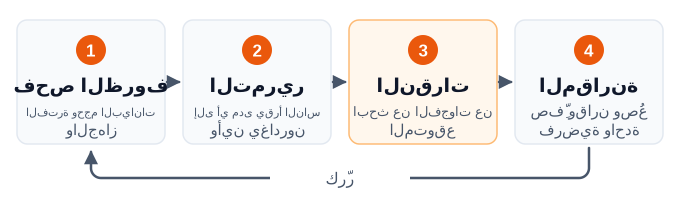
- افحص الظروف: الفترة، وحجم البيانات، والجهاز، وإصدار الصفحة
- انظر إلى التمرير: إلى أي مدى يقرأ الناس، وأين تنخفض الأرقام
- انظر إلى النقرات: ابحث عن الفجوات بين ما توقعته وما فعله الناس فعلًا
- صفِّ وقارن وكوّن فرضية: قسّم بحسب الجهاز أو مصدر الزيارات، وضع السبب والإصلاح في جملة واحدة
تنظر إلى التمرير أولًا لأنه لا فائدة من تقييم النقرات في مكان لم يصل إليه الناس أبدًا. فعندما لا يُنقر على زر في أسفل الصفحة، لا تستطيع أن تعرف هل السبب هو الزر نفسه أم أن الناس لا يصلون إلى هناك، ما لم تنظر إلى التمرير.
5 ظروف يجب فحصها قبل التحليل
قبل أن تنظر إلى الألوان، افحص في أي ظروف جُمعت خريطة الحرارة هذه. إذا تخطيت ذلك، فقد تقرؤها قراءة صحيحة وتصل مع ذلك إلى استنتاج خاطئ.
1. الفترة
تحقق مما إذا كانت فترة الجمع تشمل تغييرات في الصفحة، أو حملات إعلانية، أو تخفيضات، أو رسائل بريد إلكتروني، وما شابه. عندما تختلط فترات مختلفة الطابع، يتراكم سلوك زوار لهم أغراض مختلفة، فلا تمثّل الخريطة أيًّا من المجموعتين.
إذا غيّرت الصفحة، فالنهج الأساسي هو النظر إلى الفترتين قبل التغيير وبعده كلٌّ على حدة. أما إذا جمعت البيانات على فترة تمتد عبر التغيير، فسيتداخل السلوك على التصميم القديم والتصميم الجديد على الشاشة نفسها.
2. حجم البيانات
في الصفحات قليلة الزيارات، قد يغيّر بضعة أشخاص الألوان كثيرًا. فالموضع الذي نقر عليه شخص واحد مرات عديدة قد يبدو أحمر ساطعًا.
كم يكفي يعتمد على طول الصفحة وعلى مدى صغر العنصر الذي تريد فحصه، فلا يوجد معيار واحد. إليك فحصان عمليان:
- انظر هل يثبت الاتجاه عند تمديد الفترة. إذا كانت الألوان في أسبوع واحد وفي أسبوعين متماثلة تقريبًا، فمن غير المرجح أن سلوك قلة من الناس يشوّه الصورة
- قسّم الفترة إلى نصف أول ونصف ثانٍ وقارن. إذا كانت المواضع نفسها حمراء بالقدر نفسه في النصفين، فمن الأرجح أن الأمر ليس صدفة
تحتاج مقارنة الأزرار أو الروابط الصغيرة إلى بيانات أكثر من النظر إلى الاتجاه العام للصفحة. وعندما لا تكون متأكدًا، لا تتعجل الاستنتاج، بل مدّد الفترة.
3. الجهاز
على سطح المكتب وعلى الجوال، تعرض الصفحة نفسها نطاقًا مختلفًا، وتضع الأزرار في أماكن مختلفة، ويتم التعامل معها بطرق مختلفة. دمجهما معًا لا يمثّل أيًّا منهما بدقة. النهج الأساسي هو النظر إلى كل جهاز على حدة، بدءًا بالجهاز الذي يحصل على زيارات أكثر.
في هذه الأيام، تحصل مواقع كثيرة على زيارات من الجوال أكثر. تأكد أولًا من أنك لا تتخذ قراراتك بناءً على شاشة سطح المكتب وحدها.
4. إصدار الصفحة
تضع خريطة الحرارة الألوان فوق لقطة شاشة للصفحة في لحظة بعينها. وإذا عُدّلت الصفحة بعد التقاط اللقطة، فلن تتطابق الألوان مع العناصر الفعلية. كذلك، في الصفحات التي تحتوي على عناصر مثل التالية، يختلف ما يراه كل زائر:
- عروض الشرائح التي تتبدّل تلقائيًا
- القوائم والأكورديون التي تُفتح وتُغلق
- النوافذ المنبثقة واللافتات التي تظهر بعد تأخير
- المحتوى الذي يتغير بحسب حالة تسجيل الدخول أو الحملة
عندما تبدو النقرات متجمعة في مكان فارغ، اشتبه في عدم تطابق في العرض قبل أن تشتبه في السلوك.
5. القياس الناقص
قد تنحرف البيانات لأن وسم التتبع موجود على جزء من الصفحة فقط، أو لأن الوسم غائب عن قالب معيّن، أو لأن بعض الناس أوقفوا التتبع عبر لافتة الموافقة. من المطمئن أن تقارن عدد جلسات خريطة الحرارة (عدد الزيارات) بعدد زيارات الصفحة نفسها في تحليلات الويب لديك، وتتحقق مرة من عدم وجود فجوة كبيرة.
كيف تقرأ خريطة حرارة التمرير
تعرض خريطة حرارة التمرير بالألوان ما نسبة من وصلوا إلى كل موضع في الصفحة. وعادةً تمتد من ألوان دافئة في الأعلى إلى ألوان باردة نحو الأسفل. وما تنظر إليه هنا ليس الألوان نفسها بقدر ما هو شكل انخفاض معدل الوصول.
صنّف الانخفاض في 3 أشكال
ينخفض معدل الوصول دائمًا من أعلى الصفحة إلى أسفلها. المشكلة ليست في أنه ينخفض، بل في كيفية انخفاضه. وتنقسم الأشكال إلى ثلاثة أنواع عامة.
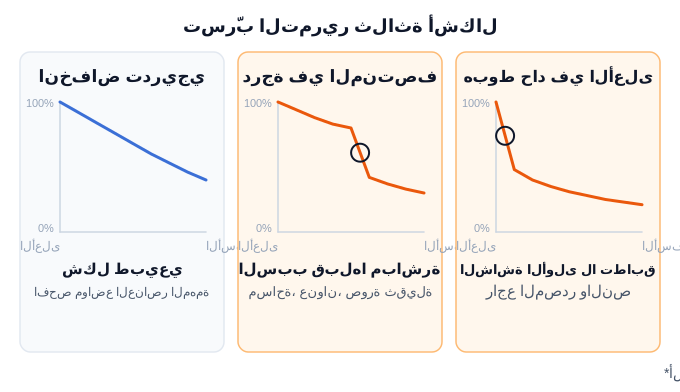
| الشكل | كيف يبدو | ماذا قد يعني | ماذا تنظر إليه بعد ذلك |
|---|---|---|---|
| انخفاض تدريجي | يتغير اللون قليلًا في كل مرة | شكل طبيعي يظهر في صفحات كثيرة | معدل الوصول عند موضع العناصر المهمة |
| درجة في منتصف الصفحة | يتغير اللون فجأة عند موضع واحد | شيء قبله مباشرة يجعل الناس يتوقفون عن القراءة | العناصر التي قبل الدرجة مباشرة |
| هبوط حاد في الأعلى | انخفاض كبير بعد الشاشة الأولى مباشرة | ما توقعه الزوار لا يطابق الشاشة الأولى | مصدر الزيارات ومحتوى الشاشة الأولى |
الصفحة ذات الانخفاض التدريجي يُرجَّح أنها خالية من المشكلات الكبيرة. لكن هذا لا يكفي بالضرورة. فإذا كانت العناصر التي تريد أن يقرأها الناس، مثل زر التسجيل أو جدول الأسعار، في أسفل الصفحة ولا يصل إليها إلا قليلون، فهناك مجال لإعادة التفكير في ترتيب العناصر.
أما في الصفحة ذات الدرجة في منتصف الصفحة، فكثيرًا ما يكمن السبب قبل الدرجة مباشرة. ومن الأسباب الشائعة:
- مساحة فارغة كبيرة أو خطوط فاصلة: تبدو الصفحة كأنها انتهت هناك (قاع زائف)
- عنوان يغيّر الموضوع: يشعر القرّاء أن المحتوى الذي أرادوه قد انتهى
- صور أو فيديوهات كبيرة بطيئة التحميل: يغادر الناس وهم ينتظرون ظهورها
- كتل نصية طويلة: يرتفع فجأة الجهد المطلوب للقراءة
- محتوى ضعيف الصلة: مثل تاريخ الشركة أو إخلاءات المسؤولية الطويلة
أما في الصفحة ذات الهبوط الحاد في الأعلى، فاشتبه في عدم تطابق مع ما توقعه الزوار قبل وصولهم أكثر من الاشتباه في محتوى الصفحة. فإذا كان ما وعد به نص الإعلان أو عنوان نتيجة البحث غير ظاهر في الشاشة الأولى، يعود كثيرون فورًا. في هذه الحالة، صفِّ البيانات لمعرفة من أي مصادر زيارات جاء الأشخاص الذين يغادرون.
دوّن موضع كل عنصر مهم ومعدل الوصول إليه
بعد أن تتحقق من الشكل، دوّن ما نسبة المسافة التي يقع عندها كل عنصر مهم من أعلى الصفحة. وضع ذلك في جدول يُظهر من أين تبدأ.
| العنصر | الموضع في الصفحة | معدل الوصول (مثال) | ملاحظات |
|---|---|---|---|
| أول زر تسجيل | ضمن الشاشة الأولى | 100% | يراه الجميع |
| شرح الميزات | الشاشة الثالثة من الأعلى | 72% | |
| آراء العملاء | الشاشة الخامسة من الأعلى | 48% | انخفاض كبير هنا |
| جدول الأسعار | الشاشة السابعة من الأعلى | 31% | واحد من كل ثلاثة فقط يراه |
| زر التسجيل الثاني | في النهاية تمامًا | 18% |
*أرقام معدل الوصول أمثلة للتوضيح.
في هذا المثال، إذا عرفت أن "كثيرين ممن يرون جدول الأسعار يسجّلون، لكن نحو 30% فقط يصلون إليه"، تظهر أفكار مثل نقل جدول الأسعار إلى موضع أعلى أو وضع أهم نقاط التسعير في الشاشة الأولى.
العلاقة بين طول الصفحة ومعدل الوصول
التفكير في أن "الناس لا يقرؤون حتى النهاية، فلنقصّر الصفحة" استنتاج متعجل. ففي الصفحة الطويلة ينخفض معدل الوصول بطبيعته كلما نزلت أكثر، وهذا وحده ليس مشكلة.
ما يهم هو هل يصل من يحتاجون إلى اتخاذ قرار إلى المعلومات التي يحتاجونها لاتخاذه. فمن يريد التسجيل فورًا يفعل ذلك في الشاشة الأولى، ومن لم يقرر بعد يقرأ للأسفل ليجمع المعلومات. وحتى لو كان معدل الوصول منخفضًا، فإذا كانت التسجيلات تحدث عند ذلك الموضع، فالصفحة تؤدي مهمتها.
إذا حصرت تقصير الصفحة في الحالات التي وجدت فيها أن سبب الدرجة هو "الجهد المطلوب للقراءة كبير جدًا"، فستتجنب خطأ حذف شرح كان ضروريًا.
كيف تقرأ خريطة حرارة النقرات
تعرض خريطة حرارة النقرات بالألوان أين نقر الناس على الصفحة. وما تبحث عنه هنا هو الفجوة بين ما توقعه صانع الصفحة أن يفعله الناس وما فعلوه فعلًا. وتنقسم الفجوات إلى ثلاثة أنواع عامة.
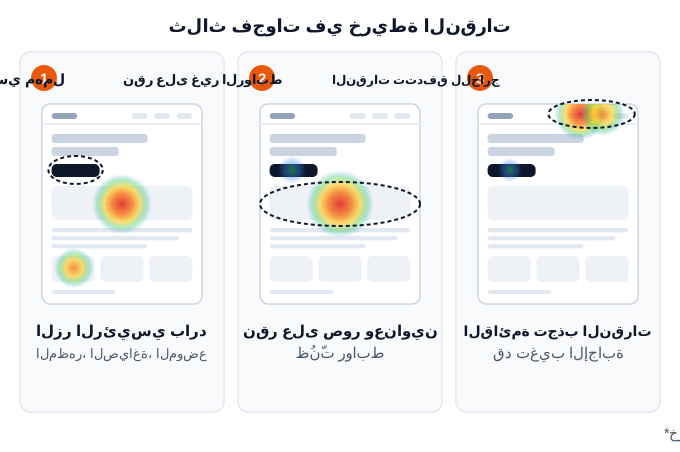
الفجوة 1: الزر الرئيسي لا يُنقر عليه
إذا بقي الزر الذي تريد النقر عليه أكثر من غيره في الصفحة، مثل التسجيل أو الشراء، بلون بارد، فابحث أولًا عن السبب. من الأسباب المحتملة:
- لم يُلاحَظ: لونه وحجمه يشبهان العناصر المحيطة ولا يبدو كزر
- لا يوجد سبب للنقر: لا يوجد شرح كافٍ قبل الزر يدفع الناس إلى النقر
- قلق من النقر: غير واضح ماذا يحدث بعد النقر (هل يكلّف مالًا، وماذا يجب إدخاله)
- لم يُوصَل إليه: لا يصل الناس أصلًا إلى موضع الزر (تحقق عبر التمرير)
لاستبعاد السبب الأخير، قيّم الزر مع نهج "القسمة على من وصلوا إليه" الموضح أدناه.
الفجوة 2: ما لا يمكن النقر عليه يُنقر عليه
أحيانًا تتجمع النقرات على أماكن ليست روابط، مثل الصور والعناوين والنص الغامق والأيقونات والنص المسطّر. هذه علامة على أن الزوار يظنون أنهم يستطيعون النقر هناك، أي أنهم يريدون أن "يعرفوا المزيد" أو "يروها مكبّرة".
هناك طريقتان للتعامل:
- لبّ التوقع: اجعل الصورة قابلة للتكبير، أو أضف رابطًا إلى صفحة التفاصيل
- أزل سوء الفهم: غيّر المظهر حتى لا يبدو كرابط (أزل التسطير أو اللون الأزرق)
يعتمد الاختيار على ما يريده من نقروا هناك. فإذا كانت صور المنتج يُنقر عليها، فالأرجح أنهم يريدون عرضًا مكبّرًا أو صورًا من زوايا أخرى، لذا فتلبية التوقع أرجح أن تقود إلى نتائج.
وإذا نُقر على الموضع نفسه مرات كثيرة في وقت قصير، فقد يكون الناس محتارين لأن شيئًا لا يحدث عند النقر. تحقق أيضًا مما إذا كان زر لا يستجيب، أو تحميل بطيء، يختبئ وراء ذلك.
الفجوة 3: النقرات تتدفق خارج الصفحة
أحيانًا تتركز النقرات على أماكن تقود إلى خارج الصفحة، مثل القائمة والشعار وروابط التذييل والروابط إلى مواقع خارجية.
مغادرة الصفحة ليست سيئة في حد ذاتها. لكن في صفحة تريد من الناس أن يتخذوا فيها إجراءً، مثل صفحة الهبوط (LP) أو صفحة التسجيل، إذا كان يُنقر في الغالب على القائمة، فمن المحتمل أن الناس لا يجدون في الصفحة الإجابة التي يبحثون عنها.
النظر إلى عناصر القائمة التي يُنقر عليها يخبرك بما يبحث عنه الناس. فإذا نُقر على "الأسعار"، فمعلومات الأسعار غير كافية، وإذا نُقر على "الأسئلة الشائعة"، فمخاوفهم لم تُحَل. وإضافة المعلومات الناقصة إلى الصفحة قد تقلل عدد من يتدفقون خارجها.
قارن عدد النقرات بعد القسمة على "من وصلوا إليه"
في معظم الحالات، تعرض الألوان في خريطة حرارة النقرات عدد النقرات نسبةً إلى كل من زاروا الصفحة. ولهذا فإن العناصر الأعلى في الصفحة لها أفضلية. فالعناصر في الأعلى يراها الجميع، أما العناصر الأدنى فيراها بعض الناس فقط.
وللمقارنة العادلة، اقسم عدد النقرات على عدد من وصلوا إلى ذلك الموضع.
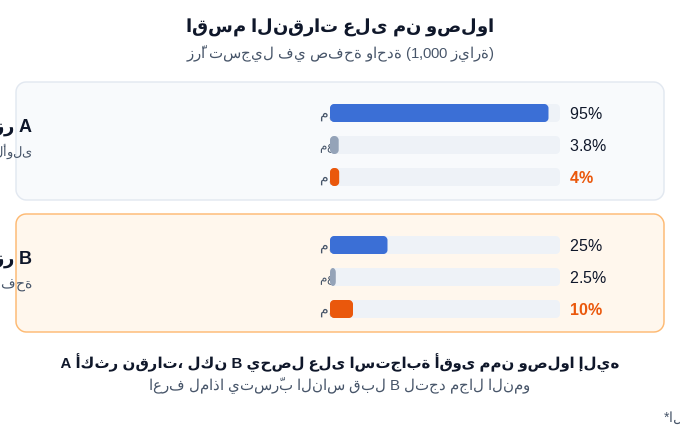
في المثال الموضح بالشكل، إذا نظرت إلى أعداد النقرات فقط، فالزر A في أعلى الصفحة يُنقر عليه أكثر. لكن عندما تقارن بنسبة من وصلوا ونقروا، فإن الزر B في أسفل الصفحة يحصل على استجابة أقوى. فمن قرؤوا حتى B ينقرون بعد قراءة الشرح والاقتناع به.
في هذه الحالة، ليس الإصلاح أن تجعل A بارزًا، بل أن تعرف لماذا يتسرّب الناس قبل B. فإذا وصل عدد أكبر إلى B، يمكنك توقع تسجيلات أكثر.
كل ما تحتاجه للحساب شيئان: معدل الوصول من خريطة حرارة التمرير، وعدد النقرات (أو معدل النقر نسبةً إلى جميع الزيارات).
معدل النقر بين من وصلوا = معدل النقر نسبةً إلى جميع الزيارات ÷ معدل الوصول عند ذلك الموضع
تتيح بعض الأدوات التحقق من عدد النقرات أو نسبتها لكل عنصر كأرقام. وتدوين الأرقام وحسابها، بدلًا من المقارنة بالألوان وحدها، يحميك من الافتراضات.
عندما توجد عدة أزرار بالدور نفسه
في الصفحة الطويلة، من الشائع وضع زر التسجيل نفسه في عدة مواضع. والنظر إلى أي موضع يحصل زره على نقرات يُظهر لك أين يحسم الزوار قرارهم.
- إذا كثرت النقرات على الزر الأول: كثيرون يعرفون المحتوى مسبقًا أو أنهوا مقارنة الخيارات
- إذا نُقر على الزر الأوسط: يقتنع الناس بعد قراءة الميزات والدليل
- إذا نُقر على الزر الأخير: يقرر الناس بعد أن تزول مخاوفهم الأخيرة، مثلًا عبر الأسئلة الشائعة
المحتوى الذي يسبق الموضع الذي يحسم فيه الناس قرارهم مباشرة يُرجَّح أنه يعمل لتحقيق النتائج. كن حذرًا عندما يؤدي تحسين ما إلى حذف ذلك المحتوى أو تغيير ترتيبه تغييرًا كبيرًا.
كيف تقرأ حركة الماوس والانتباه
تعرض خريطة حرارة حركة الماوس بالألوان أين مرّ الماوس على سطح المكتب، وتعرض خريطة حرارة الانتباه المناطق التي بقيت على الشاشة وقتًا طويلًا. كلتاهما مادة لتقدير أين يكمن الاهتمام.
لكن كلتيهما تحتاج إلى حذر في التعامل:
- حركة الماوس ليست النظر نفسه: بعض الناس يقرؤون دون تحريك الماوس، وبعضهم يتتبع النص به أثناء القراءة
- لا يوجد ماوس في الجوال: تغطي حركة الماوس زيارات سطح المكتب فقط
- هناك أكثر من سبب لبقاء شيء على الشاشة وقتًا طويلًا: قد يكون الناس يقرؤون لشدة اهتمامهم، أو يعيدون القراءة لصعوبة الفهم
لذا استخدم هذين النوعين لا للوصول إلى استنتاج بمفردهما، بل للتحقق من زاوية أخرى من الأفكار التي كوّنتها من التمرير والنقرات. فمثلًا، عندما تجد أن "كثيرين يغادرون قبل جدول الأسعار مباشرة"، إذا تركزت حركة الماوس على الشرح الذي يسبق جدول الأسعار مباشرة، يصبح أرجح أن الناس يترددون هناك.
صفِّ وقارن
بعد أن تنظر إلى خريطة الحرارة للصفحة كاملة، ضيّق الظروف وقارن. وحتى خريطة الحرارة التي تبدو عادية في مجملها كثيرًا ما تُظهر المشكلة بوضوح بعد التصفية.
قسّم بحسب الجهاز
قسّم بحسب الجهاز أولًا. لسطح المكتب والجوال عرضا شاشة مختلفان، فتُرتّب الصفحة نفسها عناصرها بشكل مختلف. فثلاث بطاقات جنبًا إلى جنب على سطح المكتب قد تتكدّس رأسيًا على الجوال، وقد يتغير طول الصفحة كثيرًا.
على الجوال، تحقق من هذه النقاط خصوصًا:
- هل تعرض الشاشة الأولى موضوع الصفحة وتتضمن الزر الرئيسي
- هل تتجاوز الصور أو الجداول حدود الشاشة
- هل توجد أزرار أو روابط أصغر من أن تُلمس بالإصبع
- هل يغطي زر أو لافتة مثبّتة في أسفل الشاشة النص الرئيسي
قسّم بحسب مصدر الزيارات
الأشخاص القادمون من الإعلانات ومن البحث ومن وسائل التواصل الاجتماعي لهم أهداف مختلفة ومعرفة سابقة مختلفة. فمن جاء من إعلان يتوقع ما قاله الإعلان، ومن جاء من البحث يبحث عن إجابة للكلمات التي بحث بها.
تتيح بعض الأدوات تصفية خريطة الحرارة بحسب مصدر الزيارات أو الحملة. وحتى عندما لا يمكنك ذلك، يمكنك أحيانًا التقسيم بإعداد صفحة منفصلة للإعلانات، أو بإضافة علامة حملة إلى عنوان URL.
عندما ترى شكل الهبوط الحاد في الأعلى، قد يكشف التقسيم بحسب مصدر الزيارات أن من يغادرون هم فقط القادمون من إعلان معيّن أو كلمة بحث معيّنة. في هذه الحالة، ما يحتاج إلى إصلاح ليس الصفحة كلها، بل الرابط بين مصدر الزيارات ذاك والشاشة الأولى.
قسّم بحسب الفترة
عندما تغيّر الصفحة، قارن فترتين متساويتين في الطول قبل التغيير وبعده. وفي المواقع التي يتفاوت فيها سلوك الزوار بحسب يوم الأسبوع، فإن مواءمة الفترات بأسابيع كاملة تسهّل المقارنة.
لكن المقارنات قبل التغيير وبعده تلتقط عوامل خارجية مثل المواسم والإعلانات والأخبار. وعندما تريد التأكد من أثر تغيير بدقة، استخدم اختبار A/B المذكور لاحقًا.
قسّم بحسب شرائحك الخاصة
تتيح بعض الأدوات تقسيم خرائط الحرارة بحسب شرائح تناسب موقعك، مثل الأعضاء مقابل غير الأعضاء، أو الزوار الجدد مقابل العائدين، أو المستهدفين بحملة معيّنة. فمثلًا، قد ينظر الأعضاء المسجّلون وغير الأعضاء إلى أماكن مختلفة تمامًا في الصفحة نفسها.
كثرة الشرائح تترك بيانات أقل لكل شريحة وتصعّب القرار. احتفظ بالشرائح ذات الصلة بسؤالك فقط.
جدول يربط الأنماط بالأسباب والإصلاحات
يجمع هذا الجدول كل ما سبق، منظمًا بحسب الأنماط التي تراها كثيرًا. وعندما تفتح خريطة حرارة وتلاحظ نمطًا يلفت نظرك، تحقق أولًا من "الأسباب المحتملة" و"طريقة التحقق" في هذا الجدول، ثم فكّر في الإصلاح.
| النمط الذي تراه | السبب المحتمل | طريقة التحقق | مثال إصلاح |
|---|---|---|---|
| ينخفض معدل الوصول بحدة بعد الشاشة الأولى مباشرة | ما قاد مصدر الزيارات الناس إلى توقعه لا يطابق الشاشة الأولى | صفِّ بحسب مصدر الزيارات. ضع نص الإعلان أو كلمات البحث بجانب العنوان | طابق العنوان مع نص الإعلان أو كلمات البحث |
| ينخفض معدل الوصول كدرجة في منتصف الصفحة | قاع زائف (مساحة فارغة، خطوط فاصلة)، أو تغيير في الموضوع، أو صورة ثقيلة | افحص العناصر التي قبل الدرجة مباشرة وسرعة عرضها | قلّص المساحة الفارغة. بيّن بعنوان أن هناك المزيد |
| الزر الرئيسي بارد | لا يبدو كزر، أو لا يوجد سبب للنقر، أو الناس قلقون من النقر | احسب معدل النقر بين من وصلوا إليه | غيّر اللون أو الصياغة. اشرح ما يحدث بعد النقر |
| يُنقر على الصور أو العناوين | يريد الناس معرفة المزيد أو رؤيتها مكبّرة | افحص ما تحتويه العناصر التي يُنقر عليها | أضف عرضًا مكبّرًا أو رابطًا |
| يُنقر على الموضع نفسه مرات كثيرة | لا يحدث شيء عند النقر، أو التحميل بطيء | انقر عليه بنفسك فعليًا على الجهاز نفسه | أصلح الخلل. اجعل الاستجابة مرئية |
| يُنقر على عنصر معيّن من القائمة | الإجابة التي يبحث عنها الناس ليست في الصفحة | افحص أسماء العناصر التي يُنقر عليها | أضف تلك المعلومات إلى الصفحة |
| الزر في أسفل الصفحة يحصل على استجابة قوية | من قرؤوا الشرح أكثر اقتناعًا | دوّن معدل الوصول ومعدل النقر | اعرف سبب تسرّب الناس قبل الزر وأصلحه |
| حركة الماوس متركزة على جزء من النص | اهتمام مرتفع، أو صعوبة في الفهم | افحص الوصول والنقرات قبله وبعده | ضع النقطة الأساسية أولًا. حوّلها إلى شكل أو جدول |
| معدل الوصول منخفض على الجوال فقط | الصور كبيرة، أو الجداول تتجاوز الشاشة، أو لافتة مثبّتة تعيق | افحص العرض على جوال حقيقي | اضبط الصور والمسافات لعرض الجوال |
| نقرات في مكان فارغ | عدم تطابق في العرض بسبب تغييرات في الصفحة أو عناصر تتحرك | قارن تاريخ لقطة الشاشة بتاريخ التغيير | أعد التقاط لقطة الشاشة. قسّم الفترة |
"مثال الإصلاح" في الجدول مجرد نقطة بداية. فحتى للنمط نفسه، يتغير الإصلاح الصحيح بحسب غرض الصفحة والقارئ. وقبل أن تقرر إصلاحًا، افصل الملاحظة عن التفسير في ملاحظات التحليل التي نعرضها في قسم لاحق.
كيف تقرأ خريطة حرارة صفحة الهبوط (LP)
صفحة الهبوط هي صفحة مبنية لتقود الزوار القادمين من الإعلانات وما شابهها إلى التسجيل أو الشراء في صفحة واحدة. وهي مبنية على افتراض أن الناس يقرؤون من الأعلى إلى الأسفل، مما يجعلها أيضًا صفحة تسهّل فيها خريطة الحرارة التحقق من أي الكتل تؤدي مهمتها.
فيما يلي البنية المعتادة لصفحة الهبوط وما تنظر إليه في كل كتلة. أما التفكير وراء البنية نفسها فمشروح في ما هو LPO؟ شرح تحسين صفحات الهبوط: المعنى والخطوات وما يجب إصلاحه.
الشاشة الأولى
الشاشة الأولى هي المكان الوحيد الذي يراه الجميع.
- التمرير: هل يوجد انخفاض كبير بعد الشاشة الأولى مباشرة؟
- النقرات: هل يُنقر على الزر الرئيسي؟ وهل يُنقر على ما لا يمكن النقر عليه، مثل الصور والعناوين؟
- بحسب مصدر الزيارات: هل تختلف نسبة من يغادرون بحسب الإعلان؟
إذا غادر كثيرون عند الشاشة الأولى، فأصلح هذا قبل تحسين أي شيء أدنى في الصفحة. فمهما أجدت الكتل التي تحتها، لن تنمو النتائج إذا كان القليلون يصلون إليها.
التعاطف / المشكلة
تصوغ هذه الكتلة مخاوف القارئ بالكلمات ليشعر أن "هذه الصفحة لي".
- التمرير: هل ينخفض معدل الوصول كثيرًا أثناء مرور الناس بهذه الكتلة؟
- حركة الماوس: أي عناصر قائمة المشكلات تجذب الاهتمام؟
بمجرد أن تعرف أي المشكلات تجذب الاهتمام، قد يقود ذلك أيضًا إلى تحسين مثل استخدامها في عنوان الشاشة الأولى.
الحل / الميزات
تشرح هذه الكتلة ما الذي يمكن حلّه وكيف.
- النقرات: هل يُنقر على صور الميزات أو أيقوناتها؟ (علامة على أنهم يريدون معرفة المزيد)
- الانتباه: أي الميزات تُقرأ أطول وقت؟
عندما تُدرج عدة ميزات، فإعادة ترتيبها بحسب مقدار الاهتمام الذي تجذبه قد يجعل عددًا أكبر من الناس يواصلون القراءة.
الدليل (الإنجازات وآراء العملاء)
هذه هي المادة التي يُحكم بها على مدى صدق الميزات.
- التمرير: هل يوجد انخفاض قبل كتلة الدليل مباشرة؟
- النقرات: هل يُنقر على تفاصيل آراء العملاء أو مصادر الإنجازات؟
إذا كان القليلون يصلون إلى الدليل، فنقل جزء منه إلى الشاشة الأولى أو قرب الميزات قد يبني الثقة مبكرًا.
الأسعار / طريقة التسجيل
تزيل هذه الكتلة المخاوف بشأن التكلفة والإجراءات.
- معدل الوصول: ما نسبة من يصلون إلى جدول الأسعار؟
- النقرات: هل يُنقر على الملاحظات في جدول الأسعار أو روابط "التفاصيل"؟ وأين تقع النقرات في مقارنة الخطط؟
إذا نُقر على عنصر القائمة "الأسعار" قرب جدول الأسعار، فهذه علامة على أن معلومات الأسعار يصعب العثور عليها في الصفحة.
الأسئلة الشائعة
تجيب هذه الكتلة عن الشكوك الأخيرة.
- النقرات: أي الأسئلة تُفتح؟
الأسئلة التي تُفتح كثيرًا هي مخاوف يشعر بها كثيرون. وإذا كتبت الإجابة أيضًا في الموضع المناسب من النص الرئيسي، وليس في الأسئلة الشائعة فقط، فيمكنك إزالة مخاوف من لا يصلون أبدًا إلى هذا الحد.
زر التسجيل الأخير
- معدل النقر بين من وصلوا إليه: ما نسبة من قرؤوا حتى النهاية وينقرون؟
إذا كان الزر الأخير يحصل على استجابة قوية، فشرح الصفحة يقود إلى الاقتناع، والتحدي هو أن يصل إليه عدد أكبر من الناس. وإذا كانت الاستجابة ضعيفة، فقد تفتقر الصفحة إلى محتوى يعطي الدفعة الأخيرة، مثل ما يحدث بعد التسجيل، وكيفية الإلغاء، وأين تُطرح الأسئلة.
نقاط الفحص بحسب نوع الصفحة
في الصفحات غير صفحات الهبوط، يتحدد مكان النظر بحسب دور الصفحة.
صفحات المنتجات في التجارة الإلكترونية
- هل يُنقر على صور المنتج (يريد الناس تكبيرها أو رؤية زوايا أخرى)؟
- هل يصل الناس إلى المعلومات التي تعالج المخاوف قبل الشراء، مثل جدول المقاسات والشحن وشروط الإرجاع؟
- هل يظهر زر "أضف إلى السلة" في الشاشة الأولى على الجوال؟
- أي خيارات اللون والمقاس يُنقر عليها أكثر؟
المقالات والأعمدة
- حول أي موضع في المقال يتوقف الناس عن القراءة (معدل الوصول بحسب العنوان)؟
- أي عناصر جدول المحتويات يُنقر عليها (ما يريد القرّاء معرفته فعلًا)؟
- هل يُنقر على الروابط ذات الصلة داخل المقال وعلى تعريفات الخدمات؟
- ماذا يفعل من قرؤوا المقال حتى نهايته بعد ذلك؟
عنصر جدول المحتويات الذي يُنقر عليه أكثر هو ما يريد القرّاء معرفته أكثر من ذلك المقال. ونقل ذلك المحتوى إلى النصف الأول من المقال قد يرفع الرضا.
صفحات الأسعار
- أي أعمدة الخطط تُشاهد ويُنقر عليها أكثر؟
- عند أي صف من جدول المقارنة ينخفض معدل الوصول؟
- أي الملاحظات وعناصر "الأسئلة الشائعة" يُنقر عليها؟
- هل يتدفق الناس إلى الاستفسارات بدلًا من زر التسجيل؟
نماذج الإدخال
- عند أي حقل إدخال ينخفض معدل الوصول (مؤشر تقريبي لمكان توقف الناس عن الملء)؟
- هل يُنقر على الحقول الاختيارية أو على روابط الشرح؟
- هل يُنقر على روابط أخرى قرب زر الإرسال؟
أما للتفاصيل الدقيقة لتسرّب الناس في نموذج الإدخال، فإن التحليل المصمَّم للنماذج، الذي يمكنه القياس لكل حقل، يعطي إجابات أدق. وخريطة الحرارة مناسبة للحصول على إحساس بـ"أين تقريبًا في النموذج يتردد الناس".
كيف تكتب نتائج التحليل بحيث تقود إلى تحسينات
عندما تجد شيئًا في خريطة حرارة، تريد أن تقرر فورًا: "لنصلحه هكذا". توقف هنا مرة، واكتب ما وجدته في خمسة أجزاء. فهذا يحميك من تحسينات مبنية على افتراضات.
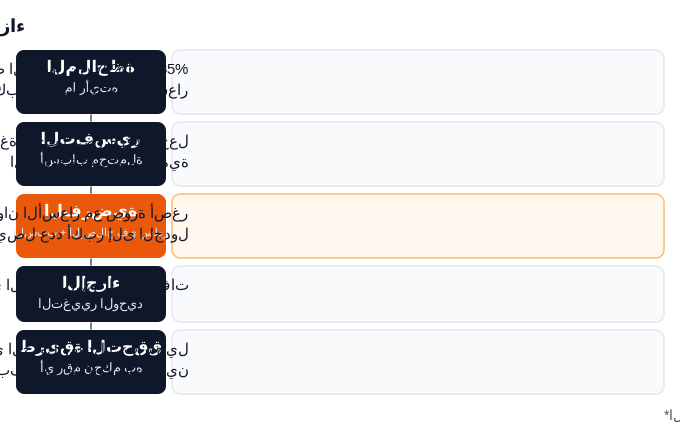
| الجزء | ماذا تكتب | نصائح للكتابة |
|---|---|---|
| الملاحظة | الحقائق التي رأيتها في خريطة الحرارة | اكتب بالأرقام والمواضع. لا تُدرج "أظن..." |
| التفسير | أسباب مرشّحة لحدوث الحقائق | لا بأس بكتابة عدة مرشحات |
| الفرضية | السبب والإصلاح في جملة واحدة | استخدم الصيغة "إذا فعلنا X، فسيزداد Y" |
| الإجراء | ما ستغيّره فعلًا | اقصره على تغيير واحد |
| طريقة التحقق | أي رقم، وكيف ستحكم | قرّرها قبل إجراء التغيير |
افصل الملاحظة عن التفسير
أكثر الأخطاء شيوعًا هو خلط الملاحظة بالتفسير.
- مثال مختلط: "جدول الأسعار صعب الفهم، ولذلك يغادر الناس"
- مثال مفصول: "الملاحظة: ينخفض معدل الوصول من 60% إلى 30% عند موضع جدول الأسعار. التفسير: جدول الأسعار صعب الفهم / المبالغ أعلى من المتوقع / ينتقل الناس إلى صفحة أخرى هنا للمقارنة"
كتابة الملاحظة وحدها أولًا تجعلك تنتبه إلى أن هناك أكثر من تفسير مرشّح. وعندما توجد عدة مرشحات، ضيّق أيها أرجح باستخدام بيانات أخرى (النقرات، وحركة الماوس، والفروق بحسب مصدر الزيارات).
اكتب الفرضية بصيغة "إذا فعلنا X، فسيزداد Y"
تضع الفرضية السبب والإصلاح والنتيجة المتوقعة في جملة واحدة.
- "إذا أضفنا سطرًا قبل جدول الأسعار يوضح أي خطة يختارها معظم المستخدمين، فسيواصل عدد أكبر من الناس قراءة جدول الأسعار"
- "إذا سمحنا للناس بالنقر على صورة المنتج لتكبيرها، فسيضيف عدد أكبر من الناس إلى السلة"
بهذه الصيغة، يتبع الإجراء وطريقة التحقق بشكل طبيعي. وإذا لم تستطع وضعها في هذه الصيغة، فهذا يعني أنك لم تحصر السبب بعد.
كيف تحدد الأولويات
عندما تظهر عدة تحسينات مرشّحة، رتّبها بهذه الزوايا الثلاث:
- حجم الأثر: كم عدد من يصلون إلى ذلك الموضع، ومدى قربه من النتائج. للشاشة الأولى وللزر الرئيسي أثر كبير
- اليقين: هل تشير عدة بيانات في الاتجاه نفسه. الدليل من خريطة حرارة واحدة ضعيف
- الجهد: تغيير الصياغة سريع، أما إعادة بناء بنية الصفحة فيستغرق وقتًا
ابدأ بما له أثر كبير ويقين ويحتاج جهدًا قليلًا. وللأشياء ذات الأثر الكبير واليقين المنخفض، اجمع أولًا مزيدًا من البيانات أو جرّب شيئًا صغيرًا.
غيّر شيئًا واحدًا في كل مرة، وتحقق من الأثر في ظروف متساوية
إذا غيّرت أماكن كثيرة دفعة واحدة، فلن تعرف أي تغيير نجح. غيّر شيئًا واحدًا في كل مرة، أو على الأكثر اجمع التغييرات الوثيقة الصلة ببعضها.
للتحقق من الأثر، يناسب اختبار A/B: في الفترة نفسها، تعرض على الزوار الصفحة الأصلية والصفحة المعدّلة وتقارن، مما يزيل أثر المواسم والإعلانات وما شابه. وفكرة اختبار A/B مشروحة في ما هو اختبار A/B؟ دليل المبتدئين إلى الخطوات الست والدلالة الإحصائية وحجم العينة، وكيفية الاختيار بين خرائط الحرارة واختبارات A/B في الفرق بين خريطة الحرارة واختبار A/B وكيفية استخدام كل منهما|من أيهما تبدأ؟.
إذا لم تستطع إجراء اختبار A/B فورًا، فقارن فترتين متساويتين في الطول وفي توزيع أيام الأسبوع قبل التغيير وبعده، وسجّل ما إذا تغير شيء مثل الإعلانات أو التخفيضات في الأثناء. ثم انظر إلى خريطة الحرارة مجددًا على الصفحة المعدّلة وتحقق مما إذا تغير السلوك في المكان الذي استهدفته.
ادمجها مع أرقام تحليلات الويب
تعرض خريطة الحرارة "ما يحدث داخل الصفحة"، لكنها لا تخبرك "ما أهمية تلك الصفحة داخل الموقع ككل" ولا "هل زادت النتائج بعد الإصلاح". استخدمها مع تحليلات الويب مثل GA4.
| الهدف | الأرقام التي تنظر إليها في تحليلات الويب | ما تنظر إليه في خريطة الحرارة |
|---|---|---|
| تحديد أي صفحة تُصلح | الزيارات ومعدل الخروج والمساهمة في النتائج بحسب الصفحة | — |
| تحديد أين تُصلح | — | الدرجات في معدل الوصول، والفجوات في النقرات |
| معرفة الفروق بحسب مصدر الزيارات | معدل النتائج بحسب مصدر الزيارات | خرائط الحرارة بحسب مصدر الزيارات |
| التحقق من أثر الإصلاح | معدل النتائج قبل التغيير وبعده، أو بين A وB | التغيرات في السلوك في المكان المستهدف |
إذا أصلحت أولًا الصفحات ذات الزيارات الكثيرة والقريبة من النتائج، فسيكون أثر التحسين أكبر وتصل البيانات أسرع أيضًا. أما إذا بدأت بصفحة قليلة الزيارات، فسيستغرق الأمر وقتًا حتى تتراكم بيانات كافية لقرارات خريطة الحرارة.
نصائح لجعل الذكاء الاصطناعي يقرأ خرائط الحرارة الخاصة بك
في الآونة الأخيرة، يمنح عدد أكبر من الناس الذكاء الاصطناعي بيانات خريطة الحرارة المجمّعة ويطلبون منه الإشارة إلى ما يجب النظر إليه واقتراح التحسينات. فإذا استُخدم جيدًا، يمكنه تقصير وقت التحليل، وتحسّن النقاط التالية الدقة:
- مرّر الظروف أيضًا: إذا لم تخبره بالفترة والجهاز وعدد الزيارات، فسيذكر الذكاء الاصطناعي استنتاجاته بثقة حتى من بيانات قليلة
- أخبره بالسؤال أولًا: ذكر الهدف، مثل "أريد أن أعرف هل يصل الناس إلى زر التسجيل"، يقلل الملاحظات الخارجة عن الموضوع
- أعطِه أرقامًا لا صورًا: إذا مرّرت معدلات الوصول وأعداد النقرات كأرقام، فيمكنه أيضًا إجراء حسابات مثل القسمة على من وصلوا بدقة
- تعامل مع ما يقترحه كفرضيات: ملاحظات الذكاء الاصطناعي مجرد فرضيات، مثل ملاحظات شخص ينظر إلى الألوان. قرّر كيف ستتحقق منها قبل أن تعمل بها
الذكاء الاصطناعي جيد في مهام مثل الفصل بين الملاحظة والتفسير وسرد عدة مرشحات. وفي المقابل، لا يعرف الغرض التجاري لتلك الصفحة ولا ما أُجري عليها من تغييرات في الماضي. وتقسيم الأدوار، الناس يتخذون القرارات، والذكاء الاصطناعي يسرد المرشحات وينظّم، يجعل استخدامه أسهل.
أخطاء شائعة في تحليل خرائط الحرارة
تناولنا سوء قراءة الألوان (مثل قلة البيانات أو اختلاط الأجهزة) في "أخطاء القراءة الشائعة" في ما هي خريطة الحرارة (Heatmap)؟ أنواعها الأربعة وطريقة قراءتها وتحليلها: دليل المبتدئين. وهنا نسرد أخطاء تكون فيها القراءة صحيحة لكن طريقة إجراء التحليل تعثّرك.
النظر ثم التوقف عند ذلك
تنظر إلى خريطة الحرارة وتؤكد "نعم، هذا الموضع ضعيف"، ولا تغيّر شيئًا. هذا هو الخطأ الذي يهدر أكثر وقت التحليل. في كل مرة تنظر، حدد على الأقل فرضية واحدة وما ستغيّره بعد ذلك. وإذا لم تستطع، فكثيرًا ما يكون السؤال غامضًا، فأعد بناءه من السؤال.
النظر إلى البقع الحمراء فقط
الألوان الداكنة تلفت النظر، لكن تلميحات التحسين كثيرًا ما تكون في أماكن تريد أن تكون ملوّنة لكنها باردة. تحقق أولًا من الأماكن التي يُفترض أنك تريد أن تُرى، مثل الزر الرئيسي وجدول الأسعار وكتلة الدليل، وسيفوتك أقل.
تغيير الكثير دفعة واحدة
إذا أصلحت كل ما يزعجك دفعة واحدة، فلن تعرف أي تغيير كان مسؤولًا سواء ارتفعت النتائج أو انخفضت. ولا يبقى درس تستفيد منه في التحسين التالي، لذا غيّر شيئًا واحدًا في كل مرة. وإذا اضطررت فعلًا إلى تغيير عدة أشياء معًا، فاجمع فقط التغييرات المبنية على الفرضية نفسها.
الحكم بناءً على فرق صغير
الفروق الصغيرة، مثل زرين يختلف معدلا النقر عليهما قليلًا أو معدلات وصول تختلف بضع نقاط قبل التغيير وبعده، قد تحدث بالصدفة. وعندما يكون الفرق صغيرًا، مدّد الفترة، وتحقق مما إذا ظهر الاتجاه نفسه في النصفين الأول والثاني، أو قارن باختبار A/B، وتأكد من وجود فرق حقيقي قبل أن تقرر.
عدم تسجيل النتائج
سجّل لا التغييرات التي نجحت فحسب، بل التي لم يكن لها أثر أيضًا. وملاحظة مثل "تغيير هذا العنوان لم يغيّر معدل الوصول" مادة لتجنب تكرار الفشل نفسه. وإذا أضفت عمود نتائج إلى أجزاء ملاحظات التحليل الخمسة واحتفظت به، يصبح تاريخ التحسينات على الصفحة أصلًا بحد ذاته.
تطبيق دراسات حالة المواقع الأخرى كما هي
دراسات الحالة من مواقع أخرى، مثل "كبّرنا الزر فزادت التسجيلات"، تلميحات، لكن النتيجة نفسها لن تحدث بالضرورة على صفحتك. فالقرّاء والمنتجات ودور الصفحة كلها مختلفة. تعامل مع دراسة الحالة كفرضية مرشّحة ولا تعتمدها إلا بعد التحقق مقابل خريطة حرارة صفحتك أنت.
قائمة فحص التحليل
أخيرًا، إليك قائمة فحص يمكنك استخدامها في كل مرة تفتح فيها خريطة حرارة.
حدّد السؤال
وضعت ما أريد معرفته عن هذه الصفحة في جملة واحدة. وبنيت السؤال من أرقام تحليلات الويب.
افحص الظروف
لا تختلط في الفترة تغييرات الصفحة أو الحملات. توجد بيانات كافية بحيث لا يتغير الاتجاه عند تمديد الفترة. قسّمت بحسب الجهاز. تاريخ لقطة الشاشة يطابق الصفحة الحالية.
انظر إلى التمرير
فحصت شكل الانخفاض (تدريجي، أو درجة، أو هبوط حاد). ودوّنت موضع العناصر المهمة ومعدل الوصول إليها.
انظر إلى النقرات
فحصت الفجوات الثلاث: الزر الرئيسي، وما لا يمكن النقر عليه، والمخارج. وقارنت أعداد النقرات بعد قسمتها على من وصلوا إلى كل موضع.
صفِّ وقارن
قسّمت بحسب الظروف ذات الصلة بالسؤال، مثل الجهاز ومصدر الزيارات والفترة، وقارنت.
احتفظ بالملاحظات
دوّنتها في خمسة أجزاء: الملاحظة، والتفسير، والفرضية، والإجراء، وطريقة التحقق. وحددت الأولويات وحصرت التغيير في شيء واحد.
إذا قرأت خرائط الحرارة باستخدام HeatMapX
فيما يلي ميزات HeatMapX، منتجنا، التي يمكنك استخدامها لتطبيق نهج هذا المقال (حتى نوفمبر 2026).
- أنواع خرائط الحرارة: يمكنك التبديل بين ثلاثة أنواع، النقرات والتمرير وحركة الماوس، باستخدام علامات التبويب
- شروط التصفية: يمكنك تبديل فترة الجمع ونوع الجهاز وعرض الشاشة لعرض سطح المكتب وعرض الجوال
- شرائحك الخاصة: إذا أضفت وسمًا مخصصًا إلى وسم التتبع، يمكنك تصفية خرائط الحرارة بحسب شرائح تحددها بنفسك، مثل نوع العضوية أو الحملة
- التحليل بالذكاء الاصطناعي: يمكنك ربط ذكاء اصطناعي مثل Claude ليقرأ بيانات خريطة الحرارة المجمّعة. وكيفية الربط مشروحة في اربط خرائط الحرارة الخاصة بك بـ Claude عبر MCP (دقيقة واحدة، أمر واحد)
لا تتضمن HeatMapX خريطة حرارة للانتباه (مناطق القراءة المتأنية) ولا إعادة تشغيل الجلسات (تسجيلات لتصرفات الزوار). وإذا أردت إعادة تشغيل تصرفات كل شخص والتحقق منها، فالأنسب أداة تتضمن هاتين الميزتين.
الإعداد لا يستغرق سوى سطر واحد لوسم التتبع. وإذا كنت تستخدم Google Tag Manager، فراجع كيفية تثبيت خريطة حرارية باستخدام Google Tag Manager (بدون تعديل الكود، خلال 5 دقائق). ويمكنك معرفة ما تشمله كل خطة في صفحة الأسعار.
الأسئلة الشائعة (FAQ)
من أين أبدأ عند قراءة خريطة حرارة؟
أولًا، افحص ظروف البيانات (الفترة، وحجم البيانات، والجهاز، وإصدار الصفحة). ثم انظر إلى خريطة حرارة التمرير لترى إلى أي مدى يصل الناس، وبعد ذلك انظر إلى خريطة حرارة النقرات. لا فائدة من تقييم النقرات في أماكن لم يصل إليها الناس، لذا نوصي بالنظر إلى التمرير أولًا.
كم من البيانات أحتاج قبل أن أستطيع اتخاذ قرار؟
يعتمد ذلك على طول الصفحة وحجم العنصر الذي تريد فحصه، فلا يوجد معيار واحد. قاعدتان عمليتان: هل تبقى الألوان كما هي عند تمديد فترة الجمع، وهل تبدو المواضع نفسها متشابهة عندما تقسّم الفترة إلى نصف أول ونصف ثانٍ. وتحتاج مقارنة الأزرار الصغيرة إلى بيانات أكثر من النظر إلى الاتجاه العام للصفحة.
هل أنظر إلى الجوال أم سطح المكتب أولًا؟
ابدأ بالجهاز الذي يحصل على زيارات أكثر. تحصل مواقع كثيرة على زيارات من الجوال أكثر، فمن المرجح أن تفحص الجوال أولًا. وخريطة الحرارة التي تخلط الاثنين لا تمثّل أيًّا منهما بدقة، فاحرص على النظر إليهما منفصلين.
هل المواضع الحمراء جيدة والزرقاء سيئة؟
لا. الألوان تعرض فقط مقدار النشاط، وكونه جيدًا أو سيئًا يعتمد على دور ذلك الموضع. زر التسجيل الأحمر مرغوب، لكن قائمة حمراء تقود إلى خارج الصفحة قد تكون علامة على أن الإجابة التي يريدها الناس ليست في الصفحة. ولا مشكلة إذا كان موضع لا يحتاج الجميع إلى قراءته، مثل إخلاء المسؤولية، أزرق.
كيف يختلف تحليل خريطة الحرارة عن تحليلات الويب؟
تعرض تحليلات الويب الاتجاهات على مستوى الموقع كله بالأرقام، مثل أي الصفحات يكثر الخروج منها وأي مصادر الزيارات أفضل أداءً. أما تحليل خريطة الحرارة فيعرض على الشاشة ما يحدث وأين داخل صفحة واحدة. تجمع بينهما بهذا الترتيب: استخدم تحليلات الويب لتحديد أي صفحة تُصلح، واستخدم خريطة الحرارة لتحديد أين تُصلح.
كم مرة يجب أن أحلّل خرائط الحرارة؟
أوقات المراجعة هي عند تغيير صفحة، وعند بدء إعلانات أو حملة، وعند تغيّر أرقام النتائج. وإذا فحصت بجدول منتظم، فمن الواقعي أن تترك وقتًا كافيًا بين الفحوص لتتراكم البيانات. فالنظر كل يوم، بينما البيانات لا تزال قليلة، يجعل الاتجاه يتغير بسهولة ويزيد احتمال القرارات الخاطئة.