
ما هي خريطة الحرارة (Heatmap)؟ أنواعها الأربعة وطريقة قراءتها وتحليلها: دليل المبتدئين
- heatmap
- cro
- how-to
- beginners
ملخص هذا المقال
- خريطة الحرارة هي طريقة تعرض سلوك الزوار على صفحة الويب (النقرات، والتمرير، ووقت القراءة، وحركة الماوس) بدرجات الألوان فوق الصفحة نفسها
- هناك أربعة أنواع رئيسية: النقرات، والتمرير، والانتباه (القراءة)، وحركة الماوس. كل نوع يجيب عن سؤال مختلف
- تخبرك أدوات تحليلات الويب مثل GA4 بـ"أي صفحة" يغادرها الناس، أما خريطة الحرارة فتخبرك بـ"أي موضع في الصفحة" حدث فيه الأمر
- لا تحكم بالألوان وحدها. طابق حجم البيانات والجهاز ومصدر الزيارات قبل قراءة خريطة الحرارة لتجنب القراءة الخاطئة
- خريطة الحرارة أداة لاكتشاف المشكلات. وللتأكد من أن التعديل نجح فعلًا، تحقق منه بأداة مثل اختبار A/B
- تحتاج كثير من الأدوات إلى سطر واحد فقط من كود التتبع للإعداد، ويمكن استخدام عدد منها مجانًا
"عندما أنظر إلى التحليلات، أرى أن كثيرين يغادرون هذه الصفحة. لكنني لا أعرف ما المشكلة فيها." يصطدم كل من يعمل على تحسين موقع إلكتروني بهذا الجدار عاجلًا أو آجلًا. تخبرك الأرقام بأن الناس غادروا، لكنها لا تخبرك بما نظر إليه الزوار في الصفحة، أو أين ارتبكوا، أو أين توقفوا عن القراءة.
تجعل خريطة الحرارة هذا "الجانب الداخلي من الصفحة" مرئيًا. في هذا المقال نشرح بالترتيب: ما خريطة الحرارة، وكيف تعمل، وأنواعها الأربعة، وكيف تختلف عن GA4، وكيف تقرأها وما أخطاء القراءة الشائعة، وكيف تتعامل مع التحسينات، وكيف تختار أداة، وكيف تُعدّها، واعتبارات الخصوصية.
لاحظ أن كلمة "خريطة الحرارة" (heatmap) قد تشير أيضًا إلى جدول في Excel أو إلى مخطط يُستخدم في الإحصاء أو التحليل الجيني. يتناول هذا المقال خرائط الحرارة للمواقع الإلكترونية (تصور سلوك الزوار بالألوان). ويشرح القسم الثالث كيف تختلف عن خرائط الحرارة في تصور البيانات عمومًا.
ما هي خريطة الحرارة؟
خريطة الحرارة هي مخطط يمثّل مقدار القيم بدرجات الألوان. في عالم المواقع الإلكترونية، يشير المصطلح إلى عرض يجمّع سلوك الأشخاص الذين يزورون صفحة ما ويضعه كألوان فوق الصفحة الفعلية.
في معظم الأدوات، تُعرض الأماكن ذات النشاط الكبير بألوان دافئة مثل الأحمر والبرتقالي، وتُعرض الأماكن ذات النشاط القليل بألوان باردة مثل الأزرق. تخيّل صورة من كاميرا حرارية (كاميرا تعرض درجة الحرارة على شكل ألوان). تفعل خريطة حرارة الموقع الشيء نفسه، لكن اللون هنا لا يمثّل درجة الحرارة، بل "عدد مرات النقر" أو "مقدار ما قُرئ".
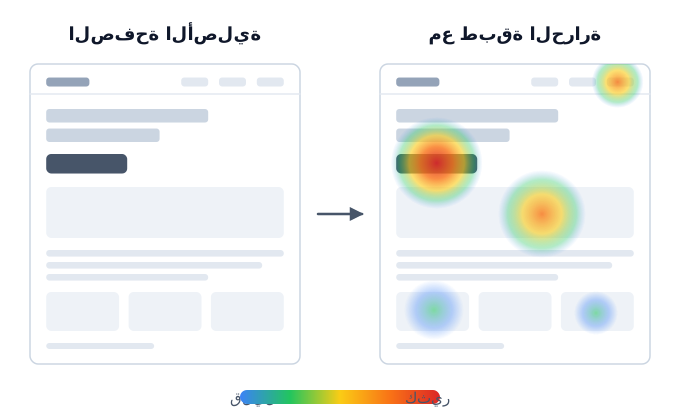
تكمن قيمة خريطة الحرارة في أنك تستطيع اكتشاف المناطق التي قد تكون فيها مشكلة بنظرة واحدة، دون قراءة جدول من الأرقام. فمثلًا، تستطيع رؤية أمور كهذه بمجرد النظر إلى الشاشة:
- زر التسجيل لا يُنقر عليه بقدر ما توقعت
- صور أو عناوين ليست روابط يُنقر عليها مرارًا وتكرارًا
- معظم الناس لا ينظرون إلى أي شيء أسفل منتصف الصفحة
- فقرة شرح بذلت جهدًا في كتابتها يتم تخطيها
من ناحية أخرى، لا تخبرك خريطة الحرارة بـ"السبب" وراء ما حدث. فالألوان تعرض نتيجة السلوك فقط. أما الأسباب فهي فرضيات عليك صياغتها بنفسك بالنظر إلى محتوى الصفحة ومصدر الزيارات. سنتناول هذا بالتفصيل في قسمي "أساسيات قراءة خريطة الحرارة" و"أخطاء القراءة الشائعة" لاحقًا.
ما هي أداة خرائط الحرارة؟
أداة خرائط الحرارة (heatmap tool) هي خدمة تسجّل سلوك الزوار وتعرضه على شكل خريطة حرارة. وبعد إضافة وسم تتبع (مقتطف قصير يحمّل برنامجًا صغيرًا) إلى موقعك، تجمع الأداة بيانات السلوك وتتيح لك عرض خريطة حرارة لكل صفحة في لوحة التحكم.
تقدّم بعض الأدوات أكثر من خرائط الحرارة، مثل إعادة تشغيل الجلسات (ميزة تعيد تشغيل تصرفات كل زائر كأنها فيديو)، والاستبيانات، واختبار A/B (طريقة لعرض نسختين ومقارنة النتائج).
ما هو تحليل خريطة الحرارة؟
تحليل خريطة الحرارة هو سلسلة المهام التي تقرأ فيها خريطة الحرارة، وتكتشف المشكلات في الصفحة، وتصوغ فرضيات للتحسين. الهدف ليس التحديق في خريطة الحرارة نفسها. فكّر فيه على أنه جمع المواد التي تحتاجها لتقرر "ما الذي يجب إصلاحه، ولماذا، وكيف".
كيف تعمل خرائط الحرارة
تُبنى خريطة الحرارة على ثلاث مراحل عامة: التسجيل، والتجميع، والتراكب.
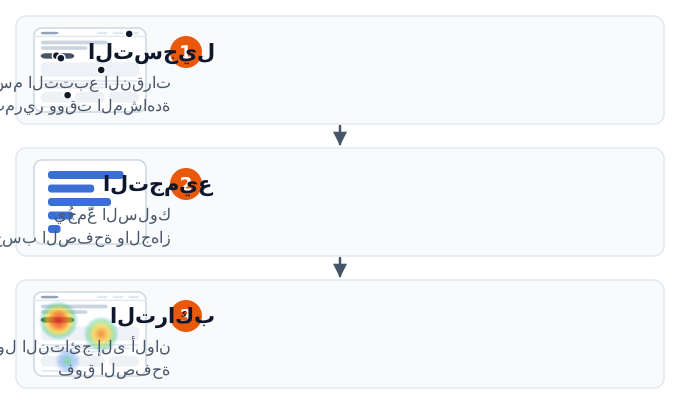
1. يسجّل وسم التتبع السلوك
يعمل وسم التتبع الذي تضيفه إلى موقعك داخل متصفح الزائر ويسجّل سلوكيات مثل:
- أين نقر (أو لمس، على الهاتف)
- إلى أي مدى مرّر الصفحة للأسفل
- أي جزء من الشاشة عُرض، ولكم من الوقت
- أين تحرك مؤشر الماوس وأين توقف
يُرسل السلوك المسجَّل إلى خادم الأداة. وعادةً ما ترسل الأداة معه أيضًا معلومات تُستخدم في التصفية لاحقًا، مثل عنوان URL للصفحة، وحجم الشاشة، ونوع الجهاز (سطح المكتب أو الهاتف أو الجهاز اللوحي).
2. تُجمَّع البيانات حسب الصفحة والجهاز
تُجمَّع بيانات السلوك التي تم جمعها على الخادم حسب الصفحة وحسب الجهاز. ولأن الزر نفسه قد يظهر في موضع مختلف بحسب عرض الشاشة، تسجّل أدوات كثيرة المواضع وتجمّعها لا بوصفها "بكسلات من أعلى يسار الشاشة" بل نسبةً إلى الصفحة كاملة أو إلى العنصر الذي نُقر عليه (زر أو رابط).
3. تُوضع النتيجة كألوان فوق الصفحة
أخيرًا، تُحوَّل النتائج المجمّعة إلى ألوان وتُوضع فوق الصفحة (إما لقطة شاشة تلتقطها الأداة أو الصفحة الفعلية بعد عرضها). ينتج عن ذلك خريطة حرارة تظهر فيها الأماكن ذات النشاط الكبير باللون الأحمر والأماكن ذات النشاط القليل باللون الأزرق.
كيف تختلف عن خرائط الحرارة في تصور البيانات عمومًا
"خريطة الحرارة" مصطلح نشأ في الأصل من تصور البيانات ويُستخدم فيه على نطاق واسع. وخريطة حرارة الموقع تطبّق الفكرة نفسها على صفحة ويب. ولأن الاثنين يختلطان في نتائج البحث، إليك كيف تميّز بينهما.
| المجال | ماذا تعني "خريطة الحرارة" | ماذا يمثّل اللون |
|---|---|---|
| تحسين المواقع (هذا المقال) | مخطط يضع سلوك الزوار فوق الصفحة | حجم النقرات، ومعدل الوصول، ومقدار ما قُرئ |
| Excel وجداول البيانات | جدول مرمّز بالألوان بالتنسيق الشرطي (مقاييس الألوان) | حجم الرقم في كل خلية |
| الإحصاء وتحليل البيانات | مخطط يلوّن تركيبات الصفوف والأعمدة (مثل مصفوفة الارتباط) | قيم مثل معاملات الارتباط أو الأعداد |
| علوم الحياة (مثل التحليل الجيني) | مخطط يرتّب الجينات والعينات في صفوف وأعمدة | قيم مقيسة مثل مستويات التعبير |
| الخرائط والطقس وما شابهها | مخطط يعرض التوزيع بالألوان على خريطة | الكثافة، مثل السكان أو درجة الحرارة أو الازدحام |
القاسم المشترك بينها جميعًا أنها "تمثّل حجم القيم بدرجات الألوان". أما ما يختلف فهو ما يوضع اللون فوقه (جدول أو خريطة أو صفحة ويب) وأي رقم يمثّله اللون.
إذا كنت تبحث عن كيفية ترميز جدول بالألوان في Excel أو كيفية رسم مصفوفة ارتباط في برنامج إحصائي، فهذا المقال ليس ما تحتاج إليه. من هنا فصاعدًا نركّز على خرائط حرارة المواقع الإلكترونية.
الأنواع الأربعة لخرائط الحرارة
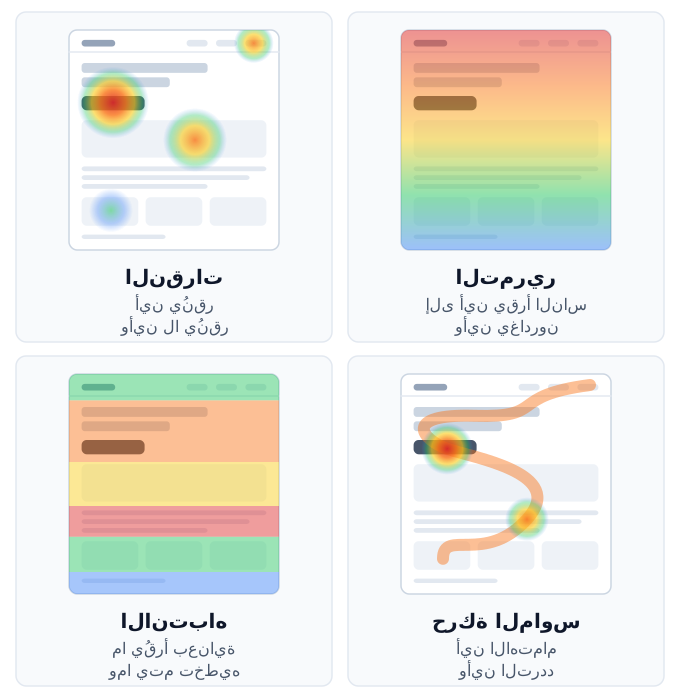
هناك أربعة أنواع رئيسية لخرائط حرارة المواقع. كل نوع يجيب عن سؤال مختلف، لذا تختار بينها بحسب هدفك.
| النوع | السلوك المسجَّل | السؤال الذي يجيب عنه | الاستخدام الرئيسي |
|---|---|---|---|
| خريطة حرارة النقرات | أين ينقر الناس أو يلمسون | أين يُنقر، وأين لا يُنقر | مراجعة الأزرار والروابط والقوائم |
| خريطة حرارة التمرير | إلى أي مدى من الصفحة عُرض | إلى أي مدى يقرأ الناس، وأين يغادرون | مراجعة ترتيب المعلومات وطول الصفحة |
| خريطة حرارة الانتباه (مناطق القراءة) | كم من الوقت عُرض كل جزء من الشاشة | أين يقرأ الناس بعناية، وأين يتخطون | مراجعة النصوص والبنية |
| خريطة حرارة حركة الماوس | مسار مؤشر الماوس ونقاط توقفه | أين يتجه الاهتمام، وأين يتردد الناس | فحوص مكمّلة لصفحات سطح المكتب |
تختلف الأنواع المدعومة والأسماء المستخدمة من أداة إلى أخرى. بعض الأدوات تقدّم النقرات والتمرير فقط، بينما تدعم أدوات أخرى الأنواع الأربعة جميعها.
خريطة حرارة النقرات
تعرض خريطة حرارة النقرات بالألوان أين نقر الناس (أو لمسوا) على الصفحة. هي أكثر خرائط الحرارة بداهة، وأول ما ينبغي أن تنظر فيه.
تخبرك خريطة حرارة النقرات أساسًا بهذه الأمور الثلاثة:
- هل الأماكن التي تريد النقر عليها يُنقر عليها فعلًا: هل عليها لون عند زر التسجيل أو الشراء
- هل يُنقر على أماكن لا يمكن النقر عليها: إذا كان يُنقر على صور أو عناوين أو نص مسطّر ليست روابط، فهذا يعني أن الزوار يتوقعون أنها قابلة للنقر
- هل الانتباه مشتّت: هل تحصل روابط ثانوية الصلة على نقرات أكثر من زرك الرئيسي
النقطة الثانية، النقرات على ما لا يمكن النقر عليه، يصعب اكتشافها بتحليلات الويب ولا يكشفها إلا خريطة الحرارة. وهي تقود مباشرة إلى تحسينات مثل تحويل صورة كثيرة النقر إلى رابط أو السماح بتكبيرها.
خريطة حرارة التمرير
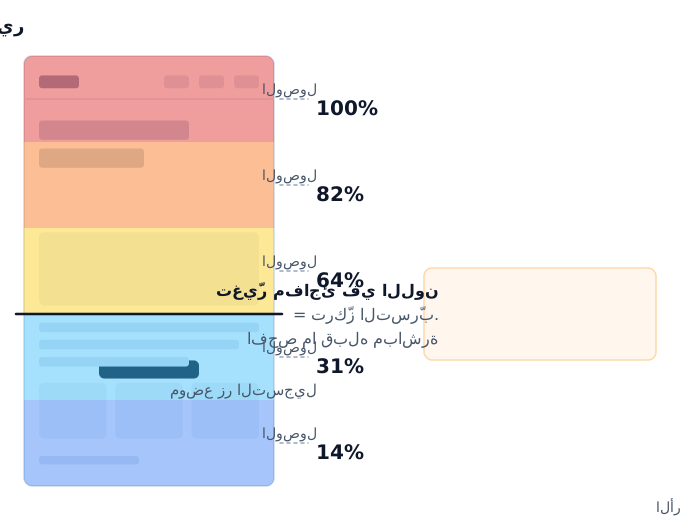
تعرض خريطة حرارة التمرير بالألوان إلى أي مدى في الصفحة، وما نسبة الأشخاص، وصلوا إلى كل نقطة. يتغير اللون من أعلى الصفحة إلى أسفلها، والمكان الذي يتغير فيه اللون فجأة هو "المكان الذي غادر عنده كثيرون".
تخبرك خريطة حرارة التمرير بما يلي:
- هل يقرأ الناس حتى المعلومات المهمة: ما نسبة من وصلوا إلى جدول الأسعار أو زر التسجيل
- أين يتركّز التسرّب: يُرجَّح وجود محفّز للمغادرة قبل المكان الذي يتغير فيه اللون كدرجة سلّم
- هل طول الصفحة مناسب: إذا كان الجزء السفلي نادر المشاهدة، يمكنك التفكير في إعادة ترتيب المحتوى أو حذفه
حيث يتغير اللون فجأة، كثيرًا ما يوجد تصميم يجعل الناس يظنون أن "الصفحة تنتهي هنا" (مساحة فارغة كبيرة أو فاصل يشبه التذييل). يُسمّى هذا النوع من الفواصل المضلِّلة القاع الزائف (false bottom).
خريطة حرارة الانتباه (مناطق القراءة)
تعرض خريطة حرارة الانتباه بالألوان أي أجزاء الصفحة عُرضت لفترة طويلة. تزداد حمرة المناطق التي توقف فيها الزوار عن التمرير وأبقوا المحتوى على الشاشة، ولذلك تُسمّى أحيانًا خريطة "مناطق القراءة".
بينما تعرض خريطة حرارة التمرير "هل وصل الناس إلى هناك"، تعرض خريطة حرارة الانتباه "هل توقفوا هناك". المكان الذي وصل إليه الناس لكن لونه باهت قد يكون تم تخطيه.
- هل الفقرات التي تريد قراءتها تُقرأ
- هل تُقرأ أماكن غير متوقعة بعناية (المحتوى الذي يُقرأ كثيرًا مرشّح للنقل إلى موضع أعلى)
- أي الفقرات يتم تخطيها (مرشّحة للحذف أو التقصير أو وضع عنوان مختلف لها)
تنبيه واحد: ما تقيسه خريطة حرارة الانتباه هو "كم من الوقت ظلت تلك المنطقة معروضة على الشاشة". وهي لا تقيس نظر الزائر الفعلي. قد يدخل في البيانات وقت ترك فيه شخص الشاشة مفتوحة وابتعد، لذا فإن معرفة ما إذا كانت الأداة تستبعد فترات المكوث الطويلة جدًا هي أيضًا فرضية يجب أن تضعها في اعتبارك عند القراءة.
خريطة حرارة حركة الماوس
تعرض خريطة حرارة حركة الماوس بالألوان أين مرّ مؤشر الماوس وأين توقف. يُبقي بعض الناس المؤشر قرب النص أثناء القراءة، ويُبقيه آخرون فوق زر أثناء تقرير النقر عليه من عدمه، لذلك تُستخدم كدليل على الاهتمام والتردد.
لكن موضع المؤشر لا يطابق دائمًا المكان الذي ينظر إليه الشخص. يقرأ كثيرون والمؤشر متوقف عند حافة الشاشة. كذلك لا يوجد مؤشر في الهواتف والأجهزة اللوحية، فتغطي خريطة حرارة حركة الماوس الزيارات من أجهزة سطح المكتب فقط. من المعقول التعامل معها بوصفها معلومات مرجعية تكمّل نتائج النقرات والتمرير.
ما تستطيع خرائط الحرارة إخبارك به وما لا تستطيع
خرائط الحرارة مفيدة، لكنها ليست شاملة. ومعرفة ما تجيده وما تضعف فيه مسبقًا تساعدك على تجنب القرارات المفرطة في الثقة.
ما تستطيع خريطة الحرارة إخبارك به
- أين يتركّز السلوك في الصفحة، وأين يتم تجاهلها
- الموضع الذي يتوقف عنده كثيرون عن القراءة
- الفجوات بين ما توقعه صاحب الصفحة وما يفعله الناس فعلًا (أماكن تريد النقر عليها لا يُنقر عليها، وأماكن لا يمكن النقر عليها يُنقر عليها)
- الفروق في السلوك بين سطح المكتب والجوال
ما لا تستطيع خريطة الحرارة وحدها إخبارك به
- سبب السلوك: لماذا لم ينقر شخص أو لماذا غادر لا يظهر مباشرة من الألوان
- التدفق عبر الموقع كله: من أي صفحة جاء شخص وإلى أي صفحة ذهب بعدها هو مجال تحليلات الويب
- أثر التغيير: هل تحسنت النتائج بعد التعديل يجب التحقق منه بمقارنة ما قبل وما بعد، أو باختبار A/B
- السلوك الفردي: خريطة الحرارة تجميع. لتتبع الإجراءات الفردية تحتاج إلى إعادة تشغيل الجلسات
باختصار، خريطة الحرارة أداة لاكتشاف المناطق التي يُحتمل أن فيها مشكلة وصياغة الفرضيات. هي جيدة في "الاكتشاف"، أما "التأكيد" فيجب أن تجمعه مع طرق أخرى. نتناول هذا التقسيم للأدوار على شكل خطوات ملموسة في "كيف تتعامل مع التحسينات" لاحقًا.
كيف تختلف خرائط الحرارة عن تحليلات الويب مثل GA4
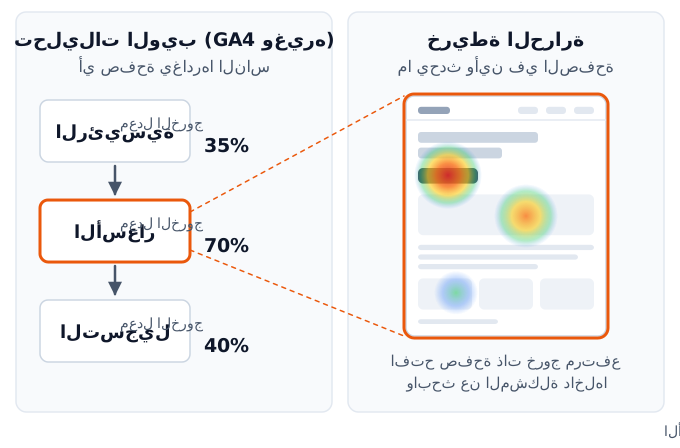
تنظر خرائط الحرارة وأدوات تحليلات الويب مثل GA4 (Google Analytics 4) إلى نطاقات مختلفة. تحليلات الويب أداة لعرض الموقع كله بالأرقام، وخريطة الحرارة أداة لعرض داخل صفحة واحدة على الشاشة.
| نقطة المقارنة | تحليلات الويب (GA4 وغيره) | خريطة الحرارة |
|---|---|---|
| النطاق | الموقع كله والتدفق بين الصفحات | داخل صفحة واحدة |
| السؤال الذي تجيب عنه | في أي صفحات، وبأي قدر، يغادر الناس | ما الذي حدث، وفي أي موضع من الصفحة |
| شكل العرض | أرقام وجداول ورسوم بيانية | ألوان موضوعة فوق الصفحة |
| نقاط القوة | مقارنة مصادر الزيارات، ومقارنة الصفحات، وقياس النتائج | رؤية أين ينقر الناس، وأي نطاق قُرئ، وأين يتسرّبون |
| نقاط الضعف | فهم ما حدث داخل الصفحة | تجميع الاتجاهات والنتائج على مستوى الموقع |
| متى تُستخدم | تحديد أي صفحة يجب تحسينها | تحديد أين يجب الإصلاح في تلك الصفحة |
يمكنك أيضًا في GA4 قياس التمرير أو نقرات محددة بوصفها أحداثًا، بحسب كيفية الإعداد. لكن هذا يحصي "كم مرة حدث سلوك معرَّف مسبقًا". أما السلوك غير المتوقع، مثل النقر على صورة ليست رابطًا، فيظل غير مرئي ما لم تُعدّ تتبعه مسبقًا. تسجّل خريطة الحرارة السلوك عبر الصفحة وتضعه فوق الشاشة، فيسهل ملاحظة السلوك غير المتوقع.
استخدم الاثنين بالترتيب
بدلًا من السؤال عن أيهما أفضل، من الأكثر عملية التفكير في ترتيب لاستخدامهما.
- استخدم تحليلات الويب للعثور على الصفحات التي تحصل على زيارات كثيرة لكنها لا تؤدي إلى نتائج (هذا يحدد أي صفحة تُصلح)
- انظر إلى خريطة حرارة تلك الصفحة لتعرف أين في الصفحة قد تكون المشكلة (هذا يحدد أين تُصلح)
- بعد الإصلاح، تأكد بتحليلات الويب أو باختبار A/B من أن النتائج تغيرت
مع تحليلات الويب وحدها، تتعثر عند سؤال "أين يجب أن أصلح؟". ومع خريطة الحرارة وحدها، لا تعرف "من أي صفحة أبدأ" ولا "هل جعل الإصلاح الأمور أفضل". لا يتصل مسار التحسين إلا عندما يكون لديك الاثنان معًا.
أساسيات قراءة خريطة الحرارة
عندما تفتح خريطة حرارة، فإن المرور عليها بالترتيب التالي يمنعك من التيه.
أولًا، تحقق من شروط البيانات
قبل أن تنظر إلى الألوان، تحقق من بيانات كم شخص تغطيها خريطة الحرارة هذه، ومنذ متى، ولأي جهاز. في معظم الأدوات، تظهر فترة الجمع وعدد الجلسات (الزيارات) ومرشّح الجهاز في أعلى الشاشة. إذا نظرت إلى الألوان دون معرفة الشروط، فليس لديك أساس للقرار.
استخدم التمرير لفهم التدفق العام
ابدأ بخريطة حرارة التمرير. تحقق من كيف تنخفض نسبة من يصلون إلى كل نقطة من أعلى الصفحة إلى أسفلها.
- هل هناك انخفاض كبير مباشرة بعد الشاشة الأولى (المنطقة المرئية دون تمرير)؟
- أين يتغير اللون كدرجة سلّم؟
- ما النسبة التي تصل إلى موضع العناصر المهمة مثل زر التسجيل أو جدول الأسعار؟
إذا عرفت هنا أن "كثيرين لا يصلون حتى إلى العنصر المهم"، يمكنك أن تستنتج أن مراجعة الترتيب تسبق تعديل لون الزر أو صياغته.
استخدم النقرات لاكتشاف فجوات السلوك
بعد ذلك، استخدم خريطة حرارة النقرات للبحث عن الفجوات بين ما توقعه صاحب الصفحة وما يفعله الناس فعلًا.
- هل يُنقر على الزر الرئيسي؟
- عندما توجد أزرار متعددة بالدور نفسه، أي المواضع يُنقر عليها؟
- هل تتجمع النقرات في أماكن ليست روابط؟
- هل يتدفق سلوك كثير جدًا إلى أماكن تؤدي إلى خارج الصفحة، مثل القوائم والروابط ذات الصلة؟
كمّل بالانتباه وحركة الماوس
أخيرًا، استخدم خريطة حرارة الانتباه وخريطة حرارة حركة الماوس للتحقق من المحتوى الذي يُقرأ والمحتوى الذي يتم تخطيه. هذا فحص لدعم الفرضيات التي كوّنتها من التمرير والنقرات (أو إعادة النظر فيها) من زاوية مختلفة.
صفِّ وقارن
بعد النظر إلى الصورة الكاملة، ضيّق الشروط وقارن. تُظهر الأبعاد الثلاثة التالية فروقًا في الغالب:
- الجهاز: يختلف سطح المكتب والجوال في حجم الشاشة وفي طريقة تعامل الناس مع الصفحة
- مصدر الزيارات: يختلف من يصلون من إعلان ومن يصلون من البحث في الهدف والمعرفة المسبقة
- الزوار الجدد مقابل العائدين: يقرأ الزوار لأول مرة والأشخاص الذين يعرفون الموقع بالفعل أماكن مختلفة
يمكن لخريطة حرارة تبدو عادية في مجملها أن تُظهر مشكلة بوضوح بعد تصفيتها.
أخطاء القراءة الشائعة
لأن خرائط الحرارة تبدو بديهية، فلها نقطة ضعف: من السهل قراءتها وفق افتراضاتك الخاصة. إليك ستة أخطاء قراءة شائعة.
الحكم ببيانات قليلة جدًا
في صفحة ذات زيارات قليلة، يمكن أن تتغير الألوان كثيرًا بسبب حفنة من الأشخاص. قد تتحول بقعة نقر عليها شخص واحد مرات عديدة بالصدفة إلى اللون الأحمر الساطع. تمديد فترة الجمع والنظر أولًا إلى الصفحات ذات الزيارات الأكثر يمنعك من الانسياق وراء سلوك قلة من الناس. يعتمد مقدار البيانات الذي تحتاج إليه على الصفحة والهدف، لذا فإن قاعدة عملية تقريبية هي التحقق مما إذا كان الاتجاه يبقى كما هو عند تمديد الفترة.
خلط الأجهزة
على سطح المكتب والجوال، تختلف المنطقة المرئية ومواضع الأزرار وطريقة تعامل الناس مع الصفحة، حتى في الصفحة نفسها. خريطة حرارة تخلط بينهما لا تمثّل أيًّا منهما بدقة. القاعدة الأساسية هي النظر إلى كل جهاز على حدة. تحقق أولًا من الجهاز ذي الزيارات الأكثر.
الحكم بالجودة أو الرداءة بالألوان وحدها
الأحمر لا يعني دائمًا جيدًا، والأزرق لا يعني دائمًا سيئًا.
- زر تسجيل أحمر أمر مرغوب، لكن رابطًا أحمر يؤدي إلى خارج الصفحة قد يعني أن كثيرين يغادرون
- منطقة زرقاء مثل إخلاء المسؤولية الذي لا يحتاج الجميع إلى قراءته ليست مشكلة
- شرح يُقرأ كثيرًا قد يعني اهتمامًا عاليًا، وقد يعني أنه يصعب فهمه وأن الناس يعيدون قراءته
احكم على معنى اللون بحسب دور ذلك المكان.
الخلط بين النسب والأرقام المطلقة
تعرض ألوان خريطة الحرارة عادةً الحجم النسبي داخل تلك الصفحة. قد تحتوي بقعة حمراء ساطعة في صفحة قليلة الزيارات على نقرات أقل فعليًا من بقعة باهتة اللون في صفحة كثيرة الزيارات. إلى جانب اللون، تحقق من الأعداد والنسب الفعلية.
تجاهل الفروق في مصدر الزيارات أو الفترة
تختلف أهداف الزوار بين فترة الحملة الإعلانية وغيرها، أو بين فترة التخفيضات والأوقات العادية، فيتغير السلوك أيضًا. وإذا غيّرت الصفحة، فإن تجميع بيانات تخلط بين الفترتين قبل التغيير وبعده يُداخل بين السلوك على التصميم القديم والسلوك على التصميم الجديد. من المهم النظر إلى الفترات على حدة.
عدم ملاحظة أن الشاشة والعرض الفعلي غير متطابقين
تضع خريطة الحرارة الألوان فوق لقطة شاشة للصفحة التُقطت في وقت معين. إذا تغيرت الصفحة منذ ذلك الحين، أو كانت هناك عناصر يختلف عرضها من زائر إلى آخر (مثل عروض الشرائح والقوائم القابلة للتوسع والنوافذ المنبثقة والمحتوى الذي يظهر بعد تسجيل الدخول)، فقد تنحرف مواضع الألوان عن العناصر التي نُقر عليها فعلًا. عندما تبدو النقرات متجمعة حيث لا يوجد شيء، اشتبه أولًا في عدم تطابق الشاشة.
كيف تتعامل مع التحسينات باستخدام خرائط الحرارة
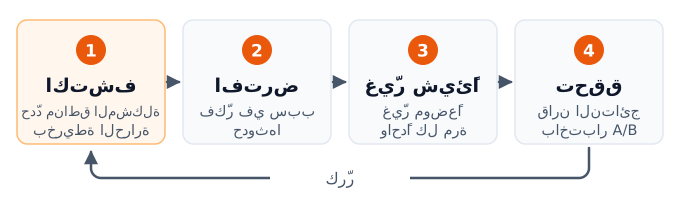
إذا اكتفيت بالنظر إلى خريطة الحرارة، فلن يتغير شيء. لا تقود إلى نتائج إلا عندما تدمجها في مسار الاكتشاف، وصياغة الفرضية، والتغيير، والتحقق.
حدد أي صفحة تريد تحسينها
استخدم تحليلات الويب لاختيار صفحة تحصل على زيارات كثيرة ولها أثر كبير على النتائج (التسجيلات، والمشتريات، والاستفسارات). إذا بدأت بصفحة ذات زيارات قليلة، فسيستغرق تراكم البيانات وقتًا طويلًا.
اكتشف مناطق المشكلة بخريطة الحرارة
انظر بالترتيب: التمرير، ثم النقرات، ثم الانتباه، ودوّن الفجوات بين ما توقعته وما يحدث فعلًا. في هذه المرحلة، لا تفكر في كيفية الإصلاح. سجّل فقط "ما الذي يحدث".
صُغ فرضية
فكّر في سبب الفجوة. اكتب السبب والإصلاح في جملة واحدة، مثل "قلة قليلة تصل إلى زر التسجيل، ربما لأن المساحة الفارغة الكبيرة قبله تجعل الصفحة تبدو منتهية".
غيّر شيئًا واحدًا في كل مرة
غيّر الصفحة وفق فرضيتك. إذا غيّرت أماكن كثيرة دفعة واحدة، فلن تعرف أي تغيير أفاد، لذا أبقِ التغييرات محدودة.
تحقق
تحقق مما إذا كانت النتائج تغيرت قبل التغيير وبعده. إن أمكن، استخدم اختبار A/B لعرض الصفحة الأصلية والصفحة المعدّلة خلال الفترة نفسها ومقارنتهما.
سجّل النتائج وتابع
سجّل التغييرات التي نجحت والتي لم تنجح. انظر إلى خريطة الحرارة مجددًا على الصفحة المعدّلة وابحث عن المشكلة التالية.
لماذا التحقق باختبار A/B؟
إذا قارنت ببساطة بين ما قبل التغيير وما بعده، فستختلط عوامل خارجية مثل الموسم والإعلانات ويوم الأسبوع. حتى لو كانت النتائج أفضل من الشهر الماضي، فلا يمكنك معرفة ما إذا كان ذلك أثر تغييرك أم مجرد توقيت جيد.
اختبار A/B هو طريقة تقسّم الزوار عشوائيًا خلال الفترة نفسها، وتعرض لهم إما الصفحة الأصلية (A) أو الصفحة المعدّلة (B)، ثم تقارن النتائج. ولأن المقارنة تتم في الظروف نفسها، يسهل عزل أثر التغيير نفسه. أساسيات الطريقة موضحة في ما هو اختبار A/B؟.
إذا لم تستطع إجراء اختبار A/B فورًا، فلا يزال بإمكانك تحسين جودة قرارك بمقارنة فترات متساوية الطول وبالمزيج نفسه من أيام الأسبوع قبل التغيير وبعده، وبتسجيل ما إذا تغير أي شيء آخر، مثل الإعلانات أو التخفيضات.
أين تُستخدم بحسب نوع الصفحة
تتغير النقاط التي تنظر إليها في خريطة الحرارة بحسب دور الصفحة. إليك أربعة أنواع تمثيلية من الصفحات.
صفحات الهبوط (LP)
صفحة الهبوط هي صفحة توجّه من يصلون من إعلان أو ما شابه إلى التسجيل أو الاستفسار في صفحة واحدة. هي طويلة وعمودية ودورها واضح، لذا فهي مناسبة بوجه خاص لخرائط الحرارة.
- التمرير: كم شخصًا يغادر مباشرة بعد المنطقة المرئية دون تمرير، وما النسبة التي تصل إلى موضع زر التسجيل
- النقرات: من بين أزرار التسجيل المتعددة، أي المواضع يُنقر عليها، وهل يُنقر على صور أو عناوين لا يمكن النقر عليها
- الانتباه: أي الكتل تُقرأ، مثل شهادات العملاء والأسعار والأسئلة الشائعة
يمنحك هذا مادة لتحسينات مثل نقل الكتل التي تُقرأ إلى الأعلى، وتقصير الكتل التي لا تُقرأ، وإضافة زر في موضع ذي معدل وصول مرتفع. وإذا صفّيت بحسب مصدر الزيارات لكل إعلان وقارنت، يمكنك أيضًا التحقق مما إذا كانت رسالة الإعلان تطابق محتوى الصفحة.
صفحات المنتجات في المتاجر الإلكترونية
في صفحة المنتج، يبحث الزوار عن المعلومات التي يحتاجونها ليقرروا الشراء من عدمه.
- النقرات: هل يُنقر على صور المنتج (علامة على أن الناس يريدون تكبيرها)، وهل يُنقر على روابط جداول المقاسات والشحن وسياسات الإرجاع
- التمرير: هل يصل الناس إلى المراجعات ووصف المنتج التفصيلي
- بحسب الجهاز: على الجوال، هل زر الإضافة إلى السلة في الشاشة الأولى وفي موضع يسهل لمسه
المعلومات التي يُنقر عليها كثيرًا (مثل شروط الشحن والإرجاع) يُرجَّح أنها معلومات يريد الزوار التأكد منها قبل الشراء. يمكنك التفكير في تحسينات مثل وضعها في صفحة المنتج نفسها بدلًا من خلف رابط.
المقالات والأعمدة
غاية صفحة المقال أن تُقرأ، وأن تقود الناس إلى الإجراء التالي (مقال ذي صلة، أو طلب مواد، أو صفحة منتج).
- التمرير: حول أي عنوان يزداد التسرّب، وما نسبة من يصلون إلى نهاية المقال
- الانتباه: أي الفقرات تُقرأ بعناية وأيها يتم تخطيها
- النقرات: هل يُنقر على الروابط والأزرار في المقال، وأي عناصر جدول المحتويات يُنقر عليها
العناصر التي يُنقر عليها كثيرًا في جدول المحتويات هي موضوعات يهتم بها القراء كثيرًا. يمكنك أن تقرر نقل ذلك الموضوع إلى النصف الأول من المقال أو الكتابة عنه بتفصيل أكبر في مقال مستقل. وإذا عرفت أن دعوة إلى اتخاذ إجراء تظهر في نهاية المقال فقط لا يراها معظم الناس تقريبًا، فيمكنك التفكير في وضع واحدة في منتصف المقال أيضًا.
النماذج (الاستفسارات والتسجيلات)
النموذج هو الصفحة التي تسبق النتيجة مباشرة، ومكان يُرجَّح أن تتحول فيه التحسينات الصغيرة إلى نتائج.
- التمرير: هل يصل الناس إلى أسفل النموذج (زر الإرسال)
- النقرات: إلى أي مدى داخل حقول الإدخال يتفاعل الناس، وهل يُنقر على شروحات أو ملاحظات ليست حقول إدخال
- بحسب الجهاز: هل يصعب لمس حقول الإدخال أو الخيارات على الجوال
لكن كل ما تعرضه خريطة الحرارة هو "إلى أي مدى تفاعل الناس". وإذا أردت أن تعرف بالتفصيل كم يستغرق ملء كل حقل أو أي حقل يتخلى عنده الناس، فالأنسب أداة بميزة مخصصة لتحليل النماذج. وأيضًا، بما أن النموذج هو المكان الذي يُدخل فيه الناس معلومات شخصية، فعليك اختيار أدوات وإعدادات لا تسجّل المحتوى المُدخَل (انظر "المعلومات الشخصية واعتبارات الخصوصية" أدناه).
المواقع التي تناسبها خرائط الحرارة والمواقع التي تحتاج إلى عناية
خرائط الحرارة مفيدة في معظم المواقع الإلكترونية، لكن مدى فعاليتها وما يجب الانتباه إليه يختلفان بحسب طبيعة الموقع.
تناسب المواقع التي لها صفحات محددة بوضوح ومرتبطة بالنتائج، وقدر معين من الزيارات إلى تلك الصفحات. ومن الأمثلة صفحات الهبوط التي تشغّل إعلانات، وصفحات المنتجات، وصفحات طلب المواد أو الاستفسار. وبمجرد أن تعرف أين تُصلح، يسهل التحقق من الأثر على النتائج.
من ناحية أخرى، في الحالات التالية تحتاج إلى الحذر في كيفية القراءة:
- المواقع ذات الزيارات القليلة: يستغرق تراكم البيانات وقتًا. استخدم فترة جمع أطول وركّز على الصفحات الأكثر زيارات
- المواقع ذات العدد الكبير جدًا من الصفحات: النظر إلى كل صفحة غير واقعي. بالنسبة إلى الصفحات من النوع نفسه (القالب)، مثل صفحات المنتجات أو صفحات المقالات، فإن اختيار بضع صفحات تمثيلية ذات زيارات مرتفعة سيكشف مشكلات القالب نفسه
- الصفحات التي يختلف عرضها كثيرًا من شخص إلى آخر: في الصفحات التي يتغير محتواها لكل عضو، أو في المواقع التي تُعاد كتابة الشاشة فيها دون التبديل بين الصفحات (تطبيقات الصفحة الواحدة SPA)، يميل الانحراف بين الشاشة التي توضع عليها الألوان والعرض الفعلي إلى الحدوث. تحقق قبل الاعتماد من أن الأداة تدعم هذا النوع من البناء
- الصفحات التي تتطلب تسجيل الدخول: بعض الأدوات لا تستطيع التقاط الشاشة تلقائيًا. تحقق مما إذا كان يمكنك تزويدها بصورة للشاشة بشكل منفصل
في كل الحالات، النهج المشترك هو ألا تحاول النظر إلى كل صفحة بل تبدأ بالصفحات الأقرب إلى النتائج.
كيف تختار أداة خرائط الحرارة
هناك كثير من أدوات خرائط الحرارة، ومقارنة قوائم الميزات وحدها تجعل القرار صعبًا. إن التحقق من خمس نقاط يُرجَّح أن تسبب مشكلات لاحقًا يساعدك على تضييق الاختيار إلى الأداة التي تناسب شركتك.
- الطبقة المجانية والتسعير: ما الذي يمكنك استخدامه مجانًا، وكيف تُسعَّر الخطط المدفوعة
- الاحتفاظ بالبيانات: إلى أي مدى في الماضي يمكنك الاطلاع على خرائط الحرارة السابقة
- تصدير البيانات: هل يمكنك إخراج النتائج المجمّعة أو البيانات الخام من لوحة التحكم
- الأثر على سرعة الصفحة: حجم وسم التتبع وطريقة تحميله
- الخصوصية: استخدام ملفات تعريف الارتباط، وكيفية التعامل مع المحتوى المُدخَل، ومكان تخزين البيانات
لا بأس بمقارنة عدد الميزات بعد أن تغطي هذه الخمس. فقد تصبح الأداة ذات الميزات الكثيرة التي لن تستخدمها عبئًا في السعر وفي سرعة الصفحة. لنمر عليها بالترتيب.
الطبقة المجانية والتسعير
تتيح أدوات عدة البدء مجانًا، لكن ما يمكنك استخدامه مجانًا يختلف كثيرًا من أداة إلى أخرى. بعضها له حد أقصى للزيارات، وبعضها يتتبع صفحة واحدة فقط، وبعضها بلا حدود. إذا كنت تعرف الزيارات الشهرية لموقعك وعدد الصفحات التي تريد النظر إليها، يمكنك الحكم على ما إذا كانت الطبقة المجانية كافية.
بالنسبة إلى الخطط المدفوعة، تنشر بعض الأدوات أسعارها وتطلب أخرى التواصل معها للحصول على عرض سعر. تحقق أيضًا مما إذا كان التسعير قائمًا على الاستخدام ويتدرج مع الزيارات، أم بسعر ثابت.
الاحتفاظ بالبيانات
تكون خريطة الحرارة في أقوى حالاتها عندما تقارن قبل التغيير وبعده. إذا كانت فترة الاحتفاظ قصيرة، فلن تكون البيانات موجودة حين تريد المقارنة بتصميم من قبل بضعة أشهر. وإذا أردت رؤية الفروق الموسمية، فإن الاحتفاظ ببيانات من قبل عام عامل أيضًا.
تصدير البيانات
سهل أن تغفل عن إمكانية إخراج بيانات خريطة الحرارة من لوحة تحكم الأداة وقت الاعتماد. إذا أمكنك ذلك، يصبح أسهل دمجها مع بيانات المبيعات للتحليل، وطلب تحليلها من الذكاء الاصطناعي، وتبديل الأدوات مستقبلًا. كذلك يختلف من أداة إلى أخرى ما إذا كان يمكنك تصدير النتائج المجمّعة فقط أم البيانات الخام أيضًا.
الأثر على سرعة الصفحة
وسم التتبع برنامج يُحمَّل في متصفح الزائر. ويعتمد أثره على سرعة الصفحة على حجم الوسم وطريقة تحميله. في المواقع التي ثُبّتت فيها بالفعل عدة أدوات قياس، فإن قياس سرعة الصفحة ومقارنتها قبل إضافة أداة جديدة وبعدها يمنحك الاطمئنان.
الخصوصية
لأن خريطة الحرارة تسجّل سلوك الزوار، فإن اعتبارات الخصوصية أساسية. تحقق من الوثائق الرسمية للأداة: هل تستخدم ملفات تعريف الارتباط، وهل تتجنب تسجيل محتوى حقول الإدخال، وفي أي بلد تُخزَّن البيانات. نتناول هذا بمزيد من التفصيل في "المعلومات الشخصية واعتبارات الخصوصية" أدناه.
أين تقف أدوات خرائط الحرارة الرئيسية
إليك تعريفًا موجزًا بأدوات تمثيلية، مع التركيز فقط على كيفية تموضعها. ما يلي مبني على ما تأكدنا منه في الموقع الرسمي لكل شركة في يوليو 2026 بوصفه بيانات مقارنة لهذا الموقع. قد يتغير التسعير والميزات، لذا يُرجى التحقق من الموقع الرسمي لكل شركة للحصول على أحدث المعلومات قبل اعتماد أداة.
- Microsoft Clarity: أداة مجانية بلا حد أقصى للزيارات. إضافة إلى خرائط الحرارة، تقدّم إعادة تشغيل الجلسات
- Hotjar: تقدّم خرائط الحرارة وإعادة تشغيل الجلسات والاستبيانات، وتُستخدم على نطاق واسع بين المسوّقين. تتوفر خطة مجانية
- Mieruca Heatmap: أداة تُستخدم على نطاق واسع في اليابان. توفر دعمًا باللغة اليابانية، ويمكنك تجربتها من حساب مجاني (عنوان URL واحد). الخطط المدفوعة بعرض سعر
- Ptengine: أداة تحليلات تتضمن خرائط الحرارة. تتوفر خطة مجانية
- HeatMapX: الأداة التي يقدمها هذا الموقع. تتوفر خرائط حرارة النقرات والتمرير وحركة الماوس من الخطة المجانية
لكل أداة نقاط قوة وضعف، وأيها الأفضل يعتمد على حجم موقعك وغرضه. الطريق المختصر هو أن تحدد متطلباتك أولًا، مثل هل تحتاج إلى إعادة تشغيل الجلسات أو دعم باللغة اليابانية أو القدرة على إخراج البيانات، ثم تقارن.
للاطلاع على مقارنة تفصيلية للميزات والأسعار، انظر مقارنة أدوات خرائط الحرارة.
كيف تُعدّ خريطة الحرارة
في معظم الأدوات، يتلخص إعداد خريطة الحرارة في ثلاث مراحل: "سجّل، وأضف وسم التتبع، وانتظر تراكم البيانات". الجزء الصعب الوحيد هو "أين تضع الوسم"، وتعتمد الطريقة على كيفية بناء موقعك.
الأساسيات: أضف سطرًا واحدًا من كود التتبع
عندما تسجّل في أداة، تعرض لك لوحة التحكم وسم التتبع. في معظم الأدوات، هو سطر واحد قصير. الصقه داخل عنصر head (قبل </head> مباشرة) في كل صفحة تريد تتبعها.
إذا كان بإمكانك تعديل HTML موقعك مباشرة، فإن لصقه مرة واحدة في قسم الترويسة المشترك يطبّقه على جميع الصفحات. وإذا لم تستطع التعديل، أو كنت تستخدم خدمة لبناء المواقع، فاستخدم إحدى الطرق أدناه.
استخدام Google Tag Manager (GTM)
إذا كان موقعك يدير الوسوم بـ GTM بالفعل، فإن تسليم الوسم من GTM هو أنظف طريقة. الصق وسم التتبع في وسم "HTML مخصص"، واضبط مشغّلًا يعمل في جميع الصفحات، ثم انشر. لا تحتاج إلى لمس كود الموقع، ويسهل إزالته لاحقًا.
تجد شرحًا عمليًا مفصلًا باستخدام HeatMapX مثالًا في كيفية تثبيت خريطة الحرارة عبر GTM.
الإضافة إلى WordPress
في WordPress، يمكنك استخدام حقل إدراج الوسوم في إعدادات القالب، أو استخدام إضافة لإدراج الأكواد، أو تعديل ملفات قالب فرعي. إذا كانت هذه أول مرة، فإن استخدام حقل إعدادات القالب أو إضافة، مما لا يتطلب لمس الكود، هو النهج الأكثر أمانًا.
الخطوات ملخصة في كيفية تثبيت خريطة الحرارة على WordPress.
الإضافة إلى Shopify
في Shopify، النهج الشائع هو لصق وسم التتبع في كود القالب (theme.liquid). قبل التعديل، انسخ قالبك لتحتفظ بنسخة احتياطية. لاحظ أن صفحات الدفع (checkout) لا تشغّل كود القالب، لذا فهي خارج نطاق التتبع بهذه الطريقة.
الخطوات موضحة في كيفية تثبيت خريطة الحرارة على Shopify.
ما يجب التحقق منه بعد الإعداد
بعد إضافة الوسم، تحقق من هذه النقاط الثلاث:
- هل التتبع يعمل؟ تصفّح بنفسك بضع صفحات من موقعك وانظر هل يرتفع عدد الزيارات في لوحة التحكم
- هل الوسم في كل صفحة؟ تحقق من أن التتبع يعمل ليس في الصفحة الرئيسية فحسب بل أيضًا في الصفحات التي تريد النظر إليها، مثل صفحات الهبوط والنماذج
- كيف يتفاعل مع أدوات إدارة الموافقة: إذا كنت تستخدم شيئًا مثل شريط الموافقة على ملفات تعريف الارتباط، فتحقق من أن إعدادات الموافقة لا تمنع تسليم الوسم
المعلومات الشخصية واعتبارات الخصوصية
خريطة الحرارة آلية تسجّل سلوك الزوار. ومن يُعدّها مسؤول عن فهم ما يُسجَّل وكيف يُعامَل، وعن القدرة على شرح ذلك للزوار. إليك خمس نقاط للتحقق منها.
لا تسجّل المحتوى المُدخَل
تحقق من أن الأسماء وعناوين البريد الإلكتروني وكلمات المرور وأرقام بطاقات الائتمان وغيرها من المعلومات المُدخَلة في النماذج لا تُسجَّل. لدى أدوات كثيرة آلية لا تسجّل المحتوى المُدخَل أو تحجبه، لكن مدى كفاية الإعدادات الافتراضية يجب التأكد منه في الوثائق الرسمية للأداة. وبالنسبة إلى الأدوات التي تقدم إعادة تشغيل الجلسات، انتبه أيضًا إلى كيفية التعامل مع المعلومات الشخصية التي تظهر على الشاشة (مثل الأسماء والعناوين في صفحة العضو).
اعرف ما يُستخدم لتحديد هوية الزوار
لتجميع سلوك الزائر نفسه، تستخدم الأدوات ملفات تعريف الارتباط أو معرّفات مخزّنة في المتصفح. بعض الأدوات لا تستخدم ملفات تعريف الارتباط، لكن حتى حينئذٍ من الشائع أن تميّز بين الزيارات بمعرّف مجهول من نوع ما. تأكد من أنك تفهم أي آلية تُستخدم ومدة بقاء المعرّف.
صفها في سياسة الخصوصية
اذكر اسم الأداة التي تستخدمها والمعلومات التي تجمعها والغرض من الاستخدام في سياسة الخصوصية أو وثيقة مماثلة. في اليابان، بموجب "قاعدة الإرسال الخارجي" في قانون الأعمال الاتصالية المعدَّل الذي دخل حيز التنفيذ في يونيو 2023، يُطلب من الجهات المشمولة الإخطار أو الإفصاح العلني عند إرسال معلومات الزوار إلى أطراف خارجية. اطّلع على المواد المتاحة للعموم من وزارة الشؤون الداخلية والاتصالات، أو استشر مختصًا، لمعرفة ما إذا كانت شركتك مشمولة وما الذي يجب ذكره.
إذا كان لديك زوار من الخارج
بالنسبة إلى المواقع التي لها زوار من الاتحاد الأوروبي، قد تحتاج إلى الامتثال للوائح إقليمية مثل GDPR (اللائحة العامة لحماية البيانات في الاتحاد الأوروبي). تحقق مما إذا كانت الأداة تستطيع العمل مع آلية تبدأ التتبع فقط بعد الحصول على الموافقة (أداة إدارة الموافقة)، وفي أي بلد تُخزَّن البيانات.
قرر كيف ستُعالَج داخليًا
قرر مسبقًا من يستطيع عرض بيانات خريطة الحرارة وكيف ستدير حسابات الموظفين السابقين والشركاء الخارجيين. هذا مجال تنشأ فيه المشكلات عادةً بوصفها مسألة تشغيل لا مسألة ميزات في الأداة.
لاحظ أن النقاط أعلاه قائمة منظّمة بما يجب التحقق منه، ولا تضمن الامتثال لأي قانون. تختلف اللوائح بحسب المنطقة والقطاع والوقت، لذا استشر مختصًا إذا لم تكن متأكدًا.
البدء مع HeatMapX
أخيرًا، إليك تعريفًا موجزًا بـ HeatMapX، الأداة التي يقدمها هذا الموقع، مقتصرًا على الحقائق المتعلقة بخرائط الحرارة (اعتبارًا من نوفمبر 2026).
$0 السعر الشهري للخطة المجانية (دون الحاجة إلى بطاقة ائتمان)
5,000 جلسة يمكنك تتبعها في الخطة المجانية (شهريًا، موقع واحد)
نحو 7KB حجم وسم التتبع (مضغوطًا)
- خرائط الحرارة المتاحة: ثلاثة أنواع، النقرات والتمرير وحركة الماوس. يمكنك التبديل بين عرض سطح المكتب والجوال والتصفية بحسب نوع الجهاز
- الإعداد: أضف سطرًا واحدًا من كود التتبع. وتُدعم أيضًا GTM وWordPress وShopify وغيرها
- الخصوصية: لا يستخدم وسم التتبع ملفات تعريف الارتباط ولا يجمع معلومات تحدد هوية فرد، مثل الأسماء أو عناوين البريد الإلكتروني. ما يخزّنه هو مواضع النقرات وعمق التمرير ومعرّف مجهول يُنشأ عشوائيًا
- التسعير: خطط بسعر ثابت: Free ($0) / Lite ($12 شهريًا) / Plus ($29 شهريًا) / Pro ($99 شهريًا). ميزات خرائط الحرارة هي نفسها في كل خطة. ما يتغير هو عدد المواقع التي يمكنك تسجيلها وعدد الزيارات التي يمكنك تتبعها شهريًا
- التحليل بالذكاء الاصطناعي: يمكنك الاتصال بذكاء اصطناعي مثل Claude وجعله يقرأ بيانات خريطة الحرارة المجمّعة
نريد أيضًا أن نكون صريحين بشأن الاستخدامات التي لا يناسبها. HeatMapX لا يتضمن إعادة تشغيل الجلسات (تسجيلات لتصرفات الزوار) ولا الاستبيانات. كذلك فإن ما يمكنك إخراجه هو بيانات مجمّعة، ولا توجد ميزة لتصدير البيانات الخام كما هي. إذا أردت إعادة تشغيل تصرفات كل شخص للتحقق منها، فالأنسب أداة أخرى تقدم إعادة تشغيل الجلسات.
للاطلاع على تفاصيل كل خطة، انظر صفحة الأسعار.
الأسئلة الشائعة (FAQ)
ما هي خريطة الحرارة بعبارات بسيطة؟
هي طريقة تجمّع سلوك الأشخاص الذين يزورون صفحة ويب (النقرات، والتمرير، والقراءة، وحركة الماوس) وتضعه فوق الصفحة بدرجات الألوان. تُعرض الأماكن ذات النشاط الكبير عمومًا بألوان دافئة مثل الأحمر، والأماكن ذات النشاط القليل بألوان باردة مثل الأزرق، فتستطيع اكتشاف المناطق التي قد تكون فيها مشكلة بنظرة واحدة دون قراءة جدول من الأرقام.
ما هي خريطة حرارة الانتباه؟
هي خريطة حرارة تعرض بالألوان أي أجزاء الصفحة عُرضت على الشاشة، ولكم من الوقت. تُسمّى أحيانًا خريطة "مناطق القراءة". تزداد حمرة المناطق التي بقيت على الشاشة طويلًا لأن الناس توقفوا عن التمرير، فتمنحك أدلة للتمييز بين المحتوى الذي يُقرأ بعناية والمحتوى الذي يتم تخطيه. ضع في اعتبارك أنها لا تقيس النظر نفسه.
هل يمكنني استخدام خريطة حرارة مجانًا؟
نعم. هناك عدة أدوات مجانية الاستخدام أو تقدم خطة مجانية. لكن ما يمكنك استخدامه مجانًا (الحد الأقصى للزيارات، وعدد الصفحات التي يمكن تتبعها، ومدة الاحتفاظ بالبيانات، وغير ذلك) يختلف كثيرًا من أداة إلى أخرى. الفروق ملخصة في مقارنة أدوات خرائط الحرارة.
إذا كان لدي GA4، فهل ما زلت بحاجة إلى خريطة حرارة؟
لأن لكل منهما دورًا مختلفًا، نوصي باستخدامهما معًا. GA4 أداة لفهم الاتجاهات على مستوى الموقع بالأرقام، مثل "أي الصفحات فيها تسرّب كثير" و"أي مصادر الزيارات أفضل أداءً". أما خريطة الحرارة فأداة لرؤية ما يحدث وأين في تلك الصفحة على الشاشة. إذا استخدمت GA4 لتحديد أي صفحة تُصلح وخريطة الحرارة لتحديد أين تُصلح، فإن كلًّا منهما يعوّض ضعف الآخر.
ما مقدار البيانات الذي أحتاج إليه قبل أن أبدأ التحليل؟
يعتمد على الصفحة والهدف، فلا يوجد معيار واحد. كقاعدة تقريبية، حين تتوقف اتجاهات الألوان عن التغير كثيرًا عند تمديد فترة الجمع، فمن المرجح أنه لا بأس في البدء بالقراءة. الصفحات ذات الزيارات القليلة تتغير ألوانها بسبب سلوك بضعة أشخاص فقط، لذا من العملي أخذ فترة أطول أو النظر أولًا إلى الصفحات الأكثر زيارات.
هل ستبطئ إضافة خريطة حرارة موقعي؟
لأن وسم التتبع يجب تحميله، لا يمكننا القول إنه بلا أي أثر. ويعتمد مدى أهمية ذلك على حجم الوسم وطريقة تحميله. اختر أداة تُحمَّل بطريقة لا تعيق عرض الصفحة، وقِس سرعة الصفحة وقارنها قبل الإضافة وبعدها للاطمئنان. وإذا كنت تستخدم عدة أدوات قياس معًا، فتحقق من الأثر المجمّع أيضًا.
الخلاصة
خريطة الحرارة هي طريقة تعرض سلوك الأشخاص الذين يزورون صفحة ويب بدرجات الألوان، فتجعل ما يحدث داخل الصفحة مرئيًا. حيث تخبرك تحليلات الويب بـ"أي صفحة"، تضيف خريطة الحرارة "أي موضع في الصفحة".
إليك النقاط الرئيسية في هذا المقال:
- هناك أربعة أنواع: النقرات (أين نُقر)، والتمرير (إلى أي مدى قُرئ)، والانتباه (أين قُرئ بعناية)، وحركة الماوس (أين اتجه الاهتمام)
- استخدمها بالترتيب مع تحليلات الويب: استخدم تحليلات الويب لتحديد أي صفحة تُصلح، وخريطة الحرارة لتحديد أين تُصلح
- لا تحكم بالألوان وحدها: طابق حجم البيانات والجهاز ومصدر الزيارات والفترة، واقرأ كل موضع بحسب دوره
- تحقق مما تكتشفه: تحقق من الفرضيات المأخوذة من خرائط الحرارة بمقارنة ما قبل التغيير وما بعده أو باختبار A/B
- اختر الأداة بخمس نقاط: الطبقة المجانية والتسعير، وفترة الاحتفاظ، وتصدير البيانات، والأثر على سرعة الصفحة، والخصوصية
- اعتبارات الخصوصية مسؤولية صاحب الموقع: افهم ما يُسجَّل وكن مستعدًا لشرحه للزوار
كخطوة تالية، اختر صفحة واحدة ذات زيارات كثيرة، وثبّت أداة خرائط حرارة، واستخدم خريطة حرارة التمرير للتحقق من "ما نسبة من يصلون إلى المعلومات المهمة". الفجوة التي ستجدها هناك تصبح فرضية التحسين الأولى لديك.
لمعرفة كيفية التحقق من المشكلات التي تكتشفها، انظر أيضًا خريطة الحرارة مقابل اختبار A/B: الفروق وكيفية استخدام كل منهما.