
ฮีทแมปคืออะไร? 4 ประเภท วิธีอ่าน และวิธีวิเคราะห์ คู่มือสำหรับมือใหม่
- heatmap
- cro
- how-to
- beginners
สรุปบทความนี้
- ฮีทแมป คือวิธีที่นำพฤติกรรมของผู้เข้าชม (การคลิก การเลื่อน เวลาที่อ่าน และการขยับเมาส์) มาซ้อนทับบนหน้าเว็บเป็นความเข้มของสี
- มีหลัก ๆ 4 ประเภท ได้แก่ คลิก เลื่อน ความสนใจ (การอ่าน) และเมาส์ขยับ แต่ละประเภทตอบคำถามต่างกัน
- เครื่องมือเว็บอนาลิติกส์อย่าง GA4 บอกว่าคนออกจาก "หน้าไหน" ส่วนฮีทแมปบอกว่าเกิดอะไรขึ้น "ตรงไหนของหน้า"
- อย่าตัดสินจากสีเพียงอย่างเดียว ก่อนอ่านฮีทแมปให้ดูปริมาณข้อมูล อุปกรณ์ และแหล่งที่มาของทราฟฟิกให้ตรงกันเพื่อไม่ให้ตีความผิด
- ฮีทแมปเป็นเครื่องมือสำหรับค้นหาปัญหา หากต้องการตรวจสอบว่าการแก้ไขได้ผลจริงหรือไม่ ให้ยืนยันด้วยวิธีอย่าง A/B test
- เครื่องมือจำนวนมากติดตั้งได้ด้วยโค้ดติดตามเพียงบรรทัดเดียว และหลายตัวใช้งานได้ฟรี
"พอดูข้อมูลวิเคราะห์ ก็เห็นว่ามีคนออกจากหน้านี้เยอะ แต่ไม่รู้ว่าหน้านี้มีอะไรผิดปกติ" ทุกคนที่ทำงานปรับปรุงเว็บไซต์ต้องเจอกำแพงนี้ไม่ช้าก็เร็ว ตัวเลขบอกได้ว่ามีคนออกไป แต่ไม่ได้บอกว่าผู้เข้าชมมองอะไรอยู่บนหน้า สับสนตรงไหน หรือหยุดอ่านตรงไหน
ฮีทแมป ทำให้ "ภายในหน้าเว็บ" นั้นมองเห็นได้ ในบทความนี้เราจะอธิบายตามลำดับว่า ฮีทแมปคืออะไร ทำงานอย่างไร มีกี่ประเภท ต่างจาก GA4 อย่างไร วิธีอ่านและการตีความผิดที่พบบ่อย แนวทางการปรับปรุง วิธีเลือกเครื่องมือ วิธีติดตั้ง และข้อควรพิจารณาด้านความเป็นส่วนตัว
หมายเหตุ คำว่า "ฮีทแมป" อาจหมายถึงตารางใน Excel หรือแผนภูมิที่ใช้ในงานสถิติและการวิเคราะห์พันธุกรรมได้ด้วย บทความนี้พูดถึงฮีทแมปของเว็บไซต์ (การแสดงพฤติกรรมของผู้เข้าชมด้วยสี) ส่วนที่สามจะอธิบายว่าต่างจากฮีทแมปในการแสดงข้อมูลทั่วไปอย่างไร
ฮีทแมปคืออะไร?
ฮีทแมปคือแผนภูมิที่แสดงขนาดของค่าด้วยความเข้มของสี ในโลกของเว็บไซต์ คำนี้หมายถึงการแสดงผลที่รวบรวมพฤติกรรมของคนที่เข้ามาที่หน้าเว็บ แล้วซ้อนทับเป็นสีบนหน้าเว็บจริง
ในเครื่องมือส่วนใหญ่ ตำแหน่งที่มีกิจกรรมมากจะแสดงด้วยสีโทนอุ่นอย่างแดงและส้ม ส่วนตำแหน่งที่มีกิจกรรมน้อยจะแสดงด้วยสีโทนเย็นอย่างน้ำเงิน ลองนึกถึงภาพจากกล้องถ่ายภาพความร้อน (กล้องที่แสดงอุณหภูมิเป็นสี) ฮีทแมปของเว็บไซต์ก็ทำแบบเดียวกัน เพียงแต่สีไม่ได้แทนอุณหภูมิ แต่แทน "จำนวนครั้งที่ถูกคลิก" หรือ "ปริมาณที่ถูกอ่าน"
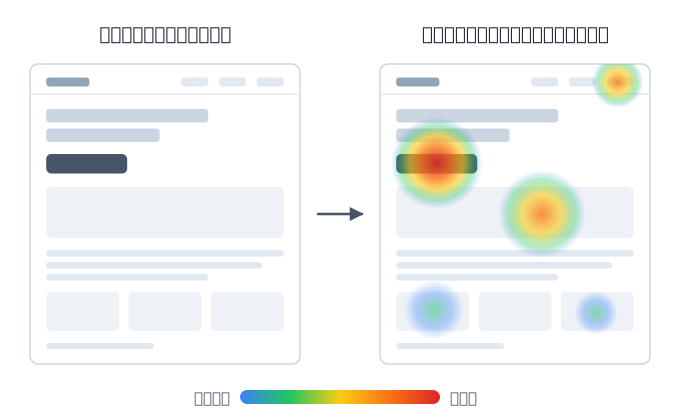
คุณค่าของฮีทแมปคือ มองเห็นจุดที่น่าจะมีปัญหาได้ในพริบตา โดยไม่ต้องอ่านตารางตัวเลข ตัวอย่างเช่น คุณจะเห็นสิ่งเหล่านี้ได้เพียงมองหน้าจอ
- ปุ่มสมัครสมาชิกถูกคลิกน้อยกว่าที่คาดไว้
- รูปภาพหรือหัวข้อที่ไม่ใช่ลิงก์ถูกคลิกซ้ำแล้วซ้ำเล่า
- คนส่วนใหญ่ไม่ได้ดูอะไรเลยต่ำกว่ากลางหน้า
- ย่อหน้าอธิบายที่คุณตั้งใจเขียนถูกข้ามไป
ในทางกลับกัน ฮีทแมปไม่ได้บอก "สาเหตุ" ว่าทำไมจึงเป็นเช่นนั้น สีแสดงเพียงผลลัพธ์ของพฤติกรรม ส่วนเหตุผลเป็นสมมติฐานที่คุณต้องตั้งขึ้นเองโดยพิจารณาเนื้อหาของหน้าและแหล่งที่มาของทราฟฟิก เราจะอธิบายเรื่องนี้โดยละเอียดในหัวข้อ "พื้นฐานการอ่านฮีทแมป" และ "การตีความผิดที่พบบ่อย" ต่อไป
เครื่องมือฮีทแมปคืออะไร?
เครื่องมือฮีทแมป คือบริการที่บันทึกพฤติกรรมของผู้เข้าชมและแสดงเป็นฮีทแมป เมื่อคุณเพิ่มแท็กติดตาม (โค้ดสั้น ๆ ที่โหลดโปรแกรมขนาดเล็ก) ลงในเว็บไซต์ เครื่องมือจะเก็บข้อมูลพฤติกรรมและให้คุณดูฮีทแมปของแต่ละหน้าในแดชบอร์ดได้
บางเครื่องมือมีมากกว่าฮีทแมป เช่น session replay (ฟีเจอร์ที่เล่นย้อนการกระทำของผู้เข้าชมแต่ละคนเหมือนวิดีโอ) แบบสอบถาม และ A/B testing (วิธีแสดงสองเวอร์ชันแล้วเปรียบเทียบผลลัพธ์)
การวิเคราะห์ฮีทแมปคืออะไร?
การวิเคราะห์ฮีทแมป คือชุดงานที่คุณอ่านฮีทแมป ค้นหาปัญหาบนหน้า และตั้งสมมติฐานเพื่อปรับปรุง เป้าหมายไม่ใช่การจ้องดูฮีทแมปเอง แต่ให้คิดว่าเป็นการรวบรวมข้อมูลที่ต้องใช้ตัดสินใจว่า "จะแก้อะไร เพราะอะไร และอย่างไร"
ฮีทแมปทำงานอย่างไร
ฮีทแมปถูกสร้างขึ้นผ่านสามขั้นตอนหลัก ได้แก่ การบันทึก การรวมผล และการซ้อนทับ
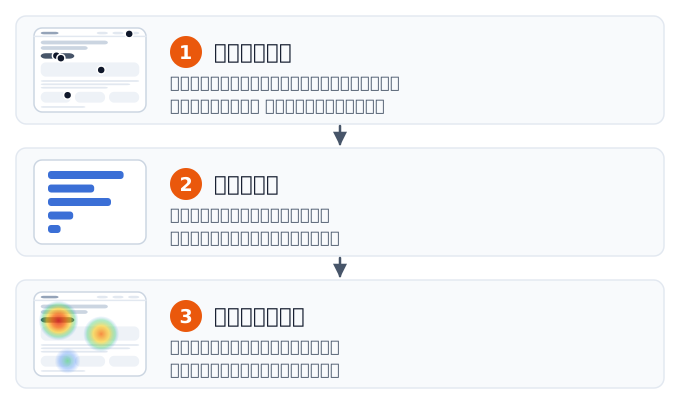
1. แท็กติดตามบันทึกพฤติกรรม
แท็กติดตามที่คุณเพิ่มลงในเว็บไซต์จะทำงานภายในเบราว์เซอร์ของผู้เข้าชมและบันทึกพฤติกรรมดังต่อไปนี้
- คลิกตรงไหน (หรือแตะ ในกรณีของโทรศัพท์)
- เลื่อนลงไปในหน้าได้ไกลแค่ไหน
- ส่วนไหนของหน้าจอถูกแสดง และนานเท่าใด
- เคอร์เซอร์เมาส์เคลื่อนไปที่ไหนและหยุดที่ไหน
พฤติกรรมที่บันทึกจะถูกส่งไปยังเซิร์ฟเวอร์ของเครื่องมือ โดยทั่วไปเครื่องมือจะส่งข้อมูลที่ใช้กรองในภายหลังไปด้วย เช่น URL ของหน้า ขนาดหน้าจอ และประเภทอุปกรณ์ (เดสก์ท็อป โทรศัพท์ หรือแท็บเล็ต)
2. ข้อมูลถูกรวมผลตามหน้าและอุปกรณ์
ข้อมูลพฤติกรรมที่เก็บบนเซิร์ฟเวอร์จะถูกรวมผลตามหน้าและตามอุปกรณ์ เนื่องจากปุ่มเดียวกันอาจอยู่คนละตำแหน่งขึ้นกับความกว้างของหน้าจอ เครื่องมือจำนวนมากจึงบันทึกและรวมผลตำแหน่งโดยไม่ใช้ "จำนวนพิกเซลจากมุมซ้ายบนของหน้าจอ" แต่ใช้ตำแหน่งสัมพัทธ์กับทั้งหน้าหรือกับองค์ประกอบที่ถูกคลิก (ปุ่มหรือลิงก์)
3. ผลลัพธ์ถูกซ้อนทับเป็นสีบนหน้าเว็บ
ขั้นสุดท้าย ผลที่รวมแล้วจะถูกแปลงเป็นสีและซ้อนทับบนหน้าเว็บ (ภาพหน้าจอที่เครื่องมือถ่ายไว้ หรือหน้าเว็บจริงที่แสดงผลอยู่) ได้เป็นฮีทแมปที่ตำแหน่งซึ่งมีกิจกรรมมากเป็นสีแดง และตำแหน่งที่มีน้อยเป็นสีน้ำเงิน
ต่างจากฮีทแมปในการแสดงข้อมูลทั่วไปอย่างไร
"ฮีทแมป" เป็นคำที่มีต้นกำเนิดมาจากการแสดงข้อมูล (data visualization) และใช้กันอย่างแพร่หลาย ฮีทแมปของเว็บไซต์เป็นการนำแนวคิดเดียวกันมาใช้กับหน้าเว็บ เนื่องจากทั้งสองอย่างมักปะปนกันในผลการค้นหา นี่คือวิธีแยกความแตกต่าง
| สาขา | "ฮีทแมป" หมายถึงอะไร | สีแทนอะไร |
|---|---|---|
| การปรับปรุงเว็บไซต์ (บทความนี้) | แผนภูมิที่ซ้อนทับพฤติกรรมของผู้เข้าชมบนหน้าเว็บ | จำนวนคลิก อัตราการเข้าถึง ปริมาณที่ถูกอ่าน |
| Excel และสเปรดชีต | ตารางที่ใส่สีด้วยการจัดรูปแบบตามเงื่อนไข (color scale) | ขนาดของตัวเลขในแต่ละเซลล์ |
| สถิติและการวิเคราะห์ข้อมูล | แผนภูมิที่ใส่สีให้การจับคู่ของแถวและคอลัมน์ (เช่น เมทริกซ์สหสัมพันธ์) | ค่าต่าง ๆ เช่น สัมประสิทธิ์สหสัมพันธ์หรือจำนวนนับ |
| วิทยาศาสตร์ชีวภาพ (เช่น การวิเคราะห์พันธุกรรม) | แผนภูมิที่จัดวางยีนและตัวอย่างเป็นแถวและคอลัมน์ | ค่าที่วัดได้ เช่น ระดับการแสดงออก |
| แผนที่ สภาพอากาศ และอื่น ๆ | แผนภูมิที่แสดงการกระจายเป็นสีบนแผนที่ | ความหนาแน่น เช่น ประชากร อุณหภูมิ หรือความหนาแน่นของผู้คน |
สิ่งที่ทุกอย่างมีร่วมกันคือ "แสดงขนาดของค่าด้วยความเข้มของสี" สิ่งที่ต่างกันคือสีถูกวางทับบนอะไร (ตาราง แผนที่ หรือหน้าเว็บ) และสีแทนตัวเลขอะไร
หากคุณกำลังมองหาวิธีใส่สีให้ตารางใน Excel หรือวิธีวาดเมทริกซ์สหสัมพันธ์ในซอฟต์แวร์สถิติ บทความนี้ไม่ใช่สิ่งที่คุณต้องการ จากนี้ไปเราจะเน้นที่ฮีทแมปของเว็บไซต์
4 ประเภทของฮีทแมป
ฮีทแมปของเว็บไซต์มีสี่ประเภทหลัก แต่ละประเภทตอบคำถามต่างกัน คุณจึงเลือกตามเป้าหมาย
| ประเภท | พฤติกรรมที่บันทึก | คำถามที่ตอบ | การใช้งานหลัก |
|---|---|---|---|
| ฮีทแมปการคลิก | คลิกหรือแตะตรงไหน | คลิกตรงไหน และไม่คลิกตรงไหน | ตรวจสอบปุ่ม ลิงก์ และเมนู |
| ฮีทแมปการเลื่อน | หน้าถูกแสดงลงไปไกลแค่ไหน | คนอ่านไปถึงไหน และออกตรงไหน | ตรวจสอบลำดับของข้อมูลและความยาวของหน้า |
| ฮีทแมปความสนใจ (บริเวณที่อ่าน) | แต่ละส่วนของหน้าจอถูกแสดงนานเท่าใด | คนอ่านละเอียดตรงไหน และข้ามตรงไหน | ตรวจสอบข้อความและโครงสร้าง |
| ฮีทแมปเมาส์ขยับ | เส้นทางและจุดที่เคอร์เซอร์เมาส์หยุด | ความสนใจไปอยู่ตรงไหน และคนลังเลตรงไหน | ตรวจสอบเสริมสำหรับหน้าบนเดสก์ท็อป |
ประเภทที่รองรับและชื่อที่ใช้แตกต่างกันไปตามเครื่องมือ บางเครื่องมือมีเพียงการคลิกและการเลื่อน ขณะที่บางตัวรองรับครบทั้งสี่ประเภท
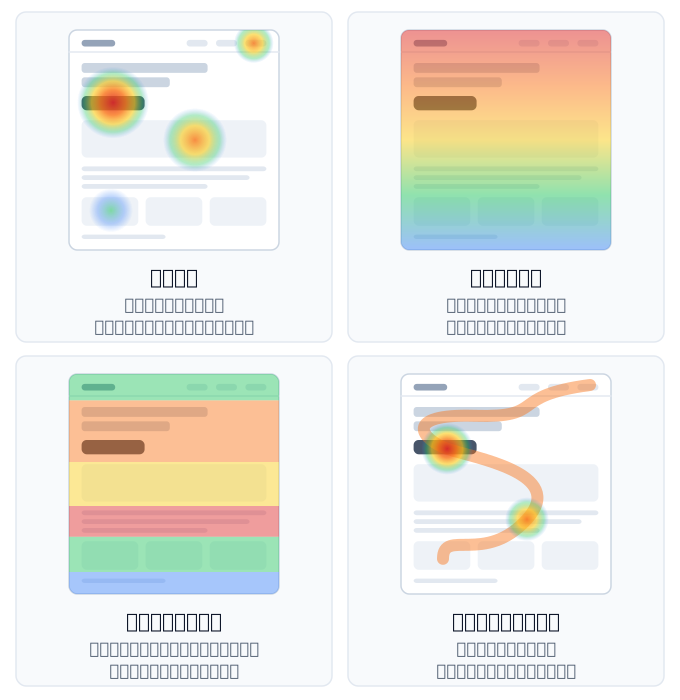
ฮีทแมปการคลิก
ฮีทแมปการคลิกแสดงด้วยสีว่าผู้คนคลิก (หรือแตะ) ตรงไหนบนหน้า เป็นฮีทแมปที่เข้าใจง่ายที่สุด และเป็นอันแรกที่ควรดู
ฮีทแมปการคลิกบอกสามสิ่งหลัก ๆ ดังนี้
- ตำแหน่งที่คุณอยากให้คลิกถูกคลิกหรือไม่: ปุ่มสมัครหรือปุ่มซื้อมีสีอยู่บนนั้นหรือเปล่า
- ตำแหน่งที่คลิกไม่ได้ถูกคลิกหรือไม่: ถ้ารูปภาพ หัวข้อ หรือข้อความที่มีเส้นใต้ซึ่งไม่ใช่ลิงก์ถูกคลิก แสดงว่าผู้เข้าชมคาดหวังว่าจะคลิกได้
- ความสนใจกระจัดกระจายหรือไม่: ลิงก์ที่เกี่ยวข้องเพียงเล็กน้อยได้รับคลิกมากกว่าปุ่มหลักของคุณหรือเปล่า
ประเด็นที่สอง คือการคลิกสิ่งที่คลิกไม่ได้ เป็นสิ่งที่หาได้ยากด้วยเว็บอนาลิติกส์ และมีเพียงฮีทแมปเท่านั้นที่เปิดเผยได้ ซึ่งนำไปสู่การปรับปรุงโดยตรง เช่น ทำให้รูปภาพที่ถูกคลิกบ่อยกลายเป็นลิงก์ หรือให้ขยายดูได้
ฮีทแมปการเลื่อน
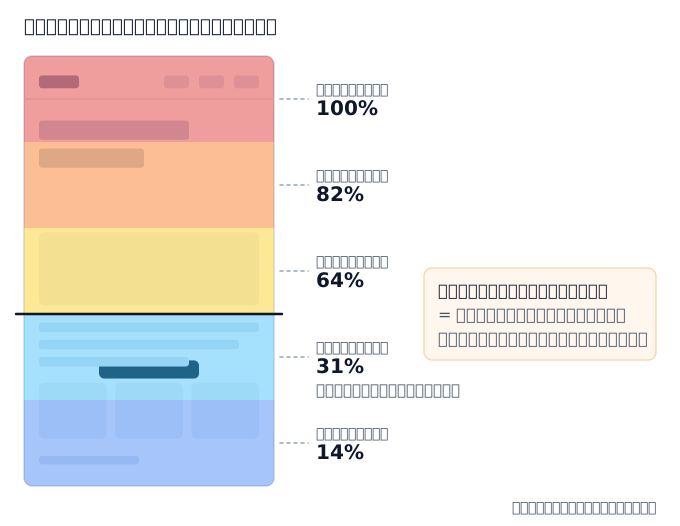
ฮีทแมปการเลื่อนแสดงด้วยสีว่ามีคนสัดส่วนเท่าใดเลื่อนลงไปถึงแต่ละจุดของหน้า สีจะเปลี่ยนจากด้านบนของหน้าไปยังด้านล่าง และตำแหน่งที่สีเปลี่ยนอย่างกะทันหันคือ "จุดที่คนจำนวนมากออกไป"
ฮีทแมปการเลื่อนบอกสิ่งต่อไปนี้
- คนอ่านไปถึงข้อมูลสำคัญหรือไม่: คนสัดส่วนเท่าใดไปถึงตารางราคาหรือปุ่มสมัคร
- การออกจากหน้ากระจุกตัวอยู่ที่ไหน: ก่อนถึงตำแหน่งที่สีเปลี่ยนเป็นขั้นบันได มักมีเหตุที่ทำให้คนออกไป
- ความยาวของหน้าเหมาะสมหรือไม่: ถ้าส่วนล่างแทบไม่มีคนเห็น คุณอาจพิจารณาจัดลำดับใหม่หรือเอาเนื้อหาออก
ในจุดที่สีเปลี่ยนกะทันหัน มักมีดีไซน์ที่ทำให้คนคิดว่า "หน้าจบตรงนี้แล้ว" (ช่องว่างขนาดใหญ่หรือเส้นแบ่งที่ดูเหมือนส่วนท้ายของหน้า) เส้นแบ่งที่ชวนให้เข้าใจผิดแบบนี้เรียกว่า false bottom
ฮีทแมปความสนใจ (บริเวณที่อ่าน)
ฮีทแมปความสนใจแสดงด้วยสีว่าส่วนใดของหน้าถูกแสดงบนหน้าจอเป็นเวลานาน บริเวณที่ผู้เข้าชมหยุดเลื่อนและเปิดเนื้อหาค้างไว้บนจอจะเป็นสีแดงมากขึ้น จึงบางครั้งเรียกว่าแผนที่ "บริเวณที่อ่าน"
ขณะที่ฮีทแมปการเลื่อนแสดง "ว่าไปถึงหรือไม่" ฮีทแมปความสนใจแสดง "ว่าหยุดอยู่ตรงนั้นหรือไม่" ตำแหน่งที่คนไปถึงแต่สีจาง ๆ อาจถูกข้ามไป
- ย่อหน้าที่คุณอยากให้อ่านถูกอ่านหรือไม่
- มีบริเวณที่ไม่คาดคิดถูกอ่านอย่างละเอียดหรือไม่ (เนื้อหาที่ถูกอ่านมากเป็นตัวเลือกที่ควรย้ายขึ้นไปด้านบน)
- ย่อหน้าไหนถูกข้าม (เป็นตัวเลือกที่ควรตัด ย่อให้สั้นลง หรือเปลี่ยนหัวข้อ)
ข้อควรระวังอย่างหนึ่งคือ สิ่งที่ฮีทแมปความสนใจวัดคือ "บริเวณนั้นถูกแสดงบนหน้าจอนานเท่าใด" ไม่ได้วัดสายตาจริงของผู้เข้าชม เวลาที่คนเปิดหน้าจอทิ้งไว้แล้วเดินจากไปอาจปะปนเข้ามา ดังนั้นการที่เครื่องมือตัดการอยู่นานเกินไปออกหรือไม่ ก็เป็นข้อสมมติที่ควรจำไว้ตอนอ่านด้วย
ฮีทแมปเมาส์ขยับ
ฮีทแมปเมาส์ขยับแสดงด้วยสีว่าเคอร์เซอร์เมาส์ผ่านตรงไหนและหยุดตรงไหน บางคนวางเคอร์เซอร์ไว้ใกล้ข้อความขณะอ่าน บางคนวางไว้เหนือปุ่มขณะตัดสินใจว่าจะคลิกหรือไม่ จึงใช้เป็นเบาะแสของความสนใจและความลังเล
อย่างไรก็ตาม ตำแหน่งเคอร์เซอร์ไม่ได้ตรงกับจุดที่คนมองเสมอไป หลายคนอ่านโดยทิ้งเคอร์เซอร์ไว้ที่ขอบจอ นอกจากนี้ โทรศัพท์และแท็บเล็ตไม่มีเคอร์เซอร์ ฮีทแมปเมาส์ขยับจึงครอบคลุมเฉพาะการเข้าชมจากคอมพิวเตอร์เดสก์ท็อป ควรถือว่าเป็นข้อมูลอ้างอิงที่เสริมผลของการคลิกและการเลื่อน
ฮีทแมปบอกอะไรได้และบอกอะไรไม่ได้
ฮีทแมปมีประโยชน์ แต่ไม่ใช่ทุกอย่าง การรู้ล่วงหน้าว่าเก่งและไม่เก่งเรื่องอะไรช่วยให้หลีกเลี่ยงการตัดสินใจที่มั่นใจเกินไป
สิ่งที่ฮีทแมปบอกได้
- พฤติกรรมกระจุกตัวอยู่ตรงไหนบนหน้า และตรงไหนถูกมองข้าม
- ตำแหน่งที่คนจำนวนมากหยุดอ่าน
- ช่องว่างระหว่างสิ่งที่ผู้สร้างคาดไว้กับสิ่งที่คนทำจริง (ตำแหน่งที่อยากให้คลิกไม่ถูกคลิก ตำแหน่งที่คลิกไม่ได้กลับถูกคลิก)
- ความแตกต่างของพฤติกรรมระหว่างเดสก์ท็อปและมือถือ
สิ่งที่ฮีทแมปเพียงอย่างเดียวบอกไม่ได้
- เหตุผลเบื้องหลังพฤติกรรม: ทำไมคนไม่คลิกหรือทำไมจึงออกไป ไม่เห็นได้โดยตรงจากสี
- การไหลของผู้เข้าชมทั่วทั้งเว็บไซต์: ใครมาจากหน้าไหนและไปหน้าไหนต่อ เป็นเรื่องของเว็บอนาลิติกส์
- ผลของการเปลี่ยนแปลง: ผลลัพธ์ดีขึ้นหลังแก้ไขหรือไม่ ต้องตรวจสอบด้วยการเปรียบเทียบก่อนและหลัง หรือด้วย A/B test
- พฤติกรรมของแต่ละบุคคล: ฮีทแมปเป็นข้อมูลรวม หากต้องการติดตามการกระทำของแต่ละคนต้องใช้ session replay
สรุปคือ ฮีทแมปเป็น เครื่องมือสำหรับค้นหาจุดที่น่าจะมีปัญหาและตั้งสมมติฐาน เก่งเรื่อง "การค้นพบ" แต่ "การยืนยัน" ต้องใช้ร่วมกับวิธีอื่น เราจะอธิบายการแบ่งบทบาทนี้เป็นขั้นตอนที่เป็นรูปธรรมใน "แนวทางการปรับปรุงด้วยฮีทแมป" ต่อไป
ฮีทแมปต่างจากเว็บอนาลิติกส์อย่าง GA4 อย่างไร
ฮีทแมปและเครื่องมือเว็บอนาลิติกส์อย่าง GA4 (Google Analytics 4) มองขอบเขตต่างกัน เว็บอนาลิติกส์เป็นเครื่องมือดูทั้งเว็บไซต์เป็นตัวเลข ส่วนฮีทแมปเป็นเครื่องมือดูภายในหน้าเดียวบนหน้าจอ
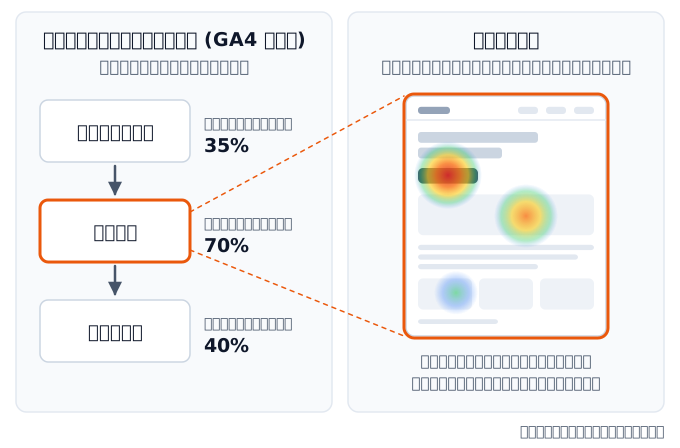
| จุดเปรียบเทียบ | เว็บอนาลิติกส์ (GA4 ฯลฯ) | ฮีทแมป |
|---|---|---|
| ขอบเขต | ทั้งเว็บไซต์และการไหลระหว่างหน้า | ภายในหน้าเดียว |
| คำถามที่ตอบ | คนออกจากหน้าไหน และมากแค่ไหน | เกิดอะไรขึ้นตรงไหนของหน้า |
| รูปแบบการแสดงผล | ตัวเลข ตาราง และกราฟ | สีที่ซ้อนทับบนหน้า |
| จุดแข็ง | เปรียบเทียบแหล่งที่มาของทราฟฟิก เปรียบเทียบหน้า วัดผลลัพธ์ | เห็นว่าคนคลิกตรงไหน อ่านถึงช่วงไหน และออกตรงไหน |
| จุดอ่อน | เข้าใจสิ่งที่เกิดขึ้นภายในหน้า | รวมแนวโน้มและผลลัพธ์ทั่วทั้งเว็บไซต์ |
| เมื่อไรควรใช้ | ตัดสินใจว่าจะปรับปรุงหน้าไหน | ตัดสินใจว่าจะแก้ตรงไหนของหน้านั้น |
ใน GA4 คุณยังวัดการเลื่อนหรือการคลิกเฉพาะจุดเป็นอีเวนต์ได้ ขึ้นอยู่กับการตั้งค่า แต่นั่นเป็นการนับ "จำนวนครั้งที่พฤติกรรมที่กำหนดไว้ล่วงหน้าเกิดขึ้น" พฤติกรรมที่ไม่คาดคิด เช่น รูปภาพที่ไม่ใช่ลิงก์ถูกคลิก จะมองไม่เห็นหากไม่ได้ตั้งค่าติดตามไว้ล่วงหน้า ฮีทแมปบันทึกพฤติกรรมทั่วทั้งหน้าและซ้อนทับบนหน้าจอ จึงสังเกตเห็นพฤติกรรมที่ไม่คาดคิดได้ง่ายกว่า
ใช้ทั้งสองอย่างตามลำดับ
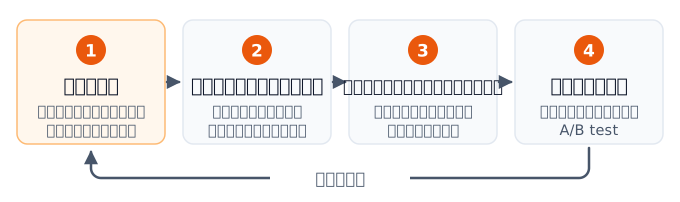
แทนที่จะถามว่าอันไหนดีกว่า การคิดถึง ลำดับการใช้งาน จะใช้ได้จริงกว่า
- ใช้เว็บอนาลิติกส์ค้นหาหน้าที่มีผู้เข้าชมมากแต่ไม่นำไปสู่ผลลัพธ์ (เพื่อตัดสินใจว่าจะแก้หน้าไหน)
- ดูฮีทแมปของหน้านั้นเพื่อหาว่าปัญหาน่าจะอยู่ตรงไหนของหน้า (เพื่อตัดสินใจว่าจะแก้ตรงไหน)
- หลังแก้ไข ยืนยันด้วยเว็บอนาลิติกส์หรือ A/B test ว่าผลลัพธ์เปลี่ยนไปหรือไม่
ถ้ามีแค่เว็บอนาลิติกส์ คุณจะติดอยู่ที่ "ควรแก้ตรงไหน" ถ้ามีแค่ฮีทแมป คุณจะไม่รู้ว่า "ควรเริ่มจากหน้าไหน" หรือ "การแก้ไขทำให้ดีขึ้นหรือไม่" เมื่อมีทั้งสองอย่างเท่านั้น กระบวนการปรับปรุงจึงจะเชื่อมต่อกัน
พื้นฐานการอ่านฮีทแมป
เมื่อเปิดฮีทแมป การไล่ดูตามลำดับต่อไปนี้ช่วยไม่ให้หลงทาง
เริ่มจากตรวจสอบเงื่อนไขของข้อมูล
ก่อนดูสี ให้ตรวจสอบ ฮีทแมปนี้ครอบคลุมข้อมูลของคนกี่คน ตั้งแต่เมื่อไร และสำหรับอุปกรณ์ใด ในเครื่องมือส่วนใหญ่ ช่วงเวลาที่เก็บข้อมูล จำนวนเซสชัน (การเข้าชม) และตัวกรองอุปกรณ์จะแสดงที่ด้านบนของหน้าจอ ถ้าดูสีโดยไม่รู้เงื่อนไข คุณก็ไม่มีพื้นฐานสำหรับการตัดสินใจ
ใช้การเลื่อนเพื่อดูภาพรวมของการไหล
เริ่มจากฮีทแมปการเลื่อน ตรวจสอบว่าสัดส่วนของคนที่ไปถึงแต่ละจุดลดลงอย่างไรจากด้านบนของหน้าไปด้านล่าง
- หลังหน้าจอแรก (บริเวณที่เห็นโดยไม่ต้องเลื่อน) มีการลดลงอย่างมากหรือไม่
- สีเปลี่ยนเป็นขั้นบันไดตรงไหน
- มีสัดส่วนเท่าใดที่ไปถึงตำแหน่งขององค์ประกอบสำคัญ เช่น ปุ่มสมัครหรือตารางราคา
หากคุณรู้ในขั้นนี้ว่า "คนจำนวนมากไปไม่ถึงองค์ประกอบสำคัญด้วยซ้ำ" คุณก็สรุปได้ว่าการทบทวนลำดับต้องมาก่อนการปรับสีหรือถ้อยคำของปุ่ม
ใช้การคลิกเพื่อหาช่องว่างของพฤติกรรม
ต่อไป ใช้ฮีทแมปการคลิกเพื่อมองหาช่องว่างระหว่างสิ่งที่ผู้สร้างคาดไว้กับสิ่งที่คนทำจริง
- ปุ่มหลักถูกคลิกหรือไม่
- เมื่อมีหลายปุ่มที่ทำหน้าที่เดียวกัน ตำแหน่งไหนถูกคลิก
- การคลิกไปรวมกันในตำแหน่งที่ไม่ใช่ลิงก์หรือไม่
- พฤติกรรมไหลไปยังจุดที่นำออกจากหน้ามากเกินไปหรือไม่ เช่น เมนูและลิงก์ที่เกี่ยวข้อง
เสริมด้วยความสนใจและเมาส์ขยับ
สุดท้าย ใช้ฮีทแมปความสนใจและฮีทแมปเมาส์ขยับเพื่อตรวจสอบว่าเนื้อหาไหนถูกอ่านและเนื้อหาไหนถูกข้าม นี่คือการตรวจสอบเพื่อยืนยัน (หรือทบทวน) สมมติฐานที่คุณตั้งจากการเลื่อนและการคลิก จากอีกมุมหนึ่ง
กรองและเปรียบเทียบ
หลังดูภาพรวมแล้ว ให้จำกัดเงื่อนไขและเปรียบเทียบ สามการแบ่งต่อไปนี้มักเผยความแตกต่าง
- อุปกรณ์: เดสก์ท็อปและมือถือต่างกันที่ขนาดหน้าจอและวิธีการใช้งานหน้า
- แหล่งที่มาของทราฟฟิก: คนที่มาจากโฆษณากับคนที่มาจากการค้นหามีจุดประสงค์และความรู้เดิมต่างกัน
- ผู้เข้าชมใหม่และผู้เข้าชมกลับมา: ผู้เข้าชมครั้งแรกกับคนที่รู้จักเว็บไซต์อยู่แล้วอ่านคนละตำแหน่ง
ฮีทแมปที่ดูธรรมดาเมื่อมองรวม อาจแสดงปัญหาอย่างชัดเจนเมื่อกรองแล้ว
การตีความผิดที่พบบ่อย
เพราะฮีทแมปดูเข้าใจง่าย จึงมีจุดอ่อนคือ อ่านตามสมมติฐานของตัวเองได้ง่าย นี่คือการตีความผิดที่พบบ่อยหกข้อ
ตัดสินจากข้อมูลน้อยเกินไป
ในหน้าที่มีผู้เข้าชมน้อย สีอาจเปลี่ยนไปมากเพราะคนเพียงไม่กี่คน จุดที่คนคนหนึ่งบังเอิญคลิกหลายครั้งอาจกลายเป็นสีแดงสด การขยายช่วงเวลาที่เก็บข้อมูลและดูหน้าที่มีผู้เข้าชมมากกว่าก่อน ช่วยให้คุณไม่หวั่นไหวกับพฤติกรรมของคนไม่กี่คน ปริมาณข้อมูลที่ต้องใช้ขึ้นกับหน้าและเป้าหมาย ดังนั้นหลักคร่าว ๆ ที่ใช้ได้จริงคือตรวจสอบว่าแนวโน้มยังคงเดิมหรือไม่เมื่อขยายช่วงเวลา
ปนอุปกรณ์เข้าด้วยกัน
บนเดสก์ท็อปและมือถือ พื้นที่ที่มองเห็น ตำแหน่งปุ่ม และวิธีที่คนใช้หน้าล้วนต่างกัน แม้เป็นหน้าเดียวกัน ฮีทแมปที่ปนกันไม่ได้แสดงฝั่งใดฝั่งหนึ่งอย่างถูกต้อง หลักพื้นฐานคือ ดูแยกแต่ละอุปกรณ์ ให้ตรวจสอบอุปกรณ์ที่มีผู้เข้าชมมากกว่าก่อน
ตัดสินว่าดีหรือไม่ดีจากสีเพียงอย่างเดียว
สีแดงไม่ได้แปลว่าดีเสมอไป และสีน้ำเงินไม่ได้แปลว่าไม่ดีเสมอไป
- ปุ่มสมัครที่เป็นสีแดงถือว่าดี แต่ลิงก์สีแดงที่พาออกจากหน้าอาจหมายความว่ามีคนออกไปมาก
- บริเวณสีน้ำเงินอย่างข้อความปฏิเสธความรับผิดชอบที่ไม่ใช่ทุกคนต้องอ่านไม่ถือเป็นปัญหา
- คำอธิบายที่ถูกอ่านหนักอาจหมายถึงความสนใจสูง หรืออาจหมายถึงเข้าใจยากจนคนต้องอ่านซ้ำ
ตัดสินความหมายของสี โดยเทียบกับบทบาทของตำแหน่งนั้น
สับสนระหว่างสัดส่วนกับตัวเลขสัมบูรณ์
สีของฮีทแมปมักแสดงปริมาณสัมพัทธ์ภายในหน้านั้น จุดที่เป็นสีแดงสดบนหน้าที่มีทราฟฟิกต่ำ อาจมีจำนวนคลิกน้อยกว่าจุดที่มีสีจาง ๆ บนหน้าที่มีทราฟฟิกสูงก็ได้ นอกจากสีแล้ว ให้ตรวจสอบ จำนวนจริงและเปอร์เซ็นต์ ด้วย
มองข้ามความแตกต่างของแหล่งที่มาของทราฟฟิกหรือช่วงเวลา
จุดประสงค์ของผู้เข้าชมต่างกันระหว่างช่วงแคมเปญโฆษณากับช่วงอื่น หรือระหว่างช่วงลดราคากับช่วงปกติ พฤติกรรมจึงเปลี่ยนไปด้วย หากคุณแก้ไขหน้า การรวมข้อมูลที่ปนช่วงก่อนและหลังการแก้ไขจะทำให้พฤติกรรมบนดีไซน์เก่าและบนดีไซน์ใหม่ทับซ้อนกัน สิ่งสำคัญคือ ดูแยกแต่ละช่วงเวลา
ไม่สังเกตว่าภาพหน้าจอกับการแสดงผลจริงไม่ตรงกัน
ฮีทแมปซ้อนสีบนภาพหน้าจอของหน้าที่จับไว้ ณ เวลาหนึ่ง หากหน้าถูกเปลี่ยนแปลงตั้งแต่นั้น หรือมีองค์ประกอบที่การแสดงผลต่างกันไปในแต่ละผู้เข้าชม (เช่น สไลด์โชว์ เมนูแบบขยาย ป๊อปอัป หรือเนื้อหาที่แสดงหลังล็อกอิน) ตำแหน่งของสีอาจเคลื่อนห่างจากองค์ประกอบที่ถูกคลิกจริง เมื่อเห็นการคลิกไปรวมกันในที่ที่ไม่มีอะไรอยู่ ให้สงสัย ความไม่ตรงกันของหน้าจอ ก่อน
แนวทางการปรับปรุงด้วยฮีทแมป
ถ้าเพียงแต่ดูฮีทแมปแล้วหยุดแค่นั้น ก็จะไม่มีอะไรเปลี่ยน ฮีทแมปนำไปสู่ผลลัพธ์ได้ก็ต่อเมื่อคุณนำไปสร้างเป็นกระบวนการ ค้นหา ตั้งสมมติฐาน เปลี่ยนแปลง และตรวจสอบ
ตัดสินใจว่าจะปรับปรุงหน้าไหน
ใช้เว็บอนาลิติกส์เลือกหน้าที่มีผู้เข้าชมมากและมีผลต่อผลลัพธ์มาก (การสมัคร การซื้อ การติดต่อสอบถาม) หากเริ่มจากหน้าที่มีผู้เข้าชมน้อย ข้อมูลจะใช้เวลานานในการสะสม
ค้นหาจุดที่มีปัญหาด้วยฮีทแมป
ดูตามลำดับการเลื่อน การคลิก และความสนใจ แล้วจดช่องว่างระหว่างสิ่งที่คาดไว้กับสิ่งที่เกิดขึ้นจริง ในขั้นนี้อย่าเพิ่งคิดว่าจะแก้อย่างไร เพียงบันทึกว่า "เกิดอะไรขึ้น"
ตั้งสมมติฐาน
คิดถึงเหตุผลของช่องว่างนั้น เขียนสาเหตุและวิธีแก้ในประโยคเดียว เช่น "มีคนไปถึงปุ่มสมัครน้อย น่าจะเพราะช่องว่างขนาดใหญ่ก่อนหน้าปุ่มทำให้หน้าดูเหมือนจบไปแล้ว"
เปลี่ยนทีละอย่าง
แก้ไขหน้าตามสมมติฐาน ถ้าเปลี่ยนหลายจุดพร้อมกัน คุณจะไม่รู้ว่าการเปลี่ยนแปลงไหนได้ผล จึงควรจำกัดการเปลี่ยนแปลงไว้
ตรวจสอบ
ตรวจสอบว่าผลลัพธ์เปลี่ยนไปหรือไม่เมื่อเทียบก่อนและหลังการเปลี่ยนแปลง หากทำได้ ให้ใช้ A/B test เพื่อแสดงหน้าเดิมและหน้าที่แก้ไขในช่วงเวลาเดียวกันแล้วเปรียบเทียบ
บันทึกผลลัพธ์แล้วไปต่อ
บันทึกทั้งการเปลี่ยนแปลงที่ได้ผลและที่ไม่ได้ผล ดูฮีทแมปอีกครั้งบนหน้าที่แก้ไขแล้ว และมองหาปัญหาถัดไป
ทำไมต้องตรวจสอบด้วย A/B test?
หากเปรียบเทียบเพียงก่อนและหลังการเปลี่ยนแปลง ปัจจัยภายนอกอย่างฤดูกาล โฆษณา และวันในสัปดาห์จะปะปนเข้ามา แม้ผลลัพธ์ดีกว่าเดือนที่แล้ว คุณก็บอกไม่ได้ว่าเป็นผลของการเปลี่ยนแปลงของคุณหรือเพียงจังหวะที่เหมาะ
A/B test คือวิธีที่แบ่งผู้เข้าชมแบบสุ่มในช่วงเวลาเดียวกัน แสดงหน้าเดิม (A) หรือหน้าที่แก้ไข (B) ให้แต่ละคน แล้วเปรียบเทียบผลลัพธ์ เพราะการเปรียบเทียบเกิดขึ้นภายใต้เงื่อนไขเดียวกัน จึงแยกผลของการเปลี่ยนแปลงเองออกมาได้ง่ายกว่า พื้นฐานของวิธีนี้อธิบายไว้ใน A/B Testing คืออะไร?
หากยังรัน A/B test ไม่ได้ทันที คุณยังเพิ่มคุณภาพของการตัดสินใจได้ด้วยการเปรียบเทียบช่วงเวลาที่ยาวเท่ากันและมีสัดส่วนวันในสัปดาห์เหมือนกันก่อนและหลังการเปลี่ยนแปลง และบันทึกว่ามีอย่างอื่นเปลี่ยนหรือไม่ เช่น โฆษณาหรือการลดราคา
ใช้อย่างไรตามประเภทของหน้า
จุดที่ควรดูในฮีทแมปเปลี่ยนไปตามบทบาทของหน้า นี่คือหน้าสี่ประเภทที่เป็นตัวแทน
LP (แลนดิงเพจ)
LP คือหน้าที่นำผู้ที่มาจากโฆษณาหรือแหล่งอื่นไปสู่การสมัครหรือการติดต่อสอบถามในหน้าเดียว มีลักษณะยาวในแนวตั้งและมีบทบาทชัดเจน จึงเหมาะกับฮีทแมปเป็นพิเศษ
- การเลื่อน: มีคนกี่คนออกทันทีหลังบริเวณที่เห็นโดยไม่ต้องเลื่อน และมีสัดส่วนเท่าใดที่ไปถึงตำแหน่งของปุ่มสมัคร
- การคลิก: ในบรรดาปุ่มสมัครหลายปุ่ม ตำแหน่งไหนถูกคลิก และรูปภาพหรือหัวข้อที่คลิกไม่ได้ถูกคลิกหรือไม่
- ความสนใจ: บล็อกไหนถูกอ่าน เช่น คำรับรองจากลูกค้า ราคา และคำถามที่พบบ่อย
จากตรงนี้คุณจะได้ข้อมูลสำหรับการปรับปรุง เช่น ย้ายบล็อกที่ถูกอ่านขึ้นไปด้านบน ย่อบล็อกที่ไม่ถูกอ่านให้สั้นลง และเพิ่มปุ่มในตำแหน่งที่มีอัตราการเข้าถึงสูง หากกรองตามแหล่งที่มาของทราฟฟิกสำหรับโฆษณาแต่ละตัวแล้วเปรียบเทียบ คุณยังตรวจสอบได้ด้วยว่าข้อความของโฆษณาตรงกับเนื้อหาของหน้าหรือไม่
หน้าสินค้าบนเว็บไซต์อีคอมเมิร์ซ
บนหน้าสินค้า ผู้เข้าชมกำลังมองหาข้อมูลที่จำเป็นต่อการตัดสินใจซื้อ
- การคลิก: รูปภาพสินค้าถูกคลิกหรือไม่ (สัญญาณว่าคนอยากขยายดู) และลิงก์ไปยังตารางไซซ์ การจัดส่ง และนโยบายการคืนสินค้าถูกคลิกหรือไม่
- การเลื่อน: คนไปถึงรีวิวและคำอธิบายสินค้าแบบละเอียดหรือไม่
- แยกตามอุปกรณ์: บนมือถือ ปุ่มเพิ่มลงตะกร้าอยู่ในหน้าจอแรกและอยู่ในตำแหน่งที่แตะง่ายหรือไม่
ข้อมูลที่ถูกคลิกบ่อย (เช่น เงื่อนไขการจัดส่งและการคืนสินค้า) น่าจะเป็นข้อมูลที่ผู้เข้าชมอยากยืนยันก่อนซื้อ คุณสามารถพิจารณาปรับปรุง เช่น วางไว้บนหน้าสินค้าเองแทนที่จะซ่อนไว้หลังลิงก์
บทความและคอลัมน์
จุดประสงค์ของหน้าบทความคือให้ถูกอ่านและนำคนไปสู่การกระทำถัดไป (บทความที่เกี่ยวข้อง การขอเอกสาร หรือหน้าสินค้า)
- การเลื่อน: การออกจากหน้าเพิ่มขึ้นรอบ ๆ หัวข้อไหน และมีสัดส่วนเท่าใดที่อ่านถึงท้ายบทความ
- ความสนใจ: ย่อหน้าไหนถูกอ่านอย่างละเอียดและย่อหน้าไหนถูกข้าม
- การคลิก: ลิงก์และปุ่มในบทความถูกคลิกหรือไม่ และรายการไหนในสารบัญถูกคลิก
รายการในสารบัญที่ถูกคลิกบ่อยคือหัวข้อที่ผู้อ่านสนใจมาก คุณสามารถตัดสินใจย้ายหัวข้อนั้นไปไว้ครึ่งแรกของบทความ หรือเขียนให้ละเอียดขึ้นเป็นบทความแยกต่างหาก หากพบว่า call to action ที่ปรากฏเฉพาะตอนท้ายบทความแทบไม่มีใครเห็น คุณอาจพิจารณาวางไว้กลางบทความด้วย
ฟอร์ม (การติดต่อสอบถามและการสมัคร)
ฟอร์มคือหน้าก่อนถึงผลลัพธ์ และเป็นที่ที่การปรับปรุงเล็ก ๆ มีแนวโน้มส่งผลต่อผลลัพธ์
- การเลื่อน: คนไปถึงด้านล่างของฟอร์ม (ปุ่มส่ง) หรือไม่
- การคลิก: คนโต้ตอบกับช่องกรอกข้อมูลลึกแค่ไหน และคำอธิบายหรือหมายเหตุที่ไม่ใช่ช่องกรอกถูกคลิกหรือไม่
- แยกตามอุปกรณ์: ช่องกรอกหรือตัวเลือกแตะยากบนมือถือหรือไม่
อย่างไรก็ตาม ฮีทแมปแสดงเพียง "คนโต้ตอบไปได้ไกลแค่ไหน" หากต้องการทราบอย่างละเอียดว่าแต่ละช่องใช้เวลากรอกนานเท่าใดหรือคนเลิกกรอกที่ช่องไหน เครื่องมือที่มีฟีเจอร์วิเคราะห์ฟอร์มโดยเฉพาะจะเหมาะกว่า นอกจากนี้ เนื่องจากฟอร์มเป็นที่ที่ผู้คนกรอกข้อมูลส่วนบุคคล คุณควรเลือกเครื่องมือและการตั้งค่าที่ไม่บันทึกเนื้อหาที่กรอก (ดู "ข้อมูลส่วนบุคคลและข้อควรพิจารณาด้านความเป็นส่วนตัว" ด้านล่าง)
เว็บไซต์ที่เหมาะกับฮีทแมปและเว็บไซต์ที่ต้องระวัง
ฮีทแมปมีประโยชน์บนเว็บไซต์ส่วนใหญ่ แต่ประสิทธิภาพและสิ่งที่ต้องระวังจะต่างกันไปตามลักษณะของเว็บไซต์
เหมาะกับเว็บไซต์ที่มีหน้าซึ่งผูกกับผลลัพธ์อย่างชัดเจน และมีทราฟฟิกไปยังหน้าเหล่านั้นในระดับหนึ่ง ตัวอย่างเช่น LP ที่รันโฆษณา หน้าสินค้า และหน้าขอเอกสารหรือติดต่อสอบถาม เมื่อพบว่าควรแก้ตรงไหนแล้ว ก็ตรวจสอบผลกระทบต่อผลลัพธ์ได้ง่าย
ในทางกลับกัน ในกรณีต่อไปนี้คุณต้องระวังเรื่องวิธีอ่าน
- เว็บไซต์ที่มีผู้เข้าชมน้อย: ต้องใช้เวลาสะสมข้อมูล ใช้ช่วงเวลาเก็บข้อมูลที่ยาวขึ้นและเน้นหน้าที่มีผู้เข้าชมมากกว่า
- เว็บไซต์ที่มีจำนวนหน้ามากมาย: การดูทุกหน้าไม่สมจริง สำหรับหน้าประเภทเดียวกัน (เทมเพลต) เช่น หน้าสินค้าหรือหน้าบทความ การเลือกหน้าตัวแทนที่มีผู้เข้าชมสูงไม่กี่หน้าจะเผยปัญหาของตัวเทมเพลตเอง
- หน้าที่การแสดงผลต่างกันมากในแต่ละคน: บนหน้าที่เนื้อหาเปลี่ยนไปตามสมาชิก หรือบนเว็บไซต์ที่หน้าจอถูกเขียนใหม่โดยไม่เปลี่ยนหน้า (SPA) หน้าจอที่ถูกซ้อนสีกับการแสดงผลจริงมักเคลื่อนห่างกัน ควรตรวจสอบก่อนนำมาใช้ว่าเครื่องมือรองรับโครงสร้างแบบนั้นหรือไม่
- หน้าที่ต้องล็อกอิน: บางเครื่องมือจับภาพหน้าจอโดยอัตโนมัติไม่ได้ ตรวจสอบว่าคุณส่งภาพหน้าจอแยกต่างหากได้หรือไม่
ไม่ว่ากรณีใด แนวทางร่วมกันคืออย่าพยายามดูทุกหน้า แต่ให้ เริ่มจากหน้าที่ใกล้กับผลลัพธ์ที่สุด
วิธีเลือกเครื่องมือฮีทแมป
มีเครื่องมือฮีทแมปมากมาย และการเปรียบเทียบเพียงรายการฟีเจอร์ทำให้ตัดสินใจยาก การตรวจสอบ ห้าข้อที่มักก่อปัญหาในภายหลัง ช่วยให้คุณคัดเหลือเครื่องมือที่เหมาะกับบริษัทของคุณ
- แพ็กเกจฟรีและราคา: ใช้อะไรได้ฟรีบ้าง และแพ็กเกจแบบชำระเงินคิดราคาอย่างไร
- การเก็บรักษาข้อมูล: ย้อนดูฮีทแมปในอดีตได้ไกลแค่ไหน
- การส่งออกข้อมูล: นำผลที่รวมแล้วหรือข้อมูลดิบออกจากแดชบอร์ดได้หรือไม่
- ผลต่อความเร็วของหน้า: ขนาดของแท็กติดตามและวิธีที่โหลด
- ความเป็นส่วนตัว: การใช้คุกกี้ วิธีจัดการกับเนื้อหาที่กรอก และสถานที่เก็บข้อมูล
การเปรียบเทียบจำนวนฟีเจอร์ทำได้เมื่อคุณครอบคลุมห้าข้อนี้แล้ว เครื่องมือที่มีฟีเจอร์มากมายที่คุณไม่ได้ใช้อาจกลายเป็นภาระทั้งด้านราคาและความเร็วของหน้า มาดูตามลำดับกัน
แพ็กเกจฟรีและราคา
หลายเครื่องมือให้เริ่มต้นฟรี แต่ สิ่งที่ใช้ได้ฟรีต่างกันมากในแต่ละเครื่องมือ บางตัวมีเพดานจำนวนการเข้าชม บางตัวติดตามได้เพียงหน้าเดียว และบางตัวไม่มีข้อจำกัด หากคุณรู้จำนวนการเข้าชมต่อเดือนของเว็บไซต์และจำนวนหน้าที่อยากดู คุณก็ตัดสินได้ว่าแพ็กเกจฟรีเพียงพอหรือไม่
สำหรับแพ็กเกจแบบชำระเงิน บางเครื่องมือเผยแพร่ราคา และบางตัวให้ติดต่อขอใบเสนอราคา ตรวจสอบด้วยว่าราคาเป็นแบบตามการใช้งานซึ่งเพิ่มตามจำนวนการเข้าชม หรือเป็นอัตราคงที่
การเก็บรักษาข้อมูล
ฮีทแมปทรงพลังที่สุดเมื่อ เปรียบเทียบก่อนและหลังการเปลี่ยนแปลง หากระยะเวลาการเก็บรักษาสั้น ข้อมูลจะไม่อยู่แล้วเมื่อคุณอยากเปรียบเทียบกับดีไซน์เมื่อไม่กี่เดือนก่อน หากต้องการดูความต่างตามฤดูกาล การที่ข้อมูลเมื่อปีก่อนยังถูกเก็บไว้หรือไม่ก็เป็นปัจจัยหนึ่งเช่นกัน
การส่งออกข้อมูล
การที่นำข้อมูลฮีทแมปออกจากแดชบอร์ดของเครื่องมือได้หรือไม่ เป็นเรื่องที่มองข้ามง่ายตอนนำมาใช้ หากทำได้ ก็จะรวมกับข้อมูลยอดขายเพื่อวิเคราะห์ ให้ AI วิเคราะห์ และเปลี่ยนเครื่องมือในอนาคตได้ง่ายขึ้น การที่ส่งออกได้เฉพาะผลที่รวมแล้วหรือรวมถึงข้อมูลดิบด้วยก็ต่างกันไปตามเครื่องมือ
ผลต่อความเร็วของหน้า
แท็กติดตามคือโปรแกรมที่โหลดในเบราว์เซอร์ของผู้เข้าชม ผลต่อความเร็วของหน้าขึ้นกับขนาดของแท็กและวิธีที่โหลด บนเว็บไซต์ที่ติดตั้งเครื่องมือวัดผลหลายตัวอยู่แล้ว การวัดและเปรียบเทียบความเร็วของหน้าก่อนและหลังเพิ่มตัวใหม่จะช่วยให้สบายใจ
ความเป็นส่วนตัว
เนื่องจากฮีทแมปบันทึกพฤติกรรมของผู้เข้าชม การพิจารณาด้านความเป็นส่วนตัวจึงจำเป็น ตรวจสอบจากเอกสารทางการของเครื่องมือว่าใช้คุกกี้หรือไม่ หลีกเลี่ยงการบันทึกเนื้อหาของช่องกรอกหรือไม่ และเก็บข้อมูลในประเทศใด เราจะอธิบายเรื่องนี้ละเอียดขึ้นใน "ข้อมูลส่วนบุคคลและข้อควรพิจารณาด้านความเป็นส่วนตัว" ด้านล่าง
ตำแหน่งของเครื่องมือฮีทแมปหลัก ๆ
ต่อไปนี้เป็นการแนะนำสั้น ๆ ของเครื่องมือตัวแทน โดยเน้นเฉพาะตำแหน่งของแต่ละตัว ข้อมูลต่อไปนี้อ้างอิงจากสิ่งที่เรายืนยันบนเว็บไซต์ทางการของแต่ละบริษัทในเดือนกรกฎาคม 2026 เพื่อเป็นข้อมูลเปรียบเทียบของเว็บไซต์นี้ ราคาและฟีเจอร์อาจเปลี่ยนแปลงได้ โปรดตรวจสอบเว็บไซต์ทางการของแต่ละบริษัทเพื่อดูข้อมูลล่าสุดก่อนนำไปใช้
- Microsoft Clarity: เครื่องมือฟรีที่ไม่มีเพดานจำนวนการเข้าชม นอกจากฮีทแมปแล้วยังมี session replay
- Hotjar: มีฮีทแมป session replay และแบบสอบถาม และนักการตลาดใช้กันอย่างแพร่หลาย มีแพ็กเกจฟรี
- Mieruca Heatmap: เครื่องมือที่ใช้กันอย่างแพร่หลายในญี่ปุ่น มีการสนับสนุนเป็นภาษาญี่ปุ่น และลองใช้ได้จากบัญชีฟรี (1 URL) แพ็กเกจแบบชำระเงินเป็นแบบขอใบเสนอราคา
- Ptengine: เครื่องมืออนาลิติกส์ที่รวมฮีทแมปไว้ด้วย มีแพ็กเกจฟรี
- HeatMapX: เครื่องมือที่เว็บไซต์นี้ให้บริการ มีฮีทแมปการคลิก การเลื่อน และเมาส์ขยับตั้งแต่แพ็กเกจฟรี
ทุกเครื่องมือมีจุดแข็งและจุดอ่อน และตัวไหนดีที่สุดขึ้นกับขนาดและจุดประสงค์ของเว็บไซต์ของคุณ ทางลัดคือกำหนดข้อกำหนดของตัวเองก่อน เช่น ต้องการ session replay หรือไม่ ต้องการการสนับสนุนเป็นภาษาญี่ปุ่นหรือไม่ หรือต้องการนำข้อมูลออกได้หรือไม่ แล้วจึงเปรียบเทียบ
สำหรับการเปรียบเทียบฟีเจอร์และราคาอย่างละเอียด ดู เปรียบเทียบเครื่องมือฮีทแมป
วิธีติดตั้งฮีทแมป
สำหรับเครื่องมือส่วนใหญ่ การติดตั้งฮีทแมปสรุปได้เป็นสามขั้นตอน คือ "สมัคร เพิ่มแท็กติดตาม และรอให้ข้อมูลสะสม" ส่วนที่ยากเพียงอย่างเดียวคือ "จะวางแท็กไว้ที่ไหน" และวิธีการขึ้นกับโครงสร้างเว็บไซต์ของคุณ
พื้นฐาน: เพิ่มโค้ดติดตามหนึ่งบรรทัด
เมื่อสมัครเครื่องมือ แดชบอร์ดจะแสดงแท็กติดตามให้คุณ สำหรับเครื่องมือส่วนใหญ่ จะเป็นโค้ดบรรทัดเดียวสั้น ๆ วางไว้ภายในองค์ประกอบ head (ก่อน </head>) ของทุกหน้าที่คุณต้องการติดตาม
หากแก้ HTML ของเว็บไซต์ได้โดยตรง การวางครั้งเดียวในส่วนหัวที่ใช้ร่วมกันจะมีผลกับทุกหน้า หากแก้ไขไม่ได้ หรือใช้บริการสร้างเว็บไซต์ ให้ใช้วิธีใดวิธีหนึ่งด้านล่าง
ใช้ Google Tag Manager (GTM)
หากเว็บไซต์ของคุณจัดการแท็กด้วย GTM อยู่แล้ว การส่งแท็กผ่าน GTM เป็นวิธีที่เรียบร้อยที่สุด วางแท็กติดตามลงในแท็ก "Custom HTML" ตั้งทริกเกอร์ที่ทำงานบนทุกหน้า แล้วเผยแพร่ คุณไม่ต้องแตะโค้ดของเว็บไซต์ และถอดออกภายหลังได้ง่าย
ขั้นตอนแบบเป็นรูปธรรมโดยใช้ HeatMapX เป็นตัวอย่างอยู่ใน วิธีติดตั้งฮีทแมปด้วย GTM
เพิ่มลงใน WordPress
ใน WordPress คุณใช้ช่องแทรกแท็กในการตั้งค่าธีม ใช้ปลั๊กอินสำหรับแทรกโค้ด หรือแก้ไฟล์ของ child theme ได้ หากเป็นครั้งแรก การใช้ช่องในการตั้งค่าธีมหรือปลั๊กอินที่ไม่ต้องแตะโค้ดเป็นวิธีที่ปลอดภัยกว่า
ขั้นตอนสรุปไว้ใน วิธีติดตั้งฮีทแมปบน WordPress
เพิ่มลงใน Shopify
ใน Shopify วิธีที่พบบ่อยคือวางแท็กติดตามลงในโค้ดของธีม (theme.liquid) ก่อนแก้ไข ให้ทำสำเนาธีมไว้เป็นข้อมูลสำรอง โปรดทราบว่าหน้าชำระเงิน (checkout) ไม่ได้รันโค้ดของธีม จึงอยู่นอกขอบเขตการติดตามด้วยวิธีนี้
ขั้นตอนอธิบายไว้ใน วิธีติดตั้งฮีทแมปบน Shopify
สิ่งที่ต้องตรวจสอบหลังติดตั้ง
หลังเพิ่มแท็กแล้ว ให้ตรวจสอบสามข้อนี้
- การติดตามทำงานอยู่หรือไม่? ลองเข้าชมเว็บไซต์ของคุณเองสองสามหน้า แล้วดูว่าจำนวนการเข้าชมในแดชบอร์ดเพิ่มขึ้นหรือไม่
- แท็กอยู่บนทุกหน้าหรือไม่? ตรวจสอบว่าการติดตามทำงานไม่ใช่แค่หน้าแรก แต่รวมถึงหน้าที่คุณอยากดู เช่น LP และฟอร์ม
- การทำงานร่วมกับเครื่องมือจัดการความยินยอม: หากคุณใช้บางอย่างเช่นแบนเนอร์ขอความยินยอมคุกกี้ ให้ตรวจสอบว่าการตั้งค่าความยินยอมไม่ได้บล็อกการส่งแท็ก
ข้อมูลส่วนบุคคลและข้อควรพิจารณาด้านความเป็นส่วนตัว
ฮีทแมปเป็นกลไกที่บันทึกพฤติกรรมของผู้เข้าชม ผู้ที่ติดตั้งมี หน้าที่รับผิดชอบในการทำความเข้าใจว่ามีการบันทึกอะไรและจัดการอย่างไร และสามารถอธิบายให้ผู้เข้าชมได้ นี่คือห้าข้อที่ควรตรวจสอบ
อย่าบันทึกเนื้อหาที่กรอก
ตรวจสอบว่าข้อมูลที่กรอกลงในฟอร์ม เช่น ชื่อ อีเมล รหัสผ่าน และหมายเลขบัตรเครดิต ไม่ถูกบันทึก เครื่องมือจำนวนมากมีกลไกที่ไม่บันทึกเนื้อหาที่กรอกหรือปิดบังไว้ แต่ค่าเริ่มต้นเพียงพอหรือไม่ต้องยืนยันจากเอกสารทางการของเครื่องมือ สำหรับเครื่องมือที่มี session replay ให้ใส่ใจด้วยว่าข้อมูลส่วนบุคคลที่ปรากฏบนหน้าจอ (เช่น ชื่อและที่อยู่บนหน้าสมาชิก) ถูกจัดการอย่างไร
รู้ว่าใช้อะไรระบุตัวผู้เข้าชม
เพื่อจัดกลุ่มพฤติกรรมของผู้เข้าชมคนเดียวกัน เครื่องมือใช้คุกกี้หรือตัวระบุที่เก็บไว้ในเบราว์เซอร์ บางเครื่องมือไม่ใช้คุกกี้ แต่ก็ยังพบได้ทั่วไปว่าแยกการเข้าชมด้วยตัวระบุนิรนามบางชนิด ตรวจสอบให้แน่ใจว่าคุณเข้าใจ ว่าใช้กลไกใดและตัวระบุคงอยู่นานเท่าใด
ระบุไว้ในนโยบายความเป็นส่วนตัว
ระบุชื่อเครื่องมือที่ใช้ ข้อมูลที่เก็บ และวัตถุประสงค์ของการใช้ ในนโยบายความเป็นส่วนตัวหรือเอกสารที่คล้ายกัน ในญี่ปุ่น ภายใต้ "กฎการส่งข้อมูลออกภายนอก" ของกฎหมายธุรกิจโทรคมนาคมฉบับแก้ไขที่มีผลบังคับใช้ในเดือนมิถุนายน 2023 ผู้ประกอบการที่เข้าข่ายต้องแจ้งหรือเปิดเผยต่อสาธารณะเมื่อส่งข้อมูลของผู้เข้าชมให้บุคคลภายนอก ตรวจสอบเอกสารสาธารณะของกระทรวงกิจการภายในและการสื่อสารของญี่ปุ่น หรือปรึกษาผู้เชี่ยวชาญ เพื่อดูว่าบริษัทของคุณเข้าข่ายหรือไม่และต้องระบุอะไร
หากมีผู้เข้าชมจากต่างประเทศ
สำหรับเว็บไซต์ที่มีผู้เข้าชมจาก EU คุณอาจต้องปฏิบัติตามกฎระเบียบระดับภูมิภาค เช่น GDPR (ระเบียบการคุ้มครองข้อมูลส่วนบุคคลของสหภาพยุโรป) ตรวจสอบว่าเครื่องมือทำงานร่วมกับกลไกที่เริ่มติดตามหลังได้รับความยินยอมเท่านั้น (เครื่องมือจัดการความยินยอม) ได้หรือไม่ และเก็บข้อมูลในประเทศใด
กำหนดวิธีจัดการภายในองค์กร
กำหนดล่วงหน้าว่าใครดูข้อมูลฮีทแมปได้ และจะจัดการบัญชีของพนักงานที่ลาออกและพันธมิตรภายนอกอย่างไร นี่เป็นพื้นที่ที่ปัญหามักเกิดขึ้นในฐานะประเด็นด้านการดำเนินงาน ไม่ใช่ฟีเจอร์ของเครื่องมือ
โปรดทราบว่าประเด็นข้างต้นเป็นรายการสิ่งที่ควรตรวจสอบที่จัดระเบียบไว้ และไม่ได้รับประกันการปฏิบัติตามกฎหมายใด ๆ กฎระเบียบแตกต่างกันตามภูมิภาค อุตสาหกรรม และช่วงเวลา หากไม่แน่ใจ ให้ปรึกษาผู้เชี่ยวชาญ
เริ่มต้นกับ HeatMapX
สุดท้ายนี้ ขอแนะนำสั้น ๆ เกี่ยวกับ HeatMapX เครื่องมือที่เว็บไซต์นี้ให้บริการ โดยจำกัดเฉพาะข้อเท็จจริงที่เกี่ยวกับฮีทแมป (ณ เดือนพฤศจิกายน 2026)
$0 ราคาต่อเดือนของแพ็กเกจ Free (ไม่ต้องใช้บัตรเครดิต)
5,000 เซสชันที่ติดตามได้บนแพ็กเกจ Free (ต่อเดือน 1 เว็บไซต์)
ประมาณ 7KB ขนาดของแท็กติดตาม (บีบอัดแล้ว)
- ฮีทแมปที่มี: สามประเภท ได้แก่ คลิก เลื่อน และเมาส์ขยับ สลับระหว่างมุมมองเดสก์ท็อปและมือถือ และกรองตามประเภทอุปกรณ์ได้
- การติดตั้ง: เพิ่มโค้ดติดตามหนึ่งบรรทัด รองรับ GTM, WordPress, Shopify และอื่น ๆ ด้วย
- ความเป็นส่วนตัว: แท็กติดตามไม่ใช้คุกกี้และไม่เก็บข้อมูลที่ระบุตัวบุคคลได้ เช่น ชื่อหรืออีเมล สิ่งที่จัดเก็บคือตำแหน่งการคลิก ความลึกของการเลื่อน และ ID นิรนามที่สร้างแบบสุ่ม
- ราคา: แพ็กเกจอัตราคงที่ ได้แก่ Free ($0) / Lite ($12 ต่อเดือน) / Plus ($29 ต่อเดือน) / Pro ($99 ต่อเดือน) ฟีเจอร์ฮีทแมปเหมือนกันทุกแพ็กเกจ สิ่งที่ต่างคือจำนวนเว็บไซต์ที่ลงทะเบียนได้และจำนวนการเข้าชมที่ติดตามได้ต่อเดือน
- การวิเคราะห์ด้วย AI: เชื่อมต่อกับ AI เช่น Claude และให้อ่านข้อมูลฮีทแมปที่รวมแล้วได้
เรายังขอบอกตรง ๆ ถึงการใช้งานที่ไม่เหมาะด้วย HeatMapX ไม่มี session replay (การบันทึกการกระทำของผู้เข้าชม) หรือแบบสอบถาม นอกจากนี้ สิ่งที่นำออกได้คือข้อมูลที่รวมแล้ว และไม่มีฟีเจอร์ส่งออกข้อมูลดิบตามที่เป็น หากต้องการเล่นย้อนการกระทำของแต่ละคนเพื่อตรวจสอบ เครื่องมืออื่นที่มี session replay จะเหมาะกว่า
สำหรับรายละเอียดของแต่ละแพ็กเกจ ดู หน้าราคา
คำถามที่พบบ่อย (FAQ)
ฮีทแมปคืออะไร อธิบายแบบเข้าใจง่าย?
คือวิธีที่รวบรวมพฤติกรรมของคนที่เข้ามาที่หน้าเว็บ (การคลิก การเลื่อน การอ่าน และการขยับเมาส์) แล้วซ้อนทับบนหน้าด้วยความเข้มของสี โดยทั่วไปตำแหน่งที่มีกิจกรรมมากจะแสดงด้วยสีโทนอุ่นอย่างสีแดง และตำแหน่งที่มีน้อยด้วยสีโทนเย็นอย่างสีน้ำเงิน คุณจึงมองเห็นจุดที่น่าจะมีปัญหาได้ในพริบตาโดยไม่ต้องอ่านตารางตัวเลข
ฮีทแมปความสนใจคืออะไร?
คือฮีทแมปที่แสดงด้วยสีว่าส่วนใดของหน้าถูกแสดงบนหน้าจอ และนานเท่าใด บางครั้งเรียกว่าแผนที่ "บริเวณที่อ่าน" บริเวณที่อยู่บนหน้าจอนานเพราะคนหยุดเลื่อนจะเป็นสีแดงมากขึ้น จึงให้เบาะแสในการแยกเนื้อหาที่ถูกอ่านอย่างละเอียดออกจากเนื้อหาที่ถูกข้าม โปรดจำไว้ว่าฮีทแมปนี้ไม่ได้วัดสายตาโดยตรง
ใช้ฮีทแมปฟรีได้ไหม?
ได้ มีหลายเครื่องมือที่ใช้ฟรีหรือมีแพ็กเกจฟรี อย่างไรก็ตาม สิ่งที่ใช้ได้ฟรี (เพดานจำนวนการเข้าชม จำนวนหน้าที่ติดตามได้ ระยะเวลาเก็บรักษาข้อมูล และอื่น ๆ) ต่างกันมากในแต่ละเครื่องมือ ความแตกต่างสรุปไว้ใน เปรียบเทียบเครื่องมือฮีทแมป
ถ้ามี GA4 แล้ว ยังต้องใช้ฮีทแมปอีกไหม?
เนื่องจากมีบทบาทต่างกัน เราแนะนำให้ใช้ร่วมกัน GA4 เป็นเครื่องมือสำหรับเข้าใจแนวโน้มทั่วทั้งเว็บไซต์เป็นตัวเลข เช่น "หน้าไหนมีการออกจากหน้ามาก" และ "แหล่งที่มาของทราฟฟิกไหนทำผลงานได้ดีที่สุด" ส่วนฮีทแมปเป็นเครื่องมือสำหรับดูบนหน้าจอว่าเกิดอะไรขึ้นตรงไหนของหน้านั้น หากใช้ GA4 ตัดสินใจว่าจะแก้หน้าไหน และใช้ฮีทแมปตัดสินใจว่าจะแก้ตรงไหน ทั้งสองจะช่วยเติมจุดอ่อนของกันและกัน
ต้องมีข้อมูลมากแค่ไหนจึงเริ่มวิเคราะห์ได้?
ขึ้นกับหน้าและเป้าหมาย จึงไม่มีเกณฑ์เดียว หลักคร่าว ๆ คือเมื่อแนวโน้มของสีไม่เปลี่ยนมากนักแม้ขยายช่วงเวลาที่เก็บข้อมูล ก็น่าจะเริ่มอ่านได้ หน้าที่มีผู้เข้าชมน้อยจะเปลี่ยนสีเพราะพฤติกรรมของคนไม่กี่คน ดังนั้นการใช้ช่วงเวลาที่ยาวขึ้นหรือดูหน้าที่มีผู้เข้าชมมากกว่าก่อนจึงใช้ได้จริง
การเพิ่มฮีทแมปจะทำให้เว็บไซต์ช้าลงไหม?
เนื่องจากต้องโหลดแท็กติดตาม เราจึงบอกไม่ได้ว่าไม่มีผลเลย ผลมากน้อยแค่ไหนขึ้นกับขนาดของแท็กและวิธีที่โหลด เลือกเครื่องมือที่โหลดในแบบที่ไม่บล็อกการแสดงผลของหน้า และวัดเปรียบเทียบความเร็วของหน้าก่อนและหลังการเพิ่มเพื่อความสบายใจ หากใช้เครื่องมือวัดผลหลายตัวร่วมกัน ให้ตรวจสอบผลรวมด้วย
สรุป
ฮีทแมป คือวิธีที่แสดงพฤติกรรมของผู้เข้าชมหน้าเว็บด้วยความเข้มของสี ทำให้มองเห็นว่าเกิดอะไรขึ้นภายในหน้า ขณะที่เว็บอนาลิติกส์บอก "หน้าไหน" ฮีทแมปเพิ่ม "ตรงไหนของหน้า"
นี่คือประเด็นสำคัญของบทความนี้
- มีสี่ประเภท: คลิก (คลิกตรงไหน) เลื่อน (อ่านไปถึงไหน) ความสนใจ (อ่านละเอียดตรงไหน) และเมาส์ขยับ (ความสนใจไปอยู่ตรงไหน)
- ใช้ตามลำดับร่วมกับเว็บอนาลิติกส์: ใช้เว็บอนาลิติกส์ตัดสินใจว่าจะแก้หน้าไหน และใช้ฮีทแมปตัดสินใจว่าจะแก้ตรงไหน
- อย่าตัดสินจากสีเพียงอย่างเดียว: ดูปริมาณข้อมูล อุปกรณ์ แหล่งที่มาของทราฟฟิก และช่วงเวลาให้ตรงกัน และอ่านแต่ละจุดเทียบกับบทบาทของมัน
- ตรวจสอบสิ่งที่พบ: ตรวจสอบสมมติฐานที่เกิดจากฮีทแมปด้วยการเปรียบเทียบก่อนและหลังการเปลี่ยนแปลง หรือด้วย A/B test
- เลือกเครื่องมือด้วยห้าข้อ: แพ็กเกจฟรีและราคา ระยะเวลาเก็บรักษา การส่งออกข้อมูล ผลต่อความเร็วของหน้า และความเป็นส่วนตัว
- ข้อควรพิจารณาด้านความเป็นส่วนตัวเป็นความรับผิดชอบของเจ้าของเว็บไซต์: เข้าใจว่ามีการบันทึกอะไร และพร้อมอธิบายให้ผู้เข้าชม
ขั้นตอนต่อไป ให้เลือกหน้าหนึ่งที่มีผู้เข้าชมมาก ติดตั้งเครื่องมือฮีทแมป และใช้ฮีทแมปการเลื่อนตรวจสอบว่า "มีคนสัดส่วนเท่าใดที่ไปถึงข้อมูลสำคัญ" ช่องว่างที่คุณพบตรงนั้นจะกลายเป็นสมมติฐานการปรับปรุงข้อแรกของคุณ
หากต้องการเรียนรู้วิธีตรวจสอบปัญหาที่พบ ดูเพิ่มเติมที่ ฮีทแมปกับ A/B Test: ความแตกต่างและวิธีใช้แต่ละอย่าง