
हीटमैप क्या है? 4 प्रकार, उन्हें पढ़ने और विश्लेषण करने का तरीका: शुरुआती गाइड
- heatmap
- cro
- how-to
- beginners
इस लेख का सार
- हीटमैप एक ऐसा तरीका है जिसमें विज़िटर का व्यवहार (क्लिक, स्क्रॉलिंग, पढ़ने का समय और माउस मूवमेंट) रंगों की गहराई के रूप में सीधे वेब पेज पर ओवरले करके दिखाया जाता है
- मुख्य रूप से चार प्रकार हैं: क्लिक, स्क्रॉल, अटेंशन (पढ़ना) और माउस मूवमेंट। हर एक अलग सवाल का जवाब देता है
- GA4 जैसे वेब एनालिटिक्स टूल बताते हैं कि लोग "किस पेज" से जाते हैं। हीटमैप बताता है कि पेज पर "किस जगह" क्या हुआ
- सिर्फ़ रंग देखकर फ़ैसला न करें। गलतफ़हमी से बचने के लिए हीटमैप पढ़ने से पहले डेटा की मात्रा, डिवाइस और ट्रैफ़िक स्रोत का मिलान करें
- हीटमैप समस्याएं खोजने का औज़ार है। यह जाँचने के लिए कि सुधार से सच में फ़र्क पड़ा या नहीं, A/B टेस्ट जैसी किसी विधि से पुष्टि करें
- कई टूल में सेटअप के लिए सिर्फ़ ट्रैकिंग कोड की एक लाइन चाहिए, और उनमें से कई मुफ़्त में इस्तेमाल किए जा सकते हैं
"एनालिटिक्स देखने पर पता चलता है कि इस पेज से बहुत लोग चले जाते हैं। लेकिन समझ नहीं आता कि इसमें गड़बड़ क्या है।" वेबसाइट सुधारने का काम करने वाले हर व्यक्ति को देर-सबेर इस दीवार का सामना करना पड़ता है। आँकड़े बताते हैं कि लोग चले गए, लेकिन यह नहीं कि विज़िटर ने पेज पर क्या देखा, कहाँ उलझे, या कहाँ पढ़ना छोड़ दिया।
हीटमैप पेज के उस "अंदर के हिस्से" को दिखाई देने लायक बना देता है। इस लेख में हम क्रम से बताएंगे: हीटमैप क्या है, यह कैसे काम करता है, चार प्रकार, GA4 से इसका फ़र्क, इसे कैसे पढ़ें और आम गलतफ़हमियां, सुधार का तरीका कैसे अपनाएं, टूल कैसे चुनें, इसे कैसे सेटअप करें, और गोपनीयता से जुड़ी बातें।
ध्यान दें कि "हीटमैप" शब्द Excel की किसी तालिका, या सांख्यिकी और जेनेटिक विश्लेषण में इस्तेमाल होने वाले चार्ट के लिए भी आ सकता है। यह लेख वेबसाइट हीटमैप (विज़िटर के व्यवहार को रंगों में दिखाने वाले विज़ुअलाइज़ेशन) के बारे में है। डेटा विज़ुअलाइज़ेशन के आम हीटमैप से इनका फ़र्क तीसरे सेक्शन में समझाया गया है।
हीटमैप क्या है?
हीटमैप एक ऐसा चार्ट है जो मानों के बड़े-छोटे होने को रंगों की गहराई से दिखाता है। वेबसाइट की दुनिया में यह शब्द ऐसे डिस्प्ले के लिए इस्तेमाल होता है जो किसी पेज पर आने वाले लोगों के व्यवहार को जोड़कर असली पेज पर रंग के रूप में ओवरले कर देता है।
ज़्यादातर टूल में, जहाँ गतिविधि ज़्यादा होती है वे जगहें लाल और नारंगी जैसे गर्म रंगों में दिखती हैं, और जहाँ कम होती है वे नीले जैसे ठंडे रंगों में। थर्मल कैमरा (वह कैमरा जो तापमान को रंग में दिखाता है) की तस्वीर के बारे में सोचिए। वेबसाइट हीटमैप भी यही करता है, बस रंग तापमान की जगह यह दिखाता है कि "कितनी बार क्लिक हुआ" या "कितना पढ़ा गया"।
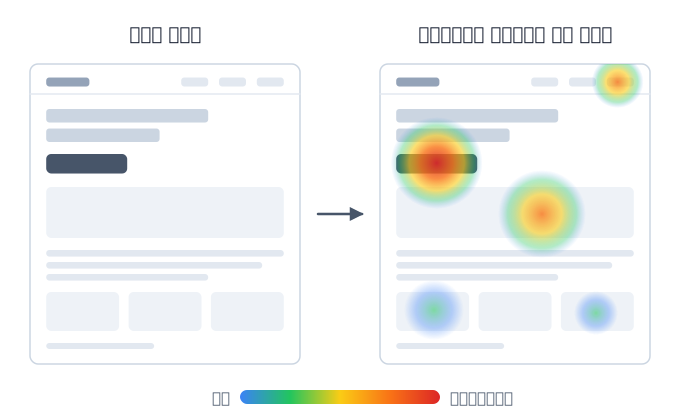
हीटमैप की ख़ासियत यह है कि आँकड़ों की तालिका पढ़े बिना ही आप संभावित समस्या वाली जगहें एक नज़र में पहचान सकते हैं। उदाहरण के लिए, सिर्फ़ स्क्रीन देखकर आप ऐसी बातें जान सकते हैं:
- साइन-अप बटन पर उतने क्लिक नहीं हो रहे जितनी आपको उम्मीद थी
- जो इमेज या हेडिंग लिंक नहीं हैं, उन पर बार-बार क्लिक हो रहा है
- ज़्यादातर लोग पेज के बीच से नीचे का कुछ भी नहीं देखते
- आपने जो स्पष्टीकरण वाला पैराग्राफ़ मेहनत से लिखा, उसे छोड़ा जा रहा है
दूसरी ओर, हीटमैप यह नहीं बताता कि कोई चीज़ "क्यों" हुई। रंग सिर्फ़ व्यवहार का नतीजा दिखाते हैं। कारण वे परिकल्पनाएं (हाइपोथेसिस) हैं जो आपको पेज की सामग्री और ट्रैफ़िक स्रोत को ध्यान में रखकर ख़ुद बनानी होती हैं। इस पर आगे "कैसे पढ़ें" और "आम गलतफ़हमियां" सेक्शन में विस्तार से बात करेंगे।
हीटमैप टूल क्या है?
हीटमैप टूल एक ऐसी सेवा है जो विज़िटर का व्यवहार रिकॉर्ड करती है और उसे हीटमैप के रूप में दिखाती है। आपकी साइट में एक ट्रैकिंग टैग (एक छोटा कोड स्निपेट जो एक छोटा प्रोग्राम लोड करता है) जोड़ने के बाद, टूल व्यवहार का डेटा इकट्ठा करता है और अपने डैशबोर्ड में हर पेज का हीटमैप देखने देता है।
कुछ टूल हीटमैप के अलावा और भी सुविधाएं देते हैं, जैसे सेशन रीप्ले (हर विज़िटर की गतिविधि को वीडियो की तरह दोबारा चलाने वाली सुविधा), सर्वे, और A/B टेस्टिंग (दो वर्ज़न दिखाकर नतीजों की तुलना करने की विधि)।
हीटमैप एनालिसिस क्या है?
हीटमैप एनालिसिस उन कामों की पूरी कड़ी है जिसमें आप हीटमैप पढ़ते हैं, पेज की समस्याएं खोजते हैं और सुधार की परिकल्पनाएं बनाते हैं। लक्ष्य हीटमैप को घूरते रहना नहीं है। इसे ऐसे समझिए कि आप यह तय करने की सामग्री जुटा रहे हैं कि "क्या बदलना है, क्यों और कैसे।"
हीटमैप कैसे काम करता है
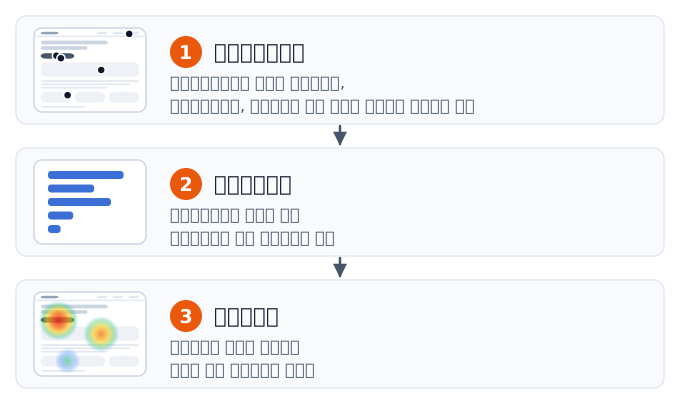
हीटमैप तीन मोटे चरणों में बनता है: रिकॉर्डिंग, एग्रीगेशन (जोड़ना) और ओवरले।
1. ट्रैकिंग टैग व्यवहार रिकॉर्ड करता है
आपकी साइट में जोड़ा गया ट्रैकिंग टैग विज़िटर के ब्राउज़र के अंदर चलता है और इस तरह का व्यवहार रिकॉर्ड करता है:
- कहाँ क्लिक किया (या फ़ोन पर कहाँ टैप किया)
- पेज पर कितना नीचे तक स्क्रॉल किया
- स्क्रीन का कौन-सा हिस्सा और कितनी देर तक दिखाया गया
- माउस कर्सर कहाँ-कहाँ गया और कहाँ रुका
रिकॉर्ड किया गया व्यवहार टूल के सर्वर पर भेजा जाता है। इसके साथ, टूल आम तौर पर बाद में फ़िल्टर करने के काम आने वाली जानकारी भी भेजता है, जैसे पेज का URL, स्क्रीन का आकार और डिवाइस का प्रकार (डेस्कटॉप, फ़ोन या टैबलेट)।
2. डेटा पेज और डिवाइस के हिसाब से जोड़ा जाता है
सर्वर पर इकट्ठा हुआ व्यवहार का डेटा पेज और डिवाइस के हिसाब से जोड़ा जाता है। चूँकि स्क्रीन की चौड़ाई के अनुसार एक ही बटन अलग जगह दिख सकता है, कई टूल स्थिति को "स्क्रीन के ऊपर-बाएँ कोने से पिक्सेल" के रूप में नहीं, बल्कि पूरे पेज या क्लिक किए गए एलिमेंट (बटन या लिंक) के सापेक्ष रिकॉर्ड और एग्रीगेट करते हैं।
3. नतीजा पेज पर रंग के रूप में ओवरले होता है
आख़िर में, जोड़े गए नतीजों को रंग में बदलकर पेज पर (टूल द्वारा लिए गए स्क्रीनशॉट पर या असल में रेंडर हुए पेज पर) ओवरले किया जाता है। इससे ऐसा हीटमैप बनता है जिसमें ज़्यादा गतिविधि वाली जगहें लाल और कम गतिविधि वाली जगहें नीली दिखती हैं।
डेटा विज़ुअलाइज़ेशन के आम हीटमैप से यह कैसे अलग है
"हीटमैप" शब्द मूल रूप से डेटा विज़ुअलाइज़ेशन से आया है और वहाँ बड़े पैमाने पर इस्तेमाल होता है। वेबसाइट हीटमैप उसी विचार को वेब पेज पर लागू करता है। चूँकि सर्च नतीजों में दोनों आपस में मिल जाते हैं, यहाँ बताया गया है कि इन्हें कैसे अलग पहचानें।
| क्षेत्र | "हीटमैप" का मतलब | रंग क्या दर्शाता है |
|---|---|---|
| वेबसाइट सुधार (यह लेख) | ऐसा चार्ट जो विज़िटर के व्यवहार को पेज पर ओवरले करता है | क्लिक की मात्रा, पहुँचने की दर, कितना पढ़ा गया |
| Excel और स्प्रेडशीट | कंडीशनल फ़ॉर्मेटिंग (कलर स्केल) से रंगी गई तालिका | हर सेल में संख्या का आकार |
| सांख्यिकी और डेटा विश्लेषण | पंक्तियों और स्तंभों के संयोजनों को रंगने वाला चार्ट (जैसे कोरिलेशन मैट्रिक्स) | सहसंबंध गुणांक या गिनती जैसे मान |
| जीव विज्ञान (जैसे जेनेटिक विश्लेषण) | ऐसा चार्ट जो जीन और नमूनों को पंक्तियों और स्तंभों में सजाता है | एक्सप्रेशन स्तर जैसे मापे गए मान |
| नक्शे, मौसम आदि | ऐसा चार्ट जो वितरण को नक्शे पर रंग में दिखाता है | जनसंख्या, तापमान या भीड़ जैसी सघनता |
इन सबमें समान बात यह है कि ये "मानों के आकार को रंगों की गहराई से दर्शाते हैं।" फ़र्क इसमें है कि रंग किस चीज़ पर चढ़ा है (तालिका, नक्शा या वेब पेज) और रंग किस संख्या को दर्शाता है।
अगर आप Excel में तालिका को रंग से सजाने का तरीका या सांख्यिकी सॉफ़्टवेयर में कोरिलेशन मैट्रिक्स बनाने का तरीका खोज रहे हैं, तो यह लेख आपके काम का नहीं है। यहाँ से आगे हम वेबसाइट हीटमैप पर ही ध्यान देंगे।
हीटमैप के 4 प्रकार
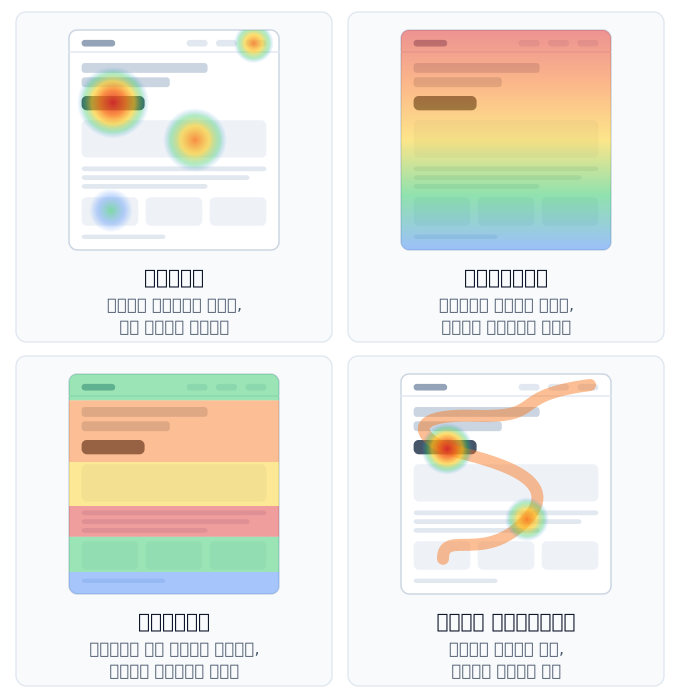
वेबसाइट हीटमैप के मुख्य रूप से चार प्रकार हैं। हर एक अलग सवाल का जवाब देता है, इसलिए आप अपने लक्ष्य के हिसाब से उनमें से चुनते हैं।
| प्रकार | रिकॉर्ड किया गया व्यवहार | किस सवाल का जवाब देता है | मुख्य उपयोग |
|---|---|---|---|
| क्लिक हीटमैप | लोग कहाँ क्लिक या टैप करते हैं | कहाँ क्लिक हो रहा है और कहाँ नहीं | बटन, लिंक और मेन्यू की समीक्षा |
| स्क्रॉल हीटमैप | पेज कितना नीचे तक दिखाया गया | लोग कितना पढ़ते हैं और कहाँ छोड़ देते हैं | जानकारी के क्रम और पेज की लंबाई की समीक्षा |
| अटेंशन हीटमैप (पढ़ने के क्षेत्र) | स्क्रीन का हर हिस्सा कितनी देर दिखा | लोग कहाँ ध्यान से पढ़ते हैं और कहाँ छोड़ देते हैं | टेक्स्ट और संरचना की समीक्षा |
| माउस मूवमेंट हीटमैप | माउस कर्सर का रास्ता और ठहराव के बिंदु | रुचि कहाँ है और लोग कहाँ झिझक रहे हैं | डेस्कटॉप पेज की अतिरिक्त जाँच |
कौन-से प्रकार उपलब्ध हैं और उनके नाम क्या हैं, यह टूल-टूल में अलग होता है। कुछ टूल सिर्फ़ क्लिक और स्क्रॉल देते हैं, जबकि कुछ चारों प्रकार देते हैं।
क्लिक हीटमैप
क्लिक हीटमैप रंग में दिखाता है कि पेज पर लोगों ने कहाँ क्लिक (या टैप) किया। यह सबसे सहज हीटमैप है और सबसे पहले इसी को देखना चाहिए।
क्लिक हीटमैप मुख्य रूप से ये तीन बातें बताता है:
- जहाँ आप क्लिक चाहते हैं वहाँ क्लिक हो रहा है या नहीं: साइन-अप या खरीद बटन पर रंग है या नहीं
- जहाँ क्लिक नहीं हो सकता वहाँ क्लिक हो रहा है या नहीं: अगर लिंक न होने वाली इमेज, हेडिंग या रेखांकित टेक्स्ट पर क्लिक हो रहा है, तो विज़िटर उनसे क्लिक होने की उम्मीद करते हैं
- ध्यान बिखर रहा है या नहीं: क्या मुख्य बटन से ज़्यादा क्लिक कम ज़रूरी लिंक को मिल रहे हैं
दूसरी बात, यानी जो क्लिक नहीं हो सकता उस पर क्लिक, वेब एनालिटिक्स से पकड़ना मुश्किल है और सिर्फ़ हीटमैप ही इसे उजागर कर सकता है। यह सीधे ऐसे सुधारों तक ले जाती है, जैसे बार-बार क्लिक की जाने वाली इमेज को लिंक बना देना या उसे बड़ा करके देखने देना।
स्क्रॉल हीटमैप
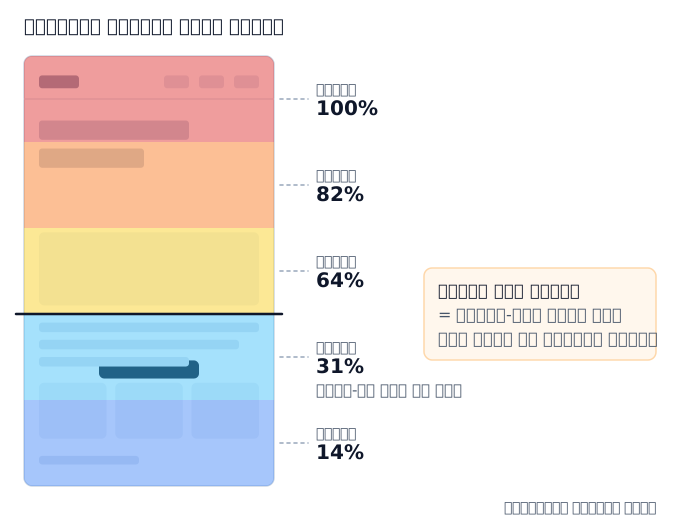
स्क्रॉल हीटमैप रंग में दिखाता है कि पेज पर कितना नीचे तक, और कितने प्रतिशत लोग, किस बिंदु तक पहुँचे। पेज के ऊपर से नीचे तक रंग बदलता जाता है, और जहाँ रंग अचानक बदलता है वह "जगह जहाँ बहुत लोग चले गए" होती है।
स्क्रॉल हीटमैप आपको यह बताता है:
- लोग महत्वपूर्ण जानकारी तक पढ़ते हैं या नहीं: कितने प्रतिशत लोग प्राइसिंग तालिका या साइन-अप बटन तक पहुँचे
- ड्रॉप-ऑफ़ कहाँ केंद्रित है: जहाँ रंग सीढ़ी की तरह बदलता है, उससे ठीक पहले छोड़कर जाने की कोई वजह होने की संभावना है
- पेज की लंबाई उचित है या नहीं: अगर निचला हिस्सा मुश्किल से देखा जाता है, तो आप सामग्री का क्रम बदलने या हटाने पर विचार कर सकते हैं
जहाँ रंग अचानक बदलता है, वहाँ अक्सर ऐसा डिज़ाइन होता है जो लोगों को सोचने पर मजबूर करता है कि "पेज यहीं ख़त्म हो गया" (बड़ी ख़ाली जगह या फ़ुटर जैसा दिखने वाला डिवाइडर)। इस तरह के भ्रामक डिवाइडर को फ़ॉल्स बॉटम कहते हैं।
अटेंशन हीटमैप (पढ़ने के क्षेत्र)
अटेंशन हीटमैप रंग में दिखाता है कि पेज के कौन-से हिस्से लंबे समय तक दिखाए गए। जिन क्षेत्रों पर विज़िटर ने स्क्रॉल करना रोककर सामग्री को स्क्रीन पर बनाए रखा, वे ज़्यादा लाल हो जाते हैं, इसलिए इसे कभी-कभी "पढ़ने के क्षेत्र" का नक्शा भी कहा जाता है।
जहाँ स्क्रॉल हीटमैप दिखाता है कि "लोग वहाँ पहुँचे या नहीं," वहीं अटेंशन हीटमैप दिखाता है कि "वे वहाँ रुके या नहीं।" जिस जगह लोग पहुँचे लेकिन रंग फीका है, वहाँ शायद उसे छोड़ दिया गया।
- जो पैराग्राफ़ आप पढ़वाना चाहते हैं, वे पढ़े जा रहे हैं या नहीं
- अप्रत्याशित जगहें ध्यान से पढ़ी जा रही हैं या नहीं (जो सामग्री ज़्यादा पढ़ी जाती है उसे ऊपर ले जाने पर विचार किया जा सकता है)
- कौन-से पैराग्राफ़ छोड़े जा रहे हैं (उन्हें हटाने, छोटा करने या अलग हेडिंग देने के उम्मीदवार)
एक सावधानी: अटेंशन हीटमैप जो मापता है वह है "वह क्षेत्र स्क्रीन पर कितनी देर दिखाया गया।" यह विज़िटर की असली नज़र को नहीं मापता। जब कोई स्क्रीन खुली छोड़कर चला जाता है, वह समय भी इसमें मिल सकता है, इसलिए यह भी पढ़ते समय ध्यान में रखने वाली शर्त है कि टूल बहुत लंबे ठहराव को हटाता है या नहीं।
माउस मूवमेंट हीटमैप
माउस मूवमेंट हीटमैप रंग में दिखाता है कि माउस कर्सर कहाँ से गुज़रा और कहाँ रुका। कुछ लोग पढ़ते समय कर्सर को टेक्स्ट के पास रखते हैं, और कुछ लोग क्लिक करने का फ़ैसला करते समय उसे बटन पर टिकाए रखते हैं, इसलिए इसका उपयोग रुचि और झिझक के संकेत के रूप में किया जाता है।
हालाँकि, कर्सर की स्थिति हमेशा इस बात से मेल नहीं खाती कि कोई कहाँ देख रहा है। बहुत लोग कर्सर को स्क्रीन के किनारे पर रखकर पढ़ते हैं। साथ ही, फ़ोन और टैबलेट में कर्सर नहीं होता, इसलिए माउस मूवमेंट हीटमैप सिर्फ़ डेस्कटॉप कंप्यूटर से आने वाली विज़िट को कवर करता है। इसे क्लिक और स्क्रॉल के नतीजों को पूरक करने वाली संदर्भ जानकारी मानना ही उचित है।
हीटमैप क्या बता सकता है और क्या नहीं
हीटमैप उपयोगी हैं, लेकिन सर्वशक्तिमान नहीं। पहले से यह जान लेना कि वे किसमें अच्छे हैं और किसमें कमज़ोर, आपको अतिआत्मविश्वास वाले फ़ैसलों से बचाता है।
हीटमैप क्या बता सकता है
- पेज पर व्यवहार कहाँ केंद्रित है और कहाँ अनदेखा किया जा रहा है
- वह स्थिति जहाँ कई लोग पढ़ना बंद कर देते हैं
- बनाने वाले की उम्मीद और लोग असल में क्या करते हैं, इसके बीच के अंतर (जहाँ क्लिक चाहिए वहाँ नहीं हो रहा, जहाँ क्लिक नहीं हो सकता वहाँ हो रहा है)
- डेस्कटॉप और मोबाइल के व्यवहार में अंतर
अकेला हीटमैप क्या नहीं बता सकता
- व्यवहार के पीछे का कारण: किसी ने क्लिक क्यों नहीं किया या वह क्यों चला गया, यह रंगों से सीधे दिखाई नहीं देता
- पूरी साइट पर प्रवाह: कोई किस पेज से आया और अगले किस पेज पर गया, यह वेब एनालिटिक्स का क्षेत्र है
- बदलाव का असर: सुधार के बाद नतीजे बेहतर हुए या नहीं, यह पहले-बाद की तुलना से या A/B टेस्ट से जाँचना पड़ता है
- व्यक्तिगत व्यवहार: हीटमैप एक एग्रीगेट है। अलग-अलग गतिविधियों का पीछा करने के लिए आपको सेशन रीप्ले चाहिए
संक्षेप में, हीटमैप संभावित समस्या वाली जगहें खोजने और परिकल्पनाएं बनाने का औज़ार है। यह "खोजने" में अच्छा है, लेकिन "पुष्टि" के लिए इसे दूसरी विधियों के साथ जोड़ना पड़ता है। भूमिकाओं के इस बँटवारे को हम आगे "हीटमैप से सुधार का तरीका" में ठोस चरणों के रूप में बताएंगे।
हीटमैप GA4 जैसे वेब एनालिटिक्स से कैसे अलग हैं
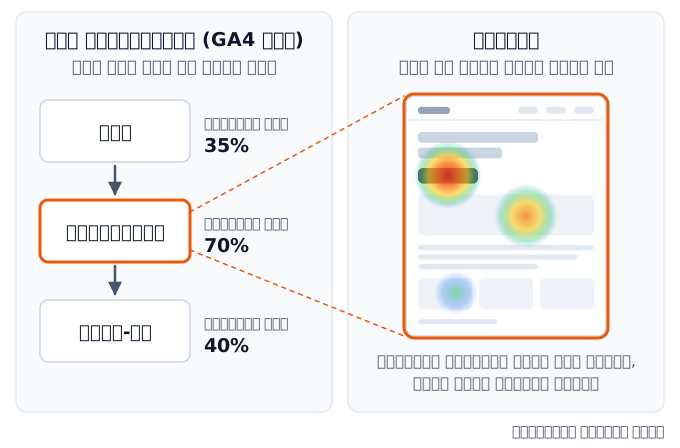
हीटमैप और GA4 (Google Analytics 4) जैसे वेब एनालिटिक्स टूल अलग-अलग दायरे को देखते हैं। वेब एनालिटिक्स पूरी साइट को आँकड़ों में देखने का औज़ार है, और हीटमैप किसी एक पेज के अंदर को स्क्रीन पर देखने का औज़ार है।
| तुलना का बिंदु | वेब एनालिटिक्स (GA4 आदि) | हीटमैप |
|---|---|---|
| दायरा | पूरी साइट और पेजों के बीच का प्रवाह | किसी एक पेज का अंदरूनी हिस्सा |
| किस सवाल का जवाब देता है | किन पेजों से और कितने लोग जाते हैं | पेज पर कहाँ और क्या हुआ |
| दिखाने का रूप | संख्याएं, तालिकाएं और ग्राफ़ | पेज पर ओवरले किया गया रंग |
| ताक़त | ट्रैफ़िक स्रोतों और पेजों की तुलना, नतीजों का मापन | देखना कि लोग कहाँ क्लिक करते हैं, कितना हिस्सा पढ़ा गया और कहाँ छोड़ देते हैं |
| कमज़ोरी | किसी पेज के अंदर क्या हुआ यह समझना | पूरी साइट के रुझान और नतीजों को जोड़ना |
| कब इस्तेमाल करें | तय करने के लिए कि किस पेज को सुधारना है | तय करने के लिए कि उस पेज पर कहाँ सुधार करना है |
GA4 में, सेटिंग के आधार पर आप स्क्रॉलिंग या ख़ास क्लिक को इवेंट के रूप में भी माप सकते हैं। लेकिन वह "पहले से तय व्यवहार कितनी बार हुआ" की गिनती है। अप्रत्याशित व्यवहार, जैसे लिंक न होने वाली इमेज पर क्लिक, तब तक अदृश्य रहता है जब तक आपने उसके लिए पहले से ट्रैकिंग सेट न की हो। हीटमैप पूरे पेज पर व्यवहार रिकॉर्ड करके उसे स्क्रीन पर ओवरले करता है, इसलिए अप्रत्याशित व्यवहार पर ध्यान जाना आसान हो जाता है।
दोनों का क्रम से उपयोग करें
यह पूछने के बजाय कि कौन बेहतर है, उनके इस्तेमाल का एक क्रम सोचना ज़्यादा व्यावहारिक है।
- वेब एनालिटिक्स से ऐसे पेज खोजें जिन पर विज़िट बहुत हैं लेकिन नतीजे नहीं मिलते (इससे तय होता है कि कौन-सा पेज सुधारना है)
- उस पेज का हीटमैप देखकर पता करें कि पेज पर समस्या कहाँ हो सकती है (इससे तय होता है कि कहाँ सुधार करना है)
- सुधार के बाद, वेब एनालिटिक्स या A/B टेस्ट से पुष्टि करें कि नतीजे बदले या नहीं
सिर्फ़ वेब एनालिटिक्स से "कहाँ सुधारें?" पर अटक जाते हैं। सिर्फ़ हीटमैप से आपको यह नहीं पता चलता कि "किस पेज से शुरुआत करें" या "सुधार से हालात बेहतर हुए या नहीं।" दोनों साथ हों, तभी सुधार का प्रवाह जुड़ता है।
हीटमैप पढ़ने की बुनियादी बातें
हीटमैप खोलने पर नीचे दिए क्रम में आगे बढ़ने से आप भटकते नहीं।
पहले डेटा की शर्तें जाँचें
रंग देखने से पहले जाँचें कि यह हीटमैप कितने लोगों के डेटा का है, कब से कब का है, और किस डिवाइस के लिए है। ज़्यादातर टूल में, डेटा इकट्ठा करने की अवधि, सेशन (विज़िट) की संख्या और डिवाइस फ़िल्टर स्क्रीन के ऊपर दिखाए जाते हैं। शर्तें जाने बिना रंग देखेंगे, तो फ़ैसले का कोई आधार नहीं होगा।
पूरा प्रवाह समझने के लिए स्क्रॉल देखें
स्क्रॉल हीटमैप से शुरू करें। देखें कि पेज के ऊपर से नीचे तक हर बिंदु पर पहुँचने वालों का हिस्सा कैसे घटता है।
- क्या पहली स्क्रीन (एबव-द-फ़ोल्ड क्षेत्र) के ठीक बाद बड़ी गिरावट है?
- रंग कहाँ सीढ़ी की तरह बदलता है?
- साइन-अप बटन या प्राइसिंग तालिका जैसे महत्वपूर्ण एलिमेंट की स्थिति तक कितने प्रतिशत पहुँचते हैं?
अगर यहाँ आपको पता चलता है कि "बहुत लोग महत्वपूर्ण एलिमेंट तक पहुँचते ही नहीं," तो आप निष्कर्ष निकाल सकते हैं कि बटन का रंग या शब्द बदलने से पहले क्रम की समीक्षा करना ज़रूरी है।
व्यवहार में अंतर खोजने के लिए क्लिक देखें
इसके बाद, क्लिक हीटमैप से देखें कि बनाने वाले की उम्मीद और लोग असल में जो करते हैं, उनमें अंतर कहाँ है।
- क्या मुख्य बटन पर क्लिक हो रहा है?
- जब एक ही भूमिका वाले कई बटन हों, तो किन स्थितियों पर क्लिक हो रहा है?
- क्या क्लिक उन जगहों पर इकट्ठा हो रहे हैं जो लिंक नहीं हैं?
- क्या मेन्यू और संबंधित लिंक जैसी, पेज से बाहर ले जाने वाली जगहों पर बहुत ज़्यादा व्यवहार बह रहा है?
अटेंशन और माउस मूवमेंट से पूरक करें
आख़िर में, अटेंशन हीटमैप और माउस मूवमेंट हीटमैप से जाँचें कि कौन-सी सामग्री पढ़ी जा रही है और कौन-सी छोड़ी जा रही है। यह स्क्रॉल और क्लिक से बनी परिकल्पनाओं को एक अलग कोण से पुष्ट करने (या दोबारा सोचने) की जाँच है।
फ़िल्टर करें और तुलना करें
पूरा देख लेने के बाद, शर्तें सीमित करके तुलना करें। ये तीन कटौतियाँ अक्सर अंतर दिखाती हैं:
- डिवाइस: डेस्कटॉप और मोबाइल में स्क्रीन का आकार और पेज चलाने का तरीका अलग होता है
- ट्रैफ़िक स्रोत: विज्ञापन से आने वाले और सर्च से आने वाले लोगों का उद्देश्य और पूर्व जानकारी अलग होती है
- नए बनाम लौटने वाले विज़िटर: पहली बार आने वाले और साइट को पहले से जानने वाले लोग अलग जगहें पढ़ते हैं
जो हीटमैप कुल मिलाकर सामान्य दिखता है, वह फ़िल्टर करने पर समस्या को साफ़ दिखा सकता है।
आम गलतफ़हमियां
हीटमैप सहज दिखते हैं, इसलिए उनमें एक कमज़ोरी है: उन्हें अपनी धारणाओं के हिसाब से पढ़ लेना आसान है। यहाँ छह आम गलतफ़हमियां दी गई हैं।
बहुत कम डेटा से फ़ैसला करना
कम विज़िट वाले पेज पर मुट्ठी भर लोगों की वजह से रंग बहुत बदल सकते हैं। जिस जगह पर एक व्यक्ति ने संयोग से कई बार क्लिक किया, वह चटक लाल हो सकती है। डेटा इकट्ठा करने की अवधि बढ़ाना और पहले ज़्यादा विज़िट वाले पेज देखना आपको कुछ लोगों के व्यवहार से प्रभावित होने से बचाता है। कितना डेटा चाहिए यह पेज और लक्ष्य पर निर्भर करता है, इसलिए एक व्यावहारिक अंदाज़ा यह है कि अवधि बढ़ाने पर रुझान वही रहता है या नहीं, यह जाँचें।
डिवाइस मिलाकर देखना
डेस्कटॉप और मोबाइल पर, एक ही पेज होने पर भी दिखने वाला क्षेत्र, बटनों की स्थिति और पेज चलाने का तरीका सब अलग होते हैं। इन्हें मिलाने वाला हीटमैप दोनों में से किसी को सही दर्शाता नहीं। बुनियादी नियम है हर डिवाइस को अलग-अलग देखना। पहले उस डिवाइस की जाँच करें जिस पर ज़्यादा विज़िट हैं।
सिर्फ़ रंग से अच्छा या बुरा तय करना
लाल का मतलब हमेशा अच्छा नहीं होता, और नीले का मतलब हमेशा बुरा नहीं।
- लाल साइन-अप बटन वांछनीय है, लेकिन पेज से बाहर ले जाने वाला लाल लिंक इस बात का संकेत हो सकता है कि बहुत लोग जा रहे हैं
- डिस्क्लेमर जैसा नीला क्षेत्र, जिसे हर किसी को पढ़ने की ज़रूरत नहीं, समस्या नहीं है
- ज़्यादा पढ़ा गया स्पष्टीकरण ऊँची रुचि का संकेत हो सकता है, या यह भी कि उसे समझना कठिन है और लोग उसे दोबारा पढ़ रहे हैं
रंग का मतलब उस जगह की भूमिका के हिसाब से तय करें।
अनुपात को पूर्ण संख्याओं से मिलाना
हीटमैप के रंग आम तौर पर उस पेज के भीतर सापेक्ष मात्रा दिखाते हैं। कम ट्रैफ़िक वाले पेज पर चटक लाल दिखने वाली जगह पर असल में ज़्यादा ट्रैफ़िक वाले पेज की हल्के रंग वाली जगह से कम क्लिक हो सकते हैं। रंग के साथ-साथ असल गिनती और प्रतिशत भी जाँचें।
ट्रैफ़िक स्रोत या अवधि के अंतर को अनदेखा करना
विज्ञापन अभियान की अवधि और बाकी समय में, या सेल की अवधि और सामान्य समय में विज़िटर के उद्देश्य अलग होते हैं, इसलिए व्यवहार भी बदलता है। अगर आपने पेज बदला है, तो बदलाव से पहले और बाद की अवधियों को मिलाकर इकट्ठा किया गया डेटा पुराने डिज़ाइन के व्यवहार और नए डिज़ाइन के व्यवहार को एक-दूसरे पर चढ़ा देता है। अवधियों को अलग-अलग देखना ज़रूरी है।
यह न पहचानना कि स्क्रीन और असली डिस्प्ले मेल नहीं खा रहे
हीटमैप किसी निश्चित समय पर कैप्चर किए गए पेज की स्क्रीन पर रंग ओवरले करता है। अगर उसके बाद से पेज बदल गया है, या ऐसे एलिमेंट हैं जिनका डिस्प्ले विज़िटर के हिसाब से बदलता है (जैसे स्लाइडशो, खुलने वाले मेन्यू, पॉपअप या लॉगिन के बाद दिखने वाली सामग्री), तो रंग की स्थिति असल में क्लिक किए गए एलिमेंट से खिसक सकती है। जब ऐसी जगह क्लिक इकट्ठा होते दिखें जहाँ कुछ नहीं है, तो पहले स्क्रीन के बेमेल पर शक करें।
हीटमैप से सुधार का तरीका कैसे अपनाएं
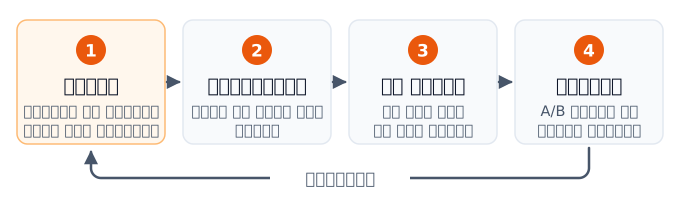
अगर आप सिर्फ़ हीटमैप देखकर रुक जाते हैं, तो कुछ नहीं बदलता। यह तभी नतीजे देता है जब आप इसे खोजें, परिकल्पना बनाएं, बदलें और जाँचें के प्रवाह में शामिल करते हैं।
तय करें कि किस पेज को सुधारना है
वेब एनालिटिक्स से ऐसा पेज चुनें जिस पर विज़िट बहुत हैं और नतीजों (साइन-अप, खरीद, पूछताछ) पर जिसका असर बड़ा है। अगर आप कम विज़िट वाले पेज से शुरू करेंगे, तो डेटा जमा होने में बहुत समय लगेगा।
हीटमैप से समस्या वाली जगहें खोजें
स्क्रॉल, क्लिक और अटेंशन के क्रम में देखें, और जो उम्मीद थी और जो असल में हो रहा है, उनके बीच के अंतर लिख लें। इस चरण में सुधार का तरीका न सोचें। बस दर्ज करें कि "क्या हो रहा है।"
परिकल्पना बनाएं
अंतर का कारण सोचें। कारण और सुधार को एक ही वाक्य में लिखें, जैसे "साइन-अप बटन तक कम लोग पहुँचते हैं, शायद इसलिए कि उससे पहले की बड़ी ख़ाली जगह पेज को ख़त्म हुआ जैसा दिखाती है।"
एक बार में एक चीज़ बदलें
अपनी परिकल्पना के अनुसार पेज बदलें। अगर आप एक साथ कई जगहें बदलेंगे, तो पता नहीं चलेगा कि किस बदलाव ने काम किया, इसलिए बदलाव सीमित रखें।
जाँचें
देखें कि बदलाव से पहले और बाद में नतीजे बदले या नहीं। हो सके तो A/B टेस्ट का उपयोग करें, ताकि मूल पेज और बदला हुआ पेज एक ही अवधि में दिखाकर उनकी तुलना की जा सके।
नतीजे दर्ज करें और आगे बढ़ें
जो बदलाव काम आए और जो नहीं आए, दोनों दर्ज करें। बदले हुए पेज पर हीटमैप दोबारा देखें और अगली समस्या खोजें।
A/B टेस्ट से जाँच क्यों करें?
अगर आप सिर्फ़ बदलाव से पहले और बाद की तुलना करते हैं, तो मौसम, विज्ञापन और सप्ताह के दिन जैसे बाहरी कारक मिल जाते हैं। भले ही नतीजे पिछले महीने से बेहतर हों, आप यह नहीं बता सकते कि यह आपके बदलाव का असर है या बस अच्छा समय था।
A/B टेस्ट एक ऐसी विधि है जिसमें उसी अवधि में विज़िटर को बेतरतीब ढंग से बाँटकर उन्हें या तो मूल पेज (A) या बदला हुआ पेज (B) दिखाया जाता है और नतीजों की तुलना की जाती है। चूँकि तुलना एक जैसी शर्तों में होती है, इसलिए बदलाव का अपना असर अलग करना आसान हो जाता है। विधि की बुनियादी बातें A/B टेस्टिंग क्या है? में समझाई गई हैं।
अगर आप तुरंत A/B टेस्ट नहीं चला सकते, तब भी बदलाव से पहले और बाद के समान लंबाई वाले और सप्ताह के दिनों के समान मिश्रण वाले समय की तुलना करके, और यह दर्ज करके कि विज्ञापन या सेल जैसा कुछ और बदला या नहीं, आप अपने फ़ैसले की गुणवत्ता सुधार सकते हैं।
पेज के प्रकार के अनुसार कहाँ इस्तेमाल करें
हीटमैप में देखने वाले बिंदु पेज की भूमिका के हिसाब से बदलते हैं। यहाँ पेजों के चार प्रतिनिधि प्रकार दिए गए हैं।
LP (लैंडिंग पेज)
LP ऐसा पेज है जो विज्ञापन या ऐसे ही किसी स्रोत से आने वाले लोगों को एक ही पेज पर साइन-अप या पूछताछ तक ले जाता है। ये लंबे और खड़े होते हैं और इनकी भूमिका साफ़ होती है, इसलिए ये हीटमैप के लिए ख़ास तौर पर उपयुक्त हैं।
- स्क्रॉल: एबव-द-फ़ोल्ड क्षेत्र के ठीक बाद कितने लोग चले जाते हैं, और कितने प्रतिशत साइन-अप बटन की स्थिति तक पहुँचते हैं
- क्लिक: कई साइन-अप बटनों में से किन स्थितियों पर क्लिक हो रहा है, और क्या क्लिक न हो सकने वाली इमेज या हेडिंग पर क्लिक हो रहा है
- अटेंशन: ग्राहक प्रशंसापत्र, प्राइसिंग और FAQ जैसे कौन-से ब्लॉक पढ़े जाते हैं
इससे आपको ऐसे सुधारों की सामग्री मिलती है, जैसे पढ़े जाने वाले ब्लॉक को ऊपर ले जाना, न पढ़े जाने वाले ब्लॉक को छोटा करना, और ज़्यादा पहुँच दर वाली जगह पर बटन जोड़ना। अगर आप हर विज्ञापन के ट्रैफ़िक स्रोत के हिसाब से फ़िल्टर करके तुलना करें, तो आप यह भी जाँच सकते हैं कि विज्ञापन का संदेश पेज की सामग्री से मेल खाता है या नहीं।
ई-कॉमर्स साइटों के प्रोडक्ट पेज
प्रोडक्ट पेज पर, विज़िटर वह जानकारी खोज रहे होते हैं जो उन्हें खरीदने का फ़ैसला करने के लिए चाहिए।
- क्लिक: क्या प्रोडक्ट इमेज पर क्लिक हो रहा है (लोग उन्हें बड़ा करके देखना चाहते हैं, इसका संकेत), और क्या साइज़ चार्ट, शिपिंग और रिटर्न पॉलिसी के लिंक क्लिक हो रहे हैं
- स्क्रॉल: क्या लोग रिव्यू और प्रोडक्ट के विस्तृत विवरण तक पहुँचते हैं
- डिवाइस के अनुसार: मोबाइल पर, क्या ऐड-टू-कार्ट बटन पहली स्क्रीन पर और आसानी से टैप होने वाली जगह पर है
जिस जानकारी पर अक्सर क्लिक होता है (जैसे शिपिंग और रिटर्न की शर्तें), वह संभवतः ऐसी जानकारी है जिसे विज़िटर खरीदने से पहले पक्का करना चाहते हैं। आप इसे लिंक के पीछे रखने के बजाय सीधे प्रोडक्ट पेज पर रखने जैसे सुधारों पर विचार कर सकते हैं।
लेख और कॉलम
लेख वाले पेज का उद्देश्य यह है कि उसे पढ़ा जाए और लोगों को अगली कार्रवाई (संबंधित लेख, सामग्री का अनुरोध, या प्रोडक्ट पेज) तक ले जाया जाए।
- स्क्रॉल: किस हेडिंग के आसपास ड्रॉप-ऑफ़ बढ़ता है, और कितने प्रतिशत लोग लेख के अंत तक पहुँचते हैं
- अटेंशन: कौन-से पैराग्राफ़ ध्यान से पढ़े जाते हैं और कौन-से छोड़े जाते हैं
- क्लिक: क्या लेख में मौजूद लिंक और बटन क्लिक हो रहे हैं, और विषय-सूची के कौन-से आइटम क्लिक होते हैं
विषय-सूची के जिन आइटम पर अक्सर क्लिक होता है, वे ऐसे विषय हैं जिनमें पाठकों की रुचि ज़्यादा है। आप उस विषय को लेख के पहले हिस्से में ले जाने या उस पर अलग लेख में और विस्तार से लिखने का फ़ैसला कर सकते हैं। अगर आपको पता चलता है कि सिर्फ़ लेख के अंत में आने वाला कॉल टू एक्शन ज़्यादातर लोग मुश्किल से ही देखते हैं, तो आप लेख के बीच में भी एक रखने पर विचार कर सकते हैं।
फ़ॉर्म (पूछताछ और साइन-अप)
फ़ॉर्म नतीजे से ठीक पहले का पेज है, और ऐसी जगह है जहाँ छोटे सुधार नतीजों में बदलने की संभावना रखते हैं।
- स्क्रॉल: क्या लोग फ़ॉर्म के निचले हिस्से (सबमिट बटन) तक पहुँचते हैं
- क्लिक: लोग इनपुट फ़ील्ड में कहाँ तक जुड़ते हैं, और क्या इनपुट फ़ील्ड न होने वाले स्पष्टीकरण या नोट क्लिक हो रहे हैं
- डिवाइस के अनुसार: क्या मोबाइल पर इनपुट फ़ील्ड या विकल्प टैप करना कठिन है
हालाँकि, हीटमैप सिर्फ़ यह दिखाता है कि "लोग कहाँ तक जुड़े।" अगर आप विस्तार से जानना चाहते हैं कि हर फ़ील्ड भरने में कितना समय लगता है या लोग किस फ़ील्ड पर हार मान लेते हैं, तो फ़ॉर्म विश्लेषण की समर्पित सुविधा वाला टूल बेहतर रहेगा। साथ ही, चूँकि फ़ॉर्म वह जगह है जहाँ लोग व्यक्तिगत जानकारी दर्ज करते हैं, आपको ऐसे टूल और सेटिंग चुननी चाहिए जो दर्ज की गई सामग्री को रिकॉर्ड न करें (नीचे "व्यक्तिगत जानकारी और गोपनीयता से जुड़ी बातें" देखें)।
जहाँ हीटमैप उपयुक्त हैं और जिन साइटों पर सावधानी चाहिए
हीटमैप ज़्यादातर वेबसाइटों पर उपयोगी हैं, लेकिन वे कितने कारगर हैं और किन बातों का ध्यान रखना है, यह साइट की प्रकृति के हिसाब से बदलता है।
वे उन साइटों के लिए उपयुक्त हैं जिनके पेज साफ़ तौर पर नतीजों से जुड़े हों और उन पेजों पर एक निश्चित मात्रा में ट्रैफ़िक हो। उदाहरणों में विज्ञापन चलाने वाले LP, प्रोडक्ट पेज, और सामग्री मँगवाने या पूछताछ करने के पेज शामिल हैं। एक बार आपको पता चल जाए कि कहाँ सुधारना है, तो नतीजों पर असर जाँचना आसान होता है।
दूसरी ओर, नीचे दी गई स्थितियों में आपको पढ़ने के तरीके में सावधान रहना होगा:
- कम विज़िट वाली साइटें: डेटा जमा होने में समय लगता है। डेटा इकट्ठा करने की अवधि लंबी रखें और ज़्यादा विज़िट वाले पेजों पर ध्यान दें
- बहुत बड़ी संख्या में पेजों वाली साइटें: हर पेज देखना व्यावहारिक नहीं है। प्रोडक्ट पेज या लेख पेज जैसे एक ही प्रकार (टेम्पलेट) के पेजों के लिए, ज़्यादा विज़िट वाले कुछ प्रतिनिधि पेज चुनने से टेम्पलेट की अपनी समस्याएं सामने आ जाएंगी
- ऐसे पेज जिनका डिस्प्ले हर व्यक्ति के लिए बहुत बदलता है: जिन पेजों की सामग्री हर सदस्य के लिए बदलती है, या जिन साइटों में पेज बदले बिना स्क्रीन दोबारा लिखी जाती है (SPA), वहाँ रंग ओवरले वाली स्क्रीन और असली डिस्प्ले में अंतर आ जाता है। अपनाने से पहले जाँचें कि टूल ऐसे निर्माण को सपोर्ट करता है या नहीं
- लॉगिन ज़रूरी वाले पेज: कुछ टूल स्क्रीन को अपने आप कैप्चर नहीं कर पाते। जाँचें कि क्या आप स्क्रीन की इमेज अलग से दे सकते हैं
हर मामले में साझा तरीका यह है कि हर पेज देखने की कोशिश न करें, बल्कि नतीजों के सबसे क़रीब वाले पेजों से शुरू करें।
हीटमैप टूल कैसे चुनें
हीटमैप टूल बहुत सारे हैं, और सिर्फ़ सुविधाओं की सूचियाँ तुलना करके फ़ैसला करना मुश्किल होता है। उन पाँच बिंदुओं की जाँच, जो आगे चलकर परेशानी पैदा करते हैं, आपको अपनी कंपनी के लिए उपयुक्त टूल तक पहुँचने में मदद करती है।
- मुफ़्त टियर और कीमत: मुफ़्त में क्या इस्तेमाल कर सकते हैं, और सशुल्क प्लान की कीमत कैसे तय होती है
- डेटा रिटेंशन: आप कितना पीछे के पुराने हीटमैप देख सकते हैं
- डेटा एक्सपोर्ट: क्या आप जोड़े गए नतीजे या रॉ डेटा डैशबोर्ड से बाहर निकाल सकते हैं
- पेज स्पीड पर असर: ट्रैकिंग टैग का आकार और वह कैसे लोड होता है
- गोपनीयता: कुकीज़ का उपयोग, दर्ज की गई सामग्री कैसे संभाली जाती है, और डेटा कहाँ संग्रहीत होता है
इन पाँचों को देख लेने के बाद सुविधाओं की संख्या की तुलना करना ठीक है। ऐसे सुविधाओं से भरे टूल, जिनका आप उपयोग नहीं करेंगे, कीमत और पेज स्पीड के मामले में बोझ बन सकते हैं। आइए इन्हें क्रम से देखें।
मुफ़्त टियर और कीमत
कई टूल मुफ़्त में शुरू करने देते हैं, लेकिन मुफ़्त में क्या इस्तेमाल कर सकते हैं यह टूल-टूल में बहुत अलग है। कुछ में विज़िट की सीमा होती है, कुछ सिर्फ़ एक पेज ट्रैक करते हैं, और कुछ में कोई सीमा नहीं होती। अगर आप अपनी साइट की मासिक विज़िट और जितने पेज देखना चाहते हैं उनकी संख्या जानते हैं, तो आप तय कर सकते हैं कि मुफ़्त टियर काफ़ी है या नहीं।
सशुल्क प्लान के लिए, कुछ टूल अपनी कीमत प्रकाशित करते हैं और बाकी में कोटेशन के लिए संपर्क करना पड़ता है। यह भी जाँचें कि कीमत उपयोग-आधारित है, यानी विज़िट के साथ बढ़ती है, या एक निश्चित दर है।
डेटा रिटेंशन
हीटमैप तब सबसे शक्तिशाली होता है जब आप बदलाव से पहले और बाद की तुलना करते हैं। अगर रिटेंशन अवधि छोटी है, तो कुछ महीने पुराने डिज़ाइन से तुलना करना चाहें तब डेटा नहीं मिलेगा। अगर आप मौसमी अंतर देखना चाहते हैं, तो यह भी एक कारक है कि एक साल पुराना डेटा रखा जाता है या नहीं।
डेटा एक्सपोर्ट
हीटमैप डेटा को टूल के डैशबोर्ड से बाहर निकाला जा सकता है या नहीं, इसे अपनाते समय अनदेखा करना आसान है। अगर निकाला जा सकता है, तो उसे बिक्री के डेटा के साथ मिलाकर विश्लेषण करना, AI से विश्लेषण करवाना और भविष्य में टूल बदलना आसान हो जाता है। आप सिर्फ़ जोड़े गए नतीजे एक्सपोर्ट कर सकते हैं या रॉ डेटा भी, यह भी टूल-टूल में अलग है।
पेज स्पीड पर असर
ट्रैकिंग टैग एक ऐसा प्रोग्राम है जो विज़िटर के ब्राउज़र में लोड होता है। पेज स्पीड पर इसका असर टैग के आकार और उसके लोड होने के तरीके पर निर्भर करता है। जिन साइटों पर पहले से कई माप टूल लगे हैं, वहाँ नया टूल जोड़ने से पहले और बाद पेज स्पीड को मापकर तुलना करने से निश्चिंतता मिलती है।
गोपनीयता
चूँकि हीटमैप विज़िटर के व्यवहार को रिकॉर्ड करता है, इसलिए गोपनीयता पर विचार करना ज़रूरी है। टूल के आधिकारिक दस्तावेज़ में जाँचें कि क्या वह कुकीज़ का उपयोग करता है, क्या वह इनपुट फ़ील्ड की सामग्री रिकॉर्ड करने से बचता है, और डेटा किस देश में संग्रहीत होता है। इसे हम नीचे "व्यक्तिगत जानकारी और गोपनीयता से जुड़ी बातें" में और विस्तार से बताते हैं।
प्रमुख हीटमैप टूल कहाँ खड़े हैं
यहाँ प्रतिनिधि टूलों का संक्षिप्त परिचय दिया गया है, जो सिर्फ़ उनकी स्थिति पर केंद्रित है। निम्नलिखित जानकारी इस साइट के लिए तुलना डेटा के रूप में जुलाई 2026 में हर कंपनी की आधिकारिक साइट पर जो हमने पुष्टि की उस पर आधारित है। कीमत और सुविधाएं बदल सकती हैं, इसलिए कोई टूल अपनाने से पहले ताज़ा जानकारी के लिए कृपया हर कंपनी की आधिकारिक साइट देखें।
- Microsoft Clarity: एक मुफ़्त टूल जिसमें विज़िट की कोई सीमा नहीं है। हीटमैप के अलावा, यह सेशन रीप्ले भी देता है
- Hotjar: हीटमैप, सेशन रीप्ले और सर्वे देता है, और मार्केटर्स के बीच व्यापक रूप से इस्तेमाल होता है। मुफ़्त प्लान उपलब्ध है
- Mieruca Heatmap: जापान में व्यापक रूप से इस्तेमाल होने वाला टूल। यह जापानी भाषा में सहायता देता है, और आप इसे मुफ़्त खाते (1 URL) से आज़मा सकते हैं। सशुल्क प्लान कोटेशन-आधारित हैं
- Ptengine: हीटमैप सहित एक एनालिटिक्स टूल। मुफ़्त प्लान उपलब्ध है
- HeatMapX: इस साइट द्वारा उपलब्ध कराया गया टूल। क्लिक, स्क्रॉल और माउस मूवमेंट हीटमैप मुफ़्त प्लान से ही उपलब्ध हैं
हर टूल की अपनी ताक़त और कमज़ोरियाँ हैं, और कौन-सा सबसे अच्छा है यह आपकी साइट के आकार और उद्देश्य पर निर्भर करता है। शॉर्टकट यह है कि पहले अपनी ज़रूरतें तय करें, जैसे क्या आपको सेशन रीप्ले चाहिए, जापानी भाषा में सहायता चाहिए, या डेटा बाहर निकालने की क्षमता चाहिए, और फिर तुलना करें।
सुविधाओं और कीमतों की विस्तृत तुलना के लिए, हीटमैप टूल की तुलना देखें।
हीटमैप कैसे सेटअप करें
ज़्यादातर टूल के लिए, हीटमैप सेटअप तीन चरणों में सिमट जाता है: "साइन अप करें, ट्रैकिंग टैग जोड़ें, और डेटा जमा होने का इंतज़ार करें।" कठिन हिस्सा सिर्फ़ "टैग कहाँ रखें" है, और तरीका इस पर निर्भर करता है कि आपकी साइट कैसे बनी है।
बुनियादी तरीका: ट्रैकिंग कोड की एक लाइन जोड़ें
जब आप किसी टूल पर साइन अप करते हैं, तो डैशबोर्ड आपको एक ट्रैकिंग टैग दिखाता है। ज़्यादातर टूल में यह एक छोटी सिंगल लाइन होती है। इसे हर उस पेज के head एलिमेंट के अंदर (</head> से ठीक पहले) चिपकाएं जिसे आप ट्रैक करना चाहते हैं।
अगर आप अपनी साइट का HTML सीधे एडिट कर सकते हैं, तो साझा हेडर वाले हिस्से में एक बार चिपकाने से यह सभी पेजों पर लागू हो जाता है। अगर आप एडिट नहीं कर सकते, या साइट बनाने की सेवा इस्तेमाल करते हैं, तो नीचे दिए तरीकों में से कोई एक अपनाएं।
Google Tag Manager (GTM) का उपयोग
अगर आपकी साइट पहले से GTM से टैग मैनेज करती है, तो GTM से टैग डिलीवर करना सबसे साफ़-सुथरा तरीका है। ट्रैकिंग टैग को "कस्टम HTML" टैग में चिपकाएं, सभी पेजों पर चलने वाला ट्रिगर सेट करें, और पब्लिश करें। आपको साइट के कोड को छूना नहीं पड़ता, और बाद में इसे हटाना आसान है।
HeatMapX को उदाहरण बनाकर एक ठोस वॉकथ्रू GTM से हीटमैप कैसे इंस्टॉल करें में है।
WordPress में जोड़ना
WordPress में, आप थीम सेटिंग में टैग डालने वाले फ़ील्ड का उपयोग कर सकते हैं, कोड डालने वाले प्लगइन का उपयोग कर सकते हैं, या चाइल्ड थीम की फ़ाइलें एडिट कर सकते हैं। अगर यह आपका पहली बार है, तो थीम सेटिंग वाला फ़ील्ड या कोई प्लगइन इस्तेमाल करना, जिसमें कोड को छूना नहीं पड़ता, ज़्यादा सुरक्षित तरीका है।
चरणों का सार WordPress पर हीटमैप कैसे इंस्टॉल करें में है।
Shopify में जोड़ना
Shopify में, आम तरीका ट्रैकिंग टैग को थीम कोड (theme.liquid) में चिपकाना है। एडिट करने से पहले, बैकअप के लिए अपनी थीम की एक कॉपी बना लें। ध्यान दें कि पेमेंट पेज (चेकआउट) थीम का कोड नहीं चलाते, इसलिए वे इस तरीके से ट्रैकिंग के दायरे से बाहर हैं।
चरण Shopify पर हीटमैप कैसे इंस्टॉल करें में समझाए गए हैं।
सेटअप के बाद क्या जाँचें
टैग जोड़ने के बाद, ये तीन बातें जाँचें:
- क्या ट्रैकिंग चल रही है? अपनी साइट के कुछ पेज ख़ुद ब्राउज़ करें और देखें कि डैशबोर्ड में विज़िट की गिनती बढ़ती है या नहीं
- क्या टैग हर पेज पर है? जाँचें कि ट्रैकिंग सिर्फ़ होम पेज पर नहीं, बल्कि LP और फ़ॉर्म जैसे उन पेजों पर भी काम करती है जिन्हें आप देखना चाहते हैं
- कंसेंट मैनेजमेंट टूल के साथ तालमेल: अगर आप कुकी कंसेंट बैनर जैसा कुछ इस्तेमाल करते हैं, तो जाँचें कि कंसेंट सेटिंग टैग को डिलीवर होने से रोक तो नहीं रही
व्यक्तिगत जानकारी और गोपनीयता से जुड़ी बातें
हीटमैप एक ऐसी व्यवस्था है जो विज़िटर के व्यवहार को रिकॉर्ड करती है। जो भी इसे सेटअप करता है, उसकी ज़िम्मेदारी है कि वह समझे कि क्या रिकॉर्ड हो रहा है और उसे कैसे संभाला जा रहा है, और विज़िटर को यह समझा सके। यहाँ जाँचने के लिए पाँच बिंदु हैं।
इनपुट सामग्री रिकॉर्ड न करें
जाँचें कि फ़ॉर्म में दर्ज किए गए नाम, ईमेल पते, पासवर्ड, क्रेडिट कार्ड नंबर और अन्य जानकारी रिकॉर्ड नहीं होती। कई टूल में ऐसी व्यवस्था होती है जो इनपुट सामग्री को रिकॉर्ड नहीं करती या मास्क कर देती है, लेकिन डिफ़ॉल्ट सेटिंग पर्याप्त हैं या नहीं, इसकी पुष्टि टूल के आधिकारिक दस्तावेज़ में करनी चाहिए। सेशन रीप्ले वाले टूल के लिए, स्क्रीन पर दिखने वाली व्यक्तिगत जानकारी (जैसे सदस्य पेज पर नाम और पते) को कैसे संभाला जाता है, इस पर भी ध्यान दें।
जानें कि विज़िटर की पहचान के लिए क्या इस्तेमाल होता है
एक ही विज़िटर के व्यवहार को समूहित करने के लिए, टूल कुकीज़ या ब्राउज़र में संग्रहीत आइडेंटिफ़ायर का उपयोग करते हैं। कुछ टूल कुकीज़ का उपयोग नहीं करते, लेकिन तब भी यह आम है कि वे किसी तरह के गुमनाम आइडेंटिफ़ायर से विज़िट को अलग पहचानते हैं। सुनिश्चित करें कि आप समझते हैं कि कौन-सी व्यवस्था इस्तेमाल होती है और आइडेंटिफ़ायर कितने समय तक बना रहता है।
इसे अपनी प्राइवेसी पॉलिसी में बताएं
अपनी प्राइवेसी पॉलिसी या ऐसे ही किसी दस्तावेज़ में उस टूल का नाम, जो जानकारी वह इकट्ठा करता है, और उपयोग का उद्देश्य बताएं। जापान में, जून 2023 से लागू संशोधित दूरसंचार व्यवसाय कानून (Telecommunications Business Act) के "बाहरी प्रेषण नियम" के तहत, जब कवर किए गए व्यवसाय विज़िटर की जानकारी बाहरी पक्षों को भेजते हैं तो उन्हें सूचित करना या सार्वजनिक रूप से बताना आवश्यक है। आपकी कंपनी इसके दायरे में आती है या नहीं और क्या बताना ज़रूरी है, यह जानने के लिए गृह एवं संचार मंत्रालय (Ministry of Internal Affairs and Communications) की सार्वजनिक रूप से उपलब्ध सामग्री देखें, या किसी विशेषज्ञ से सलाह लें।
अगर आपके विदेशी विज़िटर हैं
EU के विज़िटर वाली साइटों को GDPR (EU का सामान्य डेटा संरक्षण विनियम) जैसे क्षेत्रीय नियमों का पालन करना पड़ सकता है। जाँचें कि क्या टूल ऐसी व्यवस्था (कंसेंट मैनेजमेंट टूल) के साथ काम कर सकता है जो सहमति मिलने के बाद ही ट्रैकिंग शुरू करती है, और डेटा किस देश में संग्रहीत होता है।
आंतरिक रूप से इसे संभालने का तरीका तय करें
पहले से तय करें कि हीटमैप डेटा कौन देख सकता है और आप पूर्व कर्मचारियों और बाहरी साझेदारों के खातों को कैसे संभालेंगे। यह ऐसा क्षेत्र है जहाँ टूल की सुविधाओं की बजाय संचालन के मुद्दे के रूप में समस्याएं पैदा होती हैं।
ध्यान दें कि ऊपर के बिंदु जाँचने वाली बातों की एक व्यवस्थित सूची हैं, और वे किसी भी कानून के पालन की गारंटी नहीं देते। नियम क्षेत्र, उद्योग और समय के अनुसार बदलते हैं, इसलिए अगर आप अनिश्चित हैं तो किसी विशेषज्ञ से सलाह लें।
HeatMapX के साथ शुरुआत
अंत में, इस साइट द्वारा उपलब्ध कराए गए टूल HeatMapX का संक्षिप्त परिचय, जो सिर्फ़ हीटमैप से जुड़े तथ्यों तक सीमित है (नवंबर 2026 तक)।
$0 फ़्री प्लान की मासिक कीमत (क्रेडिट कार्ड की ज़रूरत नहीं)
5,000 फ़्री प्लान पर ट्रैक किए जा सकने वाले सेशन (प्रति माह, 1 साइट)
लगभग 7KB ट्रैकिंग टैग का आकार (कंप्रेस्ड)
- उपलब्ध हीटमैप: तीन प्रकार, क्लिक, स्क्रॉल और माउस मूवमेंट। आप डेस्कटॉप और मोबाइल व्यू के बीच बदल सकते हैं और डिवाइस के प्रकार से फ़िल्टर कर सकते हैं
- सेटअप: ट्रैकिंग कोड की एक लाइन जोड़ें। GTM, WordPress, Shopify और अन्य भी सपोर्टेड हैं
- गोपनीयता: ट्रैकिंग टैग कुकीज़ का उपयोग नहीं करता और नाम या ईमेल पते जैसी, किसी व्यक्ति की पहचान कर सकने वाली जानकारी इकट्ठा नहीं करता। जो वह संग्रहीत करता है वह है क्लिक की स्थितियाँ, स्क्रॉल की गहराई और बेतरतीब ढंग से बनाई गई एक गुमनाम ID
- कीमत: निश्चित दर वाले प्लान: Free ($0) / Lite ($12 प्रति माह) / Plus ($29 प्रति माह) / Pro ($99 प्रति माह)। हीटमैप की सुविधाएं हर प्लान में एक जैसी हैं। जो बदलता है वह है रजिस्टर की जा सकने वाली साइटों की संख्या और प्रति माह ट्रैक की जा सकने वाली विज़िट की संख्या
- AI के साथ विश्लेषण: आप Claude जैसे AI से जुड़ सकते हैं और उससे जोड़े गए हीटमैप डेटा को पढ़वा सकते हैं
हम उन उपयोगों के बारे में भी साफ़ बता देना चाहते हैं जिनके लिए यह उपयुक्त नहीं है। HeatMapX में सेशन रीप्ले (विज़िटर की गतिविधियों की रिकॉर्डिंग) या सर्वे नहीं हैं। साथ ही, जो आप बाहर निकाल सकते हैं वह जोड़ा गया डेटा है, और रॉ डेटा को जस का तस एक्सपोर्ट करने की कोई सुविधा नहीं है। अगर आप हर व्यक्ति की गतिविधियों को दोबारा चलाकर जाँचना चाहते हैं, तो सेशन रीप्ले देने वाला कोई दूसरा टूल बेहतर रहेगा।
हर प्लान के विवरण के लिए, प्राइसिंग पेज देखें।
अक्सर पूछे जाने वाले सवाल (FAQ)
सरल शब्दों में हीटमैप क्या है?
यह एक ऐसी विधि है जो किसी वेब पेज पर आने वाले लोगों के व्यवहार (क्लिक, स्क्रॉलिंग, पढ़ना और माउस मूवमेंट) को जोड़कर उसे रंगों की गहराई में पेज पर ओवरले करती है। ज़्यादा गतिविधि वाली जगहें आम तौर पर लाल जैसे गर्म रंगों में और कम गतिविधि वाली जगहें नीले जैसे ठंडे रंगों में दिखाई जाती हैं, इसलिए आप आँकड़ों की तालिका पढ़े बिना एक नज़र में संभावित समस्या वाली जगहें पहचान सकते हैं।
अटेंशन हीटमैप क्या है?
यह ऐसा हीटमैप है जो रंग में दिखाता है कि पेज के कौन-से हिस्से स्क्रीन पर और कितनी देर तक दिखाए गए। इसे कभी-कभी "पढ़ने के क्षेत्र" का नक्शा कहा जाता है। जिन क्षेत्रों पर लोगों के स्क्रॉल रोकने की वजह से वे स्क्रीन पर देर तक रहे, वे ज़्यादा लाल हो जाते हैं, इसलिए यह ध्यान से पढ़ी जाने वाली और छोड़ी जाने वाली सामग्री में फ़र्क करने के संकेत देता है। ध्यान रखें कि यह नज़र को ख़ुद नहीं मापता।
क्या मैं हीटमैप मुफ़्त में इस्तेमाल कर सकता हूँ?
हाँ। कई टूल हैं जो मुफ़्त में इस्तेमाल किए जा सकते हैं या मुफ़्त प्लान देते हैं। हालाँकि, मुफ़्त में क्या इस्तेमाल कर सकते हैं (विज़िट की सीमा, ट्रैक किए जा सकने वाले पेजों की संख्या, डेटा रिटेंशन अवधि आदि) यह टूल-टूल में बहुत अलग है। अंतर हीटमैप टूल की तुलना में संक्षेप में दिए गए हैं।
अगर मेरे पास GA4 है, तो क्या मुझे फिर भी हीटमैप चाहिए?
चूँकि इनकी भूमिकाएं अलग हैं, हम दोनों को साथ इस्तेमाल करने की सलाह देते हैं। GA4 पूरी साइट के रुझानों को आँकड़ों में समझने का औज़ार है, जैसे "किन पेजों पर ज़्यादा ड्रॉप-ऑफ़ है" और "कौन-से ट्रैफ़िक स्रोत सबसे अच्छा प्रदर्शन करते हैं।" हीटमैप वह औज़ार है जो स्क्रीन पर दिखाता है कि उस पेज पर कहाँ क्या हो रहा है। अगर आप GA4 से तय करें कि किस पेज को सुधारना है और हीटमैप से कि कहाँ सुधारना है, तो वे एक-दूसरे की कमज़ोरियाँ पूरी करते हैं।
विश्लेषण शुरू करने से पहले मुझे कितना डेटा चाहिए?
यह पेज और लक्ष्य पर निर्भर करता है, इसलिए कोई एक मानक नहीं है। एक मोटे अंदाज़े के रूप में, जब डेटा इकट्ठा करने की अवधि बढ़ाने पर रंगों का रुझान ज़्यादा नहीं बदलता, तो शायद पढ़ना शुरू करना ठीक है। कम विज़िट वाले पेजों में कुछ ही लोगों के व्यवहार से रंग बदल जाते हैं, इसलिए लंबी अवधि लेना या पहले ज़्यादा विज़िट वाले पेज देखना व्यावहारिक है।
क्या हीटमैप जोड़ने से मेरी साइट धीमी हो जाएगी?
चूँकि एक ट्रैकिंग टैग लोड करना पड़ता है, हम यह नहीं कह सकते कि इसका बिल्कुल भी असर नहीं होता। कितना असर पड़ता है, यह टैग के आकार और उसके लोड होने के तरीके पर निर्भर करता है। ऐसा टूल चुनें जो इस तरह लोड होता हो कि पेज रेंडरिंग को ब्लॉक न करे, और निश्चिंत रहने के लिए इसे जोड़ने से पहले और बाद पेज स्पीड को मापकर तुलना करें। अगर आप कई माप टूल साथ इस्तेमाल करते हैं, तो उनका मिलाजुला असर भी जाँचें।
सारांश
हीटमैप एक ऐसी विधि है जो वेब पेज पर आने वाले लोगों के व्यवहार को रंगों की गहराई से दिखाती है, जिससे पेज के अंदर क्या हो रहा है यह दिखाई देने लगता है। जहाँ वेब एनालिटिक्स बताता है कि "कौन-सा पेज," वहीं हीटमैप जोड़ता है कि "पेज पर कहाँ।"
इस लेख के मुख्य बिंदु ये हैं:
- चार प्रकार हैं: क्लिक (कहाँ क्लिक हुआ), स्क्रॉल (कितना पढ़ा गया), अटेंशन (कहाँ ध्यान से पढ़ा गया) और माउस मूवमेंट (रुचि कहाँ गई)
- इसे वेब एनालिटिक्स के साथ क्रम से इस्तेमाल करें: किस पेज को सुधारना है यह वेब एनालिटिक्स से तय करें, और कहाँ सुधारना है यह हीटमैप से
- सिर्फ़ रंग देखकर फ़ैसला न करें: डेटा की मात्रा, डिवाइस, ट्रैफ़िक स्रोत और अवधि का मिलान करें, और हर जगह को उसकी भूमिका के हिसाब से पढ़ें
- जो खोजें उसकी जाँच करें: हीटमैप से बनी परिकल्पनाओं को बदलाव से पहले और बाद की तुलना से या A/B टेस्ट से जाँचें
- टूल पाँच बिंदुओं से चुनें: मुफ़्त टियर और कीमत, रिटेंशन अवधि, डेटा एक्सपोर्ट, पेज स्पीड पर असर और गोपनीयता
- गोपनीयता पर विचार साइट के मालिक की ज़िम्मेदारी है: समझें कि क्या रिकॉर्ड हो रहा है और विज़िटर को समझाने के लिए तैयार रहें
अगले कदम के रूप में, ज़्यादा विज़िट वाला कोई एक पेज चुनें, हीटमैप टूल इंस्टॉल करें, और स्क्रॉल हीटमैप से जाँचें कि "कितने प्रतिशत लोग महत्वपूर्ण जानकारी तक पहुँचते हैं।" वहाँ जो अंतर आपको मिलेगा, वही आपकी पहली सुधार परिकल्पना बनेगा।
जो समस्याएं आपको मिलें उन्हें जाँचने का तरीका जानने के लिए, हीटमैप बनाम A/B टेस्ट: अंतर और हर एक का उपयोग भी देखें।